Seite 3 - Inhaltsverzeichnis
Inhaltsverzeichnis 1 Wissenswertes zum System..................................................................................................... 7 Merkmale und Anzeigen auf der Vorderseite ...........................................................................................................7 ...
Seite 7 - Wissenswertes zum System; Merkmale und Anzeigen auf der Vorderseite
1 Wissenswertes zum System Merkmale und Anzeigen auf der Vorderseite Abbildung 1. Merkmale und Anzeigen auf der Vorderseite Element Anzeige, Taste oder Anschluss Icon Beschreibung 1 Betriebsanzeige, Netzschalter Die Betriebsanzeige leuchtet, wenn das System eingeschaltet ist. Über den Netzschalter w...
Seite 8 - Merkmale und Anzeigen auf der Rückseite
Element Anzeige, Taste oder Anschluss Icon Beschreibung 4 Mikrofonanschluss Ermöglicht das Anschließen eines Kopfhörers an das System. 5 USB-Anschlüsse (2) Ermöglicht Ihnen das Anschließen von USB-Geräten an das System. Die Anschlüsse sind USB-3.0-konform. 6 USB-Anschlüsse (2) Ermöglicht Ihnen das A...
Seite 10 - Betriebsanzeigecodes für ein redundantes Netzteil
Anzeige Anzeigecode integrierten Netzwerkadapter Grün — Es besteht eine gute 100-MBit/s-Verbindung zwischen dem Netzwerk und dem Computer. Orange — Es besteht eine gute 1000-MBit/s-Verbindung zwischen dem Netzwerk und dem Computer. Aus (keine Anzeige) — Der Computer erkennt keine physische Verbindun...
Seite 11 - Fertigstellen des Betriebssystem-Setups; Unterstützte Betriebssysteme; Weitere nützliche Informationen
Fertigstellen des Betriebssystem-Setups Wenn Sie das Betriebssystem erstmals installieren, finden Sie weitere Hinweise in der Dokumentation zur Installation und Konfiguration des Betriebssystems. Das Betriebssystem muss installiert sein, bevor Sie andere, nicht zusammen mit dem System erworbene Hard...
Seite 13 - Auswählen des Systemstartmodus
2 Verwenden des System-Setups und des Boot- Managers Das System-Setup ermöglicht das Verwalten der Systemhardware und das Festlegen von Optionen auf BIOS-Ebene.Mit den folgenden Tastenkombinationen erhalten Sie beim Hochfahren Zugriff auf Systemfunktionen: Tastenkombination Beschreibung <F2> A...
Seite 14 - Aufrufen des System-Setups; Verwenden der Navigationstasten im System-Setup
ANMERKUNG: Aktuelle Informationen zu den unterstützten Betriebssystemen erhalten Sie unter dell.com/ossupport. Aufrufen des System-Setups 1. Schalten Sie das System ein oder starten Sie es neu. 2. Drücken Sie <F2>.Wenn der Ladevorgang des Betriebssystems beginnt, bevor Sie <F2> gedrückt ...
Seite 15 - Reaktion auf Fehlermeldungen
8. Klicken Sie auf Treiber & Downloads. 9. Wählen Sie auf dem Bildschirm Drivers and Downloads (Treiber und Downloads) unter der Dropdown-Liste Operating System (Betriebssystem) BIOS aus. 10. Suchen Sie die aktuellste BIOS-Datei und klicken Sie auf Download File (Datei herunterladen).11. Wählen ...
Seite 24 - Verwenden der Navigationstasten im Boot-Manager
Tabelle 10. Systemprotokolle Option Beschreibung BIOS events Zeigt das Ereignisprotokoll des Systems an und ermöglicht das Löschen des Protokolls. • Protokoll löschen Bildschirm Boot Manager (Boot-Manager) Option Beschreibung LEGACY/UEFI-BOOT Ermöglicht die Auswahl eines einmaligen Boot-Geräts aus d...
Seite 25 - Zuweisen eines System- und Admin-Kennworts
Taste Beschreibung <Esc> Wechselt zur vorherigen Seite, bis der Hauptbildschirm angezeigt wird. Durch Drücken der Taste <Esc> im Hauptbildschirm wird der Boot-Manager beendet und der Systemstart fortgesetzt. ANMERKUNG: Bei den meisten Optionen werden die Änderungen zunächst nur gespeiche...
Seite 26 - Intel Active Management Technology
– Die folgenden Sonderzeichen sind zulässig: Leerzeichen, (”), (+), (,), (-), (.), (/), (;), ([), (\), (]), (`). 3. Geben Sie noch einmal das Systemkennwort ein, das Sie zuvor eingegeben haben, und klicken Sie auf OK. 4. Wählen Sie die Option Admin Password (Admin-Kennwort) aus, geben Sie Ihr Setup-...
Seite 27 - Installieren von Systemkomponenten; Empfohlene Werkzeuge; Öffnen und Schließen des Systems; Öffnen des Systems
3 Installieren von Systemkomponenten Empfohlene Werkzeuge Für die in diesem Abschnitt beschriebenen Maßnahmen benötigen Sie gegebenenfalls die folgenden Werkzeuge: • Kreuzschlitzschraubendreher der Größen 1 und 2 • Geerdetes Erdungsband Öffnen und Schließen des Systems WARNUNG: Beim Anheben des Syst...
Seite 28 - Schließen des Systems; Frontverkleidung; Entfernen der Frontverkleidung
Abbildung 5. System öffnen und schließen 1. Aussparungen 2. Laschen 3. Systemabdeckung 4. Sperrklinke der Abdeckung Schließen des Systems 1. Vergewissern Sie sich, dass alle internen Kabel angeschlossen und so verlegt sind, dass sie nicht behindern. Achten Sie darauf, dass keine Werkzeuge oder zusät...
Seite 29 - Installieren der Blende; Gehäuseeingriffschalter
Abbildung 6. Frontverkleidung entfernen und anbringen 1. Halteklemmen (4) 2. Frontverkleidung Installieren der Blende 1. Setzen Sie die Halterungen der Verkleidung in die Schlitze im Gehäuse ein. 2. Drücken Sie die Abdeckung in das Gehäuse, bis die Sperrklinke einrastet. 3. Schließen Sie das System....
Seite 30 - Entfernen des Gehäuseeingriffschalters
Entfernen des Gehäuseeingriffschalters VORSICHT: Viele Reparaturen am Computer dürfen nur von einem zertifizierten Servicetechniker ausgeführt werden. Sie sollten nur die Behebung von Störungen sowie einfache Reparaturen unter Berücksichtigung der jeweiligen Angaben in den Produktdokumentationen von...
Seite 31 - Einbauen des Gehäuseeingriffschalters; Das Innere des Systems
Einbauen des Gehäuseeingriffschalters VORSICHT: Viele Reparaturen am Computer dürfen nur von einem zertifizierten Servicetechniker ausgeführt werden. Sie sollten nur die Behebung von Störungen sowie einfache Reparaturen unter Berücksichtigung der jeweiligen Angaben in den Produktdokumentationen von ...
Seite 32 - Temperatursensor; Entfernen des Temperatursensors
1. Festplattenlaufwerk 2. Laufwerkschacht für Festplatte 3. Systemplatine 4. Kühlkörperbaugruppe 5. Erweiterungskartenriegel 6. Systemlüfter 7. Netzteil 8. Festplattenträger 9. Freigabeklinke des Festplattengehäuses 10. Netzschalter 11. E/A-Platine Temperatursensor Entfernen des Temperatursensors VO...
Seite 33 - Einbauen des Temperatursensors; Betriebsschalter; Entfernen des Betriebsschalters
Einbauen des Temperatursensors VORSICHT: Viele Reparaturen am Computer dürfen nur von einem zertifizierten Servicetechniker ausgeführt werden. Sie sollten nur die Behebung von Störungen sowie einfache Reparaturen unter Berücksichtigung der jeweiligen Angaben in den Produktdokumentationen von Dell du...
Seite 34 - Einbauen des Betriebsschalters
Abbildung 10. Entfernen und Installieren des Betriebsschalters 1. Betriebsschalter 2. Schraube Einbauen des Betriebsschalters VORSICHT: Viele Reparaturen am Computer dürfen nur von einem zertifizierten Servicetechniker ausgeführt werden. Sie sollten nur die Behebung von Störungen sowie einfache Repa...
Seite 36 - Festplattenlaufwerke
Einbauen der Eingabe/Ausgabe-Platine VORSICHT: Viele Reparaturen am Computer dürfen nur von einem zertifizierten Servicetechniker ausgeführt werden. Sie sollten nur die Behebung von Störungen sowie einfache Reparaturen unter Berücksichtigung der jeweiligen Angaben in den Produktdokumentationen von D...
Seite 37 - Ausbauen des Festplattenträgers
Ausbauen des Festplattenträgers VORSICHT: Viele Reparaturen am Computer dürfen nur von einem zertifizierten Servicetechniker ausgeführt werden. Sie sollten nur die Behebung von Störungen sowie einfache Reparaturen unter Berücksichtigung der jeweiligen Angaben in den Produktdokumentationen von Dell d...
Seite 44 - Entfernen einer Festplatte aus einem Laufwerkträger
Installieren einer 3,5-Zoll-Festplatte im Festplattenschacht VORSICHT: Viele Reparaturen am Computer dürfen nur von einem zertifizierten Servicetechniker ausgeführt werden. Sie sollten nur die Behebung von Störungen sowie einfache Reparaturen unter Berücksichtigung der jeweiligen Angaben in den Prod...
Seite 45 - Installieren einer Festplatte in einem Laufwerkträger; Optical Drive; Einbauen des optischen Laufwerks
Abbildung 17. Entfernen der Festplatte aus einem Festplattenlaufwerkträger und Installieren desselben 1. Festplattenlaufwerk 2. Laufwerksträger Installieren einer Festplatte in einem Laufwerkträger 1. Richten Sie die Schraublöcher in der Festplatte an den Löchern am Festplattenlaufwerksträger aus. 2...
Seite 48 - Entfernen des optischen Laufwerks; Systemspeicher
Entfernen des optischen Laufwerks VORSICHT: Viele Reparaturen am Computer dürfen nur von einem zertifizierten Servicetechniker ausgeführt werden. Sie sollten nur die Behebung von Störungen sowie einfache Reparaturen unter Berücksichtigung der jeweiligen Angaben in den Produktdokumentationen von Dell...
Seite 49 - Allgemeine Richtlinien zur Installation von Speichermodulen
• Maximal unterstützte DIMM-Taktrate des Prozessors Das System enthält vier Speichersockel, die in zwei Kanälen organisiert sind. In den einzelnen Kanälen sind die Auswurfhebel am jeweils ersten Sockel weiß und am jeweils zweiten Sockel schwarz. Abbildung 21. Positionen der Speichersockel Die Speich...
Seite 50 - Beispiel-Speicherkonfigurationen; Entfernen von Speichermodulen
• Bestücken Sie die Sockel nach der höchsten Rank-Zahl in der folgenden Reihenfolge: zuerst die Sockel mit weißen Auswurfhebeln und dann die Sockel mit schwarzen Auswurfhebeln. • Speichermodule verschiedener Kapazität können unter der Voraussetzung kombiniert werden, dass weitere Belegungsregeln bea...
Seite 52 - Installieren von Speichermodulen; Systemlüfter
Installieren von Speichermodulen WARNUNG: Die Speichermodule sind auch nach dem Ausschalten des Systems eine Zeit lang zu heiß zum Anfassen. Lassen Sie die Speichermodule ausreichend lange abkühlen, bevor Sie sie berühren. Fassen Sie die Speichermodule an den Rändern an und vermeiden Sie den Kontakt...
Seite 53 - Entfernen des Systemlüfters
Entfernen des Systemlüfters VORSICHT: Viele Reparaturen am Computer dürfen nur von einem zertifizierten Servicetechniker ausgeführt werden. Sie sollten nur die Behebung von Störungen sowie einfache Reparaturen unter Berücksichtigung der jeweiligen Angaben in den Produktdokumentationen von Dell durch...
Seite 54 - Einbauen des Systemlüfters; Erweiterungskarten; Richtlinien zur Installation von Erweiterungskarten
Einbauen des Systemlüfters VORSICHT: Viele Reparaturen am Computer dürfen nur von einem zertifizierten Servicetechniker ausgeführt werden. Sie sollten nur die Behebung von Störungen sowie einfache Reparaturen unter Berücksichtigung der jeweiligen Angaben in den Produktdokumentationen von Dell durchf...
Seite 55 - Entfernen einer Erweiterungskarte
ANMERKUNG: Die Erweiterungskarten sind nicht hot-swap-fähig. ANMERKUNG: Der Stromverbrauch der PCIe-Erweiterungskarten ist weniger als 25 W. Entfernen einer Erweiterungskarte VORSICHT: Viele Reparaturen am Computer dürfen nur von einem zertifizierten Servicetechniker ausgeführt werden. Sie sollten n...
Seite 56 - Installieren einer Erweiterungskarte; Prozessoren
2. Erweiterungskartenriegel 3. Abdeckblech Installieren einer Erweiterungskarte VORSICHT: Viele Reparaturen am Computer dürfen nur von einem zertifizierten Servicetechniker ausgeführt werden. Sie sollten nur die Behebung von Störungen sowie einfache Reparaturen unter Berücksichtigung der jeweiligen ...
Seite 57 - Entfernen des Prozessors
Entfernen des Prozessors VORSICHT: Viele Reparaturen am Computer dürfen nur von einem zertifizierten Servicetechniker ausgeführt werden. Sie sollten nur die Behebung von Störungen sowie einfache Reparaturen unter Berücksichtigung der jeweiligen Angaben in den Produktdokumentationen von Dell durchfüh...
Seite 59 - Einbauen des Prozessors
Abbildung 26. Entfernen und Installieren des Prozessors 1. Verschlussschraube der Prozessorabdeckung 2. Prozessor 3. ZIF-Sockel 4. Prozessor 5. Kerbe 6. Sockelpassungen (2) 7. Sockelfreigabehebel ANMERKUNG: Nachdem Sie den Prozessor entfernt haben, legen Sie ihn zur Wiederverwendung, Rücksendung ode...
Seite 60 - Netzteil
4. Richten Sie die Kerben am Prozessor mit den Passungen am ZIF-Sockel aus. 5. So setzen Sie den Prozessor in den Sockel ein: VORSICHT: Wenn der Prozessor falsch positioniert wird, kann dies eine dauerhafte Beschädigung der Systemplatine oder des Prozessors zur Folge haben. Achten Sie darauf, die Ko...
Seite 61 - Ausbauen des Netzteils
Ausbauen des Netzteils VORSICHT: Viele Reparaturen am Computer dürfen nur von einem zertifizierten Servicetechniker ausgeführt werden. Sie sollten nur die Behebung von Störungen sowie einfache Reparaturen unter Berücksichtigung der jeweiligen Angaben in den Produktdokumentationen von Dell durchführe...
Seite 62 - Einbauen des Netzteils; Systembatterie; Austauschen der Systembatterie
Einbauen des Netzteils VORSICHT: Viele Reparaturen am Computer dürfen nur von einem zertifizierten Servicetechniker ausgeführt werden. Sie sollten nur die Behebung von Störungen sowie einfache Reparaturen unter Berücksichtigung der jeweiligen Angaben in den Produktdokumentationen von Dell durchführe...
Seite 63 - Systemplatine; Entfernen der Systemplatine
Abbildung 28. Systembatterie entfernen und installieren 1. Sperrklinke 2. Systembatterie 6. Um eine neue Systembatterie zu installieren, halten Sie die Batterie mit dem positiven Pol (+) nach oben und schieben sie unter die Haltelaschen auf der positiven Seite des Sockels. 7. Drücken Sie die Batteri...
Seite 65 - Installieren der Systemplatine
Installieren der Systemplatine VORSICHT: Viele Reparaturen am Computer dürfen nur von einem zertifizierten Servicetechniker ausgeführt werden. Sie sollten nur die Behebung von Störungen sowie einfache Reparaturen unter Berücksichtigung der jeweiligen Angaben in den Produktdokumentationen von Dell du...
Seite 67 - Fehlerbehebung beim System; Sicherheit geht vor – für Sie und Ihr System
4 Fehlerbehebung beim System Sicherheit geht vor – für Sie und Ihr System VORSICHT: Viele Reparaturen am Computer dürfen nur von einem zertifizierten Servicetechniker ausgeführt werden. Sie sollten nur die Behebung von Störungen sowie einfache Reparaturen unter Berücksichtigung der jeweiligen Angabe...
Seite 68 - Speichersignaltoncode
Gelbe LED-Zustandsanzeige Beschreibung 2,7 Speichermodule werden erkannt, es ist jedoch ein Speicherfehler aufgetreten 3,1 Möglicher Fehler bei Peripheriegeräte-Karte oder Systemplatine 3,2 Möglicher USB-Fehler 3,3 Es werden keine Speichermodule erkannt 3,4 Möglicher Systemplatinenfehler 3,5 Speiche...
Seite 69 - Fehlerbehebung bei einem USB-Gerät; Fehlerbehebung bei einem seriellen E/A-Gerät; Fehlerbehebung bei einem NIC
Fehlerbehebung bei einem USB-Gerät Gehen Sie zur Fehlerbehebung an einer USB-Tastatur/-Maus wie folgt vor. Wie Sie bei anderen USB-Geräten vorgehen, erfahren Sie in Schritt 7. 1. Trennen Sie die Tastatur- und Mauskabel kurz vom System und schließen Sie sie wieder an. 2. Schließen Sie die Tastatur/Ma...
Seite 70 - Fehlerbehebung bei Feuchtigkeit im System
– Ändern Sie ggf. die Autonegotiationseinstellung.– Verwenden Sie einen anderen Anschluss am Switch bzw. Hub. 4. Stellen Sie sicher, dass die entsprechenden Treiber installiert und die Protokolle eingebunden sind. Weitere Informationen finden Sie in der Dokumentation zum NIC. 5. Rufen Sie das System...
Seite 71 - Fehlerbehebung bei einem beschädigten System; Fehlerbehebung bei der Systembatterie
Fehlerbehebung bei einem beschädigten System VORSICHT: Viele Reparaturen am Computer dürfen nur von einem zertifizierten Servicetechniker ausgeführt werden. Sie sollten nur die Behebung von Störungen sowie einfache Reparaturen unter Berücksichtigung der jeweiligen Angaben in den Produktdokumentation...
Seite 72 - Fehlerbehebung bei einen nicht redundanten Netzteil; Fehlerbehebung: Kühlungsprobleme
Fehlerbehebung bei einen nicht redundanten Netzteil VORSICHT: Viele Reparaturen am Computer dürfen nur von einem zertifizierten Servicetechniker ausgeführt werden. Sie sollten nur die Behebung von Störungen sowie einfache Reparaturen unter Berücksichtigung der jeweiligen Angaben in den Produktdokume...
Seite 73 - Fehlerbehebung beim Systemspeicher
Fehlerbehebung beim Systemspeicher VORSICHT: Viele Reparaturen am Computer dürfen nur von einem zertifizierten Servicetechniker ausgeführt werden. Sie sollten nur die Behebung von Störungen sowie einfache Reparaturen unter Berücksichtigung der jeweiligen Angaben in den Produktdokumentationen von Del...
Seite 74 - Fehlerbehebung bei einem optischen Laufwerk; Fehlerbehebung bei einem Festplattenlaufwerk
Fehlerbehebung bei einem optischen Laufwerk VORSICHT: Viele Reparaturen am Computer dürfen nur von einem zertifizierten Servicetechniker ausgeführt werden. Sie sollten nur die Behebung von Störungen sowie einfache Reparaturen unter Berücksichtigung der jeweiligen Angaben in den Produktdokumentatione...
Seite 75 - Fehlerbehebung bei Erweiterungskarten
Fehlerbehebung bei Erweiterungskarten VORSICHT: Viele Reparaturen am Computer dürfen nur von einem zertifizierten Servicetechniker ausgeführt werden. Sie sollten nur die Behebung von Störungen sowie einfache Reparaturen unter Berücksichtigung der jeweiligen Angaben in den Produktdokumentationen von ...
Seite 76 - Fehlerbehebung beim Prozessor
Fehlerbehebung beim Prozessor VORSICHT: Viele Reparaturen am Computer dürfen nur von einem zertifizierten Servicetechniker ausgeführt werden. Sie sollten nur die Behebung von Störungen sowie einfache Reparaturen unter Berücksichtigung der jeweiligen Angaben in den Produktdokumentationen von Dell dur...
Seite 77 - Systemtests vor Hochfahren des Computers)
5 Verwenden der Systemdiagnose Führen Sie bei Störungen im System die Systemdiagnose durch, bevor Sie Dell zwecks technischer Unterstützung kontaktieren. Der Zweck der Systemdiagnose ist es, die Hardware des Systems ohne zusätzliche Ausrüstung und ohne das Risiko von Datenverlust zu testen. Wenn Sie...
Seite 78 - Bedienelemente der Systemdiagnose
Bedienelemente der Systemdiagnose Menü Beschreibung Konfiguration Zeigt die Konfigurations- und Statusinformationen für alle erkannten Geräte an. Results (Ergebnisse) Zeigt die Ergebnisse aller durchgeführten Tests an. Systemzustand Liefert eine aktuelle Übersicht über die Systemleistung. Ereignispr...
Seite 79 - Jumper und Anschlüsse; Anschlüsse auf der Systemplatine
6 Jumper und Anschlüsse Jumper-Einstellungen auf der Systemplatine Informationen zum Deaktivieren eines Kennworts durch Zurücksetzen des Kennwort-Jumpers finden Sie im Abschnitt Jumper-Einstellungen auf der Systemplatine Tabelle 14. Jumper-Einstellungen auf der Systemplatine Jumper Einstellung Besch...
Seite 80 - Deaktivieren eines verlorenen Kennworts
Element Konnektor Beschreibung 1 FRONTPANEL Vorderer E/A-Anschluss 2 PSWD Kennwort-Jumper 3 INT_USB Interner USB-Anschluss 4 RTCRST RTCRST-Jumper 5 INT_SPKR Interner Lautsprecher 6 SLOT 4 PCIe-Kartenanschluss 4 7 SLOT 3 PCI-Karten-Anschluss 3 8 SLOT 2 PCIe-Kartenanschluss 2 9 BATTERY Batteriesockel ...
Seite 83 - Technische Daten
7 Technische Daten Prozessor Prozessortyp • Ein Intel Xeon Prozessor E3-1225v3 oder • Ein Intel Pentium-Prozessor G3220 Erweiterungsbus Bustyp PCI-Express (Generation 2 und 3) Erweiterungssteckplätze: (Steckplatz 1) Ein Steckplatz für eine x16-PCIe-Karte (Gen. 3) mit voller Bauhöhe und halber Baulän...
Seite 85 - Umgebungsbedingungen
Umgebungsbedingungen Temperatur Betrieb 0 °C bis 35°C Bei Lagerung –40 °C bis 65 °C (–40 °F bis 149 °F) Relative Luftfeuchtigkeit (max.) Betrieb 20 % bis 80 % (nicht-kondensierend) Bei Lagerung 5 % bis 95 % (nicht-kondensierend) Zulässige Erschütterung Betrieb 0,26 G Effektivbeschleunigung ( GRMS ) ...
Seite 87 - Fehlermeldungen
8 Systemmeldungen Fehlermeldungen Fehlermeldung Beschreibung Address mark not found (Adressmarkierung wurde nicht gefunden) Das BIOS hat einen fehlerhaften Festplattensektor gefunden oder konnte einen bestimmten Festplattensektor nicht finden. Alert! Previous attempts at booting this system have fai...
Seite 92 - Warnmeldungen
Fehlermeldung Beschreibung Chipzähler 2 ausgefallen) Unexpected interrupt in protected mode (Unerwartetes Interrupt im geschützten Modus) Der Tastatur-Controller ist möglicherweise defekt, oder ein Speichermodul ist möglicherweise nicht richtig befestigt. WARNUNG: Das Datenträger-Überwachungssystem ...
Seite 93 - Alarmmeldungen
Alarmmeldungen Die Systemverwaltungssoftware erzeugt Alarmmeldungen für das System. Alarmmeldungen bestehen aus Informations-, Status-, Warn- und Fehlermeldungen zu Laufwerks-, Temperatur-, Lüfter- und Stromversorgungsbedingungen. Weitere Informationen finden Sie in der Dokumentation zur Systemverwa...
Seite 95 - Kontaktaufnahme mit Dell
9 Wie Sie Hilfe bekommen Kontaktaufnahme mit Dell ANMERKUNG: Wenn Sie nicht über eine aktive Internetverbindung verfügen, können Sie Kontaktinformationen auch auf Ihrer Auftragsbestätigung, dem Lieferschein, der Rechnung oder im Dell-Produktkatalog finden. Dell stellt verschiedene onlinebasierte und...


 Dell PowerEdge R530 Bedienungsanleitung
 Dell PowerEdge R730xd Bedienungsanleitung
 Dell PowerEdge R900 Bedienungsanleitung
 Dell PowerEdge R920 Bedienungsanleitung
 Dell PowerEdge RAID Controller H800 Bedienungsanleitung
 Dell PowerEdge SC1430 Bedienungsanleitung
 Dell PowerEdge T105 Bedienungsanleitung
 Dell PowerEdge T110 Bedienungsanleitung
 Dell PowerEdge T300 Bedienungsanleitung
 Dell PowerEdge T430 Bedienungsanleitung
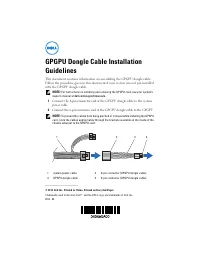 Dell PowerEdge T620 Montageanleitung
 Dell PowerEdge T630 Bedienungsanleitung
 Dell POWERVAULT MD1000 Bedienungsanleitung
 Dell POWERVAULT MD3620I Bedienungsanleitung
 Dell PP09S Anleitung
 Dell Precision Rack 7910 Bedienungsanleitung
 Dell Precision Tower 5810 Bedienungsanleitung
 Dell Precision Tower 7810 Bedienungsanleitung
 Dell Precision Tower 7910 Bedienungsanleitung
 Dell S199WFP Bedienungsanleitung