Dell U2312HM - Bedienungsanleitung

Dell U2312HM – Bedienungsanleitung, kostenlos online im PDF-Format lesen. Wir hoffen, dass dies Ihnen hilft, etwaige Fragen zu klären. Wenn Sie noch Fragen haben, kontaktieren Sie uns bitte über das Kontaktformular.


Inhalt:
- Seite 2 – Bedienungsanleitung für Flachbildschirm DellTM; Über Ihren Monito; Hinweis, Vorsicht und Achtung; stellt Informationen zur Vermeidung des Problems bereit.
- Seite 3 – Einstellen des Monitors; DellTM U2312HM Flachbildschirmmonitor; Anleitung zum Einstellen der Anzeigeauflösung auf 1920 x; Zurück zur Inhaltsseite
- Seite 4 – Über Ihren Monitor; Bedienungsanleitung für Flachbildschirm DellTM U2312HM; Lieferumfang
- Seite 7 – Ansicht von hinten
- Seite 8 – Seitenansicht
- Seite 9 – Ansicht von unten
- Seite 10 – Technische Daten des Monitors; Flachbildschirm – technische Daten
- Seite 12 – Physische Eigenschaften
- Seite 14 – Pinbelegung
- Seite 19 – Monitor reinigen
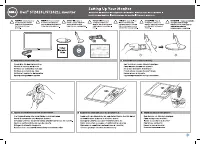
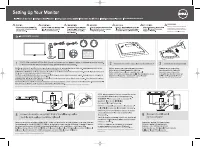
- Seite 20 – Monitor einrichten; Ständer anbringen
- Seite 21 – Monitor anschließen; Weißes DVI-Kabel anschließen
- Seite 23 – USB-Kabel anschließen; Kabel verlegen
- Seite 25 – Ständer abnehmen
- Seite 28 – Monitor bedienen; Bedienfeldtasten verwenden; Zugriff aufs Menüsystem
- Seite 36 – PowerNap mit Enhanced Menu Rotation-Software
- Seite 37 – Maximale Auflösung einstellen
- Seite 38 – Kippen, Schwenken und Höhenverstellung; Vertikale Ausdehnung
- Seite 39 – Monitor drehen
- Seite 40 – Anzeigerotation-Einstellungen Ihres Systems anpassen
- Seite 41 – Problemlösung; Selbsttest; Selbstdiagnose
- Seite 42 – Allgemeine Probleme
- Seite 43 – Produktspezifische Probleme
- Seite 44 – DellTM Soundbar-Probleme
- Seite 45 – Anhang; ACHTUNG: Sicherheitshinweise; Dell Kontaktangaben
- Seite 46 – Wenn Sie einen DellTM Desktop- oder DellTM Notebook-; Grafikkarte herunter.
- Seite 47 – bzw. Grafikkarte haben
Dell™ U2312HM Flachbildschirmmonitor
Anzeigeauflösung auf 1920 x 1080 (maximum) einstellen
Änderungen der Informationen in diesem Dokument sind vorbehalten.
© 2011 Dell Inc. Alle Rechte vorbehalten.
Die Reproduktion dieser Materialien in beliebiger Weise ohne schriftliche Genehmigung seitens Dell Inc. ist streng verboten.
In diesem Dokument genutzte Marken: Dell und das Dell -Logo sind Warenzeichen von Dell Inc; Microsoft und Windows sind Marken oder eingetragene Marken der Microsoft
Corporation in den USA und/oder anderen Ländern. Intel ist eine in den USA und in anderen Ländern eingetragene Marke von Intel Corporation; ATI sind Warenzeichen von
Advanced Micro Devices, Inc; ENERGY STAR ist ein eingetragenes Warenzeichen der U.S. Environmental Protection Agency (US-Umweltschutzbehörde). Als ENERGY STAR Partner
bestätigt die Dell Computer Corporation, dass dieses Produkt den ENERGY STAR Richtlinien für effiziente Energienutzung entspricht.
Andere in diesem Dokument erwähnte Warenzeichen und Handelsmarken beziehen sich auf die Eigentümer dieser Warenzeichen und Handelsmarken oder auf deren Produkte. Dell
Inc. erhebt keinerlei Eigentumsansprüche auf andere als ihre eigenen Warenzeichen und Handelsmarken.
Modell U2312HMt
Juni 2011 Rev. A00
„Anleitung wird geladen“ bedeutet, dass Sie warten müssen, bis die Datei vollständig geladen ist und Sie sie online lesen können. Einige Anleitungen sind sehr groß, und die Zeit, bis sie angezeigt wird, hängt von Ihrer Internetgeschwindigkeit ab.
War diese Anleitung hilfreich?
Über diese Anleitung
- Marke
- Dell
- Modell
- U2312HM
- Dokumenttyp
- Bedienungsanleitung
- Sprache(n)
- Deutsch
- Seiten
- 47
- Dateigröße
- 1,4 MB
- Format
Zusammenfassung
Bedienungsanleitung für Flachbildschirm Dell™ U2312HM Über Ihren Monito Aufstellen des Monitors Bedienen des Monitor Störungsbehebung Anhang Hinweis, Vorsicht und Achtung HINWEIS: Ein HINWEIS kennzeichnet wichtige Informationen zur besseren Nutzung Ihres Computers. VORSICHT: VORSICHT kennzeichnet ei...
Zurück zur Inhaltsseite Einstellen des Monitors Dell™ U2312HM Flachbildschirmmonitor Anleitung zum Einstellen der Anzeigeauflösung auf 1920 x 1080 (max.) Stellen Sie nach den folgenden Schritten die Anzeigeauflösung auf 192 0 x 1080 Pixel, um die optimale Anzeigeleistungunter einem Microsoft ® Windo...
Zurück zur Inhaltsseite Über Ihren Monitor Bedienungsanleitung für Flachbildschirm Dell™ U2312HM LieferumfangProduktmerkmaleKomponenten und BedienelementeTechnische Daten des MonitorsPlug & Play-UnterstützungUniversal Serial Bus (USB) SchnittstelleLCD-Monitorqualität und Hinweise zu PixelnHinwei...
Frage stellen
Ähnliche Anleitungen
Weitere Dell Andere Modelle
 Dell ST2420L Monitor Bedienungsanleitung
 Dell Streak Bedienungsanleitung
 Dell SVP Anleitung
 Dell SX2210 Bedienungsanleitung
 Dell U2212HM Monitor Bedienungsanleitung
 Dell U2311H Anleitung
 Dell UltraSharp 2005FPW Bedienungsanleitung
 Dell UltraSharp U2311H Bedienungsanleitung
 Dell UltraSharp U2410 Bedienungsanleitung
 Dell UltraSharp U2711 Bedienungsanleitung
 Dell V715W Bedienungsanleitung
 Dell V725W Bedienungsanleitung
 Dell Venue 10 Pro 5056 Bedienungsanleitung
-User-Manual/webp/1.webp) Dell Venue 11 Pro (7140, Late 2014) Bedienungsanleitung
Dell Venue 11 Pro (7140, Late 2014) Bedienungsanleitung Dell Vostro 270 Bedienungsanleitung
 Dell Vostro 400 Bedienungsanleitung
 Dell Vostro 420 Bedienungsanleitung
 Dell W2600 Bedienungsanleitung
 Dell X50v Anleitung
-User-Manual/webp/1.webp) Dell XPS 11 (9P33, Late 2013) Bedienungsanleitung
Dell XPS 11 (9P33, Late 2013) Bedienungsanleitung