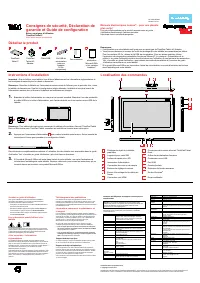
Seite 3 - Inhaltsverzeichnis; Kapitel 1. Wichtige Sicherheitshinweise
Inhaltsverzeichnis Kapitel 1. Wichtige Sicherheitshinweise . . . . . . . . . . . . 1 Situationen, die sofortige Maßnahmen erfordern . . . . . . . . . . 1 Allgemeine Sicherheitsrichtlinien . . . . . . . . . . . . . . . . 3 Service und Upgrades . . . . . . . . . . . . . . . . . . 3 Statische Aufladung...
Seite 4 - ii
Computer herunterfahren . . . . . . . . . . . . . . . . . 27 Kapitel 4. Informationsressourcen . . . . . . . . . . . . . 29 Ordner mit Onlinebüchern . . . . . . . . . . . . . . . . . 29 Lenovo ThinkVantage Tools . . . . . . . . . . . . . . . . 29 ThinkVantage Productivity Center . . . . . . . . . . ...
Seite 5 - Lesen Sie zuerst die Broschüre mit den wichtigen; Situationen, die sofortige Maßnahmen erfordern
Kapitel 1. Wichtige Sicherheitshinweise Anmerkung: Lesen Sie zuerst die Broschüre mit den wichtigen Sicherheitshinweisen. Diese Informationen ermöglichen Ihnen einen sicheren Umgang mit IhremDesktop- oder Notebook-Computer. Beachten Sie alle Informationen, dieim Lieferumfang Ihres Computers enthalte...
Seite 6 - Liste der weltweit gültigen Telefonnummern; Anzeichen von Überhitzung wie Rauch, Funken oder Feuer treten auf.
oder Rauschen zu hören sein. Dies kann lediglich bedeuten, dass eineinterne elektronische Komponente in einer sicheren und kontrolliertenWeise ausgefallen ist. Allerdings kann dies auch auf ein potenziellesSicherheitsrisiko hindeuten. Gehen Sie in diesem Fall keine Risiken ein, undversuchen Sie nich...
Seite 7 - Einige Computerteile können vom Kunden selbst aufgerüstet; Gefahr
Allgemeine Sicherheitsrichtlinien Befolgen Sie immer die folgenden Vorsichtsmaßnahmen, um das Risiko einesPersonen- oder Sachschadens zu verringern. Service und Upgrades Versuchen Sie nicht, ein Produkt selbst zu warten, wenn Sie dazu nicht vomCustomer Support Center angewiesen wurden oder entsprech...
Seite 8 - Schalten Sie vor dem Austauschen von CRUs (Customer; Statische Aufladung vermeiden
Vorsicht: Schalten Sie vor dem Austauschen von CRUs (Customer Replaceable Units, durch den Kunden austauschbare Funktionseinheiten)den Computer aus, und warten Sie 3 bis 5 Minuten, damit der Computerabkühlen kann, bevor Sie die Abdeckung öffnen. Statische Aufladung vermeiden Statische Aufladung ist ...
Seite 9 - Spannungsauswahlschalter
mm 2 entsprechen. In anderen Ländern müssen die entsprechenden Typen verwendet werden. Wickeln Sie das Netzkabel niemals um ein Netzteil oder um ein anderes Objekt.Das Kabel kann dadurch so stark beansprucht werden, dass es beschädigt wird.Dies kann ein Sicherheitsrisiko darstellen. Achten Sie darau...
Seite 10 - • Wenn auf dem Etikett mit dem Spannungsbereich ein Bereich von „100; Verlängerungskabel und verwandte Einheiten
Falsches Einstellen des Spannungsauswahlschalters führt zu Funktionsstörungendes Computers, und es kann zu einer dauerhaften Beschädigung des Computerskommen. Schließen Sie den Computer erst an eine Netzsteckdose an, wenn Siesichergestellt haben, dass die Einstellung des Spannungsauswahlschalters de...
Seite 12 - Erwärmung und Lüftung des Produkts
Feuers zu vermeiden, beachten Sie auf jeden Fall Folgendes: Verwenden Sie denAkku nicht, wenn er beschädigt ist oder sich selbständig entlädt oder wenn sichan den Kontakten des Akkus Korrosionsmaterial ablagert. Erwerben Sie in diesemFall einen Ersatzakku vom Hersteller. Akkus können sich entladen, ...
Seite 13 - Betriebsumgebung
Zu Ihrer eigenen Sicherheit und zur Aufrechterhaltung einer optimalenComputerleistung müssen Sie immer die folgenden grundlegendenVorsichtsmaßnahmen beachten: • Öffnen Sie die Abdeckung nicht, wenn der Computer an den Netzstromangeschlossen ist. • Überprüfen Sie die Außenseite des Computers in regel...
Seite 14 - Sicherheitshinweise zur elektrischen Sicherheit
Sicherheitshinweise zur elektrischen Sicherheit Gefahr An Netz-, Telefon- oder Datenleitungen können gefährliche Spannungenanliegen. Aus Sicherheitsgründen: • Bei einem Gewitter den Computer nicht benutzen, um die Gefahr eineselektrischen Schlages zu vermeiden. • Bei Gewitter an diesem Gerät keine K...
Seite 15 - Hinweis zur Lithiumbatterie; Die Batterie nicht; Sicherheitshinweise zu Modems; Während eines Gewitters keine Telefonleitungen installieren.
Hinweis zur Lithiumbatterie Vorsicht:Die Batterie kann bei unsachgemäßem Austauschen explodieren. Eine verbrauchte Lithium-Knopfzellenbatterie nur durch eine gleichwertige odereine vom Hersteller empfohlene Batterie ersetzen. Die Batterie enthält Lithium undkann bei unsachgemäßer Verwendung, Handhab...
Seite 16 - Lasersicherheit; • Werden Steuerelemente, Einstellungen oder Durchführungen von; Hinweise zu Netzteilen
• Das Telefon nicht in der Nähe der undichten Stelle einer Gasleitung benutzen,um den Leitungsbruch zu melden. Es besteht Explosionsgefahr. Lasersicherheit Vorsicht:Bei der Installation von Lasergeräten (wie CD-ROM-Laufwerken,DVD-Laufwerken, Einheiten mit Lichtwellenleitertechnik oder Sendern)Folgen...
Seite 17 - Produkte mit installierter TV-Empfangseinheit
Produkte mit installierter TV-Empfangseinheit Dieser Hinweis gilt für Produkte mit TV-Empfangseinheit, die mit externenAntennen und/oder Kabel-/CATV-Systemen oder beiden verbunden sind und diein Nordamerika installiert werden sollen. Benutzer und Installationsverantwortlichein anderen Ländern sollte...
Seite 18 - Beispiel für die Erdung der Antenne; Der folgende Hinweis gilt für alle Länder und Regionen
Beispiel für die Erdung der Antenne 14 ThinkCentre Sicherheit und Garantie 1 Erdungsklemme 5 Erdungsanlage desStromanbieters (NEC Artikel250, Teil H) 2 Antenneneingangskabel 6 Erdungsklemmen 3 Antennenentladeeinheit (NECAbschnitt 810-20) 7 Ausstattung für denelektronischen Service 4 Schutzleiter (NE...
Seite 19 - Datensicherheit
Gefahr Erdung der Außenantenne Wenn eine Außenantenne oder ein Kabelanschlussmit dem Gerät verbunden ist, achten Sie darauf,dass die Antenne oder das Kabel als Schutz gegenStromstöße und statische Entladungen geerdet ist. Blitzschlag Für zusätzlichen Schutz des Gerätes währendeines Gewitters oder we...
Seite 20 - Russisches Konformitätszeichen für die Marktzulassung
Verwendung von Kopf- und Ohrhörern Wenn Ihr Computer sowohl über einen Kopfhöreranschluss als auch übereinen Audioausgangsanschluss verfügt, schließen Sie Kopfhörer (ggf. auch als„Headset“ bezeichnet) und Ohrhörer immer an den Kopfhöreranschluss an. Vorsicht:Übermäßiger Schalldruck von Ohrhörern bzw...
Seite 21 - Kapitel 2. Arbeitsplatz einrichten; Bequeme Sitzhaltung
Kapitel 2. Arbeitsplatz einrichten Um ein effektives Arbeiten mit dem Computer zu ermöglichen, sollten Arbeitsgeräteund Arbeitsbereich vom Benutzer auf seine speziellen Arbeitsanforderungenabgestimmt werden. Dabei ist vor allem auf eine gesunde und bequemeSitzhaltung, aber auch auf Lichteinfall, Luf...
Seite 22 - Achten Sie beim Einrichten Ihres Arbeitsplatzes auf Folgendes:
Blendung und Beleuchtung Stellen Sie den Bildschirm so auf, dass möglichst wenig Blendung und Reflexionendurch Deckenlampen, Fenster und andere Lichtquellen auftreten. Selbst dasreflektierende Licht von glänzenden Oberflächen kann störende Reflexionen aufIhrem Bildschirm verursachen. Stellen Sie den...
Seite 25 - Kapitel 3. Computer einrichten; Bitte lesen Sie zuerst die Informationen in Kapitel 1 „Wichtige; Computer anschließen; Computers. Bringen Sie die Stecker den Symbolen entsprechend an.
Kapitel 3. Computer einrichten Achten Sie zunächst darauf, dass Sie den Computer in einem optimalenArbeitsbereich aufstellen, der Ihren Bedürfnissen und der Art der durchzuführendenArbeit entspricht. Weitere Informationen finden Sie unter Kapitel 2 „Arbeitsplatzeinrichten“ auf Seite 17 oder unter de...
Seite 29 - Gehen Sie wie folgt vor, wenn Sie über Lautsprecher mit eigener
3 Mikrofonanschluss Verwenden Sie diesen Anschluss zum Anbringeneines Mikrofons an Ihren Computer, um Geräuscheaufzunehmen oder um Spracherkennungssoftware zuverwenden. 4 Kopfhöreranschluss An diesen Anschluss können Sie Kopfhörer an IhrenComputer anschließen, um z. B. Musik zu hören, ohneandere zu ...
Seite 30 - Schutzkontaktsteckdosen an.; Stromversorgung des Computers einschalten
3 Ethernet-Anschluss Verwenden Sie diesen Anschluss, um den Computermit einem lokalen Ethernet-Netz oder mit einemKabelmodem zu verbinden. Wichtig: Wenn Sie den Computer an ein Ethernet-Netz anschließen, verwenden Sie ein Ethernet-Kabel derKategorie 5, um den Computer innerhalb der zulässigenWerte f...
Seite 31 - Startmenü
Computer über vorinstallierte Software, wird das Softwareinstallationsprogrammgestartet. Softwareinstallation abschließen Anmerkung: Dieser Abschnitt gilt nur für Computermodelle, die über ein integriertes Festplattenlaufwerk und über vorinstallierte Software von Lenovoverfügen. Wichtig: Lesen Sie d...
Seite 32 - Herunterfahren
• Um das Betriebssystem Microsoft Windows Vista ® herunterzufahren, öffnen Sie vom Windows-Desktop aus das Startmenü, bewegen Sie den Cursor aufden Pfeil neben der Schaltfläche zum Sperren der Workstation, und wählen Sie Herunterfahren aus. 28 ThinkCentre Sicherheit und Garantie
Seite 33 - Kapitel 4. Informationsressourcen; Ordner mit Onlinebüchern; ThinkCentre Benutzerhandbuch; Start; Lenovo ThinkVantage Tools
Kapitel 4. Informationsressourcen Nachdem Sie den Computer installiert haben, können Sie die Informationen indiesem Kapitel verwenden, um auf nützliche Ressourcen zuzugreifen, die Ihnendas Arbeiten mit dem Computer erleichtern. Ordner mit Onlinebüchern Anmerkung: Der Ordner mit den Onlinebüchern ist...
Seite 35 - Computerdaten notieren
entsprechend Ihren Vorstellungen, zum Schützen von Daten, zum Erweitern undAufrüsten der Funktionen des Produkts sowie zur Fehlerbehebung. Anmerkung: Das Informationssystem "Access Help" ist nur auf Computern mit internem Festplattenlaufwerk und vorinstallierter Software von Lenovo verfügbar...
Seite 36 - Schnellerer Service, wenn Sie Hilfe anfordern
Maschinentyp, Modell und Seriennummer stehen auf dem Computer. NotierenSie die Daten in der folgenden Tabelle. Produktname ______________________________________________ Maschinentyp und Modell ______________________________________________ Seriennummer (S/N) ________________________________________...
Seite 37 - Kapitel 5. Lenovo Begrenzte Herstellergarantie; Umfang dieser Garantie; “ ist angegeben, welcher Garantiezeitraum und welche; Garantieservice
Kapitel 5. Lenovo Begrenzte Herstellergarantie L505-0010-01 04/2008 Diese begrenzte Herstellergarantie von Lenovo wird nur für LenovoHardwareprodukte erbracht, die für den Eigenbedarf erworben wurden, und nichtfür zum Wiederverkauf erworbene Maschinen. Diese begrenzte Herstellergarantievon Lenovo st...
Seite 38 - Optionen, Änderungen und Zubehörteile zu entfernen
Wenn sich der Kunde an einen Service-Provider wendet, muss er die angegebenenFehlerbestimmungs- und Fehlerbehebungsprozeduren befolgen. Der Service-Provider versucht, per Telefon oder E-Mail oder über Remotezugriffeine Fehlerdiagnose vorzunehmen und den Fehler zu beheben. Der Kunde wirdvom Service-P...
Seite 39 - Weitere Zuständigkeiten des Kunden; die vom Service-Provider vorgegebene Vorgehensweise zur; Nutzung von persönlichen Informationen; Verlust oder Beschädigung von Daten des Kunden
3. bei einem Produkt, das nicht das Eigentum des Kunden ist, die Genehmigung des Eigentümers für den Garantieservice dieses Produkts durch denService-Provider einzuholen. Weitere Zuständigkeiten des Kunden Soweit zutreffend, erklärt sich der Kunde vor Erbringung des Garantieservicemit Folgendem einv...
Seite 40 - Haftungsbegrenzung
• technische oder andere Unterstützung, wie z. B. Unterstützung bei Fragenzu Vorgehensweisen und solchen Fragen, die sich auf die Einrichtung undInstallation des Produkts beziehen. Bei Entfernung oder Veränderung der Typenschilder bzw. Teilenummern amProdukt oder an den Produktteilen erlischt die Ga...
Seite 41 - Schlichtung; Wenn der Kunde das Produkt in; Philippinen; erworben hat, werden Verfahren und Streitigkeiten,; Indien; erworben hat, werden Verfahren; Weitere Rechte
Schlichtung Wenn der Kunde das Produkt in Kambodscha, Indonesien, Vietnam, Sri Lanka oder auf den Philippinen erworben hat, werden Verfahren und Streitigkeiten, die sich aus dieser Vereinbarung ergeben oder damit in Zusammenhangstehen, in Singapur durch Schiedsspruch geregelt bzw. beigelegt, und die...
Seite 42 - Garantieinformationen
Garantieinformationen Maschinentyp Land oder Region des Erwerbs Garantiezeitraum Art des Garantieservice Afrika, Europa undNaher und MittlererOsten (EMEA) Teile undServiceleistungen- 1 Jahr 1 und 2 Teile undServiceleistungen- 1 Jahr 1 und 2 3026 Japan Tastatur und Maus- 1 Jahr 1 Afrika, Europa undNa...
Seite 65 - Suplemento de Garantía para México
kann dem Kunden in Rechnung gestellt werden, wenn Lenovo das fehlerhafteProdukt nicht innerhalb von dreißig (30) Tagen erhält, nachdem der Kunde dasErsatzprodukt erhalten hat. Suplemento de Garantía para México Este Suplemento se considera parte integrante de la Garantía Limitada deLenovo y será efe...
Seite 67 - Kapitel 6. Liste der weltweit gültigen Telefonnummern
Kapitel 6. Liste der weltweit gültigen Telefonnummern Die Telefonnummern können jederzeit ohne Vorankündigung geändert werden.Die aktuelle Telefonliste für Lenovo Support steht jeweils unterhttp://www.lenovo.com/support/phone zur Verfügung. Land oder Region Telefonnummer Afrika Afrika: +44 (0)1475-5...
Seite 72 - ThinkCentre
Die Anweisungen zum Austauschen der folgenden CRUs finden Sie imBenutzerhandbuch zu ThinkCentre . Liste der Maschinentypen: 3034, 3131, 3142, 3244, 3257, 3307, 3356, 3467, 3557, 3692, 3853, 4394, 5092, 5226, 5296, 6667 und 6673. Self-Service-CRUs Optional-Service-CRUs Netzteil Halterung für Wechsels...
Seite 75 - Kapitel 8. Bemerkungen
Kapitel 8. Bemerkungen Möglicherweise bietet Lenovo die in dieser Dokumentation beschriebenenProdukte, Services oder Funktionen in anderen Ländern nicht an. Informationenüber die gegenwärtig im jeweiligen Land verfügbaren Produkte und Services sindbeim Lenovo Ansprechpartner erhältlich. Hinweise auf...
Seite 77 - Hinweise zur elektromagnetischen Verträglichkeit; Empfangsantenne neu ausrichten oder anders positionieren.
Microsoft, Windows und Windows Vista sind Marken der Microsoft Group in denUSA und/oder anderen Ländern. Weitere Unternehmens-, Produkt- oder Servicenamen können Marken andererHersteller sein. Hinweise zur elektromagnetischen Verträglichkeit Die folgenden Informationen beziehen sich auf die folgende...
Seite 78 - Hinweis bezüglich der kanadischen Bestimmungen für Klasse B; This Class B digital apparatus complies with Canadian ICES-003.; Hinweis bezüglich der deutschen Bestimmungen für Klasse B
Verantwortlich:Lenovo (United States) Incorporated1009 Think Place - Building OneMorrisville, NC 27560Telefonnummer: 919-294-5900 Hinweis bezüglich der kanadischen Bestimmungen für Klasse B This Class B digital apparatus complies with Canadian ICES-003. Cet appareil numérique de la classe B est conf...
Seite 80 - Canadian Department of Communications certification label; The Industry Canada label identifies certified equipment. This; Hinweise zu Netzkabeln
Canadian Department of Communications certification label NOTICE: The Industry Canada label identifies certified equipment. This certification means that the equipment meets telecommunications networkprotective, operational and safety requirements as prescribed in the appropriateTerminal Equipment T...
Seite 84 - Hinweis zu Kabeln aus Polyvinylchlorid (PVC); Bei der Handhabung des Kabels an diesem Produkt oder von Kabeln; Waschen Sie nach der Verwendung Ihre Hände
Teilenummer des Netzkabels In folgenden Ländern verwendet 42T5035 oder 42T5120 Abu Dhabi, Bahrain, Botsuana, Brunei Darussalam,Dominica, Gambia, Ghana, Grenada, Großbritannien,Guyana, Hongkong (Sonderverwaltungsregion der VRChina), Irak, Irland, Jemen, Jordanien, Kanalinseln, Katar,Kenia, Kuwait, Li...
Seite 86 - ENERGY STAR
monitors are categorized as industrial waste and should be properly disposedof by an industrial waste disposal contractor certified by a local government.In accordance with the Law for Promotion of Effective Utilization of Resources,Lenovo Japan provides, through its PC Collecting and Recycling Serv...