AEG 8000038784_00_BAL_de- Anleitungen
AEG 8000038784_00_BAL_de- Bedienungsanleitung, Anleitung im PDF-Format online
Anleitungen:
Bedienungsanleitung AEG 8000038784_00_BAL_de


Zusammenfassung
Inhaltsverzeichnis 1. Einführung 2 Einführung 2 Definition der Betriebsarten 2 2. Display 4 Display 4 Ansicht 5 Ansicht 2 5 Status 6 Energielog 8 Setup 10 3. Webserver-Kurzanleitung 12 Einführung 12 Unterstützte Zeichen 12 Zugang und Ersteinrichtung 12 Setup-Assistent 13 Betrieb 17 Webserver-Struktu...
onen liegen (abhängig von den Ländereinstellungen), beginnt der Wechselrichter mit der Ver-sorgung des Netzes. Am Netz (Grüne LED leuchtet)Der Wechselrichter ist mit dem Netz verbunden und versorgt es mit Strom. Der Wechselrichterwird getrennt, wenn von der Norm abweichende Netzbedingungen festgeste...
2. Display 2.1. Display Anmerkung: Durch die erweiterten Funktionen des Wechselrichters kann es bis zu 10 Sekunden dauern,bis das Display nach dem Einschalten zur Verfügung steht. Der Benutzer hat über das integrierte Display auf der Vorderseite des Wechselrichters Zugangzu allen Informationen über ...
Anleitung AEG 8000038784_00_BAL_de


Zusammenfassung
Inhaltsverzeichnis 1. Einführung 2 Einführung 2 Definition der Betriebsarten 2 2. Display 4 Display 4 Ansicht 5 Ansicht 2 5 Status 6 Energielog 8 Setup 10 3. Webserver-Kurzanleitung 12 Einführung 12 Unterstützte Zeichen 12 Zugang und Ersteinrichtung 12 Setup-Assistent 13 Betrieb 17 Webserver-Struktu...
onen liegen (abhängig von den Ländereinstellungen), beginnt der Wechselrichter mit der Ver-sorgung des Netzes. Am Netz (Grüne LED leuchtet)Der Wechselrichter ist mit dem Netz verbunden und versorgt es mit Strom. Der Wechselrichterwird getrennt, wenn von der Norm abweichende Netzbedingungen festgeste...
2. Display 2.1. Display Anmerkung: Durch die erweiterten Funktionen des Wechselrichters kann es bis zu 10 Sekunden dauern,bis das Display nach dem Einschalten zur Verfügung steht. Der Benutzer hat über das integrierte Display auf der Vorderseite des Wechselrichters Zugangzu allen Informationen über ...
AEG Anleitungen
-
 AEG 11192
Anleitung
AEG 11192
Anleitung
-
 AEG 900167963 9
Bedienungsanleitung
AEG 900167963 9
Bedienungsanleitung
-
 AEG AX91 404DG
Bedienungsanleitung
AEG AX91 404DG
Bedienungsanleitung
-
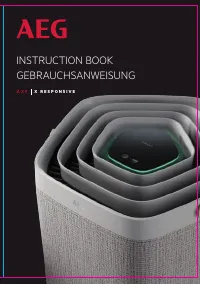 AEG AX91 404GY
Bedienungsanleitung
AEG AX91 404GY
Bedienungsanleitung
-
 AEG AX91 604DG
Bedienungsanleitung
AEG AX91 604DG
Bedienungsanleitung
-
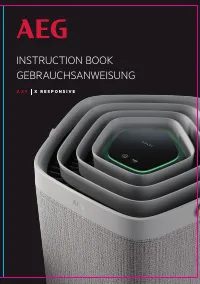 AEG AX91 604GY
Bedienungsanleitung
AEG AX91 604GY
Bedienungsanleitung
-
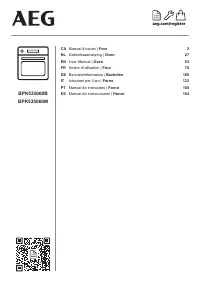 AEG BPK535060B
Bedienungsanleitung
AEG BPK535060B
Bedienungsanleitung
-
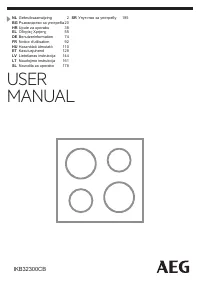 AEG IKB32300CB
Bedienungsanleitung
AEG IKB32300CB
Bedienungsanleitung
-
 AEG KEK742280M 944066997
Bedienungsanleitung
AEG KEK742280M 944066997
Bedienungsanleitung
-
 AEG KSK782280M 944066998
Bedienungsanleitung
AEG KSK782280M 944066998
Bedienungsanleitung
-
 AEG BPE535160M 944188735
Bedienungsanleitung
AEG BPE535160M 944188735
Bedienungsanleitung
-
 AEG BPE742380B 944188678
Bedienungsanleitung
AEG BPE742380B 944188678
Bedienungsanleitung
-
 AEG BPK742280M 944188640
Bedienungsanleitung
AEG BPK742280M 944188640
Bedienungsanleitung
-
AEG BPK742280T 944188651
Bedienungsanleitung
-
AEG BPK742380B 944188672
Bedienungsanleitung
-
AEG BPK742380M 944188679
Bedienungsanleitung
-
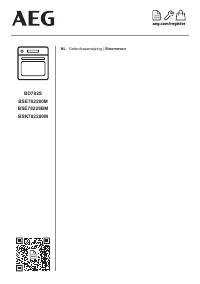 AEG BSE782280M 944188674
Bedienungsanleitung
AEG BSE782280M 944188674
Bedienungsanleitung
-
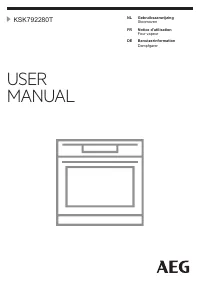 AEG KSK792280T 944004909
Bedienungsanleitung
AEG KSK792280T 944004909
Bedienungsanleitung
-
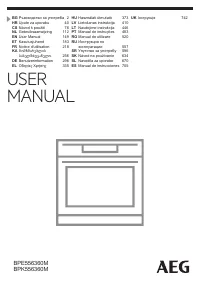 AEG BPE556360M 944188664
Bedienungsanleitung
AEG BPE556360M 944188664
Bedienungsanleitung
-
AEG BPK556360M 944188665
Bedienungsanleitung