Seite 2 - Inhaltsverzeichnis; Einstellung; TV Menü; Bedienung
1 Inhaltsverzeichnis Vorbereitung ..................................................................................... 2Die Tasten oben am Fernsehgerät ............................................... 2Ihre Fernbedienung ...................................................................... 3-4Benut...
Seite 3 - Vorbereitung; Achtung! Wenn das Menü über die Taste; oben; anwählen und die Taste; Die Tasten oben am Fernsehgerät
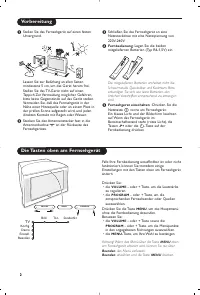
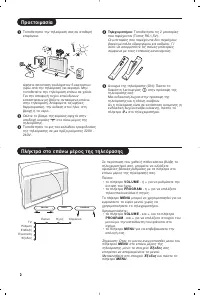
2 & Stellen Sie das Fernsehgerät auf einen festenUntergrund. Lassen Sie zur Belüftung an allen Seitenmindestens 5 cm, um das Gerät herum frei.Stellen Sie das TV-Gerät nicht auf einenTeppich.Zur Vermeidung möglicher Gefahren,bitte keine Gegenstände auf das Gerät stellen.Vermeiden Sie, daß das Fer...
Seite 4 - Benutzung der Fernbedienung
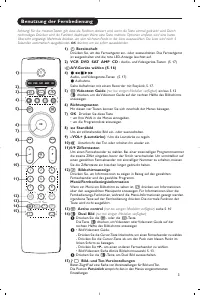
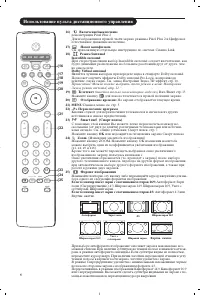
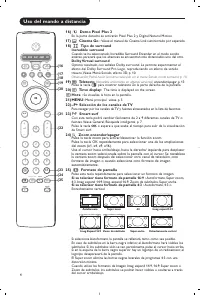
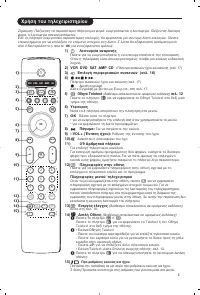
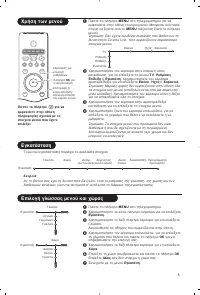
3 B b ¬ + - V + - P v b w i 0 h q Select VCR DVD SAT AMP CD MENU OK 1 2 3 4 5 6 7 8 9 0 Ò ® ‡ π † ACTIVE CTRL M a SMART SMART ZOOM S ® ® ® ® æ 1 ) 2 ) 3 ) 4 ) 5 ) 6 ) 7 ) 8 ) 9 ) 10 ) 11 ) 12 ) 13 ) 14 ) 15 ) 1) B Bereitschaft Drücken Sie, um das Fernsehgerät ein- oder auszuschalten. Das Fernsehgerä...
Seite 5 - Bildformat
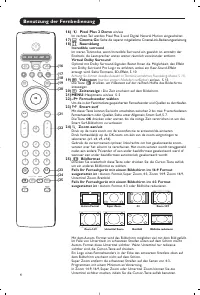
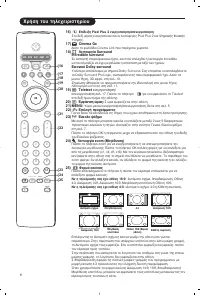
4 16) x Pixel Plus 2 Demo ein/aus Im rechten Teil werden Pixel Plus 2 und Digital Natural Motion eingeschaltet. 17) Ì Cinema Go: Siehe die separat mitgelieferte CinemaLink-Bedienungsanleitung. 18) Q Raumklang Incredible surroundIm stereo Tonmodus, wenn Incredible Surround ein gewählt ist, entsteht d...
Seite 6 - Benutzung der Menüs; Ihre Menüsprache und Ihr Land wählen; Drücken Sie die
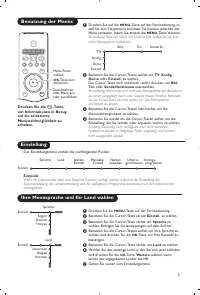
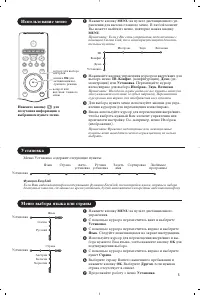
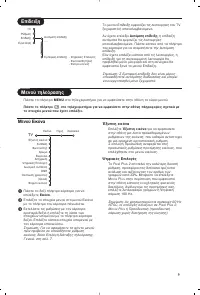
5 Benutzung der Menüs & Drücken Sie auf die MENU -Taste auf der Fernbedienung, so daß Sie zum Hauptmenü kommen. Sie können jederzeit dasMenü verlassen, indem Sie erneut die MENU -Taste drücken. Anmerkung: Falls das Gerät mit Cinema Link verbunden ist, sindmehr Menüpunkte vorhanden. é Benutzen Si...
Seite 7 - Manuelle Einstellung; Fernsehsender speichern
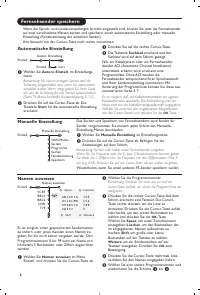
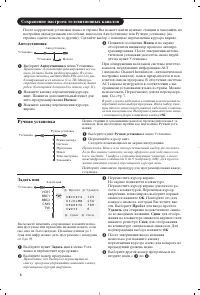
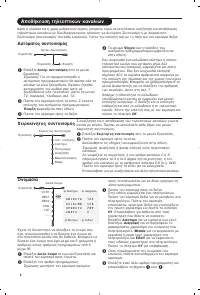
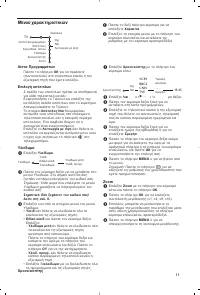
6 & Wählen Sie Autom. Einstell. im Einstellungs- menü. Bemerkung: Für keinen einzigen Sender darf dieSicherung eingeschaltet sein, wenn Sie automatischeinstellen wollen. Wenn nötig, geben Sie Ihren Codeein, um die Sicherung für alle Sender auszuschalten.(Siehe TV, Menü Sonderfkt, Kindersicherung...
Seite 8 - Konfiguration; Allgemein
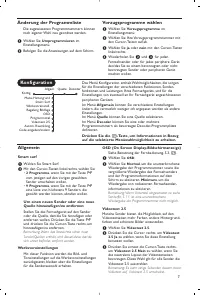
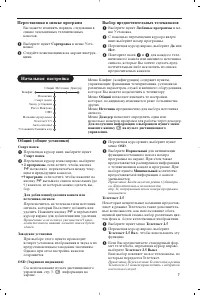
7 Änderung der Programmliste Die zugewiesenen Programmnummern könnennach eigener Wahl neu geordnet werden. & Wählen Sie Umprogrammieren im Einstellungsmenü. é Befolgen Sie die Anweisungen auf dem Schirm. Vorzugsprogramme wählen & Wählen Sie Vorzugsprogramme im Einstellungsmenü. é Wählen Sie ...
Seite 9 - Quelle; Automatische Raumklang; auswählen, wenn der Decoder mit
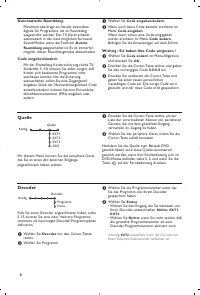
Quelle Mit diesem Menü können Sie das periphere Gerät,das Sie an einen der externen Eingängeangeschlossen haben, wählen. & Drücken Sie die Cursor-Taste rechts, um zurListe der verschiedenen Namen von peripherenGeräten, die mit dem gewählten Eingangverbunden ist, Zugang zu haben. é Wählen Sie das...
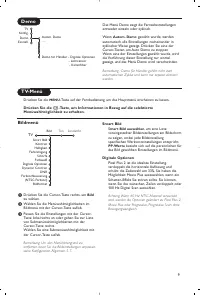
Seite 10 - Bild; Smart Bild; mart Bild auswählen; Digitale Optionen; Bildmenü; Wenn
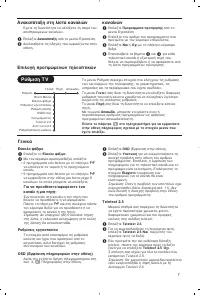
9 & Drücken Sie die Cursor-Taste rechts, um Bild zu wählen. é Wählen Sie die Menüwahlmöglichkeiten imBildmenü mit der Cursor-Taste auf/ab. “ Passen Sie die Einstellungen mit der Cursor-Taste links/rechts an oder gehen Sie zur Listevon Submenüwahlmöglichkeiten mit derCursor-Taste rechts.Wählen Si...
Seite 11 - Smart Ton; - Manche Menüwahlmöglichkeiten sind nur vorhanden im Falle einer; kann nur gewählt werden im Falle von analogen; Tonmenü
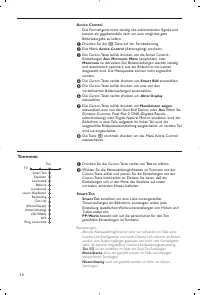
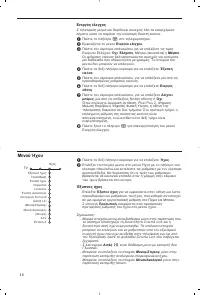
10 & Drücken Sie die Cursor-Taste rechts, um Ton zu wählen. é Wählen Sie die Menüwahlmöglichkeiten im Tonmenü mit derCursor-Taste auf/ab und passen Sie die Einstellungen mit derCursor-Taste links/rechts an. Denken Sie daran, daß dieEinstellungen sich in der Mitte des Streifens auf einemnormalen,...
Seite 12 - Sonderfunktionen Menü
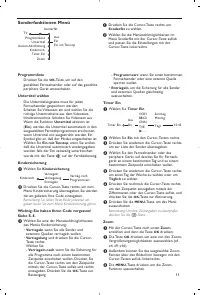
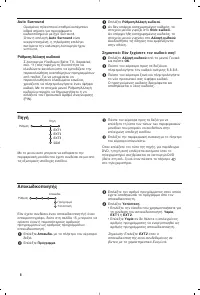
11 Programmliste Drücken Sie die OK -Taste, um auf den gewählten Fernsehsender oder auf das gewählteperiphere Gerät umzuschalten. Untertitel wählen Die Untertitelungsseite muss für jedenFernsehsender gespeichert werden:Schalten Sie Videotext ein und wählen Sie dierichtige Untertitelseite aus dem Vid...
Seite 13 - Grundfunktionen
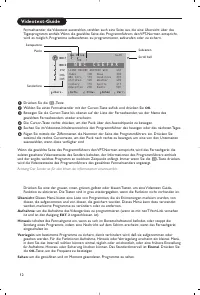
12 Videotext-Guide & Drücken Sie die æ -Taste. é Wählen Sie einen Fernsehsender mit der Cursor-Taste auf/ab, und drücken Sie OK . “ Bewegen Sie die Cursor-Taste bis obenan auf der Liste der Fernsehsender, wo der Name desgewählten Fernsehsenders wieder erscheint. ‘ Die Cursor-Taste rechts drücken...
Seite 14 - Aktive Bildschirmauswahl; Videotext
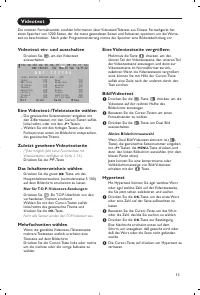
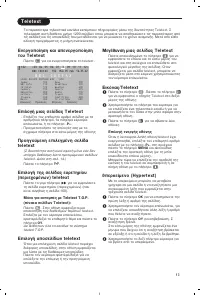
13 Videotext ein- und ausschalten Drücken Sie b , um den Videotext einzuschalten. Eine Videotext-/Teletextseite wählen - Die gewünschte Seitennummer eingeben mit den Zifferntasten, mit den Cursor-Tasten auf/ab,links/rechts, oder mit den -P+ Tasten. - Wählen Sie mit den farbigen Tasten, die den Farbo...
Seite 15 - Videotext Menü; T E L E T E X T
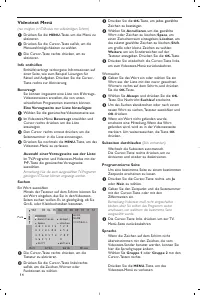
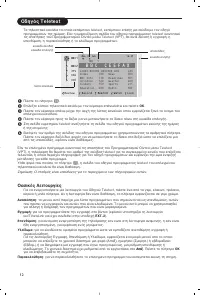
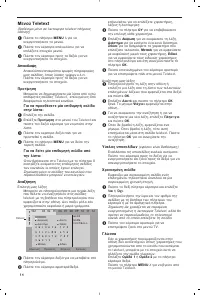
14 Videotext Menü (nur möglich in VT-Modus mit vollständigen Schirm) & Drücken Sie die MENU -Taste, um das Menü zu aktivieren. é Drücken Sie die Cursor-Taste auf/ab, um dieMenüwahlmöglichkeiten zu wählen. “ Die Cursor-Taste rechts drücken, um zuaktivieren. Info enthüllen Enthüllt/verbirgt verbor...
Seite 16 - Decoder und Recorder; Andere periphere Geräte; Kamera und Camcorde
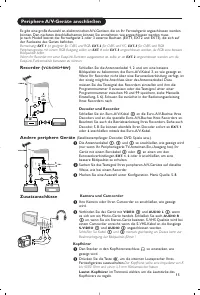
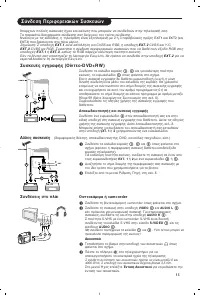
Recorder ( VCR - DVD + RW ) Schließen Sie die Antennenkabel 1, 2 und, um eine bessereBildqualität zu bekommen, das Euro-A/V-Kabel 3, so wie gezeigt an.Wenn Ihr Recorder nicht über eine Eurosteckverbindung verfügt, istder einzig mögliche Anschluss über das Antennenkabel. Dazumüssen Sie das Testsignal...
Seite 17 - Angeschlossene periphere A/V-Geräte wählen; Ein Stereoverstärker und zwei ZusatzLautsprecher vorne
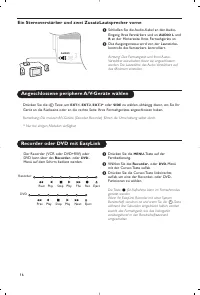
16 Drücken Sie die v Taste, um EXT.1 , EXT.2 , EXT.3* oder SIDE zu wählen, abhängig davon, wo Sie Ihr Gerät an die Rückseite oder an die rechte Seite Ihres Fernsehgerätes angeschlossen haben. Bemerkung: Die meisten A/V-Geräte (Decoder, Recorder) führen die Umschaltung selbst durch. * Nur bei einigen...
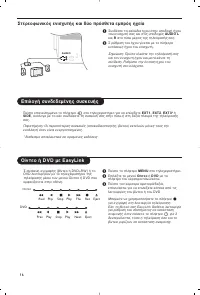
Seite 18 - Aufnehmen mit einem Recorder mit EasyLink; oder; können Sie
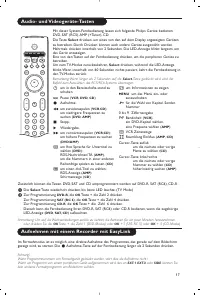
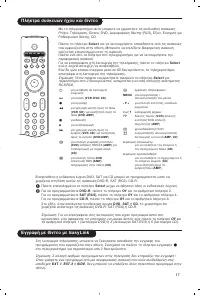
17 Audio- und Videogeräte-Tasten Mit dieser System-Fernbedienung lassen sich folgende Philips Geräte bedienen:DVD, SAT (RC5), AMP (+Tuner), CD. Die Taste Select drücken, um eines von den auf dem Display angezeigten Geräten zu betreiben. Durch Drücken können auch andere Geräte ausgewählt werden.Mehrm...
Seite 19 - Nützliche Hinweise
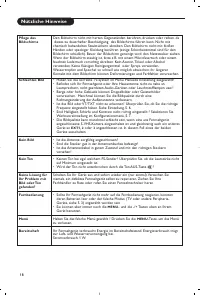
18 Nützliche Hinweise Pflege des Den Bildschirm nicht mit harten Gegenständen berühren, drücken oder reiben, da Bildschirms dieses zu dauerhafter Beschädigung des Bildschirms führen kann. Nicht mit chemisch behandelten Staubtüchern abreiben. Den Bildschirm nicht mit bloßenHänden oder speckiger Kleid...