Seite 2 - Inhalt
Inhalt 1 TV-Tour 4 1.1 Philips Android TV 4 1.2 Verwenden der Apps 4 1.3 Spielen 4 1.4 Filme und verpasste Sendungen 4 1.5 Pause TV und Aufnahmen 4 1.6 Smartphones und Tablets 5 1.7 Soziale Netzwerke 5 1.8 Bluetooth-Verbindung 5 2 Konfigurieren 6 2.1 Lesen der Sicherheitshinweise 6 2.2 Standfuß und ...
Seite 6 - Konfigurieren; Standfuß und Wandmontage; Standfuß; Tipps zum Aufstellen
2 Konfigurieren 2.1 Lesen derSicherheitshinweise Lesen Sie die Sicherheitshinweise, bevor Sie denFernseher zum ersten Mal verwenden. Drücken Sie zum Lesen der Anweisungen unter Hilfe die Farbtaste Suchbegriffe , und öffnen Sie Sicherheitshinweise . 2.2 Standfuß und Wandmontage Standfuß Die Montage...
Seite 7 - Antennenkabel; Parabolantenne
Dieser Fernseher verbraucht im Standby-Betrieb sehrwenig Strom. Ziehen Sie dennoch den Netzstecker ab,wenn Sie den Fernseher über einen längerenZeitraum nicht verwenden, um Strom zu sparen. Drücken Sie zur Anzeige weiterer Informationen inder Hilfe die Farbtaste Suchbegriffe , und öffnen Sie Einsc...
Seite 8 - Netzwerk und Internet; Heimnetzwerk
3 Anschließen IhresAndroid TV 3.1 Netzwerk und Internet Heimnetzwerk Damit Sie alle Funktionen Ihres Philips Android TVgenießen können, muss Ihr Fernseher mit demInternet verbunden sein. Verbinden Sie den Fernseher mit einer High-Speed-Internetverbindung mit einem Heimnetzwerk. Siekönnen den Fernseh...
Seite 9 - Netzwerkeinstellungen
Handbuch zu Ihrem Router erfahren Sie, wo Sie denPIN-Code in der Router-Software eingeben müssen. 6 - Wählen Sie zum Herstellen der Verbindung Verbinden . 7 - Sobald die Verbindung hergestellt wurde, wird eine Nachricht angezeigt. Probleme Kabelloses Netzwerk wurde nicht gefunden oder ist gestört • ...
Seite 13 - Fragen zu Verbindungen; Verbindungsleitfaden
4 Anschließen vonGeräten 4.1 Fragen zu Verbindungen Verbindungsleitfaden Verwenden Sie zum Verbinden eines Geräts mit demFernseher immer die hochwertigste Verbindung.Verwenden Sie außerdem qualitativ hochwertigeKabel, um eine gute Bild- und Tonübertragungsicherzustellen. Wenn Sie ein Gerät anschließ...
Seite 16 - CAM mit Smart Card – CI+; Smart Card; Kennwörter und PIN-Codes; Kabelbox
4.2 CAM mit Smart Card – CI+ CI+ Dieser Fernseher ist kompatibel mit CI+ ConditionalAccess-Modulen (CAM). Mit CI+ können Sie Premium-HD-Programmeansehen, wie Filme oder Sport, die von digitalenFernsehsendern in Ihrer Region angeboten werden.Diese Programme werden von den Fernsehsendernverschlüsselt ...
Seite 19 - Probleme mit dem HES-Sound; Smartphones und Tablets
um das Menü zu schließen. Pegel Audio-Ausgang Verwenden Sie die Funktion "Pegel Audio-Ausgang",um die Lautstärke des Fernsehers und des HomeEntertainment-Systems anzugleichen, wenn Siezwischen den beiden Geräten wechseln.Unterschiede bei der Lautstärke können durchUnterschiede bei der Tonver...
Seite 21 - Gerät entfernen; Kopfhörer; HDMI
Gerät entfernen Sie können ein kabelloses Bluetooth-Gerät verbindenoder trennen. Wenn ein Bluetooth-Gerätangeschlossen ist, können Sie das Gamepadverwenden oder den Fernseherton über denkabellosen Lautsprecher hören. Sie können einkabelloses Bluetooth-Gerät auch entfernen. Wenn Sieein Bluetooth-Gerä...
Seite 22 - Ideale Einstellung; Gamepad; Anschließen eines Gamepads
Ideale Einstellung Bevor Sie ein Spiel von einer angeschlossenenSpielkonsole starten, empfehlen wir Ihnen, beimFernseher die ideale Einstellung Spiel einzustellen. Wenn Sie mit einem Spiel fertig sind und wiederFernsehen, denken Sie daran, die Einstellung Spiel oder PC wieder auf Aus zu stellen. So ...
Seite 24 - Kamera
Konfigurieren Um die USB-Tastatur zu installieren, schalten Sie denFernseher ein, und verbinden Sie die USB-Tastaturmit einem der USB -Anschlüsse des Fernsehers. Wenn der Fernseher die Tastatur zum ersten Mal erkennt,können Sie das Tastaturlayout auswählen und diesestesten. Wenn Sie ein kyrillisches...
Seite 25 - Computer; Verbinden
Audio-Video-LR/SCART Sie können den HDMI-, YPbPr- oder den SCART-Anschluss zum Anschließen des Camcorders nutzen.Wenn Ihr Camcorder nur einen Video- (CVBS)- undeinen Audio-L/R-Ausgang hat, nutzen Sie einenseparat erhältlichen Video-Audio-L/R-SCART-Adapter, um ihn an den SCART-Anschlussanzuschließen....
Seite 28 - Fernbedienung; Die Tasten im Überblick; Oben
6 Fernbedienung 6.1 Die Tasten im Überblick Oben 1 . Standby / Ein Einschalten des Fernsehers oder Umschalten in denStandby-Modus. 2 . Wiedergabe und Aufnahme • Wiedergabe zum Starten der Wiedergabe • Pause zum Anhalten der Wiedergabe • Stopp zum Beenden der Wiedergabe • Rücklauf zum Aktiv...
Seite 29 - Sprachsuche
1 . Stummschaltung Aus-/Einschalten des Tons. 2 . Lautstärke Einstellen der Lautstärke. 3 . Zifferntasten Direktes Auswählen eines Senders. 4 . SUBTITLE Einschalten, Ausschalten oder automatischesAnzeigen der Untertitel. 5 . Sender Wechseln zum vorherigen oder nächsten Sender inder Senderliste...
Seite 31 - Programme; Installieren von Sendern; Informationen zu Senderlisten
7 Programme 7.1 Installieren von Sendern Drücken Sie zur Anzeige weiterer Informationen inder Hilfe die Farbtaste Suchbegriffe , und öffnen Sie Sender, Satelliteninstallation . 7.2 Senderlisten Informationen zu Senderlisten Nach der Senderinstallation werden alle Sender in derSenderliste angezeigt...
Seite 32 - Suchen nach einem Sender; Anzeigen von Sendern; Einschalten eines Senders
6 - Wählen Sie im Menü Optionen den gewünschten Filter aus, und drücken Sie zurAktivierung OK . Der Name des Filters wird als Teil des Senderlistennamens ganz oben in der Senderlisteangezeigt. 7 - Drücken Sie (links), um einen Schritt zurückzugehen, oder drücken Sie , um das Menü zu schließen. S...
Seite 33 - Senderoptionen
eingeben, bevor Sie die Senderliste schließen. Drücken Sie in der Hilfe die Farbtaste Suchbegriffe , und öffnen Sie Kindersicherung , um weitere Informationen zu erhalten. Berechtigung durch Eltern Damit Kinder keine Sendungen sehen, die für ihr Alterungeeignet sind, können Sie eine Altersfreigabe...
Seite 35 - Neuanordnen von Sendern; Bevorzugte Sender; Erstellen einer Favoritenliste
Senderinformationen Sie können die technischen Daten eines bestimmtenSenders anzeigen, z. B. digital oder analog,Tonwiedergabe usw. So zeigen Sie die technischen Daten für einen Senderan: 1 - Schalten Sie den Sender ein. 2 - Drücken Sie OPTIONS , wählen Sie Senderinformationen aus, und drücken Sie...
Seite 38 - Interactive TV; Informationen über iTV
Videotextsprache , und drücken Sie OK . 4 - Wählen Sie Ihre bevorzugten Videotextsprachen aus. 5 - Drücken Sie gegebenenfalls mehrmals (links), um das Menü zu schließen. Videotext 2.5 Videotext 2.5 bietet, sofern verfügbar, mehr Farbenund bessere Grafiken. Videotext 2.5 ist in derWerksvoreinstellu...
Seite 39 - Einschalten einer Sendung
8 TV-Guide 8.1 Was Sie benötigen Im TV-Guide sehen Sie die aktuellen undkommenden Fernsehsendungen Ihrer Sender. Jenachdem, woher der TV-Guide seine Daten bezieht,werden analoge und digitale Sender oder nur digitaleSender angezeigt. Nicht alle Sender stellen Daten fürden TV-Guide bereit. Der Fernseh...
Seite 41 - Aufnehmen; Was Sie benötigen
9 Aufnehmen undPause TV 9.1 Aufnehmen Was Sie benötigen Sie können eine digitale Fernsehübertragungaufnehmen und später ansehen. Zum Aufnehmen einer Fernsehsendung benötigenSie Folgendes: • eine verbundene USB-Festplatte, die auf diesemFernseher formatiert wurde• digitale Fernsehsender auf diesem Fe...
Seite 42 - Wiedergeben von Aufnahmen
abbrechen abbrechen. Sie können eine Aufnahme mit der Farbtaste Umbenennen umbenennen. 5 - Drücken Sie BACK , um das Menü zu schließen. Sender können einschränken, wie lange eineAufnahme angesehen werden kann. Wenn dieserZeitraum abläuft, wird die Aufnahme als "Abgelaufen"markiert. Eine ...
Seite 43 - Pause TV; Anhalten einer Sendung
9.2 Pause TV Was Sie benötigen Sie können eine digitale Fernsehübertragunganhalten und zu einem späteren Zeitpunkt weiteransehen. Zum Anhalten einer Fernsehsendung benötigen SieFolgendes: • eine verbundene USB-Festplatte, die auf diesemFernseher formatiert wurde• digitale Fernsehsender auf diesem Fe...
Seite 44 - Top Picks; Informationen zu Top Picks; Informationen zu Jetzt im TV
10 Top Picks 10.1 Informationen zu Top Picks Mit TOP PICKS empfiehlt Ihnen der Fernseher derzeit laufende Fernsehsendungen, die aktuellstenLeihvideos sowie Online-TV-Dienste. Vergessen Sienicht, die Nutzungsbedingungen zu akzeptieren. UmTop Picks verwenden zu können, muss der Fernsehermit dem Inte...
Seite 48 - Netflix
13 Netflix Wenn Sie ein Netflix-Abonnement besitzen, könnenSie Netflix auf diesem Fernseher genießen. DerFernseher muss mit dem Internet verbunden sein. Drücken Sie zum Öffnen von Netflix , um die Netflix-App zu öffnen. Sie können Netflix sofort übereinen Fernseher im Standby-Betrieb öffnen. www.n...
Seite 49 - Quellen
14 Quellen 14.1 Wechseln zu einem TV-Eingang In der Quellenliste können Sie zu jedem TV-Eingangwechseln. Wechseln Sie zu einem Tuner, umFernzusehen, öffnen Sie die Inhalte einesverbundenen USB-Flashlaufwerks, oder sehen Siesich die Aufnahmen an, die auf einer verbundenenUSB-Festplatte gespeichert ha...
Seite 50 - Spiel oder PC
3 - Verwenden Sie die Bildschirmtastatur, um den aktuellen Namen zu löschen und einen neueneinzugeben. Drücken Sie zur Bestätigung . 4 - Drücken Sie BACK , um die Bildschirmtastatur auszublenden. 5 - Wenn Sie den Gerätenamen auf den ursprünglichen Anschlussnamen zurücksetzenmöchten, wählen Sie Z...
Seite 51 - Apps; Informationen zu Apps; Filme und TV
15 Apps 15.1 Informationen zu Apps Sie können alle installierten Apps imBereich Apps des Home-Menüs finden. Ebenso wie Apps auf Ihrem Smartphone oder Tabletbieten die Apps auf Ihrem Fernseher spezifischeFunktionen für ein umfassenderes Fernseherlebnis,darunter Apps wie YouTube, Spiele, Videoshops ...
Seite 53 - Sperren von Apps; Info zum Sperren von Apps
15.3 App-Galerie Verbinden Sie den Fernseher mit dem Internet, umvon Philips ausgewählte Apps zu genießen. DieseApps wurden speziell für Ihr Fernsehvergnügenentwickelt. Die Philips App-Galerie bietet eine große Vielfalt an Apps. In einigen Ländern können Sie Appsaus einem lokalen Videostore oder App...
Seite 54 - Eingeschränktes Profil; Apps verwalten
Eingeschränktes Profil Info zu eingeschränkten Profilen Schränken Sie die Verwendung bestimmter Appsdurch Umschalten des Fernsehers zu einemeingeschränkten Profil ein. Das Home-Menü zeigt nurvon Ihnen erlaubte Apps an. Sie benötigen einen PIN-Code, um das eingeschränkte Profil zu verlassen. Wenn der...
Seite 55 - Aufbewahrung
niedrig zu halten. Zudem sollten Sie Appsdeinstallieren, die Sie nicht mehr verwenden. So öffnen Sie die Liste der heruntergeladenen Appsund System-Apps: 1 - Drücken Sie , wählen Sie Alle Konfigurationen aus, und drücken Sie OK . 2 - Wählen Sie Android-Einstellungen aus, und drücken Sie OK . 3 - W...
Seite 56 - Spiele; Von einer Spielkonsole
16 Spiele 16.1 Was Sie benötigen Auf diesem Fernseher können Sie auf folgende ArtenSpiele spielen: • Über die App-Galerie im Home-Menü• Über den Google Play Store im Home-Menü• Über eine angeschlossene Spielkonsole Spiele aus der App-Galerie oder dem Google PlayStore müssen auf den Fernseher herunte...
Seite 57 - Internet; Starten des Internets
17 Internet 17.1 Starten des Internets Sie können auf Ihrem Fernseher im Internetsurfen. Prinzipiell können Sie jede beliebige Internet-Website aufrufen, die meisten sind jedoch nicht aufdas Bildschirmformat zugeschnitten. • Einige Plug-ins (z. B. zur Anzeige von Seiten oderVideos) sind auf dem Fern...
Seite 58 - Wiedergeben von Videos
18 Videos, Fotos undMusik 18.1 Über eine USB-Verbindung Sie können Ihre Fotos, Musik oder Videos von einemangeschlossenen USB-Flashlaufwerk oder eine USB-Festplatte wiedergeben. Schließen Sie bei eingeschaltetem Fernseher ein USB-Flashlaufwerk oder eine USB-Festplatte an einen derUSB-Anschlüsse an. ...
Seite 59 - Videooptionen; Anzeigen Ihrer Fotos; Anzeigen von Fotos
Dateinamen aus, und drücken Sie OK . • Um das Video zu unterbrechen, drücken Sie OK . Drücken Sie erneut OK , um die Wiedergabe fortzusetzen.• Um schnell vor- oder zurückzuspulen, drücken Sie bzw. . Drücken Sie die Tasten mehrmals, um die Geschwindigkeit auf das 2-, 4-, 8-, 16- oder 32-Fachezu e...
Seite 60 - Wiedergeben Ihrer Musik; Geben Sie Musik wieder
• Drehen – Das Foto wird in das Hoch- oder Querformat gedreht.• Zufallswiedergabe – Ihre Dateien werden in zufälliger Reihenfolge wiedergegeben.• Wiederholen – Die Diashow wird einmal oder wiederholt wiedergegeben. • Musikwdg. abbr. – Die Musikwiedergabe im Hintergrund wird abgebrochen.• Diashow: Ge...
Seite 61 - Miracast; Informationen zu Wi-Fi Miracast
19 Smartphones undTablets 19.1 Philips TV Remote App Die neue Philips TV Remote App auf Ihrem Smartphone oder Tablet ist ab sofort IhreFernsehassistentin. Mit der TV Remote App können Sie Ihre Medienkinderleicht steuern. Senden Sie Fotos, Musik oderVideos an den großen Fernsehbildschirm, oder sehenS...
Seite 63 - Bildschirmverzögerung; AirPlay
Bildschirmverzögerung Die normale Bildschirmverzögerung bei der Freigabeeines Bildschirms über Miracast beträgt ca.1 Sekunde. Bei älteren Geräten mit einer geringerenRechenleistung kann die Verzögerung länger sein. 19.4 AirPlay Zum Hinzufügen der AirPlay-Funktion auf IhremAndroid-Fernseher können Si...
Seite 64 - Multi View; Informationen zu Multi View
20 Multi View 20.1 Informationen zu Multi View Der Multi View-Bildschirm kann weder 3D noch UltraHD anzeigen. Multi View ist nicht für analogeFernsehsender verfügbar. Nicht alle Appsunterstützen Multi View. 20.2 Videotext und Fernsehen Sie können einen Fernsehsender in dem kleinen MultiView-Bildschi...
Seite 65 - Einstellungen; Bild; Bildeinstellung
21 Einstellungen 21.1 Bild Bildeinstellung Auswählen einer Einstellung Zur einfachen Anpassung des Bildes können Sie einevordefinierte Bildeinstellung auswählen. 1 - Drücken Sie beim Fernsehen . 2 - Wählen Sie Bildeinstellung , und wählen Sie eine der Einstellungen in der Liste aus. 3 - Drücken Si...
Seite 66 - Erweiterte Bildeinstellungen
3 - Wählen Sie Kontrast aus, und drücken Sie (rechts). 4 - Drücken Sie den Pfeil (nach oben) oder (nach unten), um den Wert anzupassen. 5 - Drücken Sie gegebenenfalls mehrmals (links), um das Menü zu schließen. Schärfe Mit Schärfe können Sie die Bildschärfe detailliert anpassen. So passen Si...
Seite 68 - Bildformat
2 - Wählen Sie Bild aus, und drücken Sie (rechts), um das Menü zu öffnen. 3 - Wählen Sie Erweitert > Kontrast > Gamma , und drücken Sie OK . 4 - Drücken Sie den Pfeil (nach oben) oder (nach unten), um den Wert anzupassen. 5 - Drücken Sie gegebenenfalls mehrmals (links), um das Menü zu ...
Seite 69 - Schnelleinst. für Bild; Ton; Toneinstellung
2 - Wählen Sie Erweitert aus, und drücken Sie OK . 3 - Passen Sie das Bild anhand der Optionen zum Verschieben , Vergrößern oder Ausdehnen bzw. der Option Original an. Wählen Sie Rückgängig , um zur Einstellung zurückzukehren, die das Bild beim Öffnenvon Bildformat hatte. • Verschieben : Wählen Sie ...
Seite 70 - Erweiterte Toneinstellungen
5 - Drücken Sie gegebenenfalls mehrmals (links), um das Menü zu schließen. Höhen Mit Höhen können Sie die Stärke der Höhen im Ton festlegen. So passen Sie die Intensität an: 1 - Drücken Sie , wählen Sie Alle Konfigurationen aus, und drücken Sie OK . 2 - Wählen Sie Ton aus, und drücken Sie (rec...
Seite 72 - Energiespareinstellungen; Energiesparend
Auswählen eines Lautsprechers So verbinden Sie einen kabellosen Lautsprecher: 1 - Drücken Sie , wählen Sie Alle Konfigurationen aus, und drücken Sie OK . 2 - Wählen Sie Ton aus, und drücken Sie (rechts), um das Menü zu öffnen. 3 - Wählen Sie Kabellose Lautsprecher > Schließen Sie einen Lautsp...
Seite 73 - Allgemeine Einstellungen; EasyLink
So deaktivieren Sie den Ausschalt-Timer: 1 - Drücken Sie , wählen Sie Alle Konfigurationen aus, und drücken Sie OK . 2 - Wählen Sie Energiespareinstellungen aus, und drücken Sie (rechts), um das Menü zu öffnen. 3 - Wählen Sie Ausschalt-Timer . Passen Sie den Wert mit dem Schieberegler an. Beim W...
Seite 75 - Uhr, Region und Sprache; Menüsprache
Kindersicherung Berechtigung durch Eltern So legen Sie ein Mindestalter für Sendungen fest: 1 - Drücken Sie , wählen Sie Alle Konfigurationen aus, und drücken Sie OK . 2 - Wählen Sie Konfiguration "Geschäftsmodus" aus, und drücken Sie (rechts), um das Menü zu öffnen. 3 - Wählen Sie Berec...
Seite 79 - Audiobeschreibung
So aktivieren Sie die Option Hörbehindert : 1 - Drücken Sie , wählen Sie Alle Konfigurationen aus, und drücken Sie OK . 2 - Wählen Sie Seh- und Hörhilfen aus, und drücken Sie (rechts), um das Menü zu öffnen. 3 - Wählen Sie Hörbehindert aus, und drücken Sie (rechts), um das Menü zu öffnen. 4 - ...
Seite 85 - Manuelle Installation; Satelliteninstallation; Starten der Installation
Empfangsqualität Sie können die Signalstärke und -qualität einesdigitalen Senders prüfen. Wenn Sie eine eigeneAntenne verwenden, können Sie durch Umstellen derAntenne den Empfang ggf. verbessern. So überprüfen Sie die Empfangsqualität einesdigitalen Senders: 1 - Schalten Sie den Sender ein. 2 - Drüc...
Seite 86 - Senderpakete
falls erforderlich. 3 - Wählen Sie Nach Satellit suchen aus, und drücken Sie OK . 4 - Wählen Sie Suchen aus, und drücken Sie OK . Der Fernseher sucht nach Satelliten. 5 - Wählen Sie Installieren aus, und drücken Sie OK . Auf dem Fernseher wird die aktuelle Konfigurationder Satelliteninstallation ang...
Seite 89 - Senderliste kopieren
drücken Sie (rechts), um das Menü zu öffnen. 4 - Wenn Sie mehr als einen Satelliten installiert haben, wählen Sie das LNB aus, für das Sie Sender hinzufügen möchten. 5 - Legen Sie die erforderliche Polarisation fest. Wenn Sie für den Modus für SymbolrateManuell einstellen, können Sie die Symbolrat...
Seite 92 - Software; Software aktualisieren; Aktualisieren über das Internet; Softwareversion
25 Software 25.1 Software aktualisieren Aktualisieren über das Internet Wenn der Fernseher mit dem Internet verbunden ist,erhalten Sie möglicherweise eine Nachricht mit derAufforderung, die Fernsehersoftware zu aktualisieren.Sie benötigen dazu eine Hochgeschwindigkeits- bzw.Breitbandverbindung. Wenn...
Seite 93 - Meldungen
Sie OK . 3 - Die Version, Versionshinweise und das Erstelldatum werden angezeigt. Auch die Netflix-ESN-Nummer wird angezeigt (falls verfügbar). 4 - Drücken Sie gegebenenfalls mehrmals (links), um das Menü zu schließen. 25.3 Open-Source-Software Dieser Fernseher enthält Open-Source-Software. TPVisi...
Seite 94 - Technische Daten; Umweltschutz; Europäisches Energie-Label; Produktdatenblatt
26 Technische Daten 26.1 Umweltschutz Europäisches Energie-Label Das Europäische Energie-Label informiert Sie über die Energieeffizienzklasse des Produkts. Je grüner dieEnergieeffizienzklasse des Produkts ist, desto wenigerEnergie verbraucht es.Auf dem Label werden die Energieeffizienzklasse, derdur...
Seite 95 - Betriebssystem; Abmessungen und Gewichte
26.2 Leistung Produktdaten können ohne Vorankündigunggeändert werden. Weitere Details zu denProduktdaten finden Sie unter www.philips.com/support . Leistung • Netzstrom: 220 bis 240 V Wechselstrom +/- 10 %• Umgebungstemperatur: 5 °C bis 35 °C• Energiesparfunktionen: Eco-Modus, Bildabschaltung(bei Ra...
Seite 97 - Hilfe und Support; Registrieren des Fernsehers; Verwenden der Hilfe; Fehlerbehebung; Einschalten und Fernbedienung
27 Hilfe und Support 27.1 Registrieren des Fernsehers Registrieren Sie jetzt Ihren Fernseher, und genießenSie eine Vielzahl von Vorteilen, einschließlich einesumfassenden Produktsupports (inklusive Downloads),exklusiven Zugriffs auf Informationen zuProduktneuheiten, Sonderangeboten und Rabatten,der ...
Seite 100 - Support und Reparatur
27.5 Support und Reparatur Support und Reparaturen erhalten Sie unter derHotline des Service-Centers in Ihrem Land. UnsereServicetechniker kümmern sich um eine Reparatur,falls erforderlich. Die Telefonnummer finden Sie in der gedrucktenDokumentation, die Sie gemeinsam mit demFernseher erhalten haben...
Seite 101 - Sicherheit; Verletzungsgefahr für Kinder
28 Sicherheit undSorgfalt 28.1 Sicherheit Wichtig! Lesen Sie alle Sicherheitsanweisungen gründlichdurch, bevor Sie den Fernseher verwenden. FürSchäden, die durch Nichtbeachtung der Anweisungenverursacht wurden, haben Sie keinenGarantieanspruch. Risiko von Stromschlägen undBrandgefahr • Setzen Sie de...
Seite 102 - Bildschirmpflege
Risiko der Überhitzung Platzieren Sie den Fernseher nie in einemgeschlossenen Bereich. Der Fernseher benötigt einenLüftungsabstand von mindestens 10 cm um dasGerät herum. Stellen Sie sicher, dass Vorhänge undandere Gegenstände die Lüftungsschlitze desFernsehers nicht abdecken. Gewitter Trennen Sie d...
Seite 105 - Copyright; MHL; Dolby Digital Plus; Microsoft
30 Copyright 30.1 MHL MHL, Mobile High-Definition Link und das MHL-Logosind Marken oder eingetragene Marken der MHL, LLC. 30.2 HDMI HDMI® Die Begriffe HDMI und HDMI High-DefinitionMultimedia Interface und das HDMI-Logo sindMarken oder eingetragene Marken von HDMILicensing LLC in den Vereinigten Staa...
Seite 106 - WiFi Alliance; Kensington
30.6 WiFi Alliance WiFi® , das WiFi CERTIFIED-Logo und das WiFi-Logo sind eingetragene Marken der Wi-Fi Alliance. 30.7 Kensington (falls zutreffend) Kensington und Micro Saver sind in den USAeingetragene Marken von ACCO World mit erteiltenEintragungen und anhängigen Anmeldungen inanderen Ländern wel...
Seite 107 - Index
Index A Altersfreigabe 33 Android-Einstellungen 12 Antenne, manuelle Installation 85 Antennenverbindung 7 App-Sperre 53 Apps 51 Audioausgang – Optisch, Tipps 15 Audioausgangseinstellungen 18 Audioausgangsformat 18 Audiobeschreibung 79 Audiokommentar 79 Audiosprache 34 Audiosprache, alternativ 34 Aud...
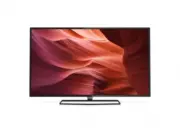


 Philips STH3020/70
Bedienungsanleitung
Philips STH3020/70
Bedienungsanleitung
 Philips STH3010/30
Bedienungsanleitung
Philips STH3010/30
Bedienungsanleitung
 Philips STH1010/10
Bedienungsanleitung
Philips STH1010/10
Bedienungsanleitung
 Philips STH3020/16
Bedienungsanleitung
Philips STH3020/16
Bedienungsanleitung
 Philips STH3000/26R1
Bedienungsanleitung
Philips STH3000/26R1
Bedienungsanleitung
 Philips STH3000/26
Bedienungsanleitung
Philips STH3000/26
Bedienungsanleitung
 Philips 0366.00B.77C
Bedienungsanleitung
Philips 0366.00B.77C
Bedienungsanleitung
 Philips HD6324/90
Bedienungsanleitung
Philips HD6324/90
Bedienungsanleitung
 Philips GC6842/36
Bedienungsanleitung
Philips GC6842/36
Bedienungsanleitung
 Philips GC6730/36R1
Bedienungsanleitung
Philips GC6730/36R1
Bedienungsanleitung
 Philips GC6704/36R1
Bedienungsanleitung
Philips GC6704/36R1
Bedienungsanleitung
 Philips GC6802/36R1
Bedienungsanleitung
Philips GC6802/36R1
Bedienungsanleitung
 Philips GC6740/36R1
Bedienungsanleitung
Philips GC6740/36R1
Bedienungsanleitung
 Philips FC6090/01
Bedienungsanleitung
Philips FC6090/01
Bedienungsanleitung
 Philips GC6420/02
Bedienungsanleitung
Philips GC6420/02
Bedienungsanleitung
 Philips GC6268/22
Bedienungsanleitung
Philips GC6268/22
Bedienungsanleitung
 Philips HD6152/16
Bedienungsanleitung
Philips HD6152/16
Bedienungsanleitung
 Philips HD6132/10
Bedienungsanleitung
Philips HD6132/10
Bedienungsanleitung
 Philips GC6821/36
Kurzanleitung
Philips GC6821/36
Kurzanleitung