Seite 2 - Inhalt
Inhalt TV-Programm Anschlüsse 5 Anschlussplan 7 Anschließen einer Antenna ( TV-Empfang ) 8 Verbinden mit dem Internet 12 Anzeigen des Bildschirms Ihres Mobilgeräts auf dem TV 15 Verbindungskabel für externe Geräte 17 Wechseln zwischen externen Geräten, die an dasFernsehgerät angeschlossen sind 19 Hi...
Seite 3 - Fehlerbehebung
Allgemeine Vorsichtsmaßnahmen und Hinweise 154 Vor Verwendung der Funktionen Aufnahme und Timeshift 155 Tonoptionen für unterstützte Sendungen 156 Hinweis vor der Verwendung von Apps 157 Hinweise vor der Verwendung der Internetfunktion 159 Hinweise zum Anzeigen/Abspielen von Foto-, Video- oder Musik...
Seite 5 - Erfahren Sie, wie Sie die verschiedenen Funktionen nutzen können.; Anschlussplan; Quelle Anschlussplan
TV-Programm Erfahren Sie, wie Sie die verschiedenen Funktionen nutzen können. Anschlüsse Sie können Fernsehsendungen anzeigen, indem Sie eine Antenne an den Fernseher anschließen. Sie erhaltenZugang zum Internet, wenn Sie ein LAN-Kabel anschließen oder eine Verbindung zum drahtlosen Zugangspunkthers...
Seite 6 - Externer Speicher
• Externer Speicher : USB-Speichergerät , Festplatte (HDD) Mit HDMI-Fehlerbehebung können Sie die Verbindung zum HDMI-Kabel und zu den externen Geräten überprüfen (dauert ca. 2 Minuten). Einige Funktionen werden, je nach Modell bzw. Region, möglicherweise nicht unterstützt. Die Verbindungsmethode un...
Seite 8 - Verbinden mit dem Internet; Sie können über das Fernsehgerät Zugang zum Internet bekommen.; Herstellen einer kabelgebundenen Internetverbindung
Verbinden mit dem Internet Sie können über das Fernsehgerät Zugang zum Internet bekommen. Einstellungen Allgemein Netzwerk Netzwerkeinstellungen öffnen Jetzt testen Netzwerkeinstellungen zur Verbindung mit einem verfügbaren Netzwerk konfigurieren. Herstellen einer kabelgebundenen Internetverbindung ...
Seite 9 - Herstellen einer drahtlosen Internetverbindung
Herstellen einer drahtlosen Internetverbindung Einstellungen Allgemein Netzwerk Netzwerkeinstellungen öffnen Drahtlos Vergewissern Sie sich, dass Sie den Namen (die SSID) des drahtlosen Zugangspunkts und das Kennwort kennen, eheSie versuchen, die Verbindung herzustellen. Der Netzwerkname (SSID) und ...
Seite 10 - Drahtlose Verbindung; Überprüfen des Internetverbindungsstatus; Zurücksetzen Ihres Netzwerks; Stellen Sie wieder die Werkseinstellungen für das Netzwerk her.
Drahtlose Verbindung Drahtloses Netzwerk auswählen. Aktualisieren Gespeicherte Netzwerke verwalten Das Bild auf dem Fernsehgerät kann je nach Modell und Region von der obigen Abbildung abweichen. Wenn kein drahtloser Zugangspunkt gefunden wird, wählen Sie unten in der Liste den Eintrag Netzwerk hinz...
Seite 11 - Verbindung zum Drahtlosnetzwerk möglich; Sie können die Verbindung zum Drahtlosnetzwerk aktivieren.; Hiermit ändern Sie die Bezeichnung des Fernsehgeräts.; und
Einschalten des Fernsehgeräts mit einem Mobilgerät Einstellungen Allgemein Netzwerk Experteneinstellungen Mit dem Mobilgerät einschalten. Sie können ein Fernsehgerät mit Hilfe eines Mobilgeräts anschalten, das mit dem gleichen Netzwerk verbunden ist. Diese Funktion ist für Mobilgeräte verfügbar, die...
Seite 12 - Anzeigen des Bildschirms Ihres Mobilgeräts auf dem TV; sdrücken Sie auf die Taste
Anzeigen des Bildschirms Ihres Mobilgeräts auf dem TV Sie können die Anzeige Ihres Mobilgerätes mit den Funktionen Smart View, Tap View und Multi View auf demFernsehbildschirm betrachten. Informationen zur Freigabe des Fernsehbildschirms für Ihr Mobilgerät finden Sie unter Quelle Anschlussplan Smart...
Seite 13 - Verwenden von Tap View
Verwenden von Tap View Tippen Sie mit Ihrem Mobilgerät den Fernseher an. Dann können Sie Multi View oder den Inhalt des Mobilgerätedisplays auf dem Fernsehbildschirm betrachten. Wenn Sie mit einem Mobilgerät auf Ihr Fernsehgerättippen, während eine Musik-App auf Ihrem Mobilgerät ausgeführt wird, wec...
Seite 14 - Aktivieren von Tap View; Mobilgerätbildschirm-Anzeige in Multi View; Smart View
Aktivieren von Tap View Aktivieren Sie Tap View in der SmartThings App. Je nach Version des SmartThings App müssen Sie das Fernsehgerät möglicherweise auf Ihrem Mobilgerät registrieren. Diese Funktion wird, je nach Modell, möglicherweise nicht unterstützt. 1. Starten Sie die SmartThings-App auf Ihre...
Seite 15 - Verbindungskabel für externe Geräte; Kabelbezeichnun
Verbindungskabel für externe Geräte Sie können detaillierte Informationen über die Verbindungskabel für externe Geräte anzeigen, die Sie an denFernseher anschließen können. Kabelbezeichnun g Bild Beschreibung HDMI bis HDMI Jedes Kabel überträgt gleichzeitig digitale Video- und Audiosignalevon einem ...
Seite 17 - Wenn Sie bei; Bearbeiten des Namens und des Symbols für ein externes Gerät; Bewegen Sie den Fokus auf ein angeschlossenes externes Gerät.
Wechseln zwischen externen Geräten, die an das Fernsehgerätangeschlossen sind Sie können zwischen dem Fernsehprogramm und den Inhalten der externen Geräte wechseln. Quelle Wenn Sie bei Quelle ein angeschlossenes externes Gerät auswählen, wird auf dem Fernsehbildschirm die Ausgabe des ausgewählten Ge...
Seite 18 - Sie können Informationen über ein externes Gerät anzeigen.; Verwenden von Zusatzfunktionen; Ihnen stehen auf dem Bildschirm; Sie können sich ansehen, wie Sie die Fernbedienung verwenden.
1. Universalfernbedienung - Einrichten Die an den Fernseher angeschlossenen externen Geräte können mit der Samsung-Fernbedienung problemlosbedient werden. Befolgen Sie die Bildschirmanweisungen zum Registrieren, um externe Geräte zu bedienen. Diese Funktion wird, je nach Modell bzw. Region, mögliche...
Seite 19 - Hinweise zu Anschlüssen und Verbindungen; Hinweise zum Anschluss über HDMI
Hinweise zu Anschlüssen und Verbindungen Wenn Sie ein externes Gerät anschließen, ist Folgendes zu beachten: Die Anzahl der Anschlüsse sowie ihre Bezeichnungen und ihre Anordnung können je nach Modell unterschiedlich sein. Schlagen Sie zum Anschließen externer Geräte an den Fernseher auch immer im B...
Seite 21 - Hinweise zum Anschluss von Mobilgeräten; unter
Hinweise zum Anschluss von Mobilgeräten • Damit die Funktion Smart View genutzt werden kann, muss das Mobilgerät eine Übertragungsfunktion wie Bildschirmspiegelung oder Smart View unterstützen. Weitere Informationen darüber, ob Ihr Mobilgerät dieÜbertragungsfunktion unterstützt, erhalten Sie im Hand...
Seite 22 - Fernbedienung und Peripheriegeräte; Erfahren Sie mehr über die Tasten der Samsung Smart Remote.
Fernbedienung und Peripheriegeräte Sie können Ihr Fernsehgerät mit der Samsung Smart Remote bedienen. Koppeln Sie als externes Gerätbeispielsweise eine Tastatur, um die Bedienung zu vereinfachen. Informationen zur Samsung Smart Remote (Modellreihe QLED TV / AU9 oderhöher/The Frame) Erfahren Sie mehr...
Seite 28 - Verbinden der Samsung Smart Remote mit dem Fernsehgerät.
Verbinden der Samsung Smart Remote mit dem Fernsehgerät. Um das Fernsehgerät zu bedienen, verbinden Sie es mit der Samsung Smart Remote. Wenn Sie das Fernsehgerät erstmalig einschalten, führt das Fernsehgerät automatisch das Kopplungsverfahren mitder Samsung Smart Remote durch. Wenn sich das Fernseh...
Seite 29 - Quelle Universalfernbedienung - Einrichten
Bedienen von externen Geräten mit einer Samsung-Fernbedienung –Verwenden der Universalfernbedienung - Einrichten Bedienen Sie den Fernseher und die angeschlossenen externen Geräte mit einer Samsung-Fernbedienung. Quelle Universalfernbedienung - Einrichten Die an den Fernseher angeschlossenen externe...
Seite 30 - Ein
Verwenden von Anynet+ (HDMI-CEC) Externe Geräte, die über Anynet+ (HDMI-CEC) angeschlossen sind, können Sie mit der Fernbedienung steuern. Sie können die Fernbedienung Ihres Fernsehgeräts verwenden, um Anynet+ (HDMI-CEC)-fähige externe Geräte zubedienen, wenn sie mit mit einem HDMI-Kabel an das Fern...
Seite 31 - Bluetooth-Geräteliste
Bedienen des Fernsehgeräts mit einer Tastatur, einer Maus oder einemGamepad Mit Hilfe einer Tastatur oder eines Gamepad können Sie Ihr Fernsehgerät besonders einfach bedienen. Einstellungen Allgemein Externe Geräteverwaltung Eingabegeräteverwaltung Jetzt testen Sie können das Fernsehgerät mit einer ...
Seite 32 - Verwenden der Tastatur und der Maus; Taste
Verwenden der Tastatur und der Maus Taste Beschreibung Richtungstasten. Hiermit können Sie den Fokus verschieben. Windows-Taste Anzeigen der TV-Einstellungen Eingabetaste Hiermit können Sie ein markiertes Element auswählen oder starten. ESC Hiermit kehren Sie zum vorherigen Fenster zurück. Taste F1 ...
Seite 33 - Verwenden des Gamepad; Konsultieren Sie die unterstützten Gamepads.; Hersteller
Verwenden des Gamepad Konsultieren Sie die unterstützten Gamepads. Jetzt testen Diese Funktion wird, je nach Modell bzw. Region, möglicherweise nicht unterstützt. Hersteller Controller Anschluss Force Feedback Microsoft Xbox Series X/S controller BT O Xbox One S controller BT O USB O Xbox 360 contro...
Seite 34 - Verwenden des Controllers
Einige Tasten sind bei diesem Produkt je nach Controller nicht verfügbar. Force Feedback: „Wird nicht unterstützt“ (dieses Produkt kann kein Force Feedback unterstützen.) „-“ (Controller haben keine Force Feedback-Funktion.) Tizen- Fernseher unterstützen nur den XInput-Modus für die unterstützten Ga...
Seite 35 - Einrichten der Eingabegeräte; Sie können die Tastatur mit den Funktionen; Eingeben von Text mit der virtuellen Bildschirmtastatur; Empfohlener Text
Einrichten der Eingabegeräte Einstellungen Allgemein Externe Geräteverwaltung Eingabegeräteverwaltung • Tastatureinstell. Sie können die Tastatur mit den Funktionen Tastatursprache und Tastaturtyp einrichten. • Mauseinstellungen Sie können die Maus mit den Funktionen Haupttaste und Zeiger-Geschw. ei...
Seite 36 - auf der Samsung Smart
2. Optionen Wählen Sie im Fenster mit der Bildschirmtastatur das Symbol . Folgende Optionen sind verfügbar: Die verfügbaren Optionen können sich in Abhängigkeit von der gerade ausgeführten Funktion unterscheiden. • Empfohlener Text • Empfohlene Textdaten zurücksetzen • Bearbeitungsschaltflächen anze...
Seite 37 - Mit Smart Hub können Sie verschiedene Apps einsetzen.; Verwenden von Smart Hub; Zeigen Sie Beschreibungen der Grundfunktionen von Smart Hub an.
Smart-Funktionen Mit Smart Hub können Sie verschiedene Apps einsetzen. Verwenden von Smart Hub Zeigen Sie Beschreibungen der Grundfunktionen von Smart Hub an. Von Smart Hub aus können Sie die Internetsuchfunktion verwenden, verschiedene Apps installieren undverwenden, Fotos und Videos anzeigen oder ...
Seite 38 - Anzeige des Erster Bildschirm; Drücken Sie die Taste; Wenn
Anzeige des Erster Bildschirm Drücken Sie die Taste . Quellen TV HDMI 1 USB PC on TV Anschlussplan Handbuch der Fernbedienungstasten Quelle Das Bild auf dem Fernsehgerät kann je nach Modell und Region von der obigen Abbildung abweichen. Vom Erster Bildschirm aus können Sie bequem die Apps starten, d...
Seite 43 - Universal Guide
8. Start Dieses Menü erscheint zuerst, wenn Sie auf die Taste drücken. Dann können Sie schnell eine der folgenden Funktionen verwenden: Samsung-Konto , Mitteilung und Datenschutzoptionen . Je nach Modell und geografischer Region können sich die verfügbaren Funktionen unterscheiden. • Samsung-Konto W...
Seite 44 - Verschieben von Elementen auf dem Erster Bildschirm; Entfernen von Elementen aus dem Erster Bildschirm
. Kunst Wenn Sie nicht fernsehen oder wenn das Fernsehgerät ausgeschaltet ist, können Sie den Kunst Modus zum Bearbeiten von Bildinhalten wie Kunstwerken oder Fotos oder zum Anzeigen des Inhalts verwenden. Diese Funktion ist nur im The Frame-Fernseher verfügbar. Weitere Informationen erhalten Sie im...
Seite 45 - Automatisches Starten von Smart Hub; Automatisches Starten der zuletzt verwendeten App; Automatisches Starten der Samsung Business TV-App
Automatisches Starten von Smart Hub Einstellungen Allgemein Smart-Funktionen Smart Hub automatisch starten Jetzt testen Nachdem Sie Smart Hub automatisch starten aktiviert haben (auf Ein einstellen), zeigt das Fernsehgerät den Erster Bildschirm automatisch an, wenn Sie den Fernseher einschalten. Sie...
Seite 46 - Multi View; Testen der Verbindung von Smart Hub; Zurücksetzen von Smart Hub
Automatische Anzeige in Multi View Einstellungen Allgemein Smart-Funktionen Multi View-Übertragung automatisch ausführen Wenn Sie mit YouTube Inhalte auf Ihrem Mobilgerät anzeigen, dann erscheinen diese Inhalte automatisch auch in Multi View . Sie können diese Funktion mit der Taste Auswählen ein- o...
Seite 47 - Verwenden eines Samsung-Kontos; Sie können Ihr eigenes Samsung-Konto erstellen und verwalten.; Einstellungen Allgemein Systemmanager Samsung-Konto; Anmelden bei einem Samsung-Konto; Abmelden
Verwenden eines Samsung-Kontos Sie können Ihr eigenes Samsung-Konto erstellen und verwalten. Einstellungen Allgemein Systemmanager Samsung-Konto Jetzt testen Sie können den gesamten Text der Geschäftsbeding. & Datenschutz unter Einstellungen Allgemein Systemmanager Samsung-Konto Eigenes Konto Ge...
Seite 49 - Verwenden von Ambient Mode; Browserfenster im Ambient Mode; Ambient Mode
Verwenden von Ambient Mode Erfahren Sie mehr über die Funktionen im Ambient Mode. Ambient Mode Solange Sie nicht fernsehen, können Sie Ihren Wohnbereich mit passenden Inhalten aufwerten oder wichtigeEchtzeitinformationen über z. B. das Wetter, die Uhrzeit sowie Nachrichten auf dem Fernsehbildschirm ...
Seite 50 - Funktions- und Inhaltsvorschau
1. Funktions- und Inhaltsvorschau Wenn Sie am unteren Bildschirmrand eine Kategorie auswählen, wird hier eine Vorschau der verfügbarenFunktionen und der Inhalte angezeigt. Markieren Sie ein Inhaltselement, um detaillierte Informationen dazu anzuzeigen, und drücken Sie dann dieAufwärts-Taste. 2. Ambi...
Seite 52 - Auswählen von Inhalten wie weltberühmten Fotos und Kunstwerken.; Sie können Informationen über den
• Cinemagramm Sie finden hier auffällige Inhalte mit sich wiederholenden Bewegungen in einem Fotoausschnitt. • Info Hiermit können Sie wichtige Echtzeitinformationen über z. B. Wetter, Temperatur, Uhrzeit oder Nachrichtenauswählen. • Kunstwerk Auswählen von Inhalten wie weltberühmten Fotos und Kunst...
Seite 53 - Anwenden von Effekten auf den Inhalt; Sie können den Inhalten einen Wettereffekt hinzufügen.
Anwenden von Effekten auf den Inhalt Drücken Sie die Abwärts-Taste, um die folgenden Inhaltseinstellungen zu ändern, während Sie Inhalte im Ambient Mode genießen: Die verfügbaren Funktionen werden, je nach Modell oder Inhalt, möglicherweise nicht unterstützt. • Wetterfilter Sie können den Inhalten e...
Seite 54 - Hiermit ändern Sie den Hintergrund für den Inhalt.; Anzeigen detaillierter Informationen zu den Inhalten.; Zum Aufrufen der Fernsehanzeige aus dem
• Hintergründe Hiermit ändern Sie den Hintergrund für den Inhalt. Sie können die SmartThings-App auf Ihrem Mobilgerät verwenden, um ein Foto von einer Wand aufzunehmen unddaraus einen benutzerdefinierten Hintergrund zu erstellen. Für weitere Informationen wählen Sie das Gewusst wie - Symbol. Bei die...
Seite 55 - Verwenden des Kunst-Modus; Kunst
Verwenden des Kunst-Modus Erfahren Sie mehr über die Funktionen im Kunst-Modus. Kunst Diese Funktion ist nur im The Frame-Fernseher verfügbar. Sie können den Kunst -Modus verwenden, um Bildinhalte wie Kunstwerke oder Fotos anzuzeigen, wenn Sie nicht im Vollbildmodus fernsehen. • Drücken Sie die Tast...
Seite 56 - Anzeigen von Bildern; Wählen Sie eines der nachfolgenden Menüs, um ein Bild im; Auch können Sie zum; Aktuelle Anwendungen
Anzeigen von Bildern Aktuelle Anwendungen Kunst-Shop Aktuelle Anwendungen Meine Sammlung Suchen Das Bild auf dem Fernsehgerät kann je nach Modell und Region von der obigen Abbildung abweichen. Wählen Sie eines der nachfolgenden Menüs, um ein Bild im Kunst -Modus anzuzeigen. Um in das Untermenü zu we...
Seite 57 - Zeitlich geordnete Anzeige von Bildern
• Meine Sammlung Sie können bei den Favoriten eine Liste der Kunstwerke und Fotos anzeigen, die Sie als Favorit festgelegt haben. Sie können außerdem die gewünschten Bilder von einem externen Speicher- oder Mobilgerät auswählenund sie anschließend in Eigene Fotos speichern. Mit der SmartThings-App k...
Seite 58 - Importieren von Bildern von einem externen Speichergerät; Bilder aus Meine Sammlung entfernen
Importieren von Bildern von einem externen Speichergerät 1. Schließen Sie an das Fernsehgerät ein externes Speichergerät mit Bildern an. 2. Verwenden Sie die Richtungstasten auf der Fernbedienung, um zuerst zu Meine Sammlung und dann zum angeschlossenen externen Speichergerät zu wechseln. 3. Verwend...
Seite 59 - Kaufen von Bildern im Kunst-Shop; Anmelden für Mitgliedschaft im Kunst-Shop
Kaufen von Bildern im Kunst-Shop 1. Verwenden Sie die Richtungstasten auf der Fernbedienung, um zum Kunst-Shop zu wechseln. 2. Verwenden Sie die Richtungstasten auf der Fernbedienung, um zu einem Themengebiet zu wechseln, unddrücken Sie dann auf die Auswählen-Taste. Sie können beliebige thematische ...
Seite 60 - Hiermit stellen Sie den Stil des ausgewählten Bildes ein; Sie können weitere Informationen über das Bild finden.; als Favoriten festgelegt haben.
Hiermit stellen Sie den Stil des ausgewählten Bildes ein Rand Details Favorit Das Bild auf dem Fernsehgerät kann je nach Modell und Region von der obigen Abbildung abweichen. Verwenden Sie die Richtungstasten auf der Fernbedienung, um zu einem gewünschten Bild zu wechseln. Sie könnendie folgenden Me...
Seite 61 - Wenden Sie einen Rahmenstil und eine Farbe auf ein Bild an; Einstellen des Kunst-Modus
Wenden Sie einen Rahmenstil und eine Farbe auf ein Bild an 1. Verwenden Sie die Richtungstasten auf der Fernbedienung, um zu dem Bild zu wechseln, dessen Rahmenstilund Farbe Sie ändern möchten. Wechseln Sie zu Rand am unteren Rand des Bildschirms, und drücken Sie dann die Auswählen-Taste. Je nachdem...
Seite 62 - Verwenden des Kunst-Modus in Kombination mit der SmartThings-App
• Bewegungserkennung Die Empfindlichkeit des Bewegungssensors kann eingestellt werden. Verwenden Sie die Richtungstasten auf derFernbedienung, um zu den unteren Elementen zu wechseln. Nachdem Sie die gewünschte Empfindlichkeitausgewählt haben, drücken Sie die Taste Auswählen auf der Fernbedienung. B...
Seite 63 - Vorsichtsmaßnahmen bei Verwendung des Kunst-Modus
Vorsichtsmaßnahmen bei Verwendung des Kunst-Modus Bewegungssensor wird je nach Modell bzw. geografischer Region möglicherweise nicht unterstützt. • Der Bewegungssensor befindet sich auf der Unterseite des Geräts. Versperren Sie nicht den Sensor an der Vorderseite des Fernsehgeräts. Dadurch können Si...
Seite 64 - Verwenden des Schnelltastes; oder Dienstanbieter
Verwenden des Schnelltastes Sie können den Inhalt von Quellen einfach verwenden, ohne eine Reihe von Befehlen auszuführen. Halten Sie die Taste oder mindestens 1 Sekunde lang gedrückt, um das Menüfenster mit den Schnelltaste anzuzeigen. Drücken Sie die Taste , um zum TV-Modus zurückzukehren. Diese F...
Seite 65 - Sender hinzufügen; Sender; Sender verschieben; Entfernen von Sendern; Entfernen
Sender hinzufügen 1. Um den aktuellen Sender hinzuzufügen, verschieben Sie den Fokus auf . 2. Wählen Sie aus. 3. Wechseln Sie zur gewünschten Stelle. 4. Drücken Sie die Taste Auswählen. Der gewünschte Kanal wird zum Lesezeichenbereich ( Sender ) hinzugefügt. Sender verschieben 1. Verschieben Sie den...
Seite 66 - Verwenden von PC on TV; Quelle PC on TV Windows-PC; Easy Connection to
Verwenden von PC on TV Verwenden Sie das Fernsehgerät, um über Bildschirmfreigabe (Windows-PC), AirPlay (Mac), Remote-PC oder EasyConnection to Screen auf Ihren PC zuzugreifen. Quelle PC on TV Windows-PC Quelle PC on TV Mac Sie können das Fernsehgerät verwenden, um über Bildschirmfreigabe (Windows-P...
Seite 67 - Verbinden mit einem Remote-PC
Verbinden mit einem Remote-PC Quelle PC on TV Windows-PC Remote-PC (RDP) Jetzt testen Quelle PC on TV Mac Remote-PC (VNC) Jetzt testen Ermöglicht Remote Desktop-Verbindungen (RDP) , um eine Remoteverbindung zu einem PC unter Windows herzustellen und Virtual Network Computing (VNC) für einen PC unter...
Seite 68 - oder in; Startseite
2. Machen Sie die erforderlichen Angaben für die Remoteverbindung des Computers. Benutzerprofile verwalten PC/Profil IP-Adresse oder Profil Benutzername Geben Sie einen Benutzernamen ein. Passwort Geben Sie ein Kennwort ein. Meine Anmeldeinformationen speichern und dem Startbildschirm von TV hinzufü...
Seite 70 - Samsung DeX
Wiedergeben der Multimedia-Inhalte von einem Remote PC Die obere Leiste wird angezeigt, wenn Sie den Mauszeiger nach dem Zugriff auf einen Remote Computer an denoberen Rand des Bildschirms bewegen. Wenn Sie in der Leiste am oberen Bildschirmrand auf das Symbol für dieOrdnerfreigabe klicken, werden d...
Seite 71 - Cloud-Dienst hinzufügen; Verwenden von Cloud-Dienst; PC on TV
Verwenden von Microsoft 365 Nach Zugriff auf die Microsoft 365-Website können Sie Dokumente lesen oder erstellen. Verwenden Sie den Browser im Vollbildmodus. Sie können die URL auf der Microsoft 365-Seite nicht ändern. Hinzufügen des Cloud-Service Wählen Sie das Symbol Cloud-Dienst hinzufügen . Wenn...
Seite 72 - Verwenden des Dienstes Apps; Apps; Wechseln Sie zum Fenster; Sie können nach verfügbaren Apps suchen.
Verwenden des Dienstes Apps Über Smart Hub können Sie verschiedene Apps herunterladen und ausführen. Apps Installieren Sie einfach die entsprechenden Apps auf Ihrem Fernsehgerät, um eine große Vielfalt von Inhalten rundum Nachrichten, Sport, Wetter und Spiele nutzen zu können. Um diese Funktion verw...
Seite 73 - Installieren einer App; Installieren; Starten einer App; Heruntergeladene App
Installieren einer App 1. Wechseln Sie zu der App, die Sie installieren möchten, und drücken Sie dann die Taste Auswählen. Das Fenstermit den Detailinformationen wird angezeigt. 2. Wählen Sie den Installieren aus. Nach Abschluss der Installation wird das Menü Öffnen angezeigt. 3. Wählen Sie Öffnen ,...
Seite 74 - Verwalten der installierten Apps; Einstellungen; Entfernen einer App; Hinzufügen von Apps zum Erster Bildschirm
Verwalten der installierten Apps Wählen Sie unter Apps die Option Einstellungen aus. Sie können die installierten Apps verwalten. Einstellungen Automatisches Update : EIN Alle aktualisieren Entfernen Zur Startseite hinzufügen Sperren Verschieben Neu install. Details anzeigen Das Bild auf dem Fernseh...
Seite 75 - Automatisches Aktualisieren von Apps
3. Sperren und Freigeben von Apps 1. Wählen Sie eine App, die gesperrt oder freigegeben werden soll. 2. Wählen Sie Sperren/Sperre aus aus. Die ausgewählte App wird gesperrt oder freigegeben. Geben Sie die PIN ein, um eine App zu sperren oder zu entsperren. Die Standard-PIN lautet „0000“ (für Frankre...
Seite 76 - Verwenden des e-Manuals; Einstellungen Unterstützung e-Manual öffnen; Suchen
Verwenden des e-Manuals Sie können in der in Ihr Fernsehgerät eingebetteten Bedienungsanleitung lesen und navigieren. Starten des e-Manual Einstellungen Unterstützung e-Manual öffnen Sie können das integrierte e-Manual mit Informationen über die wichtigsten Funktionen Ihres Fernsehgerätsanzeigen. Si...
Seite 78 - Verwenden des Internets; Wenn Sie
Verwenden des Internets Surfen Sie mit Ihrem Fernseher im Internet. Internet Wenn Sie Internet ausführen, können Sie kürzlich angezeigte Webseiten oder Empfehlungen anzeigen. Wenn Sie die gewünschte Website auswählen, erhalten Sie direkten Zugriff darauf. Sie können die Internet -Funktion einfacher ...
Seite 79 - Verwenden von SmartThings; SmartThings; Wählen
Verwenden von SmartThings Damit kann sich der Fernseher mit den verschiedenen erkannten Geräte aus dem gleichen Raum verbinden und siesteuern. SmartThings Mit dem Fernsehgerät können Sie Geräte, die über Bluetooth, BLE (Bluetooth Low Energy) oder Wi-Fi verbundensind, mit Hilfe der Fernbedienung steu...
Seite 81 - Verfügbare Geräte; Typ
3. Gerät hinzufügen Hiermit zeigen Sie eine Liste aller Geräte an, die auf dem Fernsehgerät registriert werden können. Sie können jedesbeliebige Gerät registrieren, indem Sie es auswählen. 4. Liste / Karte Zeigt die erkannten Geräte in einer Karte oder Liste an. 5. Kategorie der Geräteliste Die verf...
Seite 82 - Filtern nach
Wiedergabe von Bildern/Videos/Musik Spielen Sie Medieninhalte ab, die auf Ihrem Ferseher, USB-Geräten, Mobilgeräten, Kameras oder PCs usw.gespeichert sind. Quelle Verbundenes Gerät Jetzt testen Samsung USB Samsung USB Filtern nach : Alle Sortieren nach : Titel Optionen Das Bild auf dem Fernsehgerät ...
Seite 83 - Wiedergeben der Multimedia-Inhalte von einem USB-Gerät; Blättern
2. Sortieren nach Hiermit sortieren Sie die Inhalte in der Liste. Diese Funktion wird, je nach Art des externen Geräts, möglicherweise nicht unterstützt. 3. Optionen Hiermit löschen Sie ausgewählte Medieninhalte aus der Liste der Medieninhalte oder geben sie wieder. Wenn Sie Aktualisieren wählen, wi...
Seite 84 - Verfügbare Tasten und Funktionen beim Abspielen von Musik; Pause
Wiedergabe des Tons von Ihrem Mobilgerät über den TV-Lautsprecher mithilfe von SoundMirroring Genießen Sie es, in Ihrem Wohnbereich Musik zu hören. Auf Ihrem TV werden Visualisierungen generiert, die sichentsprechend der Frequenz Ihrer Musik ändern und darauf reagieren. 1. Suchen Sie Ihren Fernseher...
Seite 86 - Wiederholen
• 360°-Auto-Rotation Passt den Betrachtungswinkel des Videos automatisch an. Hierzu wird die Anzahl der Bildänderungen währendder Wiedergabe einer Videodatei mit 360-Grad-Ansicht analysiert. Die Rotation setzt kurz nach dem Aktivierendieser Funktion ein. Während 360°-Auto-Rotation markiert ist, drüc...
Seite 87 - Funktion
• Bild aus Hiermit werden Musikdateien bei ausgeschaltetem Bildschirm wiedergegeben. • Bildschirmanpassung Hiermit passen Sie die Größe eines Foto an den Bildschirm an. • Nach links drehen / Nach rechts drehen Hiermit drehen Sie ein Foto nach links oder rechts. • Vergrößern Vergrößert ein Foto. • Hi...
Seite 88 - Verwenden von Multi View
Verwenden von Multi View Über Multi View können Sie mehrere Inhaltselemente anzeigen. Multi View Diese Funktion wird, je nach Modell, möglicherweise nicht unterstützt. Um die Funktion zu starten, wählen Sie Multi View und wählen Sie dann die hinzuzufügenden Inhalte unter Inhalt auswählen. aus oder w...
Seite 91 - Verwenden von Bixby; Sprachaktivierung von Bixby; Sie können ein Gespräch mit Bixby sofort beginnen, indem Sie
Verwenden von Bixby Aktivieren (auf Voice Assistant einstellen) Sie die Funktion Bixby. Zur Bedienung Ihres Fernsehgeräts sprechen Siein das Mikrofon Ihrer Samsung Smart Remote oder Ihres Fernsehgeräts. Diese Funktion ist nur dann verfügbar, wenn Voice Assistant auf Bixby eingestellt ist. ( Einstell...
Seite 92 - Aktivierung von Bixby mit den Tasten auf der Samsung Smart Remote; • Wenn Sie die Taste
Aktivierung von Bixby mit den Tasten auf der Samsung Smart Remote Mithilfe der Tasten auf der Samsung Smart Remote können Sie sich mit Bixby unterhalten. Halten Sie die Taste Ihrer Samsung Smart Remote gedrückt, sprechen Sie einen Befehl und lassen Sie dann die Taste wieder los. Um die Anleitung für...
Seite 93 - Eigenes Profil; Tutorials; Sprache
Informationen zum Fenster Bixby entdecken Bixby entdecken Du kannst zum Beispiel sagen: Alle Dienste Das Bild auf dem Fernsehgerät kann je nach Modell und Region von der obigen Abbildung abweichen. 1. Eigenes Profil Melden Sie sich ab, nachdem Sie zum Fenster Eigenes Profil gewechselt haben. Wenn Si...
Seite 94 - Zeigt die Nutzungsbedingungen detailliert an.; Hinweis vor der Verwendung von Bixby; eines Serverfehlers nicht antwortet.
• Voice response Sie können die Stimme von Bixby ändern oder deaktivieren. Je nach Sprache, die für Bixby ausgewählt wurde, wird diese Funktion möglicherweise nicht unterstützt. • Sprachaktivierung Sie können Bixby so einstellen, dass es auf Ihre Stimme reagiert. Wenn Bixby nicht auf Ihre Stimme rea...
Seite 95 - Ihrer Sprachdaten durch Dritte zustimmen.; Bestimmungen zur Verwendung von Bixby
• Bei Aktualisierungen von Bixby kann es vorkommen, dass die bestehenden Funktionsspezifikationen geändert werden. • Bixby ist nur bei Fernsehgeräten verfügbar, die diese Funktion unterstützen. In diesem Fall wird eine Fernbedienung mit Mikrofon geliefert. • Symbole wie „-“ und Sonderzeichen werden ...
Seite 96 - Verwenden des Spieleleiste; Starten der Spieleleiste
Verwenden des Spieleleiste Steuern Sie die Überwachung der Spieleinstellungen und die Game Enhancer-Einstellungen einfach durchVerwendung der Spieleleiste. Diese Funktion wird, je nach Modell, möglicherweise nicht unterstützt. Starten der Spieleleiste Wenn Spielemodus ( Einstellungen Allgemein Exter...
Seite 97 - Seitenverhältnis
3. HDR Wird als Ein angezeigt, wenn ein HDR-Spiel gespielt wird. 4. VRR (Variable Aktualisierungsrate) Zeigt den entsprechenden Wert an, wenn die Funktion FreeSync oder VRR aktiv ist. • EIN , AUS , FreeSync Premium , FreeSync Premium pro 5. Tonausgabe Zeigt das Audiogerät an, aus dem der Ton ausgege...
Seite 98 - Einstellen der Super-Ultrabreit-Spieleansicht; Fehlerbehebung bei Bildschirm- und Tonproblemen des Spiels
Einstellen der Super-Ultrabreit-Spieleansicht Stellen Sie die Auflösung Ihres PC-Bildschirms so ein, dass sie mit dem ausgewählten Bildschirmverhältnis in der Spieleleiste übereinstimmt, bevor Sie das Super-Ultrabreit-Spiel aktivieren. Prüfen Sie, ob das Spiel die Ultrabreit-Auflösung ( 21:9 oder 32...
Seite 99 - Fernsehen; Verwenden des TV-Programms; Zeigen Sie die Programmübersicht des jeweiligen Senders an.
Fernsehen Sie können beim Fernsehen Komfortfunktionen nutzen. Darüber hinaus können Sie die Senderliste bearbeiten undFavoritenlisten erstellen. Verwenden des TV-Programms Zeigen Sie die Programmübersicht des jeweiligen Senders an. Live TV TV-Programm TV-Programm Senderliste Progr.-Manager Live TV D...
Seite 102 - Aufnehmen von Sendungen; Sofortaufnahme
Aufnehmen von Sendungen Sie können eine aktuelle oder eine anstehende Sendungen jetzt einfach mit einem USB-Gerät statt mit einemVideorekorder aufnehmen. Diese Funktion wird, je nach Modell bzw. Region, möglicherweise nicht unterstützt. Lesen Sie alle Sicherheitshinweise sorgfältig durch, ehe Sie di...
Seite 103 - Live TV Aufnahmen Programmierung Aufnehmen hinzufügen; Um eine Aufnahme zu programmieren, stellen Sie die Werte für; Verwalten der Liste der programmierten Aufnahmen; Sie können programmierte Aufnahmen löschen.; Anzeigen aufgenommener Sendungen
Programmieren einer Videoaufnahme nach Eingabe von Datum und Uhrzeit Live TV Aufnahmen Programmierung Aufnehmen hinzufügen Um eine Aufnahme zu programmieren, stellen Sie die Werte für TV-Empfang , Kanal , Wiederholen , Datum , Startzeit und Endzeit der ausgestrahlten Sendung ein, die Sie aufnehmen m...
Seite 104 - Live TV Aufnahmen Einstellungen; Aufnahme früher starten; Konfigurieren von Wiedergabe planen; Wählen Sie im Fenster
Einstellen des Startzeitpunkts für eine programmierte Aufnahme Live TV Aufnahmen Einstellungen • Aufnahme früher starten Sie können den Zeitpunkt für den Beginn der Aufzeichnung so einstellen, dass er vor der Startzeit der Sendungim Programmführer liegt. • Mit der Aufnahme fortfahren Sie können den ...
Seite 105 - Um eine Wiedergabe zu programmieren, stellen Sie die Werte für; Einstellen der programmierten Wiedergabezeit; eine Sendung auswählen, können Sie die
Verwenden von programmierter Wiedergabe, um Sendungen an einem bestimmten Tag zu einerbestimmten Zeit wiederzugeben Live TV Progr.-Manager Ansehen hinzufügen Live TV Aufnahmen Programmierung Ansehen hinzufügen Um eine Wiedergabe zu programmieren, stellen Sie die Werte für TV-Empfang , Kanal , Wieder...
Seite 106 - Verwenden von Timeshift
Verwenden von Timeshift Sie haben die Möglichkeit, eine laufende Sendung anzuhalten, zurückzuspulen und wieder fortzusetzen. Sie können laufende Sendungen mit Hilfe von Timeshift anhalten und zurückspulen. Durch Aktivieren dieser Funktion deaktivieren Sie die Funktion Senderempfang . Jetzt testen Um...
Seite 107 - • Rückwärts springen / vorwärts springen
• Rückwärts springen / vorwärts springen Drücken Sie die Nach-Oben-Taste, um den Fokus auf die Wiedergabesteuerleiste zu verschieben. Verwenden Siedann die linke oder rechte Richtungstaste in der Wiedergabesteuerleiste, um im Video 10 Sekunden vor- oderzurückzuspringen. Wenn die Funktion zum Zurücks...
Seite 108 - Verwenden des Senderlistes; Live TV Senderliste
Verwenden des Senderlistes Wechseln Sie den Sender oder prüfen Sie die Sendungen anderer digitaler Sender. Live TV Senderliste Mit der Senderliste können Sie beim Fernsehen den Sender wechseln oder das Programm anderer digitaler Sender einsehen. Drücken Sie auf der Standardfernbedienung die Taste CH...
Seite 109 - Bearbeiten von Sendern; Live TV Senderliste Sender bearbeiten
Bearbeiten von Sendern Bearbeiten Sie die auf dem Fernseher gespeicherten Sender. Live TV Senderliste Sender bearbeiten Die Symbole im Fenster Sender bearbeiten haben folgende Bedeutungen: – : Ein Favoritensender. – : Ein gesperrter Sender. – : CI-Karte erforderte Kanal. Im Fenster Sender bearbeiten...
Seite 110 - Verwenden einer persönlichen Favoritenliste; Erstellen einer Favoritenliste
Verwenden einer persönlichen Favoritenliste Legen Sie häufig angesehene Sender als Favoritensender fest. Favoritensender werden in den Fenstern Sender bearbeiten und Senderliste mit dem Symbol gekennzeichnet. Sie können bis zu fünf Favoritenlisten anlegen, in denen Ihre Familienmitglieder ihre eigen...
Seite 111 - Zusatzfunktionen beim Fernsehen; Verwenden Sie die Funktionen, die beim Fernsehen verfügbar sind.; Ändern des Sendesignals; Drücken Sie auf die Richtungstaste Ihrer Fernbedienung, um; Suchen nach verfügbaren Sendern; Auswählen der Suchoption des Kabelfernsehanbieters
Zusatzfunktionen beim Fernsehen Verwenden Sie die Funktionen, die beim Fernsehen verfügbar sind. Ändern des Sendesignals Live TV Senderliste Drücken Sie auf die Richtungstaste Ihrer Fernbedienung, um Terrestrisch , Kabel , Satellit oder Dienstanbieter zu markieren, und drücken Sie dann auf die Taste...
Seite 112 - Suchen der verfügbaren Sender im Standby-Modus; Einstellen der Weckzeit; Einstellung der Funktionen für den Dienstanbieter; Netzbetreiber
Suchen der verfügbaren Sender im Standby-Modus Einstellungen Senderempfang ( Automatischer Sendersuchlauf ) Automatische Sendereinstellung im Standby-Modus Ausführen eines automatischen Sendersuchlaufs, während das Fernsehgerät im Standby-Modus läuft. Diese Funktion wird, je nach Modell bzw. Region,...
Seite 113 - Überprüfen der Signalinfo und Signalstärke für Digitalsender; Beschränken der Anzeige auf bestimmte Kanäle; Durch Auswählen des Menüs können Sie die Funktion; Verwenden von Sender ab 18 J. markieren
Überprüfen der Signalinfo und Signalstärke für Digitalsender Einstellungen Unterstützung Gerätepflege Eigendiagnose Signalinformation Jetzt testen Wenn Ihr Fernsehgerät an eine separate OTA-Antenne angeschlossen ist, können Sie die Informationen zur Signalstärkedazu nutzen, die Antenne für ein stärk...
Seite 114 - Verwenden von Programmsperre/Alterseinstufung; kann; Anzeigen des Common Interface-Menüs; Sie können Informationen über das Common Interface anzeigen.
Verwenden von Programmsperre/Alterseinstufung Einstellungen Senderempfang Programmsperre/Alterseinstufung Jetzt testen Diese Funktion wird, je nach Modell bzw. Region, möglicherweise nicht unterstützt. Mithilfe dieser Funktion können Sie steuern, welche Programme entsprechend ihrer Altersbeschränkun...
Seite 115 - Manuelles Einstellen der Sendesignale; Einstellen von digitalen Sendern; Einstellung von Digitalsendern; Einstellen von analogen Sendern; Einstellung von Analogsendern; Feinabstimmung analoger Sender; Übertragen der Senderliste
Konfigurieren der erweiterten Sendeeinstellungen Einstellungen Senderempfang Experteneinstellungen Jetzt testen Manuelles Einstellen der Sendesignale Einstellungen Senderempfang Experteneinstellungen Manuelle Suche Jetzt testen Sie können eine manuelle Suche nach allen Sender durchführen und die gef...
Seite 116 - Primäre Teletextsprache
Aktivieren/Deaktivieren der Funktion „Kanalnr. bearbeiten“ Einstellungen Senderempfang Experteneinstellungen Sendernummern bearbeiten Hiermit können Sie die Sendernummer ändern. Wenn Sie die Sendernummer ändern, werden dieSenderinformationen nicht mehr automatisch aktualisiert. Diese Funktion wird, ...
Seite 117 - Auswählen der Audiowiedergabesprache; Audiooptionen; Audioformat; Anzeigen des Menüs TVkey-Schnittstelle; Sie können die folgenden Funktionen verwenden:; Lesen von digitalem Text
Auswählen der Audiowiedergabesprache Einstellungen Senderempfang Experteneinstellungen Audiooptionen Jetzt testen Diese Sprache hören Sie beim Fernsehen, sofern die Sprache zusammen mit dem Sendesignal übertragen wird. Die Audiooptionen funktionieren für analoge und digitale Sender unterschiedlich. ...
Seite 118 - Bild und Ton; Verwenden von Intelligenter Modus; Aktiver Sprachverstärker
Bild und Ton Sie können die Einstellungen für Bild und Ton entsprechend Ihren Vorlieben ändern. Verwenden von Intelligenter Modus Lassen Sie das Fernsehgerät die Umgebung und die Inhalte analysieren, die Sie sich ansehen, damit es Ihnen einverbessertes Fernseherlebnis bieten kann. Einstellungen Allg...
Seite 119 - Adaptive Lautstärke
– Adaptiver Ton+ Durch die Analyse der Fernsehumgebung und der akustischen Elemente der Inhalte erfolgt die Wiedergabemit optimaler Klangqualität. Diese Funktion kann nur verwendet werden, wenn der Tonsensor an der Unterseite des Fernsehgeräts aktiv ist unddie Tonausgabe auf TV-Lautsprecher eingeste...
Seite 120 - Anpassen der Bildqualität; Auswählen eines Bildmodus; Sie können den
Anpassen der Bildqualität Ändern Sie den Bildmodus und passen Sie dieExperteneinstellungen an. Auswählen eines Bildmodus Einstellungen Bild Bildmodus Jetzt testen Sie können den Bildmodus auswählen, der für ein optimales Fernseherlebnis sorgt. Unterhaltung und Grafik werden nur unterstützt, wenn Sie...
Seite 122 - Einstellen der Anzeigeumgebung für externe Geräte; Wiedergabe von Spielen auf dem optimierten Bildschirm
Einstellen der Anzeigeumgebung für externe Geräte Sie können das Fernsehgerät für die Anzeige spezieller Videoformate optimieren. Wiedergabe von Spielen auf dem optimierten Bildschirm Einstellungen Allgemein Externe Geräteverwaltung ( Einstellungen des Spielemodus ) Spielemodus Sie können den Spiele...
Seite 123 - Surround Sound
Detaileinstellungen für den Spielemodus Einstellungen Allgemein Externe Geräteverwaltung Einstellungen des Spielemodus Diese Funktionen werden, je nach Modell bzw. geografischer Region möglicherweise nicht unterstützt. • Surround Sound Mit einem für Spiele optimierten dreidimensionalen Klangerlebnis...
Seite 124 - Verwenden von Erweitertes Eingangssignal; Verwenden von HDMI-Schwarzpegel
Verwenden von Erweitertes Eingangssignal Einstellungen Allgemein Externe Geräteverwaltung Erweitertes Eingangssignal Jetzt testen Erweitert den Bereich des Eingangssignals für HDMI-Verbindungen. Das angezeigte Fernsehbild wird möglicherweise flackern, wenn Sie zu dem HDMI-Anschluss wechseln, mit dem...
Seite 125 - Zusatzfunktionen für die Bildanzeige; Konfigurieren Sie die Bildeinstellungen für Ihr Fernsehgerät.; Einstellungen Bild PIP
Zusatzfunktionen für die Bildanzeige Konfigurieren Sie die Bildeinstellungen für Ihr Fernsehgerät. Anzeigen mit Bild-im-Bild (PIP) Einstellungen Bild PIP Wenn Sie Bilder von einem externen Gerät (z. B. einem Blu-Ray-Player) auf dem Hauptbildschirm anzeigen, könnenSie in einem PIP-Fenster (PIP, Bild ...
Seite 126 - Zoom und Position
Ändern des Bildformats Einstellungen Bild Einstellungen der Bildgröße Jetzt testen • Bildformat Jetzt testen Sie können die Größe des auf dem Fernsehbildschirm angezeigten Bildes auf 16:9 Standard , Benutzerdef. oder 4:3 einstellen. Welche Bildformate unterstützt werden, hängt vom Eingangssignal ab....
Seite 127 - Konfigurieren eines Tonmodus und von Experteneinstellungen; Auswählen eines Tonmodus; Konfigurieren der erweiterten Toneinstellungen; Balance; Equalizer; Digitales Audioausgangsformat; Wenn Sie die
Konfigurieren eines Tonmodus und von Experteneinstellungen Ändern Sie den Tonmodus und passen Sie dieExperteneinstellungen an. Auswählen eines Tonmodus Einstellungen Ton Tonmodus Jetzt testen Sie können den verfügbaren Tonmodus so auswählen, wie Sie ihn für einen bestimmten Inhaltstyp oder IhreHörum...
Seite 129 - Verwenden der Zusatzfunktionen für den Ton; Auswählen der Lautsprecher; Tonausgabe; Tonausgabe am Fernsehgerät über Bluetooth-Geräte
Verwenden der Zusatzfunktionen für den Ton Hiermit konfigurieren Sie die Toneinstellungen für Ihr Fernsehgerät. Auswählen der Lautsprecher Einstellungen Ton Tonausgabe Jetzt testen Sie können auswählen, welche Lautsprecher das Fernsehgerät für die Tonausgabe verwenden soll. Externe Lautsprecher könn...
Seite 130 - Netzwerk verbunden sein.
Anhören des Fernseher-Tons über ein Samsung-Audiogerät, das die Wi-Fi-Funktion unterstützt Einstellungen Ton Wi-Fi-Lautsprecher-Surround-Einstellung Jetzt testen Wenn Sie ein oder mehrere drahtlose Audiogeräte von Samsung an das Fernsehgerät angeschlossen haben, die dieWi-Fi-Funktion unterstützen, k...
Seite 131 - System und Unterstützung; Verwenden der Zeitfunktionen und der Timer; Einstellungen Allgemein Systemmanager Zeit; Uhr; Einstellungen Allgemein Systemmanager Zeit Uhr Uhrmodus Auto
System und Unterstützung Sie können System- und Supporteinstellungen wie Uhr, Timer, Energieverbrauch und Software-Updateskonfigurieren. Verwenden der Zeitfunktionen und der Timer Stellen Sie die aktuelle Zeit ein und nutzen Sie die Timer-Funktion. Einstellungen Allgemein Systemmanager Zeit Jetzt te...
Seite 132 - GMT; Ändern der aktuellen Uhrzeit; Hiermit stellen Sie die Zeit über eine Netzwerkverbindung ein.
Anpassen der Uhr an Sommerzeit und Zeitzone Einstellungen Allgemein Systemmanager Zeit Uhr Zeitzone Hiermit stellen Sie die richtige Zeit in. Geben Sie dazu die Sommerzeit und Ihre lokale Zeitzone an. Diese Funktion ist nur verfügbar, wenn Uhrmodus auf Auto eingestellt ist. Diese Funktion wird, je n...
Seite 133 - Ausschalten des Fernsehgeräts mit Hilfe des Abschalt-Timers
Einstellen der Uhrzeit (manuell) Einstellungen Allgemein Systemmanager Zeit Uhr Uhrmodus Manuell Sie können die aktuelle Uhrzeit und das Datum direkt eingeben, wenn Uhrmodus auf Manuell eingestellt ist. Wählen Sie Datum und Zeit mit den Richtungstasten der Fernbedienung aus. Wenn die Stromversorgung...
Seite 134 - Verwenden der Ein/Aus und Energiesparen-Funktionen; Reduzieren Sie den Energieverbrauch des Fernsehgeräts.; Reduzieren des Energieverbrauchs Ihres Fernsehgeräts; aktiviert ist. Diese
Verwenden der Ein/Aus und Energiesparen-Funktionen Reduzieren Sie den Energieverbrauch des Fernsehgeräts. Reduzieren des Energieverbrauchs Ihres Fernsehgeräts Einstellungen Allgemein Ein/Aus und Energiesparen Jetzt testen Reduzieren Sie den Energieverbrauch, indem Sie Ihre Stromversorgungspräferenze...
Seite 135 - Bewegungsgesteuerte Beleuchtung; Bildschirmschoner; Automatisch ausschalten; Verfügbarer Akku der Fernbedienung
• Bewegungsgesteuerte Beleuchtung Jetzt testen Anpassen der Bildhelligkeit an die Bewegungen auf dem Bildschirm, um den Stromverbrauch zu reduzieren. Diese Funktion ist nicht verfügbar, wenn die Funktion Adaptives Bild oder Spielemodus eingeschaltet ist. • Bildschirmschoner Jetzt testen Aktivieren S...
Seite 136 - Aktualisieren der Software des Fernsehgeräts; Einstellungen Unterstützung Software-Update; Aktualisierung über das Internet; Aktualisierung über ein USB-Gerät; Wenn Sie den Nutzungsbedingungen für Smart Hub zustimmen, wird
Aktualisieren der Software des Fernsehgeräts Überprüfen Sie die Softwareversion Ihres Fernsehgeräts und aktualisieren Sie sie gegebenenfalls. Schalten Sie das Fernsehgerät NICHT aus, während die Aktualisierung durchgeführt wird. Das Fernsehgerätwird automatisch aus- und wieder eingeschaltet, sobald ...
Seite 137 - Audio- und Videofunktionen für Seh- und Hörgeschädigte; Ausführen der Funktionen für Barrierefreiheit; Ausführen von Schnelltasten für Barrierefreiheit; Mit den
Audio- und Videofunktionen für Seh- und Hörgeschädigte Sie können die Funktionen für Seh- und Hörgeschädigte konfigurieren. Ausführen der Funktionen für Barrierefreiheit Einstellungen Allgemein Barrierefreiheit Jetzt testen Ausführen von Schnelltasten für Barrierefreiheit Mit den Schnelltasten für B...
Seite 138 - Aktivieren von Voice Guide für Sehgeschädigte; Audio für Sehgeschädigte
Aktivieren von Voice Guide für Sehgeschädigte Einstellungen Allgemein Barrierefreiheit Voice Guide-Einstellungen Jetzt testen Zur Unterstützung für Sehgeschädigte kann die Funktion „Voice Guides“ verwendet werden, mit derBeschreibungen von Menüoptionen laut vorgelesen werden. Um diese Funktion zu ak...
Seite 139 - Einstellen des Bildschirms auf Schwarz-Weiß
Der Fernsehbildschirm ist ausgeschaltet, aber der Ton läuft weiter. Einstellungen Allgemein Barrierefreiheit Bild aus Um den Gesamtstromverbrauch zu reduzieren, können Sie den Fernsehbildschirm ausschalten und nur den Tonwiedergeben. Der Fernsehbildschirm wird wieder eingeschaltet, wenn Sie bei ausg...
Seite 140 - Vergrößern der Schrift (für Sehbehinderte); Vergrößern; Erlernen der Fernbedienung (für Sehbehinderte); Fernbedienung lernen; Lernen, mit dem Menü des Fernsehgeräts umzugehen
Invertieren der Bildschirmfarbe Einstellungen Allgemein Barrierefreiheit Farben invertieren Jetzt testen Sie haben die Möglichkeit, die Farben von Text und Hintergrund für die auf dem Fernsehbildschirm angezeigtenEinstellungsmenüs umkehren, um sie besser lesbar zu machen. Wenn Farben invertieren ein...
Seite 141 - Anzeigen von Fernsehsendungen mit Untertiteln; Auswählen der Untertitelsprache für Fernsehsendungen
Anzeigen von Fernsehsendungen mit Untertiteln Einstellungen Allgemein Barrierefreiheit Untertiteleinstell. Jetzt testen Aktivieren (auf Ein einstellen) Sie die Funktion Untertitel . Dann können Sie die Sendung mit Untertitelanzeige sehen. Diese Funktion wird, je nach Modell bzw. Region, möglicherwei...
Seite 142 - Gebärdensprache; Tastenwiederholung auf der Fernbedienung
Tonausgabe des Fernsehers über Bluetooth-Geräte (für Hörgeschädigte) Einstellungen Allgemein Barrierefreiheit Mehrfachaudioausgabe Sie können sowohl den TV-Lautsprecher als auch die Bluetooth-Kopfhörer gleichzeitig einschalten. Wenn dieseFunktion aktiviert ist, können Sie die Lautstärke der Bluetoot...
Seite 143 - Verwendung von Sprachassistenten auf dem Fernsehgerät; Sie können die Einstellungen für Voice Assistant ändern.; Wählen Sie Voice Assistant aus.; Wählen Sie aus, welcher
Verwendung von Sprachassistenten auf dem Fernsehgerät Sie können die Einstellungen für Voice Assistant ändern. Wählen Sie Voice Assistant aus. Einstellungen Allgemein Sprache Voice Assistant Wählen Sie aus, welcher Voice Assistant Ihnen bei der Bedienung Ihres Fernsehgeräts helfen soll. Um diese Fun...
Seite 144 - Sie können andere Funktionen anzeigen.; Ändern der Menüsprache; Einrichten eines Passworts; Auswählen der Verwendung oder von Vorführmodus; Einsatzmodus; Einrichten der Tastensperre
Verwenden von Zusatzfunktionen Sie können andere Funktionen anzeigen. Ändern der Menüsprache Einstellungen Allgemein Systemmanager Sprache Jetzt testen Einrichten eines Passworts Einstellungen Allgemein Systemmanager PIN ändern Jetzt testen Das Eingabefenster für die PIN wird geöffnet. Geben Sie ein...
Seite 145 - Zugriffsbenachrichtigung; Verwendung von AirPlay; Wählen Sie
Einrichten der USB sperren Einstellungen Allgemein Systemmanager USB sperren Sie können die Verbindung mit einem beliebigen externen USB-Gerät blockieren. Diese Funktion wird, je nach Modell, möglicherweise nicht unterstützt. Verwalten externer Geräte Einstellungen Allgemein Externe Geräteverwaltung...
Seite 146 - HbbTV; auf und stellen Sie
HbbTV Über HbbTV können Sie auf Dienste von Unterhaltungsanbietern, Online-Anbietern und CE-Herstellern zugreifen. Diese Funktion wird, je nach Modell bzw. Region, möglicherweise nicht unterstützt. Manche Sender unterstützen den HbbTV-Dienst möglicherweise nicht. In manchen Ländern ist HbbTV standar...
Seite 149 - wenden Sie sich bitte an Ihren Dienstanbieter.
Verwenden der „CI“- oder „CI+“-Karte Sie müssen eine „CI“- oder „CI+“-Karte einsetzen, ehe Sie kostenpflichtige Sender sehen können. • Ihr Samsung-Fernsehgerät erfüllt den Standard CI+ 1.4. Wenn diese Meldung auf Ihrem Samsung Fernseher angezeigt wird, kann dies möglicherweise auf Kompatibilitätspro...
Seite 150 - Teletextfunktion; Auf der Samsung Smart Remote oder der Fernbedienung; ): Bei dem laufenden Sender ist der Teletextmodus aktiviert. Jedes
Teletextfunktion Im Folgenden erfahren Sie, wie Sie Teletext verwenden und die Funktionen des Teletextdienstes nutzen können. Diese Funktion ist nur bei Sendern verfügbar, die den Teletextdienst unterstützen. Diese Funktion wird, je nach Modell bzw. Region, möglicherweise nicht unterstützt. Um die V...
Seite 151 - Auf der Standardfernbedienung
6 Index : Anzeigen der Indexseite (Inhalt) während Sie Teletext verwenden 1 Sub Page : Anzeigen einer verfügbaren Unterseite. 0 List/Flof : Auswählen des Teletextmodus. Wenn Sie diese Taste im LIST-Modus drücken, wird in den Listenspeichermodus umgeschaltet. Im Listenspeichermodus können Sie mit der...
Seite 153 - Size; Eine typische Teletextseite; Element
4 AD/SUBT. Dies hängt von dem Modell und der Region ab. Size : Hiermit zeigen Sie Teletextinformationen in doppelter Größe in der oberen Hälfte des Bildschirms an. Drücken Sie die Taste erneut, um den Text in die untere Hälfte des Bildschirms zu verschieben. Für die normale Anzeigedrücken Sie die Ta...
Seite 154 - Allgemeine Vorsichtsmaßnahmen und Hinweise; Vor Verwendung der Funktionen Aufnahme und Timeshift; Vor Verwendung der Aufnahme- und der Timeshift-Funktion
Allgemeine Vorsichtsmaßnahmen und Hinweise Sie können Anweisungen und Informationen erhalten, die Sie nach der Installation lesen sollten. Vor Verwendung der Funktionen Aufnahme und Timeshift Lesen Sie diese Anweisungen vor Verwendung von Aufnahme und Timeshift. Vor Verwendung der Aufnahme- und der ...
Seite 155 - Vor Verwendung der Timeshift-Funktion; Tonoptionen für unterstützte Sendungen
• Wenn der Sleep-Timer oder Automatisch ausschalten eingestellt worden sind, überschreibt das Fernsehgerät diese Einstellungen, setzt die Aufnahme fort und wird ausgeschaltet, nachdem die Aufnahme beendet ist. – Einstellungen Allgemein Systemmanager Zeit Sleep-Timer – Einstellungen Allgemein Ein/Aus...
Seite 156 - Hinweis vor der Verwendung von Apps; Lesen Sie die folgenden Informationen, bevor Sie Apps verwenden.
Hinweis vor der Verwendung von Apps Lesen Sie die folgenden Informationen, bevor Sie Apps verwenden. • Wenn Sie mit Hilfe von Apps neue Apps herunterladen möchten, müssen Sie sich zuerst bei Ihrem Samsung- Konto anmelden. • Aufgrund der Eigenschaften von Samsung Smart Hub, sowie der Beschränkungen h...
Seite 157 - Hinweise vor der Verwendung der Internetfunktion
Hinweise vor der Verwendung der Internetfunktion Lesen Sie die folgenden Informationen, bevor Sie die Internet-Funktion verwenden. • Herunterladen von Dateien wird nicht unterstützt. • Die Internet -Funktion kann möglicherweise nicht auf bestimmte Websites zugreifen, einschließlich Websites, die von...
Seite 158 - Vor dem Einrichten einer drahtlosen Internetverbindung lesen; Vorsichtsmaßnahmen für den drahtlosen Internetzugang
Vor dem Einrichten einer drahtlosen Internetverbindung lesen Vorsichtsmaßnahmen für den drahtlosen Internetzugang • Dieses Fernsehgerät unterstützt die Kommunikationsprotokolle IEE 802.11 a/b/g/n und /ac. Die auf einem Gerät gespeicherten Videodateien, das über das Heimnetzwerk mit dem Fernsehgerät ...
Seite 159 - eine externe Festplatte mit eigenem Netzteil zu verwenden.
Hinweise zum Anzeigen/Abspielen von Foto-, Video- oder Musikdateien Lesen Sie diese Informationen, ehe Sie Medieninhalte wiedergeben. Einschränkungen bei Verwendung von Foto-, Video- und Musik-Dateien Jetzt testen • Das Fernsehgerät unterstützt nur USB-Massenspeichergeräte vom Typ MSC (Mass Storage ...
Seite 160 - Unterstützte Untertitel; Untertitelformate
Unterstützte Untertitel Untertitelformate Name Format MPEG-4 Timed Text .ttxt SAMI .smi SubRip .srt SubViewer .sub Micro DVD .sub oder .txt SubStation Alpha .ssa Advanced SubStation Alpha .ass SMPTE-TT mit Text .xml Videoformate mit Untertiteln Name Container Xsub AVI SubStation Alpha MKV Advanced S...
Seite 161 - Unterstützte Bildformate und -auflösungen; Unterstützte Musikformate und -codecs
Unterstützte Bildformate und -auflösungen Dateinamenserweiterung Format Auflösung *.jpg *.jpeg JPEG 15360 x 9024 *.png PNG 4096 x 4096 *.bmp BMP 4096 x 4096 *.mpo MPO 15360 x 8640 *.heic HEIF 12000 x 9000 Das MPO-Format wird teilweise unterstützt. HEIF unterstützt nur den Einzelbildraster-Typ (grid)...
Seite 171 - Nach dem Aufstellen des Fernsehgeräts; Bildformate und Eingangssignale; Einbauen eines Schlosses als Diebstahlsicherung
Nach dem Aufstellen des Fernsehgeräts Nach dem Aufstellen des Fernsehgeräts lesen Bildformate und Eingangssignale Die Bildformat wird für die aktuelle Quelle übernommen. Die vorgenommenen Bildformat werden immer verwendet, wenn Sie diese Quelle auswählen, es sei denn, Sie ändern diese Einstellungen....
Seite 172 - Unterstützte Auflösungen für UHD-Eingangssignale; Wenn Erweitertes Eingangssignal deaktiviert (Aus) ist; Wenn Erweitertes Eingangssignal deaktiviert (Ein) ist; Farbabtastung
Unterstützte Auflösungen für UHD-Eingangssignale Hier finden Sie die unterstützte Auflösung für UHD-Eingangssignale. • Auflösung: 3840 x 2160p, 4096 x 2160p Diese Funktion wird, je nach Modell, möglicherweise nicht unterstützt. Wenn Erweitertes Eingangssignal deaktiviert (Aus) ist Framerate (f/s) Fa...
Seite 174 - Unterstützte Auflösungen für FreeSync (VRR); Spielemodus
Unterstützte Auflösungen für FreeSync (VRR) Überprüfen Sie die unterstützten Auflösungen für das FreeSync (VRR)-Signal. Wenn der Spielemodus aktiviert (auf Ein eingestellt) oder auf Auto eingestellt ist, wird auch die Funktion FreeSync ( VRR ) aktiviert. • FreeSync ( VRR ) wird nur von den folgenden...
Seite 175 - Unterstützte Auflösungen für die Breitbildanzeige
Unterstützte Auflösungen für die Breitbildanzeige Überprüfen Sie die unterstützten Auflösungn für die Breitbildanzeige. Wenn der Computer angeschlossen und der Spielemodus aktiviert ( Ein ) oder deaktiviert ( Auto ) ist, wird die Breitbildanzeige ( 21:9 oder 32:9 ) auf der Spieleleiste aktiviert. Di...
Seite 176 - IBM
Vor dem Anschließen eines Computers lesen (unterstützte Auflösungen) Kontrollieren Sie, welche Auflösungen für PC-Eingangssignale unterstützt werden. Wenn Sie einen Computer an Ihr Fernsehgerät anschließen, wählen Sie für die Grafikkarte des Computers eine derStandardauflösungen, die in den folgende...
Seite 178 - VESA CVT
VESA CVT Auflösung (Punkte × Zeilen) Anzeigeformat Horizontalfreque nz (KHz) Vertikalfrequenz: (Hz) Taktfrequenz (MHz) Polarität (horizontal / vertikal) 2560 x 1440 60 Hz 88,787 59,951 241,500 + / - 2560 x 1440 120 Hz 192,996 119,998 497,750 + / - Die Auflösung wird je nach Modell möglicherweise nic...
Seite 179 - Unterstützte Auflösungen für Videosignale
Unterstützte Auflösungen für Videosignale Überprüfen Sie die unterstützten Auflösungen für Videosignale. CTA-861 Auflösung (Punkte × Zeilen) Anzeigeformat Horizontalfreque nz (KHz) Vertikalfrequenz: (Hz) Taktfrequenz (MHz) Polarität (horizontal / vertikal) 720 (1440) x 576i 50 Hz 15,625 50,000 27,00...
Seite 181 - Vor der Verwendung von Bluetooth-Geräten lesen!; Einschränkungen für die Nutzung von Bluetooth; • Die Funktionen für Bluetooth-Geräte und
Vor der Verwendung von Bluetooth-Geräten lesen! Lesen Sie die folgenden Informationen, bevor Sie ein Bluetooth-Gerät verwenden. Diese Funktion wird, je nach Modell bzw. Region, möglicherweise nicht unterstützt. Einschränkungen für die Nutzung von Bluetooth • Die Funktionen für Bluetooth-Geräte und W...
Seite 184 - Bildprobleme; Testen des Bildes; Bildtest
Fehlerbehebung Wenn Sie ein Problem mit Ihrem Fernsehgerät haben, können Sie verschiedene Lösungen abrufen, während Siefernsehen. Wenden Sie sich an das Samsung-Callcenter oder suchen Sie bei den „Fragen und Antworten“ (FAQ),wenn Ihr Problem im Abschnitt „Fehlerbehebung“ nicht behandelt wird. Bildpr...
Seite 190 - Ton- und Rauschprobleme; Testen des Tons; Wenn der Fernseher die Melodie des
Ton- und Rauschprobleme Wenn Ihr Fernsehgerät Probleme mit dem Ton hat, können diese Maßnahmen dabei helfen, das Problem zubeheben. Testen des Tons Einstellungen Unterstützung Gerätepflege Eigendiagnose Audiotest Jetzt testen Wenn der Fernseher die Melodie des Audiotest ohne Verzerrung wiedergeben k...
Seite 193 - Sender- und Übertragungsprobleme; Das Problem
Sender- und Übertragungsprobleme Wenn Ihr Fernsehgerät Probleme mit dem Empfang von Sendungen hat, können diese Maßnahmen dabei helfen,das Problem zu beheben. Das Problem Mögliche Gegenmaßnahme „Kein Signal oder schlechtes Signal“ wirdim TV-Modus angezeigt oder es wirdkein Sender gefunden. Vergewiss...
Seite 194 - Probleme mit der Konnektivität externer Geräte
Probleme mit der Konnektivität externer Geräte Wenn Ihr Fernsehgerät Probleme beim Verbinden mit externen Geräten wie einem PC, einer Spielekonsole odereinem Mobilgerät hat, können diese Maßnahmen dabei helfen, das Problem zu beheben. Das Problem Mögliche Gegenmaßnahme Die Meldung „Nicht unterstützt...
Seite 196 - Netzwerkprobleme; Verbindungstest
Netzwerkprobleme Wenn Ihr Fernsehgerät Probleme beim Verbinden mit dem Internet hat, können diese Maßnahmen dabei helfen, dasProblem zu beheben. Einstellungen Unterstützung Gerätepflege Eigendiagnose Smart Hub- Verbindungstest Jetzt testen Jetzt testen Überprüfen Sie den Smart Hub-Verbindungsstatus,...
Seite 199 - Probleme mit der Fernbedienung
Probleme mit der Fernbedienung Wenn die Fernbedienung nicht funktioniert, können diese Maßnahmen dabei helfen, das Problem zu beheben. Das Problem Mögliche Gegenmaßnahme Die Fernbedienungfunktioniert nicht. Die Verbindung zwischen der Fernbedienung und dem Fernseher kann unterbrochenwerden. Richten ...
Seite 200 - Probleme mit der Aufnahmefunktion
Probleme mit der Aufnahmefunktion Wenn „Timeshift“ oder „Aufnahme programmieren“ nicht funktionieren, können diese Maßnahmen dabei helfen, dasProblem zu beheben. Das Problem Mögliche Gegenmaßnahme Timeshift und dieAufnahmefunktion sind nichtverwendbar. Prüfen Sie, ob ein Speichergerät an den Fernseh...
Seite 201 - Mediendateien
Apps Wenn Apps nicht funktionieren, können diese Maßnahmen dabei helfen, das Problem zu beheben. Das Problem Mögliche Gegenmaßnahme Ich habe eine App gestartet, aber siewird in einer anderem Spracheangezeigt. Wie kann ich die Spracheändern? Die von einer App unterstützten Sprachen können von der im ...
Seite 202 - Probleme mit Voice Assistant
Probleme mit Voice Assistant Wenn der Voice Assistant nicht funktioniert, können diese Maßnahmen dabei helfen, das Problem zu beheben. Diese Funktion wird, je nach Modell bzw. Region, möglicherweise nicht unterstützt. Die Sprachaktivierung -Funktion wird je nach Modell, Voice Assistant oder Region m...
Seite 204 - Weitere Probleme
Weitere Probleme Gehen Sie folgendermaßen vor, um andere auftretende Probleme in Verbindung mit dem Gerät zu beheben. Das Problem Mögliche Gegenmaßnahme Das Fernsehgerät ist heiß. Wenn Sie über einen längeren Zeitraum fernsehen, erzeugt dasBildschirmmodul Wärme. Die Wärme des Bildschirmmoduls wird d...
Seite 206 - Diagnose betrieblicher Probleme des Fernsehgeräts; Einstellungen Unterstützung Gerätepflege Eigendiagnose; Sie können
Diagnose betrieblicher Probleme des Fernsehgeräts Sie können Probleme mit Ihrem Fernsehgerät und Smart Hub diagnostizieren und Rücksetzfunktionen ausführen. Einstellungen Unterstützung Gerätepflege Eigendiagnose Jetzt testen Sie können Bildtest verwenden, um die Diagnose von Bildproblemen zu unterst...
Seite 207 - Unterstützung; Über Fernverwaltung Unterstützung erhalten; Einstellungen Unterstützung Fernverwaltung; Nach der Zustimmung zu unserem Dienstvertrag können Sie; Finden von Kontaktinformationen für den Kundendienst; Einstellungen Unterstützung Info zu diesem TV; Anfordern von Serviceleistungen
Unterstützung Bei Problemen mit Ihrem Fernsehgerät können Sie direkt von Samsung Hilfe anfordern. Über Fernverwaltung Unterstützung erhalten Einstellungen Unterstützung Fernverwaltung Jetzt testen Nach der Zustimmung zu unserem Dienstvertrag können Sie Fernverwaltung für den Zugriff auf Remote Suppo...
Seite 208 - Häufig gestellte Fragen; Das Fernsehbild wird nicht richtig angezeigt.; Wenn die Anzeige auf dem Bildschirm gestört ist
Häufig gestellte Fragen In diesem Abschnitt finden Sie Antworten zu den e-Manual-Fragen, die am häufigsten gestellt werden. Das Fernsehbild wird nicht richtig angezeigt. Bei schlechtem Fernsehbild sollten Sie herausfinden, ob die Ursache dafür im Produkt selbst oder in der Umgebungmit ihren Sendesig...
Seite 209 - Probieren Sie, den Sender mit der Fernbedienung zu wechseln.
HDMI HDMI HDMI Überprüfen Sie die Antennen- und HDMI-Kabelverbindungen. Wenn das Problem weiterhin besteht, müssen Sie genau bestimmmen, was mit der Anzeige nicht stimmt. Handelt essich bei den Störungen zum Beispiel Mosaike und Bildblöcke, doppelte Linien, weiße Punkte oder feststehendehorizontale ...
Seite 211 - Sobald eine Meldung angezeigt wird, wählen Sie; Wählen Sie zur Überprüfung der Signalstärke
Bildtest OK Sobald eine Meldung angezeigt wird, wählen Sie OK und befolgen Sie die Anweisungen auf dem Bildschirm, um den Test abzuschließen. Sobald eine Meldung angezeigt wird, wählen Sie OK und befolgen Sie die Anweisungen auf dem Bildschirm, um den Test abzuschließen. Einstellungen Überprüfen Sie...
Seite 212 - Prüfen Sie, ob das Signal zu schwach ist.
Unterstützung Unterstützung Gerätepflege Wählen Sie zur Überprüfung der Signalstärke Einstellungen Unterstützung Gerätepflege Eigendiagnose Signalinformation . Signalinformation Prüfen Sie, ob das Signal zu schwach ist. Zugehöriger Menüpfad Einstellungen Unterstützung Gerätepflege Eigendiagnose Bild...
Seite 213 - Das Fernsehgerät kann nicht eingeschaltet werden.; Wenn das Fernsehgerät nicht eingeschaltet werden kann
Das Fernsehgerät kann nicht eingeschaltet werden. Wenn der Fernseher kein Bild anzeigt, liegt dies oft daran, dass der Kontaktpunkt des Netzkabels lose ist oder dassdas externe Gerät ausgeschaltet ist. Wenn das Fernsehgerät nicht eingeschaltet werden kann Farbe, Design, Zubehör (einschließlich der F...
Seite 216 - Stellen Sie sicher, dass das externe Gerät eingeschaltet ist.
HDMI HDMI HDMI One Invisible Connection/One Connect-Kabel One Invisible Connection/One Connect-Kabel Überprüfen Sie den Anschluss des HDMI-Kabels an Ihren Fernseher oder die One Connect-Box. Stellen Sie sicher, dass das externe Gerät eingeschaltet ist. Ein/Aus Wenn es nicht eingeschaltet wird, verge...
Seite 217 - Stellen Sie zudem auf dem Erster Bildschirm (
Wenn es nicht eingeschaltet wird, vergewissern Sie sich, dass das Netzkabel ordnungsgemäß mit dem Gerät und derSteckdose verbunden ist. HDMI HDMI HDMI One Invisible Connection/One Connect-Kabel One Invisible Connection/One Connect-Kabel Überprüfen Sie den Anschluss des HDMI-Kabels an Ihren Fernseher...
Seite 219 - Wenn das Bild verzerrt aussieht,
Das Fernsehbild ist verzerrte oder aus der Soundbar kommtkein Ton. Der Ausfall des Tons und das verzerrtes Fernsehbild werdeb häufig durch lose Kabelverbindungen verursacht. Wenn der Fernseher nicht ordnungsgemäß mit einem externen Gerätverbunden wird Farbe, Design, Zubehör (einschließlich der Fernb...
Seite 223 - Das Internet ist nicht verfügbar; Drücken Sie auf die Taste
Das Internet ist nicht verfügbar Wenn Ihr Fernsehgerät Probleme beim Verbinden mit dem Internet hat, können diese Maßnahmen dabei helfen, dasProblem zu beheben. Das Fernsehgerät kann keine Verbindung mit dem Internet herstellen Farbe, Design, Zubehör (einschließlich der Fernbedienung) und Funktionen...
Seite 225 - Wenn das Problem weiterhin besteht, wählen Sie
Wenn Sie einen drahtlosen Zugangspunkt verwenden, überprüfen Sie die Position des Zugangspunkts. Bringen Sieihn näher heran, wenn der Zugangspunkt zu weit vom Fernseher entfernt ist. Starten Sie den Zugangspunkt neu. Dazu müssen Sie die Netzverbindung vorübergehend trennen. Es kann 1 bis 2Minuten da...
Seite 226 - Netzwerkstatus
Allgemein Allgemein Netzwerk Wenn das Problem weiterhin besteht, wählen Sie Einstellungen Allgemein Netzwerk Netzwerkstatus IP-Einst. , um auf einen anderen DNS-Server zu wechseln. Wenn ein Test durchgeführt wird, brechen Sie ihn ab und wählen Sie IP-Einst. . Netzwerkstatus IP-Einst. Wenn das Proble...
Seite 227 - Jetzt aktualisieren; Zugehöriger Menüpfad
IP-Einst. DNS-Server Wählen Sie DNS-Server , geben Sie 8.8.8.8 ein und wählen Sie dann OK . Jetzt aktualisieren Wenn das Problem weiterhin besteht, muss möglicherweise die Software aktualisiert oder das Gerät auf dieWerkseinstellungen zurückgesetzt werden. Zugehöriger Menüpfad Einstellungen Allgemei...
Seite 229 - . Wählen Sie anschließend; . Wählen Sie anschließend
Audioausgabe/Optisch TV-Lautsprecher Tonausgabe Überprüfen Sie die Lautstärke des Fernsehers. Wenn kein Wert für die TV-Lautstärke angezeigt wird, wählen Sie Einstellungen Ton Tonausgabe . Wählen Sie anschließend TV-Lautsprecher . Einstellungen Überprüfen Sie die Lautstärke des Fernsehers. Wenn kein...
Seite 230 - Um die Tonausgabe zu überprüfen, wählen Sie
Unterstützung Unterstützung Gerätepflege Um die Tonausgabe zu überprüfen, wählen Sie Einstellungen Unterstützung Gerätepflege Eigendiagnose Audiotest . Jetzt aktualisieren Wenn das Problem weiterhin besteht, muss möglicherweise die Software aktualisiert oder das Gerät auf dieWerkseinstellungen zurüc...
Seite 231 - Wechseln Sie zu; Wenn beim Test ein Problem erkannt wird, wählen Sie
Einstellungen Wechseln Sie zu Einstellungen Unterstützung Gerätepflege Eigendiagnose Audiotest , um den Ton zu überprüfen. Unterstützung Unterstützung Gerätepflege Wechseln Sie zu Einstellungen Unterstützung Gerätepflege Eigendiagnose Audiotest , um den Ton zu überprüfen. Einstellungen Wenn beim Tes...
Seite 232 - Wenn beim Test kein Problem erkannt wird, wählen Sie
Ton Ton Experteneinstellungen Wenn beim Test ein Problem erkannt wird, wählen Sie Einstellungen Ton Experteneinstellungen Ton zurücksetzen . Einstellungen Wenn beim Test kein Problem erkannt wird, wählen Sie Einstellungen Unterstützung Gerätepflege Eigendiagnose Signalinformation . Unterstützung Unt...
Seite 234 - Die Fernbedienung funktioniert nicht; Wenn die Fernbedienung nicht funktioniert
Die Fernbedienung funktioniert nicht Wenn die Fernbedienung nicht funktioniert, prüfen Sie, ob die Batterien entladen oder übernutzt sind, oder obSamsung Smart Remote mit dem Fernseher gekoppelt ist. Wenn die Fernbedienung nicht funktioniert Farbe, Design, Zubehör (einschließlich der Fernbedienung) ...
Seite 238 - Aktualisieren der Software; Um automatische Updates zu aktivieren, wählen Sie
Aktualisieren der Software Führen Sie eine Aktualisierung auf die neueste Version durch, wenn Sie den Fernseher im optimalen Zustand haltenmöchten oder sporadisch Anomalien auftreten. Aktualisieren der Software des Fernsehgeräts auf die neueste Version Farbe, Design, Zubehör (einschließlich der Fern...
Seite 241 - Suchen Sie Ihr TV-Modell und laden Sie die Firmwaredatei herunter.; Klicken Sie auf Download, um die Firmware herunterzuladen.
SEE ALL SUPPORT Suchen Sie Ihr TV-Modell und laden Sie die Firmwaredatei herunter. Firmware Download Klicken Sie auf Download, um die Firmware herunterzuladen. Entpacken Sie die heruntergeladene Datei und speichern Sie sie im Stammordner eines USB-Laufwerks. - 241 -
Seite 243 - Nachdem Ihr Fernseher zurückgesetzt wurde, wählen Sie; Nachdem Ihr Fernseher zurückgesetzt wurde, wählen Sie
Einstellungen Nachdem Ihr Fernseher zurückgesetzt wurde, wählen Sie Einstellungen Unterstützung Info zu diesem TV und kontrollieren Sie, ob die neue Firmware-Version installiert ist. Unterstützung Unterstützung Info zu diesem TV Nachdem Ihr Fernseher zurückgesetzt wurde, wählen Sie Einstellungen Unt...
Seite 244 - Leitfaden zur Barrierefreiheit; Menübildschirm lernen; Verwenden der Fernbedienung; Ausrichtung der Samsung Smart Remote oder Fernbedienung
Leitfaden zur Barrierefreiheit Umfasst ein Menü und eine Fernbedienungsanleitung als Hilfen für Sehbehinderte. Menübildschirm lernen Die Menüs auf dem TV-Bildschirm lernen. Nach Aktivierung nennt Ihnen das TV-Gerät die Struktur und dieFunktionen der ausgewählten Menüs. Verwenden der Fernbedienung Di...
Seite 246 - Verwenden des Menüs für Barrierefreiheit; Ausführen des Menüs Schnelltasten für Barrierefreiheit
Verwenden des Menüs für Barrierefreiheit Sehen Sie, wie Sie die Menüfunktionen für Barrierefreiheit verwenden sowie eine Beschreibung ihrer Funktionen. Diese Funktion wird, je nach Modell bzw. Region, möglicherweise nicht unterstützt. Ausführen des Menüs Schnelltasten für Barrierefreiheit Sie können...
Seite 247 - Ausführen der Barrierefreiheit-Menüfunktionen mit Bixby; Voice Guide
5. Drücken Sie auf die Pfeiltasten, um zum Barrierefreiheit -Menü zu wechseln, und drücken Sie dann auf Auswählen, um dieses Menü zu öffnen. 6. Im angezeigten Menü erscheint Voice Guide-Einstellungen als erste Option. Markieren Sie Voice Guide- Einstellungen und drücken Sie auf die Taste Auswählen. ...
Seite 248 - Informationen zu den Barrierefreiheit-Menüfunktionen
Informationen zu den Barrierefreiheit-Menüfunktionen • Voice Guide-Einstellungen Diese Funktion kann auf allen Fenstern des Fernsehgeräts verwendet werden. Ist sie aktiviert, werden Ihnen dieaktuellen Einstellungen des Fernsehgeräts laut angesagt; außerdem sagt sie auch Details zum Programm an,das S...
Seite 249 - zweimal auf die Taste
• Vergrößern Sie können wichtige Elemente im Menü (z. B. die Namen von Programmen) vergrößert anzeigen. • Nutzung der TV-Fernbedienung lernen Lernen Sie die Namen und Funktionen der Tasten auf der Fernbedienung kennen. Wenn Sie in diesem Fenster(oben links) auf die Netztaste drücken, wird das Fernse...
Seite 250 - Bedienen des Fernsehgeräts bei aktiviertem Voice Guide; Wechseln des Senders; Virtuelle Fernbedienung, 6
Bedienen des Fernsehgeräts bei aktiviertem Voice Guide Zur Unterstützung von Sehgeschädigten aktivieren Sie die Funktion Voice Guide, mit der Beschreibungen derMenüoptionen laut vorgelesen werden. Wechseln des Senders Sie können den Sender auf dreierlei Weise wechseln. Wenn Sie den Sender wechseln, ...
Seite 251 - Ändern der Lautstärke
Verwenden Sie die Richtungstasten nach links und nach rechts, um innerhalb der Reihe zu navigieren, und drückenSie anschließend auf die Taste Auswählen, um den Ziffernblock auszuwählen. Wenn Sie die Auswahl aller von Ihnenbenötigten Zahlen (zum Beispiel 123) abgeschlossen haben, drücken Sie auf die ...
Seite 252 - Verwenden des Programmführers
Verwenden des Programmführers Zeigen Sie die Programmübersicht des jeweiligen Senders an. Drücken Sie die Taste (Kanal) auf der Samsung Smart Remote oder der Fernbedienung, wenn Sie Programminformationen für die einzelnen Sender erhalten möchten, während Sie sich eine Sendung ansehen, diegerade ausg...
Seite 253 - So zeigen Sie ein laufendes Programm an
Wenn Sie den TV-Programm öffnen, wird eine Tabelle mit Sendern und Sendungen angezeigt. In der obersten Reihe werden zuerst Filtern nach : Alle und dann der Tag und die Uhrzeit angezeigt. In jeder Reihe werden ganz links ein Sendername und rechts davon die zugehörigen Sendungen angezeigt. Verwenden ...
Seite 254 - Weitere Optionen im Programmführer; Wechseln Sie im
Weitere Optionen im Programmführer Wechseln Sie im TV-Programm zu einer programmiert ausgestrahlten Sendung und drücken Sie dann die Taste Auswählen. Ein Popup-Menü mit den folgenden Funktionen wird geöffnet. Verwenden Sie die Richtungstasten nach oben oder unten, um innerhalb des Menüs zu navigiere...
Seite 255 - Sie können die von Ihnen geplanten Wiedergaben löschen.
• Aufnahmezeit bearbeiten Sie können den Anfangs- und Endzeitpunkt einer programmierten Aufnahme ändern. Diese Funktion wird, je nach Modell bzw. Region, möglicherweise nicht unterstützt. • Wiedergabe planen Sie können die Wiedergabe einer programmierten ausgestrahlten Sendung programmieren. • Aufna...
Seite 256 - Verwenden von Wiedergabe planen; Programmieren einer geplanten Wiedergabe; Das Fenster mit dem; Löschen einer programmierten Wiedergabe
Verwenden von Wiedergabe planen Konfigurieren Sie das Fernsehgerät so, dass es zu einem bestimmten Zeitpunkt und Datum einen bestimmtenSender oder eine Sendung anzeigt. Neben den Sendungen, für die die Wiedergabe programmiert wurde, wird angezeigt. Ehe Sie eine Wiedergabe programmieren können, müsse...
Seite 259 - Aufnahme
Aufnahme Aufzeichnen einer Sendung auf einer externen Festplatte über USB. Diese Funktion wird, je nach Modell bzw. Region, möglicherweise nicht unterstützt. Lesen Sie alle Sicherheitshinweise sorgfältig durch, ehe Sie die Aufnahmefunktion verwenden. Weitere Informationenerhalten Sie im Abschnitt „V...
Seite 262 - Smart Hub; Netflix
Verwenden von Smart Hub Lernen Sie, wie Sie Smart Hub öffnen, um Zugriff auf Apps, Spiele, Filme und vieles mehr zu erhalten. Smart Hub Nachdem Sie die Taste auf Ihrer Fernbedienung gedrückt haben, können Sie mit Smart Hub im Internet surfen und Apps herunterladen. Einige Smart Hub-Dienste sind kost...
Seite 263 - Verwenden des Erster Bildschirms von Smart Hub
Verwenden des Erster Bildschirms von Smart Hub Ganz links auf dem Startbildschirm von Smart Hub finden Sie das nachstehend gezeigte statische Menü. Mit denaufgeführten Menüoptionen können Sie schnell und einfach auf die wichtigsten Einstellungen des Fernsehgeräts,auf externe Geräte, Suchen und Apps ...
Seite 266 - Nutzung der TV-Fernbedienung lernen
Starten des e-Manual Öffnen Sie die in Ihr Fernsehgerät eingebettete Bedienungsanleitung. Drücken Sie auf , um Smart Hub zu öffnen, und drücken Sie die Richtungstaste nach links, um zu Einstellungen zu wechseln, und drücken Sie dann die Taste Auswählen. Verwenden Sie die Pfeiltasten nach oben und na...
Seite 267 - Halten Sie zum Verwenden von Bixby die Taste; Ausführen von Bixby; Halten Sie die
Verwenden von Bixby Aktivieren (auf Voice Assistant einstellen) Sie die Funktion Bixby. Zur Bedienung Ihres Fernsehgeräts sprechen Siein das Mikrofon Ihrer Samsung Smart Remote oder Ihres Fernsehgeräts. Wenn Sie die Bixby verwenden möchten, muss Ihr Fernsehgerät mit dem Internet verbunden sein und S...


 Samsung UE26D4003BW
Bedienungsanleitung
Samsung UE26D4003BW
Bedienungsanleitung
 Samsung UE40D5000PW
Bedienungsanleitung
Samsung UE40D5000PW
Bedienungsanleitung
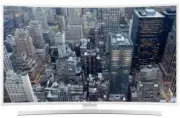 Samsung UE40JU6610U
Bedienungsanleitung
Samsung UE40JU6610U
Bedienungsanleitung
 Samsung UE43NU7440U
Bedienungsanleitung
Samsung UE43NU7440U
Bedienungsanleitung
 Samsung UE43RU7090U
Bedienungsanleitung
Samsung UE43RU7090U
Bedienungsanleitung
 Samsung UE43RU7170U
Bedienungsanleitung
Samsung UE43RU7170U
Bedienungsanleitung
 Samsung UE43TU7090U
Bedienungsanleitung
Samsung UE43TU7090U
Bedienungsanleitung
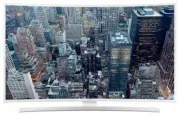 Samsung UE48JU6610U
Bedienungsanleitung
Samsung UE48JU6610U
Bedienungsanleitung
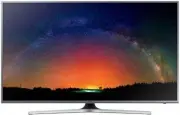 Samsung UE55JS7200U
Bedienungsanleitung
Samsung UE55JS7200U
Bedienungsanleitung
 Samsung UE55TU7170U
Bedienungsanleitung
Samsung UE55TU7170U
Bedienungsanleitung
 Samsung UE65TU7170U
Bedienungsanleitung
Samsung UE65TU7170U
Bedienungsanleitung