Philips 242E1GAEZ/00 - Bedienungsanleitung
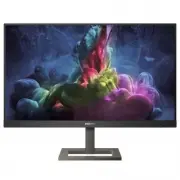
Philips 242E1GAEZ/00 – Bedienungsanleitung, kostenlos online im PDF-Format lesen. Wir hoffen, dass dies Ihnen hilft, etwaige Fragen zu klären. Wenn Sie noch Fragen haben, kontaktieren Sie uns bitte über das Kontaktformular.


Inhalt:
- Seite 2 – Inhalt; Sicherheitsmaßnahmen und; Problemlösung und häufig
- Seite 3 – Warnungen
- Seite 4 – Instandhaltung
- Seite 5 – Luftfeuchtigkeit; Warnung
- Seite 6 – Hinweise zur Notation; Anmerkungen, Vorsichtshinweise und
- Seite 7 – Elektrische und elektronische Altgeräte
- Seite 8 – Monitor einrichten; Lieferumfang; Start
- Seite 9 – Mit Ihrem PC verbinden; Monitor bedienen; Beschreibung der Vorderseite des
- Seite 10 – Lautsprechers anpassen.
- Seite 11 – Note
- Seite 12 – Physische Funktionen; Ständer und Basis; Legen Sie den Monitor mit dem
- Seite 13 – Entfernen Sie die Schrauben am
- Seite 15 – Verbessert die Lesbarkeit; Keine Optimierung durch
- Seite 17 – AMD Radeon R9 Fury X; Adaptive Sync; Betriebssystem
- Seite 21 – Anmerkung; Auflösung und Vorgabemodi; Maximale Auflösung
- Seite 22 – Energieverwaltung; Energieverwaltung – Definition
- Seite 23 – Kundendienst und Garantie; Kundendienst und; Pixeldefekten; subpixel; Pixel und Subpixel
- Seite 26 – Kundendienst und Garantie; Gesamtgarantiedauer
- Seite 27 – Problemlösung und häufig gestellte Fragen; Problemlösung und; Allgemeine Probleme
- Seite 28 – Vertikale Bildstörungen
- Seite 29 – * Funktionalität variiert je nach Display.; Allgemeine häufig gestellte
- Seite 30 – Klicken Sie einfach auf die
- Seite 32 – Die Anleitung mit wichtigen
Gaming monitor
242E1
DE Bedienungsanleitung
1
Kundendienst und Garantie
Problemlösung und häufig gestellte
Fragen
„Anleitung wird geladen“ bedeutet, dass Sie warten müssen, bis die Datei vollständig geladen ist und Sie sie online lesen können. Einige Anleitungen sind sehr groß, und die Zeit, bis sie angezeigt wird, hängt von Ihrer Internetgeschwindigkeit ab.
War diese Anleitung hilfreich?
Über diese Anleitung
- Marke
- Philips
- Modell
- 242E1GAEZ/00
- Dokumenttyp
- Bedienungsanleitung
- Sprache(n)
- Deutsch
- Seiten
- 33
- Dateigröße
- 4,3 MB
- Format
Zusammenfassung
Inhalt 1. Wichtig ............................................ 1 1.1 Sicherheitsmaßnahmen und Wartung ........................................... 1 1.2 Hinweise zur Notation ................ 41.3 Geräte und Verpackungsmaterialien richtig entsorgen ....................................... 5 2. Monitor...
1 1. Wichtig 1. Wichtig Diese elektronische Bedienungsanleitung richtet sich an jeden Benutzer des Philips-Monitors. Lesen Sie diese Bedienungsanleitung sorgfältig, bevor Sie Ihren Monitor in Betrieb nehmen. Sie enthält wichtige Informationen und Hinweise zum Betrieb Ihres Monitors.Die Garantie der ...
2 1. Wichtig • Setzen Sie den Monitor im Betrieb keinen starken Vibrationen und Erschütterungen aus. • Zur Vermeidung möglicher Schäden, bspw. dass sich der Bildschirm von der Blende löst, darf der Monitor um nicht mehr als -5 Grad nach unten geneigt werden. Wenn der maximale Winkel von -5 Grad beim...
Frage stellen
Ähnliche Anleitungen
Beliebte Philips Andere
 Philips 75PUS8807/12 Bedienungsanleitung
 Philips 65PUS7608/12 Bedienungsanleitung
 Philips 75PUS7608/12 Bedienungsanleitung
 Philips AJ3200/12 Bedienungsanleitung
 Philips 43PUS8887/12 Bedienungsanleitung
 Philips 48PFS6909/12 Bedienungsanleitung
 Philips 50PUS8508/12 Bedienungsanleitung
 Philips 65PFS7559/12 Bedienungsanleitung
Weitere Philips Andere Modelle
 Philips 241V8LA/01 Bedienungsanleitung
 Philips 241V8LAB/00 Bedienungsanleitung
 Philips 242B1/00 Bedienungsanleitung
 Philips 242B1G/00 Bedienungsanleitung
 Philips 242B1TC/00 Bedienungsanleitung
 Philips 242B9T/00 Bedienungsanleitung
 Philips 242E1GAJ/00 Bedienungsanleitung
 Philips 242E1GAJ/01 Bedienungsanleitung
 Philips 242S9JML/00 Bedienungsanleitung
 Philips 242V8A/00 Bedienungsanleitung
 Philips 243B1/00 Bedienungsanleitung
 Philips 243B1JH/00 Bedienungsanleitung