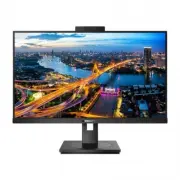
Seite 2 - Inhalt; Sicherheitsmaßnahmen und
Inhalt 1. Wichtig ����������������������������������������� 1 1.1 Sicherheitsmaßnahmen und Wartung ......................................... 1 1.2 Hinweise zur Notation .............. 41.3 Geräte und Verpackungsmaterialien richtig entsorgen ..................................... 5 2� Monitor einricht...
Seite 3 - Warnungen
1 1. Wichtig 1. Wichtig Diese elektronische Bedienungsanleitung richtet sich an jeden Benutzer des Philips-Monitors. Nehmen Sie sich zum Studium dieser Bedienungsanleitung etwas Zeit, bevor Sie Ihren neuen Monitor benutzen. Die Anleitung enthält wichtige Informationen und Hinweise zum Betrieb ihres ...
Seite 4 - Instandhaltung
2 1. Wichtig der Kabel drohen Brand- und Stromschlaggefahr. • Setzen Sie den Monitor im Betrieb keinen starken Vibrationen und Erschütterungen aus. • Zur Vermeidung möglicher Schäden, bspw. dass sich der Bildschirm von der Blende löst, darf der Monitor um nicht mehr als -5 Grad nach unten geneigt we...
Seite 6 - Hinweise zur Notation; Hinweis
4 1. Wichtig 1.2 Hinweise zur Notation In den folgenden Unterabschnitten wird die Notation erläutert, die in diesem Dokument verwendet wurde. Anmerkungen, Vorsichtshinweise und Warnungen In diesem Handbuch können Abschnitte entweder fett oder kursiv gedruckt und mit einem Symbol versehen sein. Diese...
Seite 8 - Monitor einrichten; Lieferumfang; Start; *Variiert je nach Region; Anmerkung; Basis installieren
6 2. Monitor einrichten 2. Monitor einrichten 2.1 Installation Lieferumfang *DP *HDMI *DC *USB C-C/A *USB C-C *USB C-A Register your product and get support at www.philips.com/welcome Quick Start B Line 243B1 AC/DC Adapter *Variiert je nach Region Anmerkung Verwenden Sie nur das AC/DC-Netzteilmodell...
Seite 9 - USB-Treiberinstallation für RJ45
7 2. Monitor einrichten 4 Mit Ihrem PC verbinden Fast Charger RJ45 HDMI-IN HDMI-OUT USB LAN DC PD15W Charger 2 3 4 1 5 6 7 8 9 11 12 10 1 2 3 1 2 3 USB docking (USB C-C) USB docking (USB A-C) a-1 a-2 a-1 a-2 OR a b USB-C1 USB Type-C OR a c c b USB-C1 USB Type-A + Dirver USB USB 19V/4.73A, max. 90W D...
Seite 11 - • Erhöhen Sie den Abstand zwischen; Monitor bedienen; Beschreibung der Bedientasten
9 2. Monitor einrichten gestört werden, was eine verringerte Effizienz der Funkübertragung zur Folge haben kann. Versuchen Sie in diesem Fall bitte anhand der nachstehenden Schritte, die Auswirkungen von Störungen zu reduzieren.• Versuchen Sie, USB 2,0-Empfänger vom USB 3,2-Anschlussport fernzuhalte...
Seite 12 - Beschreibung der Bildschirmanzeige; Hinweis zur Auflösung
10 2. Monitor einrichten 3 Beschreibung der Bildschirmanzeige Was ist ein Bildschirmmenü (OSD)? Das Bildschirmmenü ist ein Merkmal aller Philips-LCD-Monitore. Dadurch kann der Endnutzer die Anpassung von Bildschirm-Betriebseinstellungen oder die Anwahl von Monitor-Funktionen direkt über ein Anweisun...
Seite 13 - Physische Funktionen; Warnung
11 2. Monitor einrichten Die Anzeige der nativen Auflösung kann mittels der Option Setup im Bildschirmmenü ausgeschaltet werden. Hinweis Falls Ihre Ethernet-Verbindung langsam erscheint, rufen Sie bitte das Bildschirmmenü auf und wählen Sie USB 3,2, was eine LAN-Geschwindigkeit bis 1 G unterstützt. ...
Seite 14 - Montage entfernen
12 2. Monitor einrichten 2.3 Basisbaugruppe zur VESA- Montage entfernen Bitte machen Sie sich mit den nachstehenden Hinweisen vertraut, bevor Sie die Monitorbasis zerlegen – so vermeiden Sie mögliche Beschädigungen und Verletzungen. 1. Ziehen Sie die Monitorbasis auf ihre maximale Höhe aus. 2. Platz...
Seite 16 - • EasyRead: Verbessert die Lesbarkeit
14 3. Bildoptimierung 3. Bildoptimierung 3.1 SmartImage Was ist das? SmartImage bietet Ihnen Vorgabeeinstellungen, die Ihren Bildschirm optimal an unterschiedliche Bildinhalte anpassen und Helligkeit, Kontrast, Farbe und Schärfe in Echtzeit perfekt regeln. Ob Sie mit Texten arbeiten, Bilder betracht...
Seite 19 - In Windows HelloTM integrierte Pop-up-Kamera; In Windows HelloTM; Webcam unter Windows HelloTM
17 4. In Windows Hello™ integrierte Pop-up-Kamera 4. In Windows Hello™ integrierte Pop-up-Kamera 1 Was ist das? Philips' innovative und sichere Webcam springt heraus, wenn Sie sie benötigen, und verschwindet bei Nichtbenutzung wieder im Monitor. Die Webcam ist zudem mit fortschrittlichen Sensoren fü...
Seite 20 - b. Klicken Sie in der seitlichen
18 4. In Windows Hello™ integrierte Pop-up-Kamera b. Klicken Sie in der seitlichen Leiste auf sign-in options (Anmeldeoptionen). c. Sie müssen einen PIN-Code einrichten, bevor Sie Windows Hello nutzen können. Sobald er zugefügt wurde, wird die Option für Hello freigeschaltet. d. Nun sehen Sie, welch...
Seite 21 - DisplayLink installieren:
19 5. Vorstellung der USB-Docking-Anzeige 5. Vorstellung der USB- Docking-Anzeige Philips' USB-Docking-Monitore liefern universelle Anschlussreplikation für eine einfache Notebook-Verbindung ohne Kabelsalat. Sicher mit Netzwerken verbinden, Daten, Video und Audio von einem Laptop übertragen – allein...
Seite 24 - Öffnen Sie das Fenster
22 5. Vorstellung der USB-Docking-Anzeige Tonausgabegerät. Wenn Sie zurückwechseln möchten, klicken Sie mit der rechten Maustaste auf die Quelle, klicken Sie dann auf „Enable“ (Aktivieren). PHILIPS (product name)Audio PHILIPS 4 USB-Docking-Ethernet einstellen 1. Öffnen Sie das Fenster „Network Conne...
Seite 25 - Power Delivery
23 5. Vorstellung der USB-Docking-Anzeige 5 Power Delivery Der integrierte Gleichspannungsausgang dieses Philips-Monitors versorgt Ihr Gerät mit bis zu 90W. Schließen Sie zum Aufladen Ihrer Geräte einfach ein Gleichspannungskabel zwischen diesem Monitor und Ihren Geräten an. HDMI-IN HDMI-OUT USB LAN...
Seite 26 - Power Delivery und Smart Power; Power Delivery und; Power Delivery über; Verbinden Sie den
24 6.Power Delivery und Smart Power 6. Power Delivery und Smart Power Sie können über diesen Monitor eine Leistung bis zu 90 Watt für Ihr kompatibles Gerät bereitstellen.Dieser Monitor bietet zwei Power Delivery-Methoden: Entweder über den Gleichspannungsausgang (DC OUT) oder über USB-C bei Aktivier...
Seite 27 - Verbinden Sie das Gerät mit dem USB-
25 6.Power Delivery und Smart Power 3 Power Delivery über USB-C1-Anschluss 1. Vergewissern Sie sich, dass der Gleichspannungsausgang nicht mit diesem Monitor verbunden ist. 2. Schalten Sie [Smart Power] ein. 3. Verbinden Sie das Gerät mit dem USB- C1-Anschluss. 4. Ist [Smart Power] eingeschaltet und...
Seite 28 - Angepasste Einstellungen
26 7. PowerSensor™ 7. PowerSensor™ Wie funktioniert das? • PowerSensor arbeitet zur Erkennung der Anwesenheit des Benutzers auf Grundlage der Übertragung und des Empfangs harmloser Infrarotsignale. • Wenn sich der Benutzer vor dem Monitor befindet, funktioniert dieser normal entsprechend den zuvor f...
Seite 30 - DisplayPort
28 8. Daisy Chain-Funktion 8. Daisy Chain-Funktion DisplayPort-Multi-Stream-Funktion ermöglicht mehrere Monitorverbindungen. Dieses Philips-Display ist mit einer DisplayPort-Schnittstelle und DisplayPort-über-USB-C-Konnektivität ausgestattet, was Daisy-Chaining mit mehreren Displays ermöglicht. Nun ...
Seite 31 - Drücken Sie die Taste
29 8. Daisy Chain-Funktion 2. Wir empfehlen die Einstellung der USB-Einstellung auf USB 3.2. Taste drücken, USB-Einstellungen > USB wählen, dann USB 3.2 wählen, was LAN-Geschwindigkeiten bis 1G unterstützt. 3. Je nach Grafikkartenleistung können Sie maximal 4 externe Monitore anschließen. Einen d...
Seite 32 - Designs zur Verhinderung des Computer-Vision-Syndroms
30 9. Designs zur Verhinderung des Computer-Vision-Syndroms 9. Designs zur Verhinderung des Computer-Vision-Syndroms (CVS) Philips-Monitor ist darauf ausgel- egt, Augenermüdung durch längere Computernutzung zu vermeiden. Befolgen Sie die nachstehenden Anweisungen und nutzen Sie den Philips-Monitor z...
Seite 33 - Anschlüsse
31 10.Technische Daten 10. Technische Daten Bild/Display Bildschirmpaneltyp IPS-Technologie Hintergrundbeleuchtung LED Panelgröße 23,8 Zoll Breitbild (60,5 cm) Bildformat 16:9 Pixelabstand 0.2745 (H) mm x 0.2745 (V) mm Kontrastverhältnis (typisch) 1000:1 Optimale Auflösung 1920 x 1080 bei 60 Hz Betr...
Seite 34 - Zusätzliche Merkmale; Integrierte Webcam; Ständer; Abmessungen
32 10.Technische Daten Zusätzliche Merkmale Integrierter Lautsprecher 3 W x 2 Komfortfunktionen Integrierte Webcam 2,0-Megapixel-Kamera mit Mikrofon und LED-Anzeige (für Windows 10 Hello) OSD-Sprachen Englisch, Deutsch, Spanisch, Griechisch, Französisch, Italienisch, Ungarisch, Niederländisch, Portu...
Seite 36 - Auflösung und Vorgabemodi; Maximale Auflösung
34 10.Technische Daten 10.1 Auflösung und Vorgabemodi Maximale Auflösung 1920 x 1080 bei 75 Hz Empfohlene Auflösung 1920 x 1080 bei 60 Hz Horizontal- frequenz (kHz) Auflösung Vertikal- frequenz (Hz) 31,47 720 x 400 70,09 31,47 640 x 480 59,94 35,00 640 x 480 66,67 37,86 640 x 480 72,81 37,50 640 x 4...
Seite 37 - Energieverwaltung; Energieverwaltung – Definition; Weißbereich
35 11.Energieverwaltung 11. Energieverwaltung Wenn eine VESA DPM-kompatible Grafikkarte oder Software in Ihrem PC installiert ist, kann der Monitor seinen Energieverbrauch bei Nichtnutzung automatisch verringern. Der Monitor kann durch Tastatur-, Maus- und sonstige Eingaben wieder betriebsbereit gem...
Seite 38 - Kundendienst und Garantie; Kundendienst und; subpixel; Pixel und Subpixel
36 12.Kundendienst und Garantie 12. Kundendienst und Garantie 12.1 Philips-Richtlinien zu Flachbildschirm-Pixeldefekten Philips ist stets darum bemüht, Produkte höchster Qualität anzubieten. Wir setzen die fortschrittlichsten Herstellungsprozesse der Branche ein und führen strengste Qualitätskontrol...
Seite 39 - Abstände zwischen den Pixeldefekten
37 12.Kundendienst und Garantie Abstände zwischen den Pixeldefekten Da Pixel- und Subpixeldefekte derselben Art, die sich in geringem Abstand zueinander befinden, leichter bemerkt werden können, spezifiziert Philips auch den zulässigen Abstand zwischen Pixeldefekten. Toleranzen bei Pixeldefekten Dam...
Seite 41 - Kundendienst und Garantie; Gesamtgarantiedauer
39 12.Kundendienst und Garantie 12.2 Kundendienst und Garantie Informationen zu Garantieabdeckung und zusätzlichen Anforderungen zur Inanspruchnahme des Kundendienstes in Ihrer Region erhalten Sie auf der Webseite www.philips.com/support oder bei Ihrem örtlichen Philips-Kundendienst. Die Garantiedau...
Seite 42 - Problemlösung und häufig gestellte Fragen; Problemlösung und; Allgemeine Probleme; Bildprobleme
40 13.Problemlösung und häufig gestellte Fragen 13. Problemlösung und häufig gestellte Fragen 13.1 Problemlösung Auf dieser Seite finden Sie Hinweise zu Problemen, die Sie in den meisten Fällen selbst korrigieren können. Sollte sich das Problem nicht mit Hilfe dieser Hinweise beheben lassen, wenden ...
Seite 43 - Horizontale Bildstörungen; Allgemeine häufig gestellte; Antwort: Empfohlene Auflösung dieses
41 13.Problemlösung und häufig gestellte Fragen • Beseitigen Sie die Bildstörungen über die Einstellungen Phase/Takt unter Einrichtung im OSD-Hauptmenü. Dies funktioniert lediglich im VGA-Modus. Horizontale Bildstörungen • Passen Sie das Bild mit der Auto- Funktion im OSD-Hauptmenü an. • Beseitigen ...
Seite 44 - Antwort: Dies sind die Treiberdateien für
42 13.Problemlösung und häufig gestellte Fragen • Trennen Sie sämtliche Kabel, schließen Sie den PC wieder an den Monitor an, den Sie zuvor genutzt haben. • Wählen Sie Einstellungen/ Systemsteuerung aus dem Windows-Startmenü. Rufen Sie in der Systemsteuerung den Eintrag Anzeig auf. Wählen Sie in der...
Seite 45 - Wie reinige ich die Bildfläche?
43 13.Problemlösung und häufig gestellte Fragen F 7: Wie reinige ich die Bildfläche? Antwort: Zur regulären Reinigung benutzen Sie ein sauberes, weiches Tuch. Bei hartnäckigen Verschmutzungen setzen Sie zusätzlich etwas Isopropylalkohol (Isopropanol) ein. Verzichten Sie auf sämtliche Lösungsmittel w...
Seite 46 - Rechtsklick
44 13.Problemlösung und häufig gestellte Fragen der Zeit von selbst. Aktivieren Sie grundsätzlich einen bewegten Bildschirmschoner, wenn Sie Ihren Monitor verlassen. Achten Sie grundsätzlich darauf, dass das Bild bei der Anzeige statischer Inhalte auf Ihrem LCD-Monitor von Zeit zu Zeit gewechselt wi...
Seite 47 - Kehren Sie dann zur Einrichtung
45 13.Problemlösung und häufig gestellte Fragen zunächst, starten Sie den Dienst dann manuell neu. 4. Kehren Sie dann zur Einrichtung der Windows-Hello-Webcam zum Anmeldeoptionen-Menü zurück.