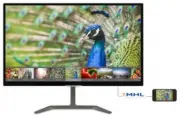
Seite 2 - Inhalt; Sicherheitsmaßnahmen und; Problemlösung und häufig; MHL – Fragen und Antworten 27
Inhalt 1. Wichtig ............................................ 1 1.1 Sicherheitsmaßnahmen und Wartung ........................................... 1 1.2 Hinweise zur Notation ................ 31.3 Geräte und Verpackungsmaterialien richtig entsorgen ....................................... 4 2. Monitor...
Seite 3 - Warnungen
1 1. Wichtig 1. Wichtig Diese elektronische Bedienungsanleitung richtet sich an jeden Benutzer des Philips-Monitors. Lesen Sie diese Bedienungsanleitung sorgfältig, bevor Sie Ihren Monitor in Betrieb nehmen. Sie enthält wichtige Informationen und Hinweise zum Betrieb Ihres Monitors.Die Garantie der ...
Seite 5 - • Solche „Geisterbilder“, „Nachbilder“; Warnung; Hinweise zur Notation; Anmerkungen, Vorsichtshinweise und
3 1. Wichtig zum Beispiel durch einen passenden Bildschirmschoner. Die über längere Zeit ununterbrochene Anzeige von unbewegten, statischen Bildern kann zu „eingebrannten“ Bildern führen, die man auch „Nachbilder“ oder „Geisterbilder“ nennt. • Solche „Geisterbilder“, „Nachbilder“ oder „eingebrannten...
Seite 6 - Elektrische und elektronische Altgeräte
4 1. Wichtig 1.3 Geräte und Verpackungsmaterialien richtig entsorgen Elektrische und elektronische Altgeräte Diese Kennzeichnung am Produkt oder an seiner Verpackung signalisiert, dass dieses Produkt gemäß europäischer Direktive 2012/19/EU zur Handhabung elektrischer und elektronischer Altgeräte nic...
Seite 7 - Monitor einrichten; Lieferumfang; Anmerkung
5 2. Monitor einrichten 2. Monitor einrichten 2.1 Installation Lieferumfang 246E7 © 2 0 16 K on in kli jke P hili ps N .V. A ll rig hts r eser ved. U nautho rized duplication is a violatio n of app lica ble la ws . M ad e an d pr in te d in C hi na . V er si o n This product was manufactured and bro...
Seite 8 - Mit Ihrem PC verbinden
6 2. Monitor einrichten Mit Ihrem PC verbinden 246E7Q/276E7Q: 1 2 1 2 3 4 3 1 AC/DC-Netzeingang 2 VGA-Eingang 3 DVI-Eingang 4 Kensington-Diebstahlsicherung 246E7QD/276E7QD: 1 1 2 3 3 2 4 6 5 4 5 1 AC/DC-Netzeingang 2 HDMI-Audioausgang 3 VGA-Eingang 4 DVI-Eingang 5 MHL-HDMI-Eingang 6 Kensington-Diebs...
Seite 9 - Monitor bedienen; Beschreibung der Vorderseite des
7 2. Monitor einrichten 2.2 Monitor bedienen Beschreibung der Vorderseite des Produktes Zum Ein- oder Abschalten des Monitors länger als 3 Sekunden gedrückt halten. Auf das OSD-Menü zugreifen. OSD-Einstellungen bestätigen. 246E7Q/276E7Q: Anzeigeformat ändern.246E7QD/246E7QDA/ 276E7QD/276E7QDA: Lauts...
Seite 10 - Hinweis zur Auflösung
8 2. Monitor einrichten Das OSD-Menü Im Folgenden finden Sie einen Überblick über die Struktur der Bildschirmanzeige. Sie können dies als Referenz nutzen, wenn Sie sich zu einem späteren Zeitpunkt durch die verschiedenen Einstellungen arbeiten. Main menu Sub menu Picture OSD Settings Setup Language ...
Seite 11 - Ständer und Basis; Legen Sie den Monitor mit der
9 2. Monitor einrichten 2.3 Ständer und Basis abnehmen Bitte machen Sie sich mit den nachstehenden Hinweisen vertraut, bevor Sie die Monitorbasis zerlegen – so vermeiden Sie mögliche Beschädigungen und Verletzungen. 1. Legen Sie den Monitor mit der Bildfläche nach unten auf eine glatte Unterlage; ac...
Seite 18 - Auflösung und Vorgabemodi; Maximale Auflösung
16 4. Technische Daten 4.1 Auflösung und Vorgabemodi Maximale Auflösung 1920 x 1080 bei 60 Hz (Analogeingang) 1920 x 1080 bei 60 Hz (Digitaleingang) Empfohlene Auflösung 1920 x 1080 bei 60 Hz (Digitaleingang) Horizontal- frequenz (kHz) Auflösung Vertikal- frequenz (Hz) 31,47 720 x 400 70,09 31,47 64...
Seite 19 - Energieverwaltung; Energieverwaltung – Definition
17 5. Energieverwaltung 5. Energieverwaltung Wenn eine VESA DPM-kompatible Grafikkarte oder Software in Ihrem PC installiert ist, kann der Monitor seinen Energieverbrauch bei Nichtnutzung automatisch verringern. Der Monitor kann durch Tastatur-, Maus- und sonstige Eingaben wieder betriebsbereit gema...
Seite 20 - Kundendienst und Garantie; Kundendienst und; Pixeldefekten; subpixel; Pixel und Subpixel
18 6. Kundendienst und Garantie 6. Kundendienst und Garantie 6.1 Philips-Richtlinien zu Flachbildschirm- Pixeldefekten Philips ist stets darum bemüht, Produkte höchster Qualität anzubieten. Wir setzen die fortschrittlichsten Herstellungsprozesse der Branche ein und führen strengste Qualitätskontroll...
Seite 21 - Hinweis
19 6. Kundendienst und Garantie Ein erleuchtetes rotes, grünes oder blaues Subpixel. Zwei benachbarte erleuchtete Subpixel:- Rot + Blau = Violett- Rot + Grün = Gelb- Grün + Blau = Zyan (Hellblau) Drei benachbarte erleuchtete Subpixel (ein weißes Pixel). Hinweis Ein roter oder blauer heller Punkt ist...
Seite 23 - Kundendienst und Garantie; Gesamtgarantiedauer
21 6. Kundendienst und Garantie 6.2 Kundendienst und Garantie Informationen zu Garantieabdeckung und zusätzlichen Anforderungen zur Inanspruchnahme des Kundendienstes in Ihrer Region erhalten Sie auf der Webseite www.philips.com/support oder bei Ihrem örtlichen Philips-Kundendienst.Wenn Sie Ihre all...
Seite 24 - Problemlösung und häufig gestellte Fragen; Problemlösung und; Allgemeine Probleme
22 7. Problemlösung und häufig gestellte Fragen 7. Problemlösung und häufig gestellte Fragen 7.1 Problemlösung Auf dieser Seite finden Sie Hinweise zu Problemen, die Sie in den meisten Fällen selbst korrigieren können. Sollte sich das Problem nicht mit Hilfe dieser Hinweise beheben lassen, wenden Si...
Seite 25 - Horizontale Bildstörungen
23 7. Problemlösung und häufig gestellte Fragen • Passen Sie das Bild mit der Auto- Funktion im OSD-Hauptmenü an. • Beseitigen Sie die Bildstörungen über die Einstellungen Phase/Takt unter Einrichtung im OSD-Hauptmenü. Dies funktioniert lediglich im VGA-Modus. Horizontale Bildstörungen • Passen Sie ...
Seite 26 - * Funktionalität variiert je nach Display.; Allgemeine häufig gestellte
24 7. Problemlösung und häufig gestellte Fragen * Funktionalität variiert je nach Display. 7.2 Allgemeine häufig gestellte Fragen F 1: Was soll ich tun, wenn mein Monitor die Meldung „Dieser Videomodus kann nicht angezeigt werden“ zeigt? Antwort: Empfohlene Auflösung dieses Monitors: 1920 x 1080 bei...
Seite 27 - • Blenden Sie das OSD-Menü
25 7. Problemlösung und häufig gestellte Fragen F 5: Was kann ich tun, wenn ich mich bei den Monitoreinstellungen über das OSD komplett verzettele? Antwort: Klicken Sie einfach auf die OK-Schaltfläche, rufen Sie die Werksvorgaben anschließend mit „Rücksetzen“ wieder auf. F 6: Ist der LCD-Bildschirm ...
Seite 29 - MHL – Fragen und; F 2: Warum zeigt der Monitor das Bild
27 7. Problemlösung und häufig gestellte Fragen 7.3 MHL – Fragen und Antworten F 1: Das Bild meines Mobilgerätes erscheint nicht auf dem Bildschirm. Antwort: • Bitte vergewissern Sie sich, dass Ihr Mobilgerät MHL-zertifiziert ist. • Zusätzlich benötigen Sie ein MHL- zertifiziertes Kabel zum Anschlus...