Philips 37PF9731D/10 - Bedienungsanleitung
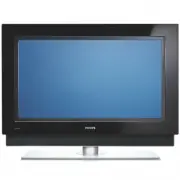
Philips 37PF9731D/10 – Bedienungsanleitung, kostenlos online im PDF-Format lesen. Wir hoffen, dass dies Ihnen hilft, etwaige Fragen zu klären. Wenn Sie noch Fragen haben, kontaktieren Sie uns bitte über das Kontaktformular.


Inhalt:
- Seite 2 – Sicherheitshinweise; Allgemein
- Seite 3 – Erste Schritte; Vor Beginn
- Seite 5 – Standby; TV; Farbtasten; OPTION; Cursortaste; OK
- Seite 6 – Lautstärke; - Zum Durchlaufen der Fernsehsender und Quellen, die in; AV Auswahl Ihrer Peripheriegeräte; MODE; Bildschirminformationen
- Seite 7 – AV; Bestimmen Sie die Position des PIP-Schirmes; FAV
- Seite 8 – Digitale Untertitelsprache; Schneller Zugang
- Seite 9 – Drücken Sie die Netztaste
- Seite 10 – PHILIPS
- Seite 12 – Durchlaufen der Menüs; Einführung; Bild; Fernsehsender
- Seite 14 – Benutzen der Menüeinstellungen (Fortsetzung); Ansichts- und Höreinstellungen regulieren; A. Einfaches Ändern von Einstellungen mit dem
- Seite 15 – C. Individuelle Einstellungen für Bild, Ton und; und drücken Sie die Cursortaste nach rechts.; Benutzung der Standardeinstellungen; Aktuell
- Seite 16 – Anpassen der Bildmenüeinstellungen; Kontrast; Sonderfunktionen
- Seite 17 – Anpassen der Bildmenüeinstellungen (Fortsetzung); WP; Pixel Plus
- Seite 18 – Wählen Sie Ein oder Aus.; Breitbild
- Seite 19 – Anpassen der Tonmenüeinstellungen; Entzerrer; Ton
- Seite 20 – Anpassen der Tonmenüeinstellungen (Fortsetzung); Kopfhörerlautstärke; Zum Steuern der Tonwiedergabe über die Kopfhörer.; Programmlautstärke
- Seite 21 – Ambilight; Ambilight
- Seite 22 – - Die Änderungsgeschwindigkeit ist begrenzt, damit keine
- Seite 23 – Personalisierte Farbe; Wählen Sie Sättigung, um die Lichtintensität anzupassen.; Teilung; Drücken Sie wiederholt die Taste
- Seite 24 – Anpassen der Einstellungen für das Sonderfunktionsmenü; Untertitel
- Seite 25 – Sleeptimer
- Seite 26 – Hinweis: Es kann nur ein Timer eingestellt werden.
- Seite 27 – Einstellung; Demo
- Seite 28 – Suchen und Speichern von Fernsehsendern; auf der; Wählen Sie Einstellung, und drücken Sie die Cursortaste; Drücken Sie die Cursortaste nach rechts, um den; Sprachen
- Seite 29 – Suchen und Speichern von Fernsehsendern (Fortsetzung); Wählen Sie im Menü „Einstellung“ den Eintrag Programme.; Automatische Einstellung; - Wenn das Fernsehgerät für das von Ihnen ausgewählte Land; Speichern von Fernseh- und Radiosendern; - Neu gefundene Sender werden keiner Favoritenliste
- Seite 30 – Digital: Kontrolle des Empfangs; Analog: manuelle Einstellung; Hinweis: Wenn auf einer
- Seite 31 – Deinstallieren und erneutes Installieren; Neuordnen der Sendernummernliste; Programme; Neu ordnen
- Seite 32 – Auswählen der Position; auf der Fernbedienung
- Seite 33 – Digital Audio In; Anschlussauswahl; TV menu
- Seite 34 – Decoder; Zurücksetzen
- Seite 35 – Aktualisieren der Software des Fernsehgeräts; Ansage
- Seite 36 – Ihre Favoriten-Liste machen; Bemerkung; Eine andere Favoriten-Liste wählen
- Seite 37 – Erstellen einer Favoritenliste (Fortsetzung); Hinweis; - Um die ausführlichen Informationen wieder auszublenden,
- Seite 38 – Programführer Was gibt es; Was gibt es
- Seite 39 – Multimedia Browser; - Folgende Typen von Speicherkarten können gelesen werden:; Eine Speicherkarte/einen USB-Speicherstick einführen
- Seite 41 – Multimedia Browser Menü
- Seite 42 – Inhalt via Media server ansehen
- Seite 43 – Zuvor ausgewählte Videotext-Seite; Mehrfachseiten wählen; Videotext
- Seite 44 – Menü; Inform. aufdecken Aus
- Seite 45 – Textinfo
- Seite 46 – Herstellen von Video- und Audioverbindungen; Verbindungskabel
- Seite 47 – Kamera, Camcorder und Videospiele; VIDEO; Kopfhörer; Herstellen von Video- und Audioverbindungen –; Achtung: Schließen Sie Kabel
- Seite 49 – Anschließen eines Videorecorders oder eines DVD-Recorders
- Seite 50 – Mit Eurokabeln; Anschließen von zwei Videorecordern bzw. von einem; Anschließen eines Satellitenempfängers
- Seite 51 – Anschließen eines DVD-Players oder eines HD-empfängers; Mit einem HDMI-Anschluss; Wählen Sie im Menü „Einstellung“ die; Mit einem DVI-Anschluss
- Seite 52 – DIGITAL AUDIO IN; Anschließen eines DVD-Players, eines Satellitenempfängers; - Häufig stimmt die Farbe der Kabel mit der Farbe
- Seite 53 – oder über HDMI 2 und den L/R AUDIO-Eingang des Fernsehers an.; Frequenz von 60 Hz fest.; Anschließen eines PCs; Mit Digital audio
- Seite 54 – Digitaler Heimkinoverstärker; DIGITAL AUDIO; Analoger Heimkinoverstärker; AUDIO OUT L
- Seite 55 – TO; Einsetzen eines CA-Moduls
- Seite 56 – Auswählen angeschlossener Geräte; Aufnehmen eines Fernsehprogramms; Sehen Sie in der Bedienungsanleitung Ihres Recorders nach.
- Seite 58 – Problemlösung
- Seite 59 – korrekt eingestellt ist.; Drücken Sie auf Ihrer Fernbedienung die Taste TV.; anderer Peripheriegeräte.; blinkt; Schwarzen Streifen; Wählen Sie ein anderes Bildformat.
- Seite 60 – Was benötigen Sie dazu?; Unter Produkt-Support klicken Sie auf Software und; Speichern Sie das neueste Software-Upgrade auf Ihren
- Seite 61 – Aktualisieren der Software des Fernsehgeräts (Fortsetzung)
- Seite 63 – Drücken Sie auf der Fernbedienung die Taste; Allgemeine Regeln
- Seite 64 – Unterstützte XML-Tags; title; Gebrauch
- Seite 65 – IBM Microdrive; Probleme mit digitalen Kameras; sich im Content Browser befinden.
- Seite 66 – PC; Zusätzliches analoges Audiokabel :
- Seite 67 – Index
- Seite 68 – Die Verpackung dieses Geräts ist recyclebar.; Entsorgung Ihres alten Geräts
- Seite 70 – My Computer; Laufwerks und schließlich auf; Ändern Sie den Namen des PMM-Servers
- Seite 72 – ODER; Schritt 2: Ihre aktuelle PC-Konfiguration ermitteln; Konfiguration A; Konfiguration B; Bevor Sie Ihren Fernseher anschließen; Sie haben
- Seite 73 – an der Unterseite des Fernsehers ein.; Ihren Fernseher anschließen; der Unterseite des Fernsehers ein.; Schritt 3: Ihren Fernseher anschließen und konfigurieren; Gerades Kabel
Inhaltsverzeichnis
Über dieses Benutzerhandbuch
Sicherheitshinweise . . . . . . . . . . . . . . . . . . . . . . . 2
Erste Schritte . . . . . . . . . . . . . . . . . . . . . . . . . . . . 3
Benutzen der Fernbedienung RC4401/4420/01 . . 5
Benutzen der Taste OPTION . . . . . . . . . . . . . . . 8
Tasten auf der rechten Seite des Fernsehgeräts . .8
Einführung: Digitales Fernsehgerät . . . . . . . . . . . . 9
Einschalten des Fernsehgeräts . . . . . . . . . . . . . . . 9
Erstmalige Installation . . . . . . . . . . . . . . . . . . . . . 9
Durchlaufen der Menüs . . . . . . . . . . . . . . . . . . . 12
Benutzung der Menüeinstellungen . . . . . . . . . . . . . 14
Anpassen der Bildmenüeinstellungen . . . . . . 16
Anpassen der Tonmenüeinstellungen . . . . . 19
Ambilight . . . . . . . . . . . . . . . . . . . . . . . . . . . 21
Anpassen der Einstellungen für das
Sonderfunktionsmenü . . . . . . . . . . . . . . . . 24
Suchen und Speichern von FS-sendern . . . . 28
Neuordnen der Sendernummernliste . . . . . 31
Manuelle Netzwerkeinstellung . . . . . . . . . . .32
Bevorzugte Einstellungen . . . . . . . . . . . . . . . 32
Anschlussauswahl . . . . . . . . . . . . . . . . . . . . . 33
Auswählen einer Decoder-Sendernummer . 34
Wiederherstellen der
Werksvoreinstellungen . . . . . . . . . . . . . . . . 34
Aktualisieren der Software des FS-geräts . . 35
Erstellen einer Favoritenliste . . . . . . . . . . . . . . . 36
EPG (Electronic Programme Guide) . . . . . . . . . 37
Multimedia Browser . . . . . . . . . . . . . . . . . . . . . . 39
Videotext . . . . . . . . . . . . . . . . . . . . . . . . . . . . . . 43
Herstellen von Video- und Audioverbindungen . 46
Überblick über die seitlichen Anschlüsse . . .47
Überblick über die hinteren Anschlüsse . . . 48
Anschließen
eines Video- oder eines DVD-Recorders . . . 49
von zwei Videorecordern bzw. von einem
Video- und einem DVD-Recorder . . . . . . . . 50
eines Satellitenempfängers . . . . . . . . . . . . . . 50
eines DVD-Players, eines HD-empfängers
oder einer Spielekonsole . . . . . . . . . . . . . . 51
eines DVD-Players oder eines
HD-empfängers . . . . . . . . . . . . . . . . . . . . . 51
eines DVD-Players, eines Satelliten-
empfängers oder eines HD-empfängers . . 52
eines PCs . . . . . . . . . . . . . . . . . . . . . . . . . . . 53
eines Heimkinoverstärkers . . . . . . . . . . . . . 54
Benutzen des Common-Interface-Slots . . . . . . . 55
Auswählen angeschlossener Geräte . . . . . . . . . . 56
Aufnehmen mit einem Recorder . . . . . . . . . . . . 56
Audio- und Videogeräte-Tasten . . . . . . . . . . . . . 57
Problemlösung . . . . . . . . . . . . . . . . . . . . . . . . . . 58
Anhang 1: Aktualisieren von Philips Fernseh-
software mit steckbarem Speicher . . . . . . . 60
Anhang 2: Philips TV-Bildpräsentationsformat
mit Hintergrundmusik . . . . . . . . . . . . . . . . . 63
Anhang 3: Philips TV – Digitalkamera- und
USB-Probleme . . . . . . . . . . . . . . . . . . . . . . . 65
Anhang 4: Probleme mit Peripheriegeräten, die
über einen HDMI-Anschluss verbunden sind 66
Produktinformationen . . . . . . . . . . . . . . . . . . . . 67
Recycling . . . . . . . . . . . . . . . . . . . . . . . . . . . . . . 68
Produktinformation . . . . . . . . . . . . . . . . . . . . . . 68
DE
1
Falls Sie in dieser Bedienungsanleitung keine Antworten auf Ihre Fragen erhalten sollten oder unter
„Problemlösung“ keine Lösungen für Probleme mit dem Fernsehgerät finden, können Sie sich
telefonisch an ein Philips Info- oder Service-Center in Ihrer Nähe wenden. Siehe dazu auch die
beiliegende Broschüre zu den weltweiten Garantiebestimmungen.
Bitte halten Sie Modellnummer und Produktnummer, welche Sie an der Rück- oder Unterseite des Geräts
oder auf der Verpackung finden, bereit, wenn Sie den Kundenservice von Philips anrufen.
Modell:
37-42PF9731D/10; 42PF9831D/10
Produktnr.: ......................................
Dieses Handbuch enthält alle Informationen, die Sie für die erstmalige Installation und Bedienung Ihres
neuen Fernsehgeräts benötigen. Bitte beachten Sie auch die Hilfetexte, die am unteren Bildschirmrand
angezeigt werden.
2504.4 de 13-12-2006 08:27 Pagina 1
„Anleitung wird geladen“ bedeutet, dass Sie warten müssen, bis die Datei vollständig geladen ist und Sie sie online lesen können. Einige Anleitungen sind sehr groß, und die Zeit, bis sie angezeigt wird, hängt von Ihrer Internetgeschwindigkeit ab.
War diese Anleitung hilfreich?
Über diese Anleitung
- Marke
- Philips
- Modell
- 37PF9731D/10
- Dokumenttyp
- Bedienungsanleitung
- Sprache(n)
- Deutsch
- Seiten
- 74
- Dateigröße
- 1,8 MB
- Format
Zusammenfassung
2 Sicherheitshinweise DE Schließen Sie den Netzstecker nicht an eineWandsteckdose an, und befestigen Sie dasFernsehgerät nicht an der Wand, bevor alleVerbindungen hergestellt wurden. • Sie können das Fernsehgerät an einem beliebigen Ort aufstellen bzw. montieren. Stellen Sie jedoch sicher,dass die L...
Erste Schritte Schließen Sie vor dem Einschalten des Fernsehgeräts alle Peripheriegeräte an. Siehe „Herstellen vonVideo- und Audioverbindungen“, S. 46. Es gibt eine große Auswahl an A/V-Geräten, die an das Fernsehgerät angeschlossen werden können.Siehe „Herstellen von Audio- und Videoverbindungen“, ...
Benutzen der Fernbedienung RC4401/01 - RC4420/01 B Standby Drücken Sie diese Taste, um den Standby-Modus zu aktivierenoder zu deaktivieren. Wenn das Gerät in den Standby-Modusversetzt wird, leuchtet eine rote Anzeige auf demFernsehgerät. TV Drücken Sie diese Taste, um den Fernseh-Modus auszuwählen. ...
Frage stellen
Ähnliche Anleitungen
Beliebte Philips Andere
 Philips 75PUS8807/12 Bedienungsanleitung
 Philips 65PUS7608/12 Bedienungsanleitung
 Philips 75PUS7608/12 Bedienungsanleitung
 Philips AJ3200/12 Bedienungsanleitung
 Philips 43PUS8887/12 Bedienungsanleitung
 Philips 48PFS6909/12 Bedienungsanleitung
 Philips 50PUS8508/12 Bedienungsanleitung
 Philips 65PFS7559/12 Bedienungsanleitung
Weitere Philips Andere Modelle
 Philips 34E1C5600HE/00 Bedienungsanleitung
 Philips 34M1C5500VA/00 Bedienungsanleitung
 Philips 34M2C3500L/00 Bedienungsanleitung
 Philips 34M2C5501A/00 Bedienungsanleitung
 Philips 34M2C6500/00 Bedienungsanleitung
 Philips 34M2C8600/00 Bedienungsanleitung
 Philips 37PFL3507H/12 Bedienungsanleitung
 Philips 37PFL4007H/12 Bedienungsanleitung
 Philips 37PFL4007K/12 Bedienungsanleitung
 Philips 37PFL4606H/12 Kurzanleitung
 Philips 37PFL5322/12 Bedienungsanleitung
 Philips 37PFL5405H/12 Bedienungsanleitung