Seite 2 - Inhalt
Inhalt 1 TV-Tour 4 1.1 Ultra HD TV 4 1.2 Philips Android TV™ 4 1.3 Verwenden der Apps 4 1.4 Spielen 4 1.5 Filme und verpasste Sendungen 4 1.6 Pause TV und Aufnahmen 5 1.7 Soziale Netzwerke 5 1.8 Ambilight 5 1.9 Ambilight + Hue 5 2 Konfigurieren 6 2.1 Lesen der Sicherheitshinweise 6 2.2 Standfuß und ...
Seite 6 - Konfigurieren; Standfuß und Wandmontage; Standfuß; Wandmontage; Tipps zum Aufstellen
2 Konfigurieren 2.1 Lesen derSicherheitshinweise Lesen Sie die Sicherheitshinweise, bevor Sie denFernseher zum ersten Mal verwenden. Drücken Sie zum Lesen der Anweisungen dieFarbtaste Suchbegriffe , und öffnen Sie Sicherheitshinweise . 2.2 Standfuß und Wandmontage Standfuß Die Montageanweisungen f...
Seite 7 - Expertenhilfe
Dieser Fernseher verbraucht im Standby-Betrieb sehrwenig Strom. Ziehen Sie dennoch den Netzstecker ab,wenn Sie den Fernseher über einen längerenZeitraum nicht verwenden, um Strom zu sparen. Drücken Sie die Farbtaste Suchbegriffe , und öffnen Sie Einschalten , um weitere Informationen zum Ein- und ...
Seite 8 - Unicable oder MDU
Unicable oder MDU Wenn Sie ein Unicable-System verwenden, schließenSie das Kabel an den SAT 1 -Anschluss an. Verwenden Sie ein Koaxialkabel, das sich zumAnschluss einer Parabolantenne eignet, undverwenden Sie nur mit Unicable kompatibleKabelsplitter. Stellen Sie vor der Installation sicher,dass die ...
Seite 9 - Netzwerk; Smart TV und Internet; Kabellose Verbindung
3 Netzwerk 3.1 Smart TV und Internet Kein Smart TV ohne Internet. Dieser Smart TV ist kein Smart TV, wenn er nicht mitdem Heimnetzwerk und dem Internet verbunden ist.Wir empfehlen Ihnen, den Smart TV direkt bei derersten Verwendung mit dem Internet zu verbinden.Sie erhalten zahllose Vorteile. Sie kö...
Seite 10 - Kabelgebundene Verbindung; Netzwerkeinstellungen; Netzwerkeinstellungen anzeigen; Netzwerkkonfiguration
6 - Wählen Sie zum Herstellen der Verbindung Verbinden . 7 - Sobald die Verbindung hergestellt wurde, wird eine Nachricht angezeigt. Probleme Kabelloses Netzwerk wurde nicht gefunden oder ist gestört • Mikrowellenherde, DECT-Telefone oder andereGeräte mit WiFi 802.11b/g/n in der Nähe könnenmöglicher...
Seite 12 - Internetspeicher löschen; Netzwerkgeräte
Internetspeicher löschen Mit dieser Funktion können Sie alle Internetdateien,die auf Ihrem Fernseher gespeichert sind, löschen. Sielöschen Ihre Philips Smart TV-Registrierung und dieEinstellungen zur Altersfreigabe, Ihre Anmeldedatenfür Videoshop-Apps, alle Smart TV-Apps in derFavoritenliste, die In...
Seite 13 - Anschlüsse; Tipps zum Anschließen; Verbindungsleitfaden; Antennenanschluss
4 Anschlüsse 4.1 Tipps zum Anschließen Verbindungsleitfaden Verwenden Sie zum Verbinden eines Geräts mit demFernseher immer die hochwertigste Verbindung.Verwenden Sie außerdem qualitativ hochwertigeKabel, um eine gute Bild- und Tonübertragungsicherzustellen. Wenn Sie ein Gerät anschließen, erkennt d...
Seite 15 - Y Pb Pr – Component; Audioausgang – Optisch
Verwenden Sie einen DVI-HDMI-Adapter, wenn IhrGerät nur einen DVI-Anschluss aufweist. VerwendenSie einen der HDMI-Anschlüsse und zusätzlich einAudio-L/R-Kabel (3,5 mm-Miniklinkenbuchse) amAudioeingang an der Rückseite des Fernsehers fürden Ton. Kopierschutz DVI- und HDMI-Kabel unterstützen HDCP (Hig...
Seite 16 - CI+ CAM mit Smart Card; Eine Smart Card; Zwei Smart Cards
4.2 CI+ CAM mit Smart Card CI+ Dieser Fernseher ist kompatibel mit CI+ ConditionalAccess-Modulen (CAM). Mit CI+ können Sie Premium-HD-Programmeansehen, wie Filme oder Sport, die von digitalenFernsehsendern in Ihrer Region angeboten werden.Diese Programme werden von den Fernsehsendernverschlüsselt un...
Seite 19 - Probleme mit dem HES-Sound
um das Menü zu schließen. Die Lautstärkeanpassung des Audioausgangs wirktsich auf den optischen Audioausgang und die HDMIARC-Tonsignale aus. Audioverzögerung Wenn ein Home Entertainment-System (HES)angeschlossen ist, sollten Sie das Bild auf demFernseher mit dem Ton des HES synchronisieren. Automati...
Seite 20 - HDMI
4.6 DVD-Player Verbinden Sie den DVD-Player über ein HDMI-Kabelmit dem Fernseher.Alternativ können Sie ein SCART-Kabel verwenden,wenn das Gerät keinen HDMI-Anschluss aufweist. Wenn der DVD-Player über HDMI angeschlossen istund über EasyLink CEC verfügt, können Sie denPlayer mit der Fernbedienung des...
Seite 21 - Gamepad; Anschließen eines Gamepads
4.9 Gamepad Anschließen eines Gamepads Um Spiele aus dem Internet auf diesem Fernseher zuspielen, können Sie ein ausgewähltes Sortimentkabelloser Gamepads nutzen. Wenn Sie dasGamepad anschließen, ist es sofort einsatzbereit. So schließen Sie ein Gamepad an: 1 - Stecken Sie den kleinen Nano-Empfänger...
Seite 23 - Kamera; Camcorder; Computer; Verbinden
4.13 Kamera Um Fotos anzuzeigen, die auf Ihrer digitalen Kameragespeichert sind, können Sie die Kamera direkt anden Fernseher anschließen. Verwenden Sie für die Verbindung einen der USB -Anschlüsse am Fernseher. Schalten Sie nacherfolgreicher Verbindung die Kamera ein. Wenn die Inhaltsliste nicht au...
Seite 24 - Einstellungen
Einstellungen Wenn Ihr Computer als Gerät des Typs PC imQuellenmenü hinzugefügt wird (Liste allerAnschlüsse), werden am Fernseher automatisch dieidealen PC-Einstellungen vorgenommen. Wenn Sie Ihren Computer zum Ansehen von Filmenoder für Spiele nutzen, möchten Sie möglicherweisedie idealen Fernseh- ...
Seite 27 - Fernbedienung; Die Tasten im Überblick; Oben
6 Fernbedienung 6.1 Die Tasten im Überblick Oben 1 . Standby / Ein Einschalten des Fernsehers oder Umschalten in denStandby-Modus. 2 . Wiedergabe und Aufnahme • Wiedergabe zum Starten der Wiedergabe • Pause zum Anhalten der Wiedergabe • Stopp zum Beenden der Wiedergabe • Rücklauf zum Aktiv...
Seite 28 - Tastatur; Überblick
1 . MULTIVIEW Öffnen eines zusätzlichen kleinen Bildschirms. 2 . Lautstärke Einstellen der Lautstärke. 3 . Zifferntasten Direktes Auswählen eines Senders. 4 . SUBTITLE Ein- oder Ausschalten der Untertitel oder Einschaltender Untertitel im Stummschaltmodus. 5 . Sender Wechseln zum vorherigen od...
Seite 30 - Batterien
6.3 Verknüpfen mit demFernseher Koppelung Diese Fernbedienung überträgt Befehle über Funk(HF) an den Fernseher. Im Gegensatz zuFernbedienungen mit Infrarotsignalen können Sieauch dann Befehle an den Fernseher senden, wennSie die Fernbedienung nicht darauf richten. Damit die Fernbedienung mit dem Fer...
Seite 31 - Pflege
6.6 Pflege Die Fernbedienung wurde mit einer kratzfestenBeschichtung behandelt. Reinigen Sie die Fernbedienung mit einem weichen,feuchten Tuch. Verwenden Sie dabei keineSubstanzen wie Alkohol, Chemikalien oderHaushaltsreiniger. 31
Seite 32 - Öffnen des Home-Menüs
7 Home- und TV-Menü 7.1 Öffnen des Home-Menüs Informationen zum Home-Menü Um von allen Vorteilen, die Ihr Android-Fernseherbietet, profitieren zu können, ist eine Verbindung desFernsehers mit dem Internet erforderlich. Wie auf Ihrem Android-Smartphone oder -Tablet istdas Home-Menü die Steuerzentrale...
Seite 33 - Programme; Senderlisten; Informationen zu Senderlisten
8 Programme 8.1 Senderlisten Informationen zu Senderlisten Nach der Senderinstallation werden alle Sender in derSenderliste angezeigt. Sender werden mit Name undLogo angezeigt, sofern diese Informationen verfügbarsind. Für jede Art von Tuner – Antenne/Kabel (DVB-T/C)oder Satellit (DVB-S) – gibt es e...
Seite 34 - Anzeigen von Sendern; Einschalten eines Senders
So suchen Sie nach einem Sender: 1 - Drücken Sie beim Fernsehen LIST , um die Senderliste zu öffnen. 2 - Drücken Sie OPTIONS . 3 - Wählen Sie Senderliste wählen aus, und drücken Sie OK . 4 - Wählen Sie Antennensender filtern oder Kabelsender filtern oder Satellitensender filtern aus, und drücken...
Seite 35 - Senderoptionen
1 - Drücken Sie , wählen Sie Alle Konfigurationen aus, und drücken Sie OK . 2 - Wählen Sie Allgemeine Einstellungen , und drücken Sie (rechts), um das Menü zu öffnen. 3 - Wählen Sie Kindersicherung > Berechtigung durch Eltern , und drücken Sie OK . 4 - Geben Sie den vierstelligen Kindersicher...
Seite 37 - Neuanordnen von Sendern; Bevorzugte Sender; Erstellen einer Favoritenliste
Mono/Stereo Sie können für den Ton eines analogen SendersMono bzw. Stereo auswählen. So wechseln Sie zu Mono bzw. Stereo: 1 - Schalten Sie einen analogen Sender ein. 2 - Drücken Sie OPTIONS , wählen Sie Mono/Stereo aus, und drücken Sie (rechts). 3 - Wählen Sie Mono oder Stereo aus, und drücken S...
Seite 41 - Interactive TV; Informationen über iTV
8.6 Interactive TV Informationen über iTV Mithilfe des interaktiven Fernsehens kombiniereneinige digitale Sendeanstalten ihr Standard-Fernsehprogramm mit Informations- oderUnterhaltungsseiten. Auf einigen Seiten können SieRückmeldungen zu einer Sendung geben oder aneiner Abstimmung teilnehmen, Sie k...
Seite 42 - Top Picks; Informationen zu Top Picks; Informationen zu Jetzt im TV
9 Top Picks 9.1 Informationen zu Top Picks Mit TOP PICKS empfiehlt Ihnen der Fernseher derzeit laufende Fernsehsendungen, die aktuellstenLeihvideos sowie Online-TV-Dienste. Vergessen Sienicht, die Nutzungsbedingungen zu akzeptieren. UmTop Picks verwenden zu können, muss der Fernsehermit dem Intern...
Seite 44 - Quellen; Wechseln zu einem Gerät
10 Quellen 10.1 Wechseln zu einem Gerät Sie können von der Quellenliste aus zu einemangeschlossenen Gerät wechseln und dessenProgramm wiedergeben. So wechseln Sie zu einem angeschlossenen Gerät: 1 - Drücken Sie SOURCES , um das Quellenmenü zu öffnen. 2 - Wählen Sie eines der Elemente in der Quelll...
Seite 45 - Apps; Informationen zu Apps
11 Apps 11.1 Informationen zu Apps Mit Apps im Home-Menü öffnen Sie die Apps- Seiten. Auf den Apps-Seiten werden alle auf Ihrem Fernseherinstallierten Apps (Anwendungen) angezeigt. Ebensowie Apps auf Ihrem Smartphone oder Tablet bietendie Apps auf Ihrem Fernseher spezifische Funktionenfür ein umfa...
Seite 46 - Über eine USB-Verbindung
12 Videos, Fotos undMusik 12.1 Über eine USB-Verbindung Sie können Ihre Fotos, Musik oder Videos von einemangeschlossenen USB-Flashlaufwerk oder eine USB-Festplatte wiedergeben. Schließen Sie bei eingeschaltetem Fernseher ein USB-Flashlaufwerk oder eine USB-Festplatte an einen derUSB-Anschlüsse an. ...
Seite 47 - Was Sie benötigen; Automatisches Umschalten
13 3D 13.1 Was Sie benötigen Dies ist ein passiver 3D-Fernseher. So aktivieren Sie 3D: • Schalten Sie zu einem Fernsehsender, der 3D-Inhalte überträgt.• Leihen Sie einen 3D-Film von einem Online-Video-Shop aus.• Geben Sie einen 3D-Film von einer 3D Blu-ray Disc,einem USB-Gerät oder einem Computer wi...
Seite 48 - Optimale 3D-Wiedergabe
13.4 Optimale 3D-Wiedergabe Um ein optimales 3D-Erlebnis zu erzielen, sollten SieFolgendes beachten: • Sitzen Sie mindestens dreimal so weit vomBildschirm entfernt wie dieser hoch ist, jedoch nichtweiter als sechs Meter.• Vermeiden Sie fluoreszierendes Licht (z. B.Neonlicht oder bestimmte Energiespa...
Seite 49 - Multi View; Videotext und Fernsehen
14 Multi View 14.1 Videotext und Fernsehen Sie können einen Fernsehsender in dem kleinen MultiView-Bildschirm ansehen, während Sie gleichzeitigVideotext ansehen. So sehen Sie einen Fernsehsender und Videotextgleichzeitig an: 1 - Drücken Sie MULTI VIEW . 2 - Wählen Sie Multi View: Ein auf dem Bilds...
Seite 50 - Bild; Bildeinstellung
15 Einstellungen 15.1 Bild Bildeinstellung Auswählen einer Einstellung Zur einfachen Anpassung des Bildes können Sie einevordefinierte Bildeinstellung auswählen. 1 - Drücken Sie beim Fernsehen . 2 - Wählen Sie Bildeinstellung , und wählen Sie eine der Einstellungen in der Liste aus. 3 - Drücken Si...
Seite 51 - Erweiterte Bildeinstellungen
Schärfe Mit Schärfe können Sie die Bildschärfe detailliert anpassen. So passen Sie die Schärfe an: 1 - Drücken Sie , wählen Sie Alle Konfigurationen aus, und drücken Sie OK . 2 - Wählen Sie Bild , und drücken Sie (rechts), um das Menü zu öffnen. 3 - Wählen Sie Schärfe , und drücken Sie (rechts...
Seite 56 - Ton; Toneinstellung
5 - Wählen Sie die gewünschte Bildeinstellung, und fahren Sie mit der nächsten Einstellung fort. 6 - Wählen Sie abschließend Beenden . 7 - Drücken Sie gegebenenfalls mehrmals (links), um das Menü zu schließen. 15.2 Ton Toneinstellung Auswählen einer Einstellung Zur einfachen Anpassung des Tons kön...
Seite 57 - Erweiterte Toneinstellungen
Toneinstellungen für 3D Incredible Surround 3D Im Surround-Modus können Sie den Soundeffekt der TV-Lautsprecher festlegen. Wenn Sie für 2D-Bilder Incredible Surround auswählen, wechselt der Fernseher automatisch zu Incredible Surround 3D , wenn Sie die 3D-Wiedergabe beginnen. Wenn Sienicht möchten, ...
Seite 59 - Aufstellungsort; Ambilight
Kabellose Lautsprecher Was Sie benötigen Sie können einen kabellosen Lautsprecher – einenSubwoofer oder ein SoundBar-System – an diesenFernseher anschließen. Es stehen eine Reihe kabelloser Philips Lautsprecherzur Verfügung, die nach dem Anschließen denFernseherton wiedergeben können. WeitereInforma...
Seite 62 - Energiespareinstellungen; Energiesparend
Ausschalten So schalten Sie Ambilight+hue aus: 1 - Drücken Sie , wählen Sie Alle Konfigurationen aus, und drücken Sie OK . 2 - Wählen Sie Ambilight , und drücken Sie (rechts), um das Menü zu öffnen. 3 - Wählen Sie Ambilight + Hue > Ausschalten aus, und drücken Sie OK . 4 - Wählen Sie Aus , un...
Seite 63 - Allgemeine Einstellungen; EasyLink
So schalten Sie den Bildschirm aus: 1 - Drücken Sie , wählen Sie Alle Konfigurationen aus, und drücken Sie OK . 2 - Wählen Sie Energiespareinstellungen , und drücken Sie (rechts), um das Menü zu öffnen. 3 - Wählen Sie Lichtsensor . Das Symbol wird vor dem Lichtsensor angezeigt, wenn dieser akt...
Seite 66 - Fernseher erneut einrichten; Uhr, Region und Sprache; Menüsprache
um das Menü zu schließen. App-Sperre So sperren Sie für Kinder ungeeignete Apps in derApp-Galerie: 1 - Drücken Sie , wählen Sie Alle Konfigurationen aus, und drücken Sie OK . 2 - Wählen Sie Allgemeine Einstellungen aus, und drücken Sie (rechts), um das Menü zu öffnen. 3 - Wählen Sie Kindersicher...
Seite 71 - Kabellos und Netzwerke; Android-Einstellungen
4 - Drücken Sie gegebenenfalls mehrmals (links), um das Menü zu schließen. Sprache Die Audiokommentare können auch Untertitel für diegesprochenen Worte enthalten. So schalten Sie diese Untertitel (sofern vorhanden)ein: . . 1 - Drücken Sie , wählen Sie Alle Konfigurationen aus, und drücken Sie OK...
Seite 73 - Senderliste kopieren
Werksvoreinstellungen Sie können den Fernseher auf dieOriginaleinstellungen (Werksvoreinstellungen) fürBild, Ton und Ambilight zurücksetzen. So stellen Sie die Originaleinstellungen wieder her: 1 - Drücken Sie , wählen Sie Alle Konfigurationen aus, und drücken Sie OK . 2 - Wählen Sie Allgemeine Ei...
Seite 75 - Manuelle Installation; Satelliteninstallation; Installieren von Satelliten
Ohne Beschränkung/Verschlüsselt Wenn Sie über ein Abonnement und ein CAM(Conditional Access Module) für kostenpflichtigeFernsehdienste verfügen, wählen Sie Ohne Beschränkung + verschlüsselt aus. Wenn Sie kein Abonnement für kostenpflichtige Fernsehsender oder-dienste abgeschlossen haben, können Sie ...
Seite 80 - Software; Software aktualisieren; Aktualisierung über USB; Softwareversion
17 Software 17.1 Software aktualisieren Aktualisierung über USB Es kann erforderlich werden, die Software desFernsehers zu aktualisieren. Sie benötigen einenComputer mit einer Hochgeschwindigkeitsverbindungzum Internet und ein USB-Flashlaufwerk zum Uploadder Software auf den Fernseher. Verwenden Sie...
Seite 115 - Meldungen
basis, WITHOUT WARRANTY OF ANY KIND,either express or implied. See the License for the specific language governingrights and limitations under the License. The Original Code is ________. The Initial Developer of the Original Code is ________. Portions created by ________are Copyright (C)________. Al...
Seite 116 - Technische Daten; Umweltschutz; Europäisches Energie-Label; Produktdatenblatt
18 Technische Daten 18.1 Umweltschutz Europäisches Energie-Label Das Europäische Energie-Label informiert Sie über die Energieeffizienzklasse des Produkts. Je grüner dieEnergieeffizienzklasse des Produkts ist, desto wenigerEnergie verbraucht es.Auf dem Label werden die Energieeffizienzklasse, derdur...
Seite 117 - Betriebssystem; Empfang; Typ; Eingangsauflösung; Abmessungen und Gewichte
Informationen zum Energieverbrauch finden Sie imKapitel Produktdatenblatt . Die auf dem Typenschild des Produkt angegebeneNennleistung entspricht dem Energieverbrauch diesesProdukts bei normaler Verwendung im Haushalt (IEC62087 Ed.2). Die maximale Nennleistung (inKlammern) dient für die elektrische ...
Seite 119 - Hilfe und Support; Registrieren; Fehlerbehebung
19 Hilfe und Support 19.1 Registrieren Registrieren Sie jetzt Ihren Fernseher, und genießenSie eine Vielzahl von Vorteilen, einschließlich einesumfassenden Produktsupports (inklusive Downloads),exklusiven Zugriffs auf Informationen zuProduktneuheiten, Sonderangeboten und Rabatten,der Chance auf attr...
Seite 120 - Hilfe
Empfangsqualität beeinträchtigen. Versuchen Sie, dieBildqualität zu verbessern, indem Sie die Ausrichtungder Antenne ändern oder den Abstand zu anderenGeräten vergrößern.• Falls die Empfangsqualität nur bei einem Senderschlecht ist, nehmen Sie für diesen Sender eineFeinabstimmung vor. Schlechtes Bil...
Seite 121 - Reparieren
Um die Hilfe zu schließen, drücken Sie dieFarbtaste Schließen . Bei einigen Aktivitäten, z. B. im Videotext, haben dieFarbtasten bestimmte Funktionen und können nichtzum Öffnen der Hilfe verwendet werden. Fernseherhilfe auf Ihrem Tablet, Smartphone oder Computer Um die Ausführung ausführlicher Anw...
Seite 122 - Sicherheit; Verletzungsgefahr für Kinder
20 Sicherheit undSorgfalt 20.1 Sicherheit Wichtig! Lesen Sie alle Sicherheitsanweisungen gründlichdurch, bevor Sie den Fernseher verwenden. FürSchäden, die durch Nichtbeachtung der Anweisungenverursacht wurden, haben Sie keinenGarantieanspruch. Risiko von Stromschlägen undBrandgefahr • Setzen Sie de...
Seite 123 - Bildschirmpflege
Risiko der Überhitzung Platzieren Sie den Fernseher nie in einemgeschlossenen Bereich. Der Fernseher benötigt einenLüftungsabstand von mindestens 10 cm um dasGerät herum. Stellen Sie sicher, dass Vorhänge undandere Gegenstände die Lüftungsschlitze desFernsehers nicht abdecken. Gewitter Trennen Sie d...
Seite 126 - Copyright; Ultra HD
23 Copyright 23.1 Ultra HD Das DIGITALEUROPE UHD Display-Logo ist eine Marke von DIGITALEUROPE. 23.2 HDMI HDMI® Die Begriffe HDMI und HDMI High-DefinitionMultimedia Interface und das HDMI-Logo sindMarken oder eingetragene Marken von HDMILicensing LLC in den Vereinigten Staaten und inanderen Ländern....
Seite 127 - WiFi Alliance; Kensington
geschützten Inhalten zu deaktivieren. DieseDeaktivierung gilt nicht für ungeschützte Inhalte oderfür Inhalte, die durch andereInhaltszugriffstechnologien geschützt sind.Inhaltseigentümer können ein PlayReady-Upgradeerzwingen, um den Zugriff auf ihre Inhalte zuermöglichen. Wenn Sie ein Upgrade ablehn...
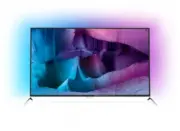


 Philips 75PUS8807/12 Bedienungsanleitung
 Philips 65PUS7608/12 Bedienungsanleitung
 Philips 75PUS7608/12 Bedienungsanleitung
 Philips AJ3200/12 Bedienungsanleitung
 Philips 43PUS8887/12 Bedienungsanleitung
 Philips 48PFS6909/12 Bedienungsanleitung
 Philips 50PUS8508/12 Bedienungsanleitung
 Philips 65PFS7559/12 Bedienungsanleitung
 Philips 49PUS6561/12 Bedienungsanleitung
 Philips 49PUS6581/12 Bedienungsanleitung
 Philips 49PUS6803/12 Bedienungsanleitung
 Philips 49PUS7100/12 Bedienungsanleitung
 Philips 49PUS7101/12 Bedienungsanleitung
 Philips 49PUS7150/12 Bedienungsanleitung
 Philips 49PUS7181/12 Bedienungsanleitung
 Philips 49PUS7272/12 Bedienungsanleitung
 Philips 49PUS7502/12 Bedienungsanleitung
 Philips 49PUS7503/12 Bedienungsanleitung
 Philips 49PUS7803/12 Bedienungsanleitung
 Philips 49PUS7809/12 Bedienungsanleitung