Seite 2 - Inhalt
Inhalt 1 Startbildschirm 4 1.1 Startbildschirm und Sender 4 1.2 Öffnen des Startbildschirms 4 1.3 Aktualisierung Startbildschirm 5 2 Konfigurieren 6 2.1 Lesen der Sicherheitshinweise 6 2.2 Standfuß und Wandmontage 6 2.3 Tipps zum Aufstellen 6 2.4 Netzkabel 6 2.5 Antennenkabel 7 2.6 Satellitenantenne...
Seite 4 - Startbildschirm; Startbildschirm und Sender
1 Startbildschirm 1.1 Startbildschirm und Sender Aufrufen des Startmenüs Um von allen Vorteilen, die Ihr Android TV bietet,profitieren zu können, ist eine Verbindung desFernsehers mit dem Internet erforderlich. Drücken Sieauf Ihrer Fernbedienung Home , um den neuen Android-Startbildschirm aufzurufen...
Seite 5 - Öffnen des Startbildschirms
1.2 Öffnen des Startbildschirms So öffnen Sie den Startbildschirm und daraufenthaltene Elemente: 1 - Drücken Sie Home . 2 - Wählen Sie ein Element aus, und drücken Sie OK , um es zu öffnen oder zu starten. 3 - Um zum Startbildschirm zurückzukehren, drücken Sie mehrmals Zurück oder drücken Sie Home ....
Seite 6 - Konfigurieren; Standfuß und Wandmontage; Standfuß; Wandmontage; Tipps zum Aufstellen
2 Konfigurieren 2.1 Lesen derSicherheitshinweise Lesen Sie die Sicherheitshinweise, bevor Sie denFernseher zum ersten Mal verwenden. Sicherheitsanweisungen finden Sie in dieserBedienungsanleitung im Abschnitt Sicherheit und Sorgfalt . 2.2 Standfuß und Wandmontage Standfuß Die Montageanweisungen für ...
Seite 7 - Antennenkabel; Satellitenantenne
• Achten Sie darauf, dass der Netzstecker in derSteckdose jederzeit zugänglich ist.• Um das Stromkabel vom Netzanschluss zu trennen,ziehen Sie niemals am Kabel, sondern immer amStecker. Dieser Fernseher verbraucht im Standby-Betrieb sehrwenig Strom. Ziehen Sie dennoch den Netzstecker ab,wenn Sie den...
Seite 8 - Fernbedienung; Die Tasten im Überblick; Oben
3 Fernbedienung 3.1 Die Tasten im Überblick Oben 1 - Power (Standby-Taste/Ein-/Ausschalter) Einschalten des Fernsehers oder Umschalten in denStandby-Modus. 2 – Ambilight Auswählen eines Ambilight-Stils. 3 – Amazon Prime Video Starten der Amazon Prime Video-App. 4 – NETFLIX Starten der Netflix-App wä...
Seite 12 - Satellit; Satelliteninstallation
5 Einstellung derSender 5.1 So stellen Sie erstmaligSender ein Einstellen von Sendern bei der erstmaligen Einstellung des Fernsehers Bei der erstmaligen Einstellung des Fernseherskönnen Sie den Anweisungen auf dem Bildschirmfolgen, um die Menüsprache und dieNetzwerkverbindung einzustellen. Sie könne...
Seite 13 - Unicable-Konfiguration
OK . 2 - Wählen Sie Allgemeiner Satellit oder Bevorzugter Satellit aus und schalten Sie anschließend zurück zu Sender . 3 - Wählen Sie Sender > Neuer Satelliten-Suchlauf aus und drücken Sie OK . 4 - Wählen Sie Weiter aus, um den Suchlauf fortzusetzen, oder wählen Sie Mehr aus, um weitere Suchlauf...
Seite 14 - Antenne; Anbringen der Antenne; Kabelinstallation
Nutzerbandfrequenz Abgesehen von der eindeutigen Nutzerbandnummerbenötigt der integrierte Satellitenreceiver dieFrequenz der ausgewählten Benutzerbandnummer.Diese Frequenzen werden meist neben derNutzerbandnummer auf dem Unicable-Umschalterangezeigt. Satelliten-CAM Wenn Sie ein CAM (CI+) – ein Condi...
Seite 16 - Sender aktualisieren
Sendereinsatzteil Sie können die Reihenfolge der Sender beliebigändern. Sender verschieben: 1 - Drücken Sie beim Fernsehen MENU > Fernsehoptionen > Einstellungen > Sender > Sendereinrichtung und schließlich OK . 2 - Wählen Sie Sendereinsatzteil * aus und drücken Sie OK . 3 - Folgen Sie f...
Seite 17 - Manuelle Senderaktualisierung
3 - Wählen Sie Senderaktualisierungsnachricht aus und drücken Sie OK . 4 - Drücken Sie gegebenenfalls mehrmals Zurück , um das Menü zu beenden. Manuelle Senderaktualisierung Sie können die Kanalaktualisierung jederzeit selbststarten. So starten Sie eine Senderaktualisierung selbst: 1 - Drücken Sie b...
Seite 18 - Programme; Senderlisten; Informationen zu Senderlisten
6 Programme 6.1 Informationen zu Sendernund zum Wechseln vonSendern So sehen Sie Fernsehsender an • Drücken Sie SOURCES und wählen Sie DTV aus, um digitale Sender anzusehen, oder wählen Sie ATV aus, um analoge Sender anzusehen.• Alternativ können Sie Startseite > Live TV und OK drücken, um die Se...
Seite 20 - Anzeigen von Sendern; Einschalten eines Senders
aus dem CAM installierte Sender nicht zulässig. Bedingungen • Beide Fernseher sind aus derselben Serie.• Beide Fernseher verfügen über denselben Hardware-Typ. Überprüfen Sie den Hardware-Typ auf demTypenschild auf der Rückseite des Fernsehers.• Die Softwareversionen beider Fernseher sindkompatibel. ...
Seite 21 - Bevorzugte Sender
Freigabe gleich oder höher als das von Ihneneingegebene Alter Ihres Kindes ist, wird dieentsprechende Sendung gesperrt. Um eine gesperrteSendung wiederzugeben, müssen Sie zuerst den PIN-Code eingeben. So legen Sie eine Altersfreigabe fest: 1 - Drücken Sie MENU > Einstellungen > Kanal > Juge...
Seite 22 - Interactive TV; Informationen über iTV
5 - Drücken Sie die blaue Taste , um den Kanal zur Favoritenliste hinzuzufügen, die Sie geradeausgewählt haben. Wenn Sie die blaue Taste erneut drücken, wird der Kanal aus der Favoritenlistenentfernt. 6 - Drücken Sie Zurück , um das Menü zu beenden. So verschieben oder entfernen einen Kanal aus der ...
Seite 23 - iTV nutzen
iTV nutzen Öffnen der iTV-Seiten Bei den meisten Sendern, die HBBTV oder iTVanbieten, können Sie durch Drücken der Farbtasteoder der Taste OK auf die interaktiven Sendungen zugreifen. Navigieren in den iTV-Seiten Zum Navigieren in den iTV-Seiten können Sie dieNavigations- oder Farbtasten und die Tas...
Seite 24 - Fragen zu Verbindungen; Verbindungsleitfaden
7 Anschließen vonGeräten 7.1 Fragen zu Verbindungen Verbindungsleitfaden Verwenden Sie zum Verbinden eines Geräts mit demFernseher immer die hochwertigste Verbindung.Verwenden Sie außerdem qualitativ hochwertigeKabel, um eine gute Bild- und Tonübertragungsicherzustellen. Wenn Sie ein Gerät anschließ...
Seite 25 - CAM mit Smart Card – CI+; Smart Card
Automatische Geräteabschaltung Schalten Sie HDMI-Geräte zusammen mit demFernseher aus. Startseite > Einstellungen > Geräteeinstellungen > Eingänge > Gerät automatisch ausschalten . Automatisches Einschalten des Fernsehers Schalten Sie den Fernseher zusammen mit HDMI-Geräten ein. Startsei...
Seite 26 - Kennwörter und PIN-Codes; Verbinden mit HDMI ARC; Verbinden mit HDMI; Videogerät
verschlüsselten Sender nicht mehr ansehen. Kennwörter und PIN-Codes Bei einigen CAMs müssen Sie einen PIN-Codeeingeben, um dessen Sender anzusehen. Wenn Sieden PIN-Code für das CAM einrichten, empfehlen wirdie Verwendung des gleichen Codes, den Sie zumEntsperren des Fernsehers verwenden. So richten ...
Seite 27 - Audiogerät; Digitaler Audio-Ausgang – Optisch; Computer
7.5 Audiogerät Digitaler Audio-Ausgang – Optisch Audioausgang – Optisch ist eine hochwertigeTonverbindung. Diese optische Verbindung kann 5.1-Audiokanäleübertragen. Wenn Ihr Gerät, in der Regel ein HomeEntertainment-System (HES), nicht über einen HDMIARC-Anschluss verfügt, können Sie dieses Kabel an...
Seite 29 - Bluetooth®; Was Sie benötigen
8 Bluetooth® 8.1 Was Sie benötigen Sie können ein kabelloses Gerät über Bluetooth® mitdiesem Fernseher verbinden – einen kabellosenLautsprecher oder Kopfhörer*. Um den Fernseherton über einen kabellosenLautsprecher wiederzugeben, müssen Sie diesen mitdem Fernseher koppeln. Der Fernseher kann den Ton...
Seite 31 - Netzwerk und Internet; Heimnetzwerk
9 Anschließen IhresAndroid TV 9.1 Netzwerk und Internet Heimnetzwerk Damit Sie alle Funktionen Ihres Philips Android TVgenießen können, muss Ihr Fernseher mit demInternet verbunden sein. Verbinden Sie den Fernseher mit einer High-Speed-Internetverbindung mit einem Heimnetzwerk. Siekönnen den Fernseh...
Seite 34 - Apps; Informationen zu Apps; Filme und TV
10 Apps 10.1 Informationen zu Apps Ihre Lieblings-Apps finden Sie in der Zeile Apps im Startmenü. Ebenso wie Apps auf Ihrem Smartphone oder Tabletbieten die Apps auf Ihrem Fernseher spezifischeFunktionen für ein umfassenderes Fernseherlebnis,darunter Apps wie YouTube, Spiele, Videoshops oderWettervo...
Seite 36 - Apps verwalten
10.3 Starten oder Beenden einerApp Sie können eine App über den Startbildschirm starten. So starten Sie eine App: 1 - Drücken Sie Home . 2 - Wechseln Sie zur Zeile Apps , wählen Sie die gewünschte App aus, und drücken Sie OK . 3 - Um eine App zu beenden, drücken Sie wiederholt Zurück oder drücken Si...
Seite 37 - Quellen; Wechseln zu einem Gerät
11 Quellen 11.1 Wechseln zu einem Gerät In der Quellenliste können Sie zu jedem verbundenenGerät wechseln. Sie können zu einem Tunerumschalten, um fernzusehen. Alternativ können Siezu Ihren angeschlossenen Geräten umschalten, umderen Programm anzusehen, oder Sie wechseln zueinem Digital-Receiver ode...
Seite 38 - Einstellungen; Bildeinstellungen; Bildmodus
12 Einstellungen 12.1 Bildeinstellungen Bildmodus Auswählen einer Einstellung MENÜ > Fernsehoptionen > Bild > Bildmodus . Zur einfachen Anpassung des Bildes können Sie einevordefinierte Bildeinstellung auswählen. • Nutzer – Die Bildoptionen, die Sie beim erstenÖffnen ausgewählt haben.• Stan...
Seite 39 - Toneinstellungen; Tonmodus
Passen Sie die Bildschärfe detailliert an. Gamma Legen Sie eine nicht-lineare Einstellung für dieBildhelligkeit und den Kontrast fest. Diese Einstellungist für erfahrene Benutzer vorgesehen. Farbtemperatur Sie können das Bild auf eine voreingestellteFarbtemperatur festlegen oder die Einstellung selb...
Seite 40 - Audio
angeschlossenen Home Entertainment-Systemsentspricht. Digitale Ausgangsverzögerung Bei einigen Home Entertainment-Systemen muss dieAudio-Sync-Verzögerung möglicherweise angepasstwerden, um Ton und Bild zu synchronisieren. WählenSie 0 aus, wenn auf Ihrem Home Entertainment-System eine Tonverzögerung ...
Seite 42 - Systeminformationen; Weitere Einstellungen; Geräteeinstellungen
Textsprache und Decodierung So stellen Sie Ihre Textsprache ein … . . 1 - Wählen Sie MENÜ > Fernsehoptionen > Erweiterte Optionen > Videotext aus und drücken Sie OK . 2 - Wählen Sie Sprache des digitalen Videotextes aus, um die Einstellungen für die Textsprachefestzulegen. 3 - Wählen Sie Sp...
Seite 43 - Fernbedienung und Zubehör; Neustart; Menüsprache
Demo-Modus Ein- und Ausschalten des Demo-Modus. Wenn Sie den Demo-Modus aktivieren, können Sie den Typ derDemobotschaft und die Demo festlegen. Google Assistant Passen Sie die Einstellungen für Google Assistantan. Außerdem können Sie die Open-Source-Lizenzen anzeigen. Integriertes Chromecast Passen ...
Seite 46 - Ambilight; Personalisierte Farbe
13 Ambilight 13.1 Ambilight-Stil Sie können Ambilight so einstellen, dass das Licht derVideodynamik einer TV-Sendung folgt. Alternativkönnen Sie Ambilight so einstellen, dass es einenvoreingestellten Farbstil zeigt, oder Sie könnenAmbilight auch ausschalten. Video folgen Wenn Sie Video folgen auswäh...
Seite 48 - Anzeigen von Fotos
14 Videos, Fotos, Musikund Text 14.1 Über eine USB-Verbindung Sie können Fotos, Musik oder Videos von einemangeschlossenen USB-Flashlaufwerk wiedergeben. Schließen Sie bei eingeschaltetem Fernseher ein USB-Flashlaufwerk an einen der USB-Anschlüsse an. 1 - Drücken Sie Home , wählen Sie MMP aus der Ap...
Seite 49 - Fotooptionen; Wiedergeben Ihrer Musik
Fotooptionen Drücken Sie beim Anzeigen von Fotodateienauf MENU für folgende Funktionen: Pause Drücken Sie OK , um die Fotowiedergabe zu pausieren. Wiederholen Wiederholtes oder einmaliges Anzeigen der Bilder. Shuffle ein, Shuffle aus Anzeigen der Bilder der Reihe nach oder zufällig. Dauer Bestimmen ...
Seite 50 - Verwenden des TV-Guide
15 TV-Guide 15.1 TV-Guide-Daten Im TV-Guide sehen Sie die aktuellen undkommenden Fernsehsendungen Ihrer Sender. Nichtalle Sender stellen Daten für den TV-Guide bereit. Der TV-Guide bezieht Informationen (Daten) vonSendeanstalten. Der Fernseher kann TV-Guide-Datenvon auf dem Fernseher installierten S...
Seite 51 - Google Cast
16 Smartphones undTablets 16.1 Google Cast Was Sie benötigen Wenn eine Anwendung auf Ihrem Mobilgerät überGoogle Cast verfügt, können Sie Ihre App auf diesemFernseher wiedergeben. Suchen Sie in der mobilenApp nach dem Google Cast-Symbol. Sie können mitIhrem Mobilgerät steuern, was auf dem Fernsehera...
Seite 52 - Freeview Play
17 Freeview Play Zur Nutzung von Freeview Play* müssen Sie Ihren Fernseher zunächst mit dem Internet verbinden. Mit Freeview Play können Sie: • Verpasste TV-Programme der letzten sieben Tageansehen.• Live- und On-Demand-TV ansehen, alles an einemzentralen Ort ohne Nutzung einer App. Sie könnenFreevi...
Seite 53 - Netflix
18 Netflix Wenn Sie ein Netflix-Abonnement besitzen, könnenSie Netflix auf diesem Fernseher genießen. DerFernseher muss mit dem Internet verbunden sein. InIhrer Region ist Netflix möglicherweise erst mitzukünftigen Software-Aktualisierung verfügbar. Um Netflix zu nutzen, drücken Sie NETFLIX auf der ...
Seite 54 - Software; Software aktualisieren
19 Software 19.1 Software aktualisieren Lokale Aktualisierungen Sie benötigen einen Computer mit einerHochgeschwindigkeitsverbindung zum Internet undeinen USB-Stick zum Upload der Software auf denFernseher. Verwenden Sie ein USB-Flashlaufwerk mitmindestens 2 GB freiem Speicherplatz. Stellen Siesiche...
Seite 55 - Technische Daten; Umweltschutz; Europäisches Energie-Label; Nutzungsende; UK-Konformitätserklärung; Leistung
20 Technische Daten 20.1 Umweltschutz Europäisches Energie-Label Das Europäische Energie-Label informiert Sie über die Energieeffizienzklasse des Produkts. Je grüner dieEnergieeffizienzklasse dieses Produkts, desto wenigerEnergie verbraucht es.Auf dem Label werden die Energieeffizienzklasse, derdurc...
Seite 58 - Hilfe und Support; Registrieren des Fernsehers; Fehlerbehebung; Einschalten und Fernbedienung
21 Hilfe und Support 21.1 Registrieren des Fernsehers Registrieren Sie jetzt Ihren Fernseher, und genießenSie eine Vielzahl von Vorteilen, einschließlich einesumfassenden Produktsupports (inklusive Downloads),exklusiven Zugriffs auf Informationen zuProduktneuheiten, Sonderangeboten und Rabatten,der ...
Seite 61 - Support und Reparatur
21.4 Support und Reparatur Support und Reparaturen erhalten Sie unter derHotline des Service-Centers in Ihrem Land. UnsereServicetechniker kümmern sich um eine Reparatur,falls erforderlich. Die Telefonnummer finden Sie in der gedrucktenDokumentation, die Sie gemeinsam mit demFernseher erhalten haben...
Seite 62 - Sicherheit; Stabilitätsgefahren
22 Sicherheit undSorgfalt 22.1 Sicherheit Wichtig! Lesen Sie alle Sicherheitsanweisungen gründlichdurch, bevor Sie den Fernseher verwenden. FürSchäden, die durch Nichtbeachtung der Anweisungenverursacht wurden, haben Sie keinenGarantieanspruch. Risiko von Stromschlägen undBrandgefahr • Setzen Sie de...
Seite 63 - Bildschirmpflege
sowohl das Möbelstück als auch den Fernseher durchgeeignete Hilfsmittel zu sichern.• Stellen Sie den Fernseher NIE auf ein Tuch oderandere Materialien, die sich zwischen dem Fernseherund den entsprechenden Möbeln befinden.• Stellen Sie NIE Spielzeug oder Fernbedienungen,die Kinder zum Klettern verle...
Seite 67 - Copyright; WiFi Alliance; Kensington
24 Copyright 24.1 HDMI HDMI Die Begriffe HDMI, HDMI High-Definition MultimediaInterface, sowie das HDMI-Logo sind Marken odereingetragene Marken von HDMI LicensingAdministrator, Inc. 24.2 HEVC Advance HEVC Advance Abgedeckt durch einen oder mehrere Ansprüche derHEVC-Patente, die unterpatentlist.acce...
Seite 70 - Index
Index A Altersfreigabe 20 Ambilight 46 Android-Einstellungen 32 Antenne 7 Antenne, manuelle Installation 16 Anzeigemodus 38 Apps 34 Audiosprache 44 Aufstellungsort 6 Autom.Senderaktualisierung 16 B Betrachtungsabstand 6 Bild, Bildformat 38 Bildeinstellung 38 Bildschirmpflege 63 Blockierter Eingang 2...
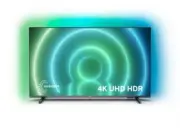


 Philips 75PUS8807/12 Bedienungsanleitung
 Philips 65PUS7608/12 Bedienungsanleitung
 Philips 75PUS7608/12 Bedienungsanleitung
 Philips AJ3200/12 Bedienungsanleitung
 Philips 43PUS8887/12 Bedienungsanleitung
 Philips 48PFS6909/12 Bedienungsanleitung
 Philips 50PUS8508/12 Bedienungsanleitung
 Philips 65PFS7559/12 Bedienungsanleitung
 Philips 50PUS7608/12 Bedienungsanleitung
 Philips 50PUS7609/12 Bedienungsanleitung
 Philips 50PUS7657/12 Bedienungsanleitung
 Philips 50PUS7800/12 Kurzanleitung
 Philips 50PUS7810/12 Kurzanleitung
 Philips 50PUS7855/12 Bedienungsanleitung
 Philips 50PUS8007/12 Bedienungsanleitung
 Philips 50PUS8009/12 Bedienungsanleitung
 Philips 50PUS8057/12 Bedienungsanleitung
 Philips 50PUS8079/12 Bedienungsanleitung
 Philips 50PUS8105/12 Bedienungsanleitung
 Philips 50PUS8106/12 Bedienungsanleitung