Seite 2 - Inhalt
Inhalt 1 Support 4 1.1 Identifizieren und Registrieren des Fernsehers 4 1.2 Fernseherhilfe und Bedienungsanleitung 4 1.3 Online-Hilfe und Bedienungsanleitung 4 1.4 Service-CenterReparatur 4 2 Software 6 2.1 Software aktualisieren 6 2.2 Softwareversion 6 3 Kurzanleitung 7 3.1 Fernbedienung 7 3.2 IR-S...
Seite 4 - Support; Service-CenterReparatur
1 Support 1.1 Identifizieren undRegistrieren des Fernsehers Identifizieren des Fernsehers –TV-Modellnummer und Seriennummer Sie werden eventuell nach derModell-/Seriennummer Ihres Geräts gefragt. DieseNummern finden Sie auf dem Verpackungsetikettoder auf dem Typenschild an der Unter- oderRückseite d...
Seite 6 - Software; Software aktualisieren; Nach Updates suchen; Softwareversion
2 Software 2.1 Software aktualisieren Nach Updates suchen Aktualisieren über das Internet (Home) > Einstellungen > Software aktualisieren > Nach Updates suchen > Internet(empfohlen) Suchen Sie manuell nach einem Software-Update. • Wenn der Fernseher mit dem Internet verbunden ist,erhal...
Seite 7 - Kurzanleitung; Fernbedienung; Batterien und Pflege
3 Kurzanleitung 3.1 Fernbedienung Batterien und Pflege Ersetzen der Batterien Wenn der Fernseher nicht auf einen Tastendruck aufder Fernbedienung reagiert, sind möglicherweise dieBatterien leer. Um die Batterien auszutauschen, öffnen Sie dasBatteriefach an der Rückseite der Fernbedienung. 1 - Schieb...
Seite 8 - Joystick – Lokale Steuerung
• Schnellvorlauf , zum Aktivieren des Vorlaufs • Aufnahme , zum Starten einer Aufnahme 4 – Farbtasten Direktwahl von Optionen. Blaue Taste zum Öffnen der Hilfe . 5 - Pfeil-/Navigations tasten Navigieren nach oben, unten, rechts und links. 6 – Home Öffnen des Home-Menüs. 7 - OPTIONS...
Seite 10 - Konfigurieren; Aufstellungsort; Tipps zum Aufstellen
4 Konfigurieren 4.1 Lesen derSicherheitshinweise Lesen Sie die Sicherheitshinweise, bevor Sie denFernseher zum ersten Mal verwenden. Drücken Sie zum Lesen der Hinweiseunter Hilfe > Bedienungsanleitung die Farbtaste Keywords (Suchbegriffe) , und öffnen Sie Sicherheit und Sorgfalt . 4.2 Aufstellu...
Seite 11 - Netzkabel anschließen; Einschalten oder Standby
4.3 Inbetriebnahme desFernsehers Netzkabel anschließen • Schließen Sie das Netzkabel an den Anschluss POWER auf der Rückseite des Fernsehers an. • Stellen Sie sicher, dass das Netzkabel fest in denAnschluss gesteckt ist.• Achten Sie darauf, dass der Netzstecker in derSteckdose jederzeit zugänglich i...
Seite 12 - Anschlüsse; Connectivity Guide; Satellit; Videogerät; HDMI
5 Anschlüsse 5.1 Connectivity Guide Verwenden Sie zum Verbinden eines Geräts mit demFernseher immer die hochwertigste Verbindung.Verwenden Sie außerdem qualitativ hochwertigeKabel, um eine gute Bild- und Tonübertragungsicherzustellen. Wenn Sie ein Gerät anschließen, erkennt derFernseher den entsprec...
Seite 13 - Component; Composite; Audiogerät; Digitaler Audio-Ausgang – Optisch
Component Y Pb Pr – Component-Video ist eine qualitativ hochwertige Verbindung. Der YPbPr-Anschluss kann für HD-Fernsehsignale(High Definition) verwendet werden. Für den Tonkönnen Sie ein zusätzliches Audio-L/R-Kabelverwenden. Achten Sie beim Anschließen auf die gleichen Farben(grün, blau, rot) bei ...
Seite 14 - Kopfhörer; Mobiles Gerät
Kopfhörer Sie können Kopfhörer an der Seite des Fernsehers amAnschluss anschließen. Dies ist ein Anschluss für einen 3,5 mm Miniklinkenstecker. Sie können dieLautstärke der Kopfhörer getrennt einstellen. 5.6 Mobiles Gerät Wi-Fi Direct/Miracast Informationen zu Wi-Fi Miracast Sie können Ihre Fotos,...
Seite 15 - Apps – Philips TV Remote App; Anderes Gerät; CAM mit Smart Card – CI+
wieder freigegeben. So geben Sie alle gesperrten Geräte wieder frei: (Home) > Einstellungen > Alle Einstellungen > Netzwerk > Wi-Fi Miracast- Verbindungen zurücksetzen . Sperren eines zuvor verbundenen Geräts Wenn Sie ein zuvor verbundenes Gerät sperrenmöchten, müssen Sie zunächst die ...
Seite 19 - Programme; Installieren von Sendern; Antenne und Kabel
7 Programme 7.1 Informationen zu Sendernund zum Wechseln vonSendern So schauen Sie Fernsehsender an • Drücken Sie . Der Fernseher schaltet automatisch auf den Fernsehsender, den Sie zuletzt gesehenhaben.• Drücken Sie (Home) > TV > Sender und anschließend OK . • Drücken Sie + oder - , u...
Seite 23 - Kopieren der Senderliste
Senderaktualisierungsnachricht (Home) > Einstellungen > Sender installieren > Satelliteninstallation > Senderaktualisierungsnachricht Wenn neue Sender gefunden oder vorhandeneSender aktualisiert oder entfernt werden, wird beimEinschalten des Fernsehers eine Nachrichteingeblendet. Wenn ...
Seite 24 - Senderoptionen
(Home) > Einstellungen > Alle Einstellungen > Sender > Einstellungen für den erweiterten Modus > Senderliste kopieren > Auf USB kopieren Überprüfen der Senderlistenversion (Home) > Einstellungen > Alle Einstellungen > Sender > Einstellungen für den erweiterten Modus...
Seite 25 - Senderliste
Sie können Ihre bevorzugten Untertitelsprachenunter Subtitle language (Untertitelsprache) auswählen. Untertitelsprache Wenn keine der bevorzugten Untertitelsprachenverfügbar sind, können Sie eine andereUntertitelsprache auswählen, sofern verfügbar. Wennkeine Untertitelsprachen verfügbar sind, steht ...
Seite 27 - Bevorzugte Sender; Erstellen einer Favoritenliste
Zeichen auszuwählen, und drücken Sieanschließend OK . - Drücken Sie die Taste (rot), um Kleinbuchstaben einzugeben- Drücken Sie die Taste (grün), um Großbuchstaben einzugeben- Drücken Sie die Taste (gelb), um Zahlen und Symbole einzugeben- Drücken Sie die Taste (blau), um ein Zeichen zu lösc...
Seite 30 - Einschalten einer Sendung
8 TV-Guide 8.1 Was Sie benötigen Im TV Guide sehen Sie die aktuellen und kommendenFernsehsendungen Ihrer Sender. Je nachdem, woherder TV-Guide seine Daten bezieht, werden analogeund digitale Sender oder nur digitale Senderangezeigt. Nicht alle Sender stellen Daten für den TVGuide bereit. Der Fernseh...
Seite 31 - Einrichten von Aufnahmen; Freeview Play; Info zu Freeview Play
3 - Wählen Sie aus der Erinnerungsliste die Erinnerung aus, die Sie entfernen möchten. Dieausgewählte Erinnerung wird als gekennzeichnet. 4 - Wählen Sie Ausgewählte löschen aus, und drücken Sie OK . 5 - Wählen Sie Schließen , um die Erinnerungsliste zu schließen. Einrichten von Aufnahmen Sie könne...
Seite 32 - Aufnehmen; Was Sie benötigen
9 Aufnehmen undPause TV 9.1 Aufnehmen Was Sie benötigen Sie können eine digitale Fernsehübertragungaufnehmen und später ansehen. Zum Aufnehmen einer Fernsehsendung benötigenSie Folgendes: • eine verbundene USB-Festplatte, die auf diesemFernseher formatiert wurde• digitale Fernsehsender auf diesem Fe...
Seite 33 - Wiedergeben von Aufnahmen; Pause TV
Manuelle Aufnahme Sie können eine Aufnahme programmieren, die nichtmit einem TV-Programm verbunden ist. Sie stellenden Tuner-Typ, Sender sowie die Start- und Endzeitselbst ein. So programmieren Sie eine Aufnahme manuell: 1 - Drücken Sie TV GUIDE . 2 - Drücken Sie die Farbtaste Aufnahmen . 3 - Wä...
Seite 34 - Anzeigen von Fotos
10 Videos, Fotos undMusik 10.1 Über eine USB-Verbindung Sie können Ihre Fotos, Musik oder Videos von einemangeschlossenen USB-Flashlaufwerk oder eine USB-Festplatte wiedergeben. Schließen Sie bei eingeschaltetem Fernseher ein USB-Flashlaufwerk oder eine USB-Festplatte an einen derUSB-Anschlüsse an. ...
Seite 35 - Videos; Wiedergeben von Videos; Musik; Geben Sie Musik wieder
- Little Planet: Little Planet bietet eine alternative undwitzige Ansicht von 360-Grad-Fotos. In der Little-Planet-Ansicht werden 360-Grad-Fotos in einerumwickelten Weise wie ein Planet dargestellt.- Automatischer/Manueller Modus: Wenn der360-Grad-Player gestartet wird, wird dasausgewählte 360-Grad-...
Seite 36 - Musikoptionen
Musiktitel in einem Ordner springen), (Zum nächsten Musiktitel in einem Ordnerspringen), (Wiedergabe), (Rücklauf), (Vorlauf), (Wiedergabe unterbrechen), (Alle wiedergeben/Einen Titel wiedergeben) Musikoptionen Drücken Sie während derMusikwiedergabe OPTIONS , um Folgendes zu tun: Shuffl...
Seite 38 - Bildeinstellungen
Bildeinstellungen Bildeinstellung Auswählen einer Einstellung Zur einfachen Anpassung des Bildes können Sie einevordefinierte Bildeinstellung auswählen. (Home) > Einstellungen > Bildeinstellung, drücken Sie OK, um zur nächsten verfügbaren Optionzu wechseln. Folgende Bildeinstellungen stehen ...
Seite 41 - Toneinstellungen
Benachrichtigung Ein oder Aus . Schnelleinstellungen für Bild (Home) > Einstellungen > Alle Einstellungen > Bild > Schnelleinst. für Bild • Während der Erstinstallation haben Sie einigeBildeinstellungen in wenigen einfachen Schrittendurchgeführt. Mit dem Menü Schnelleinst. für Bild kön...
Seite 43 - Allgemeine Einstellungen
(Home) > Einstellungen > Alle Einstellungen > Sender > HbbTV-Einstellungen > HbbTV-Nachverfolgung Aktivieren oder deaktivieren Sie dieNachverfolgungsoptionen für HbbTV-Browsingverhalten. Durch die Deaktivierung werdenHbbTV-Dienste angewiesen, ihr Browsingverhaltennicht nachzuverfolg...
Seite 46 - Einstellungen zu Region und Sprache
TV-Einstellungen zurücksetzen und Fernsehgeräterneut einrichten Zurücksetzen aller Einstellungswerte auf die Werksvoreinstellungen des Fernsehers (Home) > Einstellungen > Alle Einstellungen > Allgemeine Einstellungen > Werksvoreinstellungen Erneutes Einstellen des Fernsehers und Zurück...
Seite 49 - Kabellose Verbindung
12 Kabellos undNetzwerke 12.1 Heimnetzwerk Damit Sie alle Funktionen Ihres Philips Smart TVgenießen können, muss Ihr Fernseher mit demInternet verbunden sein. Verbinden Sie den Fernseher mit einer High-Speed-Internetverbindung mit einem Heimnetzwerk. Siekönnen den Fernseher kabellos oder perNetzwerk...
Seite 50 - Kabelgebundene Verbindung
Kabelgebundene Verbindung Was Sie benötigen Zur Verbindung des Fernsehers mit dem Internetbenötigen Sie einen Router mit Zugang zumInternet. Verwenden Sie einen Router mit einerHochgeschwindigkeits-Internetverbindung(Breitband). Herstellen der Verbindung (Home) > Einstellungen > Alle Einstel...
Seite 52 - Smart TV; Einrichten von Smart TV
13 Smart TV 13.1 Einrichten von Smart TV Wenn Sie Smart TV das erste Mal öffnen, werden Sieaufgefordert, Ihre Verbindung zu konfigurieren. Siemüssen zunächst den AllgemeinenNutzungsbedingungen zustimmen, bevor Siefortfahren können. Die Smart TV-Startseite ist Ihre Verbindung zumInternet. Sie können ...
Seite 54 - Ambilight; Konfigurieren der Hue-Lampen
15 Ambilight 15.1 Ambilight-Stil (Home) > Einstellungen > Alle Einstellungen > Ambilight > Ambilight-Stil Sie können auswählen, wie Ambilight folgen soll. Video folgen (Home) > Einstellungen > Ambilight > Ambilight-Stil > Video folgen Wählen Sie einen der Stile aus, der d...
Seite 55 - Einstellungen für Ambilight + Hue
Steckdose an. 2 - Schließen Sie die Philips Hue-Bridge an denselben Router, an den Sie auch für den Fernseherverwenden. Verwenden Sie dazu ein Ethernet-Kabel. 3 - Schalten Sie die Hue-Lampen ein. So beginnen Sie mit der Konfiguration: 1 - Drücken Sie (Home) > Einstellungen > Alle Einstellung...
Seite 56 - Lounge-Beleuchtungsmodus
Einstellungen > Ambilight > Ambilight + Hue > Intensität Drücken Sie den Pfeil (nach oben) oder (nach unten), um festzulegen, wie genau die Hue-LampenAmbilight folgen sollen. (Home) > Einstellungen > Alle Einstellungen > Ambilight > Ambilight + Hue > Lounge Light + Hue ...
Seite 57 - Netflix
16 Netflix Wenn Sie ein Netflix-Abonnement besitzen, könnenSie Netflix auf diesem Fernseher genießen. DerFernseher muss mit dem Internet verbunden sein. Drücken Sie zum Öffnen von Netflix , um die Netflix-App zu öffnen. Sie können Netflix sofort übereinen Fernseher im Standby-Betrieb öffnen. www.n...
Seite 58 - Rakuten TV
17 Rakuten TV Sehen Sie die neusten Veröffentlichungen auf IhremSmart TV. Die größten Blockbuster, preisgekrönteKlassiker und Fernsehserien stehen sofort zurVerfügung. Drücken Sie die Rakuten TV-Taste auf IhrerFernbedienung oder das App-Symbol, um dieRakuten TV-App zu öffnen. Ihr Fernseher muss mitd...
Seite 60 - YouTube
19 YouTube YouTube stellt eine weltweit vernetzte Plattform dar.Sehen Sie sich beliebte Videos an, die von YouTube-Benutzern auf der ganzen Welt hochgeladen wurden.Entdecken Sie in der YouTube-App brandaktuelleThemen aus Musik, Nachrichten und mehr. Drücken Sie das App-Symbol, um die YouTube-Appzu ö...
Seite 61 - Umweltschutz; Europäisches Energie-Label; Nutzungsende
20 Umweltschutz 20.1 Europäisches Energie-Label Das Europäische Energie-Label informiert Sie über die Energieeffizienzklasse des Produkts. Je grüner dieEnergieeffizienzklasse des Produkts ist, desto wenigerEnergie verbraucht es.Auf dem Label werden die Energieeffizienzklasse, derdurchschnittliche St...
Seite 62 - Technische Daten; Leistung; Unterstützungstiming
21 Technische Daten 21.1 Leistung Produktdaten können ohne Vorankündigunggeändert werden. Weitere Details zu denProduktdaten finden Sieunter www.philips.com/TVsupport . Leistung • Netzstrom: 220 bis 240 V Wechselstrom +/- 10 %• Umgebungstemperatur: 5 °C bis 35 °C Informationen zum Energieverbrauch f...
Seite 64 - Fehlerbehebung; Tipps
22 Fehlerbehebung 22.1 Tipps Wenn Sie unter Fehlerbehebung keine Lösung für das Problem mit Ihrem Fernseher finden, können Sie diegesuchten Informationen mit Keywords (Suchbegriffe) in der Hilfe unter Bedienungsanleitung finden. Wählen Sie einen Suchbegriff aus, um zur relevantesten Seite in derBe...
Seite 66 - Bild
Installationseinstellungen nicht behoben werden Alle Einstellungen, Satelliten und Sender werden erstam Ende der Installation gespeichert, wenn Sie denVorgang fertigstellen. Alle Satellitenprogramme sind verschwunden Wenn Sie ein Unicable-System verwenden, stellenSie sicher, dass Sie den beiden inte...
Seite 69 - Sicherheit; Verletzungsgefahr für Kinder
23 Sicherheit undSorgfalt 23.1 Sicherheit Wichtig! Lesen Sie alle Sicherheitsanweisungen gründlichdurch, bevor Sie den Fernseher verwenden. FürSchäden, die durch Nichtbeachtung der Anweisungenverursacht wurden, haben Sie keinenGarantieanspruch. Risiko von Stromschlägen undBrandgefahr • Setzen Sie de...
Seite 70 - Bildschirmpflege
Risiko der Überhitzung Platzieren Sie den Fernseher nie in einemgeschlossenen Bereich. Der Fernseher benötigt einenLüftungsabstand von mindestens 10 cm um dasGerät herum. Stellen Sie sicher, dass Vorhänge undandere Gegenstände die Lüftungsschlitze desFernsehers nicht abdecken. Gewitter Trennen Sie d...
Seite 73 - Copyright; WiFi Alliance; Andere Marken
26 Copyright 26.1 HDMI Die Begriffe HDMI und HDMI High-DefinitionMultimedia Interface und das HDMI-Logo sindMarken oder eingetragene Marken von HDMILicensing Administrator, Inc. in den VereinigtenStaaten und in anderen Ländern. 26.2 Dolby Audio Hergestellt unter der Lizenz von Dolby Laboratories.Dol...
Seite 74 - Open Source
27 Open Source 27.1 Open-Source-Software Dieser Fernseher enthält Open-Source-Software. TPVision Europe B.V. bietet hiermit auf Nachfrage dieLieferung einer vollständigen Kopie desentsprechenden Quellcodes an. Dies gilt für die indiesem Produkt verwendeten urheberrechtlichgeschützten Open-Source-Sof...
Seite 80 - Index
Index A Allgemeine Einstellungen 43 Ambilight 54 Ambilight+Hue 54 Ambilight, Helligkeit 54 Ambilight, Sättigung 54 Ambilight-Stil 54 Ambilight + Hue, Hue-Lampen 54 Anleitung 4 Antenne 12 App-Galerie 52 App-Sperre 48 Audiosprache 46 Aufnahmen 32 Aufstellungsort 41 Ausschalt-Timer 44 Autom. Uhrmodus 4...
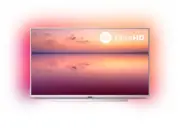


 Philips 75PUS8807/12 Bedienungsanleitung
 Philips 65PUS7608/12 Bedienungsanleitung
 Philips 75PUS7608/12 Bedienungsanleitung
 Philips AJ3200/12 Bedienungsanleitung
 Philips 43PUS8887/12 Bedienungsanleitung
 Philips 48PFS6909/12 Bedienungsanleitung
 Philips 50PUS8508/12 Bedienungsanleitung
 Philips 65PFS7559/12 Bedienungsanleitung
 Philips 55PUS6561/12 Bedienungsanleitung
 Philips 55PUS6581/12 Bedienungsanleitung
 Philips 55PUS6703/12 Bedienungsanleitung
 Philips 55PUS6704/12 Bedienungsanleitung
 Philips 55PUS6753/12 Bedienungsanleitung
 Philips 55PUS6754/12 Bedienungsanleitung
 Philips 55PUS7008/12 Bedienungsanleitung
 Philips 55PUS7009/12 Bedienungsanleitung
 Philips 55PUS7100/12 Bedienungsanleitung
 Philips 55PUS7101/12 Bedienungsanleitung
 Philips 55PUS7181/12 Bedienungsanleitung
 Philips 55PUS7272/12 Bedienungsanleitung