Seite 2 - Inhalt
Inhalt 1 Neuheiten 4 1.1 Startseite und Kanäle 4 1.2 Apps und die Philips TV Collection 4 2 Konfigurieren 5 2.1 Lesen der Sicherheitshinweise 5 2.2 Standfuß und Wandmontage 5 2.3 Tipps zum Aufstellen 5 2.4 Netzkabel 5 2.5 Antennenkabel 6 2.6 Parabolantenne 6 3 Fernbedienung 7 3.1 Die Tasten im Überb...
Seite 4 - Neuheiten; Startseite und Kanäle
1 Neuheiten 1.1 Startseite und Kanäle Neue Taste zum Aufrufen der Startseite Drücken Sie auf Ihrer Fernbedienung HOME , um den neuen Android-Startbildschirm aufzurufen. Vonhier aus können Sie entscheiden, was Sie sehenmöchten, indem Sie Unterhaltungsmöglichkeiten inder App und im Live-TV durchsuch...
Seite 5 - Konfigurieren; Standfuß und Wandmontage; Standfuß; Tipps zum Aufstellen; Netzkabel
2 Konfigurieren 2.1 Lesen derSicherheitshinweise Lesen Sie die Sicherheitshinweise, bevor Sie denFernseher zum ersten Mal verwenden. Weitere Informationen erhalten Sie, indem Sieunter Hilfe die Option Suchbegriffe auswählen und Sicherheitshinweise aufrufen. 2.2 Standfuß und Wandmontage Standfuß Die ...
Seite 6 - Antennenkabel; Parabolantenne
Dieser Fernseher verbraucht im Standby-Betrieb sehrwenig Strom. Ziehen Sie dennoch den Netzstecker ab,wenn Sie den Fernseher über einen längerenZeitraum nicht verwenden, um Strom zu sparen. 2.5 Antennenkabel Stecken Sie den Antennenstecker fest in die Antennenbuchse auf der Rückseite des Fernsehers....
Seite 7 - Fernbedienung; Die Tasten im Überblick; Oben
3 Fernbedienung 3.1 Die Tasten im Überblick Oben 1 - Standby-Taste / Ein-/Ausschalter Einschalten des Fernsehers oder Umschalten in denStandby-Modus. 2 . VOICE -Mikrofon 3 - LIST Öffnen oder Schließen der Senderliste. 4 - AMBILIGHT Auswählen eines Ambilight-Stils. 5 - TV GUIDE Öffnen oder Sc...
Seite 9 - Überblick
Suchergebnisse zu schließen. Siehe auch: www.support.google.com/androidtv Spracheinstellungen Sie können die Sprache einstellen, die Sie für dieSprachfunktion verwenden möchten. So stellen Sie die Sprache für die Sprachsuche ein: 1 - Drücken Sie , wählen Sie Alle Einstellungen aus, und drücken Sie...
Seite 10 - Schreiben von Text
Teilen im Internet, was Sie sich derzeit ansehen. * Je nach Region verfügt Ihre Fernbedienung übereine QWERTY-/AZERTY- oder eineQWERTY-/Kyrillische Tastatur. QWERTY und Kyrillisch Überblick über eine QWERTY-/Kyrillische Tastatur.* 1 - Kyrillische Zeichen Verfügbare Zeichen, wenn die kyrillische Tast...
Seite 11 - Pflege
3.6 Sensor der Fernbedienung Die Fernbedienung des Fernsehers nutzt Bluetoothzur Übertragung von Befehlen an den Fernseher. MitBluetooth ist es nicht mehr nötig, die Fernbedienungauf den Fernseher zu richten. Der Fernseher kann jedoch auch Befehle von einerFernbedienung empfangen, die Infrarot (IR) ...
Seite 12 - Einschalten oder Standby; Tasten am Fernseher
4 Ein- undAusschalten 4.1 Einschalten oder Standby Vergewissern Sie sich, dass der Fernseher an dieStromversorgung angeschlossen ist. Schließen Sie dasim Lieferumfang enthaltene Netzkabel an den AC- Eingang auf der Rückseite des Fernsehers an. Die Anzeige am unteren Rand des Fernsehers leuchtetauf. ...
Seite 13 - Programme; Satelliteninstallation; Starten der Installation
5 Programme 5.1 Satelliteninstallation Informationen zum Installieren vonSatelliten Bis zu vier Satelliten Sie können auf diesem Fernseher bis zu vier Satelliten(4 LNBs) installieren. Wählen Sie die genaue Anzahlder zu installierenden Satelliten bei Beginn derInstallation aus. Dies beschleunigt die ...
Seite 18 - Senderliste kopieren
Frequenz-Intervallgröße Der Fernseher sucht in Schritten von je 8 MHz nach Sendern. Wenn dadurch keine Sender installiert werden oderSender fehlen, können Sie die Suche in kleinerenSchritten von je 1 MHz durchführen. Die Suche in 1-MHz-Schritten nimmt mehr Zeit für die Suche undInstallation der Send...
Seite 19 - Informationen zu Sendern; Senderlisten
Kopieren einer Senderliste So kopieren Sie eine Senderliste: 1 - Schalten Sie den Fernseher ein. Auf diesem Fernseher sollten bereits Sender installiert sein. 2 - Stecken Sie ein USB-Flashlaufwerk ein. 3 - Drücken Sie , wählen Sie Alle Einstellungen aus, und drücken Sie OK . 4 - Wählen Sie Sender ...
Seite 20 - Anzeigen von Sendern
filtern, um Fernseh- oder nur Radiosenderanzuzeigen. Wenn mehrere Satelliten installiert sind,können Sie die Sender auch nach Satellit filtern. Wenn eine Senderliste ausgewählt ist, können Sie mitden Pfeiltasten (nach oben) oder (nach unten) einen Sender auswählen. Drücken Sie dann OK , um den a...
Seite 23 - Bevorzugte Sender
Videoauswahl Digitale TV-Sender können mehrere Videosignaleausgeben (Multifeed Broadcasts) sowie verschiedeneKameraeinstellungen des gleichen Events oderverschiedene Sendungen auf einem TV-Senderanzeigen. In einer Nachricht wird angezeigt, obderartige TV-Sender verfügbar sind. Dual I-II Wenn ein Aud...
Seite 26 - Filtern einer Senderliste
Hält das automatische Wechseln der Unterseiten an.• Dualbild/Vollbildschirm Zeigt das Fernsehprogramm und den Videotextnebeneinander an.• T.O.P. Liste Öffnet den T.O.P.- Videotext.• Vergrößern Vergrößert die Videotextseiten, um das Lesen zuerleichtern.• Aufdecken Blendet verborgene Informationen auf...
Seite 27 - Fragen zu Verbindungen; Verbindungsleitfaden; Antennenanschluss
6 Anschließen vonGeräten 6.1 Fragen zu Verbindungen Verbindungsleitfaden Verwenden Sie zum Verbinden eines Geräts mit demFernseher immer die hochwertigste Verbindung.Verwenden Sie außerdem qualitativ hochwertigeKabel, um eine gute Bild- und Tonübertragungsicherzustellen. Wenn Sie ein Gerät anschließ...
Seite 28 - HDMI MHL; HDMI CEC – EasyLink
HDMI ARC Alle HDMI-Anschlüsse am Fernseher verfügen über HDMI ARC (Audio Return Channel). Wenn das Gerät, in der Regel ein HomeEntertainment-System (HES), ebenfalls über einenHDMI ARC-Anschluss verfügt, schließen Sie es aneinen HDMI-Anschluss an diesem Fernseher an.Durch die HDMI ARC-Verbindung benö...
Seite 29 - DVI zu HDMI; Kopierschutz; Y Pb Pr – Component; Scart
DVI zu HDMI Wenn Ihr Gerät nur einen DVI-Anschluss besitzt,können Sie das Gerät über einen DVI-HDMI-Adapteran einen beliebigen HDMI -Anschluss anschließen. Verwenden Sie einen DVI-HDMI-Adapter, wenn IhrGerät nur einen DVI-Anschluss aufweist. VerwendenSie für den Ton einen der HDMI-Anschlüsse undzusä...
Seite 30 - CAM mit Smart Card – CI+; Smart Card; Kennwörter und PIN-Codes
6.6 CAM mit Smart Card – CI+ Informationen zu CI+ Hinweis: Kein Support für Länder in den Regionen Asien-Pazifik, Naher Osten und Afrika. CI+ Dieser Fernseher ist kompatibel mit CI+ Conditional Access -Modulen (CAM). Mit CI+ können Sie Premium-HD-Programmeansehen, wie Filme oder Sport, die von digit...
Seite 31 - Kabelbox
2 - Wählen Sie den Sendertyp aus, für den Sie das CAM für TV schauen verwenden. 3 - Drücken Sie OPTIONS , und wählen Sie Common Interface aus. 4 - Wählen Sie den Fernsehbetreiber des CAM. Die folgenden Bildschirme stammen vomFernsehbetreiber. Befolgen Sie die Anweisungen aufdem Bildschirm, um die ...
Seite 32 - Smartphones und Tablets
beliebigen HDMI-Anschluss am Gerät zum Verbindenverwenden. Mit HDMI ARC müssen Sie keinseparates Audiokabel anschließen. Über HDMI ARCwerden sowohl Video- als auch Audiosignaleübertragen.Alle HDMI-Anschlüsse am Fernseher können das ARC-Signal (Audio Return Channel) übertragen. Sobald Siedas Home Ent...
Seite 33 - Was Sie benötigen
Ihrer bevorzugten App-Plattform auf das Smartphonebzw. Tablet herunter. Kabelgebunden Wenn Sie eine kabelgebundene Verbindungdurchführen möchten, verwenden Sie den HDMI 4MHL-Anschluss auf der Rückseite desFernsehers. Weitere Informationen erhalten Sie,indem Sie unter Hilfe die Option Suchbegriffe au...
Seite 34 - Kopfhörer
Koppeln eines Geräts Stellen Sie den kabellosen Lautsprecher in einemAbstand von max. 5 m zum Fernseher auf. GenaueInformationen zum Koppeln und zur Wireless-Reichweite finden Sie in der Bedienungsanleitung desGeräts. Stellen Sie sicher, dass auf dem Fernseher dieEinstellung "Bluetooth" akti...
Seite 35 - Spielekonsole; Gamepad; Anschließen eines Gamepads
6.14 Spielekonsole HDMI Beste Qualität erzielen Sie, wenn Sie ein High Speed-HDMI-Kabel zum Anschließen der Spielkonsole anden Fernseher verwenden. Y Pb Pr Verbinden Sie die Spielkonsole über ein ComponentVideo-Kabel (Y Pb Pr) und ein Audio L/R-Kabel mitdem Fernseher. Scart Schließen Sie die Spielko...
Seite 36 - Installation; Wird formatiert
Probleme So vermeiden Sie mögliche Interferenzen mit anderenkabellosen Geräten am Fernseher: • Verwenden Sie ein USB-Verlängerungskabel, undhalten Sie einen Abstand von etwa 1 Meter zwischenNano-Empfänger und Fernseher ein.• Sie können aber auch einen aktiven USB-Hub anden Fernseher anschließen und ...
Seite 38 - Computer; Verbinden
eine Liste mit dessen Inhalten.Wenn die Inhaltsliste nicht automatisch angezeigtwird, drücken Sie SOURCES , und wählen Sie USB . Um die Wiedergabe der Inhalte auf dem USB-Flashlaufwerk zu beenden, drücken Sie EXIT , oder wählen Sie eine andere Aktivität aus.Wenn Sie das USB-Flashlaufwerk vom Fer...
Seite 39 - Ideale Einstellung
Über DVI-HDMI Als Alternative können Sie einen DVI-HDMI-Adapter(separat erhältlich) zum Anschließen des PCs an denHDMI-Anschluss und ein Audio-L/R-Kabel (3,5 mmStereo-Miniklinkenbuchse) am Anschluss AUDIO INL/R an der Rückseite des Fernsehers verwenden. Ideale Einstellung Bei der Verbindung eines Co...
Seite 40 - Netzwerk und Internet; Heimnetzwerk
7 Anschließen IhresAndroid TV 7.1 Netzwerk und Internet Heimnetzwerk Damit Sie alle Funktionen Ihres Philips Android TVgenießen können, muss Ihr Fernseher mit demInternet verbunden sein. Verbinden Sie den Fernseher mit einer High-Speed-Internetverbindung mit einem Heimnetzwerk. Siekönnen den Fernseh...
Seite 42 - Netzwerkeinstellungen
Netzwerkeinstellungen Netzwerkeinstellungen anzeigen Sie können alle aktuellen Netzwerkeinstellungen hieranzeigen. Die IP- und MAC-Adresse, die Signalstärke,die Geschwindigkeit, die Verschlüsselungsmethodeusw. So zeigen Sie die aktuellen Netzwerkeinstellungenan: 1 - Drücken Sie , wählen Sie Alle E...
Seite 44 - Philips TV Collection-App; Nutzungsbedingungen
verschiedenen Android-Einstellungen. BesuchenSie www.support.google.com/androidtv , um weitere Informationen zu diesen Einstellungen zu erhalten. So öffnen Sie diese Einstellungen: 1 - Drücken Sie , wählen Sie Alle Einstellungen aus, und drücken Sie OK . 2 - Wählen Sie Android-Einstellungen aus. 3...
Seite 45 - Informationen zum Startbildschirm
7.4 Android-Einstellungen Sie können verschiedene Android-spezifischeEinstellungen oder Informationen einstellen bzw.anzeigen. Sie können die Liste mit Apps aufrufen, dieauf Ihrem Fernseher installiert sind, und prüfen, wieviel Speicherplatz diese einnehmen. Sie können dieSprache einstellen, die Sie...
Seite 46 - Apps; Informationen zu Apps; Filme und TV
8 Apps 8.1 Informationen zu Apps Sie finden Ihre Lieblings-Apps in der Zeile "Apps" imHome-Menü. Ebenso wie Apps auf Ihrem Smartphone oder Tabletbieten die Apps auf Ihrem Fernseher spezifischeFunktionen für ein umfassenderes Fernseherlebnis,darunter Apps wie YouTube, Spiele, Videoshops oderW...
Seite 48 - Sperren von Apps; Info zum Sperren von Apps
8.3 Starten oder Beenden einerApp Sie können eine App über den Startbildschirm starten. So starten Sie eine App: 1 - Drücken Sie HOME . 2 - Wählen Sie in der Zeile Lieblings-Apps die gewünschte App aus, und drücken Sie OK . 3 - Um eine App zu beenden, drücken Sie wiederholt BACK , oder drücken S...
Seite 51 - Internet; Starten des Internets
9 Internet 9.1 Starten des Internets Sie können auf Ihrem Fernseher im Internetsurfen. Prinzipiell können Sie jede beliebige Internet-Website aufrufen, die meisten sind jedoch nicht aufdas Bildschirmformat zugeschnitten. • Einige Plug-ins (z. B. zur Anzeige von Seiten oderVideos) sind auf dem Fernse...
Seite 53 - Quellen; Wechseln zu einem Gerät
11 Quellen 11.1 Wechseln zu einem Gerät In der Quellenliste können Sie zu jedem verbundenenGerät wechseln. Wechseln Sie zu einem Tuner, umFernzusehen, öffnen Sie die Inhalte einesverbundenen USB-Flashlaufwerks, oder sehen Siesich die Aufnahmen an, die auf einer verbundenenUSB-Festplatte gespeichert ...
Seite 55 - Einstellungen; Häufige Einstellungen; Bildeinstellung
12 Einstellungen 12.1 Häufige Einstellungen Die am häufigsten verwendeten Einstellungenwerden im Menü Häufige Einstellungen zusammengefasst. So öffnen Sie das Menü: 1 - Drücken Sie auf . 2 - Wählen Sie die Einstellung aus, die Sie anpassen möchten, und drücken Sie OK . 3 - Drücken Sie BACK , wen...
Seite 56 - Erweiterte Bildeinstellungen
Bildeinstellungen Farbe Mit Farbe können Sie die Farbsättigung des Bilds anpassen. So passen Sie die Farbe an: 1 - Drücken Sie , wählen Sie Alle Einstellungen aus, und drücken Sie OK . 2 - Wählen Sie Bild aus, und drücken Sie (rechts), um das Menü zu öffnen. 3 - Wählen Sie Farbe aus, und drücken...
Seite 61 - Ton; Toneinstellung
aus, und drücken Sie OK . 2 - Wählen Sie Bild aus, und drücken Sie (rechts), um das Menü zu öffnen. 3 - Wählen Sie Schnelleinst. für Bild aus. 4 - Wählen Sie Start aus. Verwenden Sie die Navigationstasten, um Ihre Auswahl zu treffen. 5 - Wählen Sie abschließend Beenden aus. 6 - Drücken Sie gegeben...
Seite 62 - Erweiterte Toneinstellungen
5 - Drücken Sie gegebenenfalls mehrmals (links), um das Menü zu schließen. Subwooferlautstärke Wenn Sie einen kabellosen Bluetooth-Subwooferanschließen, können Sie die Lautstärke desSubwoofers etwas höher oder niedriger stellen. So passen Sie die Lautstärke an: 1 - Drücken Sie , wählen Sie Alle ...
Seite 63 - Ambilight-Einstellungen
3 - Wählen Sie Erweitert > Audioausgangsformat aus. 4 - Wählen Sie Mehrkanal oder Stereo aus. 5 - Drücken Sie gegebenenfalls mehrmals (links), um das Menü zu schließen. Pegel Audio-Ausgang Verwenden Sie die Funktion "Pegel Audio-Ausgang",um die Lautstärke des Fernsehers und des HomeEnte...
Seite 66 - Energiespareinstellungen; Energiesparend
Ausschalten So schalten Sie Ambilight+hue aus: 1 - Drücken Sie , wählen Sie Alle Einstellungen aus, und drücken Sie OK . 2 - Wählen Sie Ambilight aus, und drücken Sie (rechts), um das Menü zu öffnen. 3 - Wählen Sie Ambilight+Hue aus. 4 - Wählen Sie Aus oder Ein aus. 5 - Drücken Sie gegebenenfall...
Seite 67 - Allgemeine Einstellungen; Einstellungen der USB-Tastatur
Bild ausgeschaltet Wenn Sie nur Musik hören, können Sie denFernsehbildschirm ausschalten, um Energie zusparen. So schalten Sie den Bildschirm aus: 1 - Drücken Sie , wählen Sie Alle Einstellungen aus, und drücken Sie OK . 2 - Wählen Sie Energiespareinstellungen aus, und drücken Sie (rechts), um d...
Seite 70 - Fernseher erneut einrichten; Uhr, Region und Sprache; Menüsprache
Fernseher erneut einrichten Sie können eine komplett neue Fernseherinstallationdurchführen. Der Fernseher wird vollständig neueingerichtet. So führen Sie eine komplett neueFernseherinstallation durch: 1 - Drücken Sie , wählen Sie Alle Einstellungen aus, und drücken Sie OK . 2 - Wählen Sie Allgemei...
Seite 72 - Uhr
Einrichten des Videotexts Videotextsprache Einige digitale Sender stellen Videotext inverschiedenen Sprachen bereit.So stellen Sie die bevorzugte und die alternativeVideotextsprache ein . . . 1 - Drücken Sie , wählen Sie Alle Einstellungen aus, und drücken Sie OK . 2 - Wählen Sie Region und Sprach...
Seite 74 - Kindersicherung; Berechtigung durch Eltern
Lautst. aus. 4 - Drücken Sie den Pfeil (nach oben) oder (nach unten), um den Wert anzupassen. 5 - Drücken Sie gegebenenfalls mehrmals (links), um das Menü zu schließen. Soundeffekte Bei einigen Audiokommentaren können zusätzlicheSoundeffekte, wie Stereo oder Ausklingen, verfügbarsein. So schal...
Seite 75 - Über eine USB-Verbindung
13 Videos, Fotos undMusik 13.1 Über eine USB-Verbindung Sie können Ihre Fotos, Musik oder Videos von einemangeschlossenen USB-Flashlaufwerk oder eine USB-Festplatte wiedergeben. Schließen Sie bei eingeschaltetem Fernseher ein USB-Flashlaufwerk oder eine USB-Festplatte an einen derUSB-Anschlüsse an. ...
Seite 78 - Einschalten einer Sendung
14 TV-Guide 14.1 Was Sie benötigen Im TV-Guide sehen Sie die aktuellen undkommenden Fernsehsendungen Ihrer Sender. Jenachdem, woher der TV-Guide seine Daten bezieht,werden analoge und digitale Sender oder nur digitaleSender angezeigt. Nicht alle Sender stellen Daten fürden TV-Guide bereit. Der Ferns...
Seite 80 - Aufnehmen
15 Aufnehmen undPause TV 15.1 Aufnehmen Was Sie benötigen Sie können eine digitale Fernsehübertragungaufnehmen und später ansehen. Zum Aufnehmen einer Fernsehsendung benötigenSie Folgendes: • eine verbundene USB-Festplatte, die auf diesemFernseher formatiert wurde• digitale Fernsehsender auf diesem ...
Seite 81 - Wiedergeben von Aufnahmen; Pause TV
einer anderen geplanten Aufnahme in Konflikt steht,und drücken Sie OPTIONS . 5 - Wählen Sie Uhrzeit einstellen aus, und drücken Sie OK . 6 - Wählen Sie die Start- oder Endzeit aus, und ändern Sie die Uhrzeit mit den Tasten (nach oben) oder (nach unten). Wählen Sie Übern. aus, und drücken Sie O...
Seite 82 - Anhalten einer Sendung
ununterbrochen die aktuell wiedergegebeneFernsehübertragung. Wenn Sie umschalten, wird dieÜbertragung des vorherigen Senders gelöscht. WennSie den Fernseher in den Standby-Modus schalten,wird die Übertragung ebenfalls gelöscht. Während der Aufnahme können Sie Pause TV nichtverwenden. Weitere Informa...
Seite 83 - Google Cast; AirPlay; MHL
16 Smartphones undTablets 16.1 Philips TV Remote App Die neue Philips TV Remote App auf Ihrem Smartphone oder Tablet ist ab sofort IhreFernsehassistentin. Mit der TV Remote App können Sie Ihre Medienkinderleicht steuern. Senden Sie Fotos, Musik oderVideos an den großen Fernsehbildschirm, oder sehenS...
Seite 85 - Spiele; Von einer Spielkonsole
17 Spiele 17.1 Was Sie benötigen Auf diesem Fernseher können Sie auf folgende ArtenSpiele spielen: • Über "Apps" im Home-Menü• Über den Google Play™ Store im Home-Menü • Über eine angeschlossene Spielkonsole Spiele-Apps müssen auf den Fernseherheruntergeladen und installiert werden, bevor Si...
Seite 86 - Ambilight; Video folgen; Ambilight Aus
18 Ambilight 18.1 Ambilight-Stil Video folgen Sie können Ambilight so einstellen, dass das Licht derVideo- oder Tondynamik einer TV-Sendung folgt.Alternativ können Sie Ambilight so einstellen, dass eseinen voreingestellten Farbstil zeigt, oder Sie könnenAmbilight auch ausschalten. Wenn Sie Video fol...
Seite 88 - Top Picks; Informationen zu Top Picks; Informationen zu Jetzt im TV
19 Top Picks 19.1 Informationen zu Top Picks Mit Top Auswahl empfiehlt der Fernseher Folgendes: • aktuelle Fernsehprogramme unter Jetzt im TV • die neuesten Leihvideosunter Video-on-Demand • Online-TV-Dienste (Catch Up TV) unter TV on Demand Um Top Auswahl verwenden zu können, muss derFernse...
Seite 90 - Netflix
20 Netflix Wenn Sie ein Netflix-Abonnement besitzen, könnenSie Netflix auf diesem Fernseher genießen. DerFernseher muss mit dem Internet verbunden sein. InIhrer Region ist Netflix möglicherweise erst mitzukünftigen Software-Aktualisierung verfügbar. Drücken Sie auf der Fernbedienung , um die Netfl...
Seite 91 - Multi View; Videotext und Fernsehen
21 Multi View 21.1 Videotext und Fernsehen Sie können einen Fernsehsender in dem kleinen MultiView-Bildschirm ansehen, während Sie gleichzeitigVideotext ansehen. So sehen Sie einen Fernsehsender und Videotextgleichzeitig an: 1 - Drücken Sie Multi View *, oder drücken Sie , um das TV-Menü zu öffn...
Seite 92 - Software; Software aktualisieren; Aktualisieren über das Internet
22 Software 22.1 Software aktualisieren Aktualisieren über das Internet Wenn der Fernseher mit dem Internet verbunden ist,erhalten Sie möglicherweise eine Nachricht mit derAufforderung, die Fernsehersoftware zu aktualisieren.Sie benötigen dazu eine Hochgeschwindigkeits- bzw.Breitbandverbindung. Wenn...
Seite 93 - Suchen nach OAD-Aktualisierungen; Softwareversion
Suchen nach OAD-Aktualisierungen Führen Sie einen Scan durch, um nach einer OAD-Softwareaktualisierung (Over the Air) zu suchen. So suchen Sie nach OAD-Aktualisierungen: 1 - Drücken Sie , wählen Sie Alle Einstellungen aus, und drücken Sie OK . 2 - Wählen Sie Software aktualisieren > Nach OAD- U...
Seite 94 - Meldungen
22.6 Meldungen Sie können Meldungen erhalten, die Sie über neue,zum Download zur Verfügung stehendeFernsehersoftware oder über anderesoftwarebezogene Themen informieren. So lesen Sie diese Meldungen: 1 - Drücken Sie , wählen Sie Alle Einstellungen aus, und drücken Sie OK . 2 - Wählen Sie Software ...
Seite 95 - Technische Daten; Umweltschutz; Europäisches Energie-Label; Produktdatenblatt
23 Technische Daten 23.1 Umweltschutz Europäisches Energie-Label Das Europäische Energie-Label informiert Sie über die Energieeffizienzklasse des Produkts. Je grüner dieEnergieeffizienzklasse des Produkts ist, desto wenigerEnergie verbraucht es.Auf dem Label werden die Energieeffizienzklasse, derdur...
Seite 97 - Multimedia
23.10 Multimedia Anschlüsse • USB 2.0/USB 3.0• Ethernet-LAN RJ-45• Wi-Fi 802.11a/b/g/n/ac (integriert)• BT2.1 mit EDR und BT4.0 mit BLE Unterstützte USB-Dateisysteme • FAT 16, FAT 32, NTFS Wiedergabeformate • Container: 3GP, AVCHD, AVI, MPEG-PS, MPEG-TS,MPEG-4, Matroska (MKV), Quicktime (MOV, M4V,M4...
Seite 98 - Hilfe und Support; Registrieren des Fernsehers; Verwenden der Hilfe; Fehlerbehebung; Einschalten und Fernbedienung
24 Hilfe und Support 24.1 Registrieren des Fernsehers Registrieren Sie jetzt Ihren Fernseher, und genießenSie eine Vielzahl von Vorteilen, einschließlich einesumfassenden Produktsupports (inklusive Downloads),exklusiven Zugriffs auf Informationen zuProduktneuheiten, Sonderangeboten und Rabatten,der ...
Seite 100 - WiFi
schließen Sie das Gerät an HDMI 3 oder HDMI 4 dieses Fernsehers an. • Wenn Bild und Ton eines über HDMIangeschlossenen Geräts verzerrt sind, prüfen Sie, obeine andere HDMI Ultra HD -Einstellung dieses Problem lösen kann. Weitere Informationen erhaltenSie, indem Sie unter Hilfe die Option Suchbegriff...
Seite 101 - Falsche Menüsprache; Support und Reparatur
Falsche Menüsprache Falsche Menüsprache. Stellen Sie Ihre Sprache wieder her. 1 - Drücken Sie HOME, um zum Startbildschirm zu wechseln . 2 - Wählen Sie das Symbol (Einstellungen) in der Systemleiste oben im Startbildschirm aus, unddrücken Sie auf OK . 3 - Drücken Sie fünfmal auf (unten). 4 - D...
Seite 102 - Sicherheit; Verletzungsgefahr für Kinder
25 Sicherheit undSorgfalt 25.1 Sicherheit Wichtig! Lesen Sie alle Sicherheitsanweisungen gründlichdurch, bevor Sie den Fernseher verwenden. FürSchäden, die durch Nichtbeachtung der Anweisungenverursacht wurden, haben Sie keinenGarantieanspruch. Risiko von Stromschlägen undBrandgefahr • Setzen Sie de...
Seite 103 - Bildschirmpflege
Risiko der Überhitzung Platzieren Sie den Fernseher nie in einemgeschlossenen Bereich. Der Fernseher benötigt einenLüftungsabstand von mindestens 10 cm um dasGerät herum. Stellen Sie sicher, dass Vorhänge undandere Gegenstände die Lüftungsschlitze desFernsehers nicht abdecken. Gewitter Trennen Sie d...
Seite 106 - Copyright
27 Copyright 27.1 MHL MHL, Mobile High-Definition Link und das MHL-Logosind Marken oder eingetragene Marken der MHL, LLC. 27.2 HDMI Die Begriffe HDMI und HDMI High-DefinitionMultimedia Interface und das HDMI-Logo sindMarken oder eingetragene Marken von HDMILicensing LLC in den Vereinigten Staaten un...
Seite 109 - Index
Index A Abschalten 12 Altersfreigabe 21 Ambilight, Einstellungen 63 Android-Einstellungen 43 Anschluss, Netzkabel 5 App-Sperren 48 Apps 46 Audiobeschreibung 73 Ausschalt-Timer 67 Autom. Lautstärkenivellierung 62 B Batterien, Bluetooth-Fernbedienung 11 Bässe 61 Berechtigung durch Eltern 21 Bewegung, ...
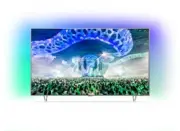


 Philips 75PUS8807/12 Bedienungsanleitung
 Philips 65PUS7608/12 Bedienungsanleitung
 Philips 75PUS7608/12 Bedienungsanleitung
 Philips AJ3200/12 Bedienungsanleitung
 Philips 43PUS8887/12 Bedienungsanleitung
 Philips 48PFS6909/12 Bedienungsanleitung
 Philips 50PUS8508/12 Bedienungsanleitung
 Philips 65PFS7559/12 Bedienungsanleitung
 Philips 65PUS7363/12 Bedienungsanleitung
 Philips 65PUS7409/12 Bedienungsanleitung
 Philips 65PUS7502/12 Bedienungsanleitung
 Philips 65PUS7506/12 Bedienungsanleitung
 Philips 65PUS7556/12 Bedienungsanleitung
 Philips 65PUS7600/12 Bedienungsanleitung
 Philips 65PUS7607/12 Bedienungsanleitung
 Philips 65PUS7609/12 Bedienungsanleitung
 Philips 65PUS7803/12 Bedienungsanleitung
 Philips 65PUS7805/12 Kurzanleitung
 Philips 65PUS7855/12 Bedienungsanleitung
 Philips 65PUS7906/12 Bedienungsanleitung