Philips BDM4350UC/00 - Bedienungsanleitung
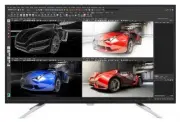
Philips BDM4350UC/00 – Bedienungsanleitung, kostenlos online im PDF-Format lesen. Wir hoffen, dass dies Ihnen hilft, etwaige Fragen zu klären. Wenn Sie noch Fragen haben, kontaktieren Sie uns bitte über das Kontaktformular.


Inhalt:
- Seite 2 – Inhalt; Sicherheitsmaßnahmen und; Energieverwaltung; Allgemeine häufig gestellte Fragen
- Seite 3 – Die Garantie der Firma Philips findet dann; Warnungen
- Seite 4 – Hinweise zur Notation
- Seite 5 – Verpackungsmaterialien richtig; Elektrische und elektronische Altgeräte
- Seite 7 – Einstellen des Bildschirms; Lieferumfang; P V; Basis installieren
- Seite 8 – Mit Ihrem PC verbinden
- Seite 9 – Betrieb des Bildschirms; Beschreibung der Bedientasten
- Seite 10 – Wenn Sie beispielsweise [; Audio Source
- Seite 11 – Im Folgenden finden Sie einen Überblick über; Hinweis zur Auflösung
- Seite 12 – Mit dem besonders hochauflösenden; Bildschirmmenü aufzurufen.
- Seite 13 – MultiView im Bildschirmmenü
- Seite 14 – PIP; Montage entfernen; Hinweis
- Seite 15 – Wie funktioniert das? (Wie funktioniert
- Seite 21 – Auflösung und Vorgabemodi; Maximale Auflösung; Auflösung; PBP mode
- Seite 24 – Energieverwaltung; Wenn eine VESA DPM-kompatible Grafikkar te
- Seite 25 – Kundendienst und Garantie; Pixeldefekten; Ar t definier t. Um ein Anrecht auf Reparaturen; subpixel; Pixel und Subpixel
- Seite 27 – Kundendienst und Garantie; verlänger ten Garantiedauer alternative Lösungen für Sie.; Gesamtgarantiedauer
- Seite 28 – Problemlösung und häufig gestellte Fragen; Problemlösung und häufig; Auf dieser Seite finden Sie Hinweise zu
- Seite 29 – Allgemeine häufig gestellte; Empfohlene Auflösung dieses
- Seite 30 – Welche Funktion haben die inf-; Die verfügbaren Auflösungen
- Seite 31 – Farbeinstellungen definieren, indem Sie
- Seite 32 – MultiView – häufig gestellte Fragen; Kann ich das BiB-Subfenster
241B8
Brilliance
BDM4350
DE Bedienungsanleitung
Kundendienst und Garantie
Problemlösung und häufig
gestellte Fragen
„Anleitung wird geladen“ bedeutet, dass Sie warten müssen, bis die Datei vollständig geladen ist und Sie sie online lesen können. Einige Anleitungen sind sehr groß, und die Zeit, bis sie angezeigt wird, hängt von Ihrer Internetgeschwindigkeit ab.
War diese Anleitung hilfreich?
Über diese Anleitung
- Marke
- Philips
- Modell
- BDM4350UC/00
- Dokumenttyp
- Bedienungsanleitung
- Sprache(n)
- Deutsch
- Seiten
- 33
- Dateigröße
- 6,2 MB
- Format
Zusammenfassung
Inhalt 1. Wichtig ................................................... 1 1.1 Sicherheitsmaßnahmen und War tung .............................................................1 1.2 Hinweise zur Notation ..............................2 1.3 Geräte und Verpackungsmaterialien richtig entsorgen ................
1 1. Wichtig 1. Wichtig Diese elektronische Bedienungsanleitung richtet sich an jeden Benutzer des Philips- Monitors. Nehmen Sie sich zum Studium dieser Bedienungsanleitung etwas Zeit, bevor Sie Ihren neuen Monitor benutzen. Die Anleitung enthält wichtige Informationen und Hinweise zum Betrieb Ihres...
2 1. Wichtig • Wenn Sie den Monitor längere Zeit nicht benutzen, ziehen Sie das Netzkabel. • Auch zur Reinigung des Monitors mit einem leicht angefeuchteten Tuch ziehen Sie erst das Netzkabel. Wenn der Bildschirm ausgeschaltet ist kann er mit einem trockenen Tuch abgewischt werden. Benutzen Sie zur ...
Frage stellen
Ähnliche Anleitungen
Beliebte Philips Andere
 Philips 75PUS8807/12 Bedienungsanleitung
 Philips 65PUS7608/12 Bedienungsanleitung
 Philips 75PUS7608/12 Bedienungsanleitung
 Philips AJ3200/12 Bedienungsanleitung
 Philips 43PUS8887/12 Bedienungsanleitung
 Philips 48PFS6909/12 Bedienungsanleitung
 Philips 50PUS8508/12 Bedienungsanleitung
 Philips 65PFS7559/12 Bedienungsanleitung
Weitere Philips Andere Modelle
 Philips AZB500/12 Bedienungsanleitung
 Philips AZB600/12 Bedienungsanleitung
 Philips AZB798T/12 Bedienungsanleitung
 Philips B95/10 Bedienungsanleitung
 Philips B97/10 Kurzanleitung
 Philips BC 8310 Anleitung
 Philips BDP2100/12 Bedienungsanleitung
 Philips BDP2180/12 Bedienungsanleitung
 Philips BDP2385/12 Bedienungsanleitung
 Philips BDP3000/12 Bedienungsanleitung
 Philips BDP3100/12 Bedienungsanleitung
 Philips BDP3200/12 Bedienungsanleitung