Philips SPH8408_10 - Kurzanleitung

Dieses Benutzerhandbuch gilt für die digitalen Fotoalben Philips PhotoAlbum Modelle SPH8408 und SPH8428. Es enthält umfassende Anweisungen zu den Tastenfunktionen, zur Medienübertragung von Speichergeräten, zur Inbetriebnahme einschließlich des ersten Aufladens des Akkus sowie zum Erstellen und Anzeigen von Ereigniserinnerungen. Schritt-für-Schritt-Anleitungen, Symbolbeschreibungen und Akkustandanzeigen helfen dem Benutzer, das Gerät effektiv zu bedienen.
Register your product and get support at
www.philips.com/welcome
PhotoAlbum
SPH8408
SPH8428
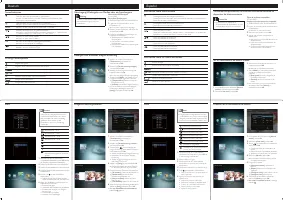
Know these buttons
- Press to turn on the PhotoAlbum
- Press and hold to turn off the PhotoAlbum
- Press to switch modes (between slideshow and clock/calendar; or
between wave view and album view)
- Hold to go to the home screen
- Tap to go back to the upper-level menu
MENU
- Tap to access or to exit the option menu
Tap to zoom in/out
- Tap to switch modes (wave mode <-> album mode <-> slideshow
mode<-> zoom in twice <-> zoom in 4 times)
▲▼
- Tap to scroll up
- Tap to scroll down
OK
- Tap to play/pause slideshow
- Tap to confirm a selection
◄►
- Tap to skip left
- Tap to skip right
Transfer/Play media via a storage device
Media type supported:
Photo (JPEG)
Storage device supported:
SD/SDHC/MMC/MMC Plus/xD/MS/MS Pro
1 Insert a storage device into the PhotoAlbum.
→ An option menu is displayed.
2 Select an option, and then tap OK.
3 Follow the on screen instructions to:
- Play media on the storage device
- Browse media on the storage device
- Copy media on the storage device to
PhotoAlbum
View a created event reminder
1 In the home screen, select [Event Reminder]
and then tap OK.
2 Select [View Event Reminder], and then tap OK.
3 Select an event reminder, and then tap OK.
→ An event reminder is displayed.
Tap MENU, and then select one of the following options to continue:
- [Re-schedule]: Reschedule the event reminder
- [Delete]: Delete the event reminder
To go back to view other event reminders, select [Done] and then tap OK.
Know these keypad icons
Input in English
Input in supported European languages
Русский
Input in Russian
$# / ABC
Switch to select symbols, punctuations, alphabet or numbers
aA
Switch between upper and lower case
Enter a blank space
Enter a line break
Startup
Note
Charge the built-in battery for about 2
hours before using the PhotoAlbum for the
first time.The fully charged built-in battery
lets you operate the PhotoAlbum for up
to 1 hour:
Battery level 0% - 5%
Battery level 5% - 20%
Battery level 20% - 40%
Battery level 40% - 60%
Battery level 60% - 80%
Battery level 80% - 100%
PhotoAlbum in charging
PhotoAlbum in dock, AC-powered,
not charging
1 Connect the DC plug of the supplied power
cord to the DC jack of the supplied charging
dock.
2 Feed the cord through the cord channel.
3 Connect the AC plug of the power cord to
a power supply socket.
4 Connect the PhotoAlbum to the charging
dock.
5 Press Ø to turn on the PhotoAlbum.
Select a language or set time and date if
applicable.
6 Follow the on screen instructions to:
Play media
Select or set clock/calendar
Create or view event reminders
Browse media
Adjust settings
Create an event reminder
1 In the home screen, select [Event Reminder]
and then tap OK.
2 Select [Create Event Reminder], and then
tap OK.
3 Tap ◄► to select a template of event
reminder, and then tap OK.
- Change image of event reminder.
- Edit the text of event reminder.
- Set the real time and date if applicable.
4 Select [Done], and then tap OK.
→ The screen prompts you to schedule the
event reminder.
5 Schedule the message:
[Event Name]: Enter the name.
[Repeat]: Select a repeat frequency
[Set Date]: Set the date or day
[Set Time]: Set the time
6 After you complete the event reminder,
select [Done] and then tap OK.
To go back to the home screen, hold .
„Anleitung wird geladen“ bedeutet, dass Sie warten müssen, bis die Datei vollständig geladen ist und Sie sie online lesen können. Einige Anleitungen sind sehr groß, und die Zeit, bis sie angezeigt wird, hängt von Ihrer Internetgeschwindigkeit ab.
War diese Anleitung hilfreich?
Über diese Anleitung
- Marke
- Philips
- Modell
- SPH8408_10
- Dokumenttyp
- Kurzanleitung
- Kategorie
- Fotorahmen
- Sprache(n)
- Deutsch, Spanisch, Französisch, Italienisch, Dutch, Russisch
- Seiten
- 2
- Dateigröße
- 319,7 KB
- Format
Tipps
- Laden Sie den eingebauten Akku vor dem ersten Gebrauch ca. 2 Stunden auf, um eine Betriebsdauer von bis zu 1 Stunde zu erreichen.
- Das Gerät unterstützt JPEG-Fotos und Speichermedien wie SD/SDHC/MMC/xD/MS-Karten.
- Um eine Ereigniserinnerung zu erstellen, wählen Sie die gewünschte Vorlage aus, legen Sie Datum und Uhrzeit fest und wählen Sie die Wiederholungshäufigkeit.
- Verwenden Sie die MENU-Taste, um auf Optionen zuzugreifen, und die OK-Taste, um Auswahlen zu bestätigen.
Frage stellen
Ähnliche Anleitungen
Andere Philips Geräte
 Philips 12 Anleitung
 Philips 14GR1221 Anleitung
 Philips 14PT1374 Bedienungsanleitung
 Philips 15PFL4122/10 Kurzanleitung
 Philips 16B1P3302D/00 Bedienungsanleitung
 Philips 19PFL3404/12 Bedienungsanleitung
 Philips 20PFL4122/10 Kurzanleitung
 Philips 20PHH4109/88 Kurzanleitung
 Philips 21PT5458 Bedienungsanleitung
 Philips 21PT5507 Bedienungsanleitung
 Philips 21PT5618 Bedienungsanleitung
 Philips 22PFH4000/88 Kurzanleitung
 Philips 22PFH4109/88 Kurzanleitung
 Philips 22PFK4000/12 Kurzanleitung
 Philips 22PFK4209/12 Kurzanleitung
 Philips 22PFL2908H/12 Kurzanleitung
 Philips 22PFL2978H/12 Kurzanleitung
 Philips 22PFL3206H/12 Kurzanleitung
 Philips 22PFL3403/10 Kurzanleitung
 Philips 22PFL3404/12 Bedienungsanleitung