Samsung F27T700QQU - Bedienungsanleitung
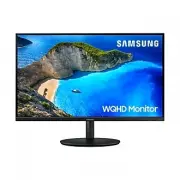
Samsung F27T700QQU – Bedienungsanleitung, kostenlos online im PDF-Format lesen. Wir hoffen, dass dies Ihnen hilft, etwaige Fragen zu klären. Wenn Sie noch Fragen haben, kontaktieren Sie uns bitte über das Kontaktformular.


Inhalt:
- Seite 2 – Inhaltsverzeichnis
- Seite 4 – Vor der Benutzung des Produkts; Sichern des Aufstellortes; Sicherheitsmaßnahmen; Achtung
- Seite 5 – Reinigung; Strom und Sicherheit
- Seite 6 – Aufstellen
- Seite 7 – Betrieb
- Seite 8 – Vorsicht
- Seite 9 – Bedienfeld; Vorbereitungen
- Seite 11 – Anschlusstypen; Diebstahlsicherung; Um die Diebstahlsicherung zu verriegeln:
- Seite 12 – Anbringen des Ständers
- Seite 13 – Entfernen des Ständers
- Seite 15 – Lesen Sie Nachstehendes vor dem Aufstellen; Anschluss und Benutzung eines PCs; Anschluss mit Hilfe eines HDMI-Kabels; Anschluss und Benutzung eines Quellgeräts
- Seite 17 – Treiberinstallation; Einstellung der optimalen Auflösung
- Seite 18 – Bildeinstellungen; Helligkeit
- Seite 19 – Seitenverhältnis
- Seite 20 – Farbeinstellungen; Farbton
- Seite 21 – Spieleeinstellungen; AMD FreeSync
- Seite 22 – Reaktionszeit
- Seite 23 – Signalquelleneinstellungen; DisplayPort
- Seite 24 – Systemeinstellungen; Sprache; Ton
- Seite 25 – Eigendiagnose
- Seite 27 – Installation der Software; Easy Setting Box; Einschränkungen und Probleme bei der Installation
- Seite 28 – Überprüfung von Auflösung und Frequenz; Ratgeber zur Fehlerbehebung; Überprüfen Sie folgenden Punkte:; Installationsfehler; Bildschirmproblem
- Seite 29 – Tonprobleme
- Seite 30 – Fragen und Antworten
- Seite 31 – Allgemein; Technische Daten
- Seite 32 – Tabelle der Standardsignalmodi
- Seite 34 – Inanspruchnahme einer kostenpflichtigen; Keine Mängel am Produkt; Anhang; Wenn eine Produktbeschädigung aufgrund eines
BENUTZERHANDBUCH
F27T70*
Sowohl Farbe als auch Aussehen Ihres Produkts können je nach Produktmodell variieren. Aufgrund ständiger Verbesserungen
der Leistung können Spe
zifi
kationen stillschweigend geändert werden.
Für Qualitätsverbesserungen kann der Inhalt dieses Handbuchs stillschweigend geändert werden.
© Samsung Electronics
Samsung Electronics besitzt die Urheberrechte für dieses Handbuch.
Die teilweise oder vollständige Verwendung oder Vervielfältigung dieses Handbuchs ohne Genehmigung von Samsung
Electronics ist untersagt.
Warenzeichen, die sich nicht im Besitz von Samsung Electr
onics befinden, sind Eigentum de
r entsprechenden Besitzer.
In den folgenden Fällen kann eine Aufwandspauschale erhoben werden:
(a) Auf Ihre Anfrage hin wird ein/-e Techniker/-in zu Ihnen geschickt, aber es wird festgestellt, dass das Produkt keine Mängel
besitzt (z. B. wenn lediglich das Benutzerhandbuch nicht gelesen wurde).
(b) Sie bringen das Gerät zu einer Reparaturwerkstatt, aber es wird festgestellt, dass das Produkt keine Mängel besitzt (z. B.
wenn lediglich das Benutzerhandbuch nicht gelesen wurde).
Sie werden über die Höhe der Aufwandspauschale informiert, bevor der/die Techniker/-in zu Ihnen geschickt wird.
„Anleitung wird geladen“ bedeutet, dass Sie warten müssen, bis die Datei vollständig geladen ist und Sie sie online lesen können. Einige Anleitungen sind sehr groß, und die Zeit, bis sie angezeigt wird, hängt von Ihrer Internetgeschwindigkeit ab.
War diese Anleitung hilfreich?
Über diese Anleitung
- Marke
- Samsung
- Modell
- F27T700QQU
- Dokumenttyp
- Bedienungsanleitung
- Sprache(n)
- Deutsch
- Seiten
- 34
- Dateigröße
- 5,4 MB
- Format
Zusammenfassung
2 Inhaltsverzeichnis Vor der Benutzung des Produkts Sichern des Aufstellortes 4 Sicherheitsmaßnahmen 4 Reinigung 5Strom und Sicherheit 5 Aufstellen 6Betrieb 7 Vorbereitungen Bedienelemente 9 Bedienfeld 9Funktionstastenhilfe 10Anschlusstypen 11Diebstahlsicherung 11 Aufstellen 12 Anbringen des Ständer...
4 Kapitel 01 Vor der Benutzung des Produkts Sichern des Aufstellortes Stellen Sie sicher, dass beim Aufstellen des Produkts genügend Platz für die Ventilation vorhanden ist. Wenn die Temperatur im Innern des Produkts ansteigt, dann kann dies zu Brand oder zur Beschädigung des Produkts führen. Halten...
5 Reinigung Auf der Oberfläche hochglänzender Modelle können sich weiße Flecken bilden, wenn in der Nähe ein Ultraschallluftbefeuchter benutzt wird. – Wenn Sie das Produktinnere gereinigt haben möchten, dann setzen Sie sich mit dem nächstgelegenen Samsung-Kundendienstcenter in Verbindung (es wird ei...
Frage stellen
Ähnliche Anleitungen
Beliebte Samsung Andere
 Samsung DW50R4071BB Bedienungsanleitung
 Samsung DW60BG830I00ET Bedienungsanleitung
 Samsung BRB38G705EWW Bedienungsanleitung
 Samsung SM-X926B Bedienungsanleitung
 Samsung GQ65Q70DAT Bedienungsanleitung
 Samsung GQ85Q70CAT Bedienungsanleitung
 Samsung GU50DU7179U Bedienungsanleitung
 Samsung GU55DU7170U Bedienungsanleitung
Weitere Samsung Andere Modelle
 Samsung EF-DX725 Bedienungsanleitung
- Samsung EF-DX820 Bedienungsanleitung
 Samsung EF-DX825 Bedienungsanleitung
 Samsung EF-DX920 Bedienungsanleitung
- Samsung EF-DX925 Bedienungsanleitung
 Samsung F24G33TFWU Bedienungsanleitung
 Samsung F843 Anleitung
 Samsung FQ159UST Bedienungsanleitung
 Samsung GQ32LS03BBU Bedienungsanleitung
 Samsung GQ32LS03CBU Bedienungsanleitung
 Samsung GQ32Q50AEU Bedienungsanleitung
 Samsung GQ32Q50RGU Bedienungsanleitung