Samsung S32D600UAU - Bedienungsanleitung
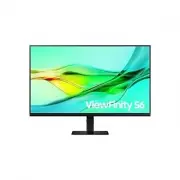
Samsung S32D600UAU – Bedienungsanleitung, kostenlos online im PDF-Format lesen. Wir hoffen, dass dies Ihnen hilft, etwaige Fragen zu klären. Wenn Sie noch Fragen haben, kontaktieren Sie uns bitte über das Kontaktformular.


Inhalt:
- Seite 2 – Inhaltsverzeichnis; Vor Inbetriebnahme des Geräts
- Seite 3 – Anhang; Handbuch zur Fehlerbehebung; Technische Daten
- Seite 4 – Sicherheitshinweise; Strom und Sicherheit; Warnung; Vorsicht
- Seite 5 – Installieren
- Seite 6 – Betrieb
- Seite 7 – Reinigung
- Seite 8 – Richtige Haltung bei Verwendung des Geräts
- Seite 9 – Vorbereitung; Befestigen des Standfußes
- Seite 10 – Trennen des Standfußanschluss vom Standfuß
- Seite 11 – Überprüfen des Raums rund um das Gerät herum; Anpassen von Neigung und Höhe
- Seite 13 – Drehen des Produkts
- Seite 14 – Schloss für den Diebstahlschutz; So schließen Sie die Verriegelung für den Diebstahlschutz ab:
- Seite 15 – Spezifikationen des Wandhalterungskits (VESA)
- Seite 16 – Systemsteuerung
- Seite 17 – Direkte Tastenhilfe
- Seite 18 – Anschließen und Verwenden eines externen Geräts; Lesen Sie das Nachfolgende, bevor Sie das
- Seite 19 – Anschlüsse
- Seite 20 – Anschließen und Verwenden eines PCs; Anschließen mit einem HDMI-Kabel
- Seite 21 – Anschließen des Geräts an einen PC als USB-HUB
- Seite 22 – Verbindung mit dem USB Typ C-Kabel (Nur die Modelle; Verbinden eines externen Monitors (Nur die; Anschließen mit einem DP-Kabel
- Seite 23 – Anschluss eines PCs über den DisplayPort
- Seite 25 – Wenn die MST-Funktion nicht unterstützt wird; Windows 7
- Seite 26 – Ordentliche Kabelverlegung; Einstellen der optimalen Auflösung; Liste der Grafikkarten, die HDR10 unterstützen
- Seite 27 – Menü; Funktionstastenhilfe →; Bild
- Seite 31 – Augenpflege
- Seite 33 – Bildschirmanzeige
- Seite 36 – Unterstützung
- Seite 38 – Installieren der Software; Easy Setting Box; Einschränkungen und Probleme bei der Installation; Systemanforderungen; Treiberinstallation
- Seite 39 – Überprüfen von Auflösung und Frequenz; Überprüfen Sie folgenden Punkte.; Installationsproblem
- Seite 40 – Bildschirmproblem
- Seite 41 – Tonproblem; Probleme mit dem Anzeigegerät
- Seite 43 – Allgemein
- Seite 48 – Kein Produktdefekt; Andere
- Seite 49 – TCO CERTIFIED; Begrüßen Sie ein nachhaltigeres Produkt; Informationen zur Produktgarantie
Bedienungsanleitung
Farbe und Aussehen des Geräts sind geräteabhängig, und jederzeitige Änderungen der technischen
Daten des Geräts zum Zweck der Leistungssteigerung sind vorbehalten.
Der Inhalt dieses Handbuchs kann ohne Ankündigung geändert werden, um die Qualität zu verbessern.
© Samsung
Samsung hat die Urheberrechte für dieses Handbuch.
Die teilweise oder vollständige Verwendung oder Vervielfältigung dieses Handbuchs ohne die
Genehmigung von Samsung ist untersagt.
Warenzeichen, die nicht von Samsung stammen, sind Eigentum der entsprechenden Eigentümer.
Für Reparaturen an Ihrem Gerät fallen Gebühren an, wenn:
(a) Auf Ihren Wunsch ein Techniker zu Ihnen geschickt wird, aber es wird festgestellt, dass kein
Defekt des Geräts vorliegt (d. h. wenn das Benutzerhandbuch nicht gelesen wurde).
(b) Sie das Gerät in eine Reparaturwerkstatt bringen, aber es wird festgestellt, dass kein Defekt des
Geräts vorliegt (d. h. wenn das Benutzerhandbuch nicht gelesen wurde).
Die Höhe eventuell anfallender Gebühren wird Ihnen vor dem Besuch eines Technikers mitgeteilt.
S24D60* S27D60* S32D60*
S24D60*U S27D60*U S32D60*U
S27D70* S32D70*
S27D80* S32D80*
S27D80*U S32D80*U
„Anleitung wird geladen“ bedeutet, dass Sie warten müssen, bis die Datei vollständig geladen ist und Sie sie online lesen können. Einige Anleitungen sind sehr groß, und die Zeit, bis sie angezeigt wird, hängt von Ihrer Internetgeschwindigkeit ab.
War diese Anleitung hilfreich?
Über diese Anleitung
- Marke
- Samsung
- Modell
- S32D600UAU
- Dokumenttyp
- Bedienungsanleitung
- Sprache(n)
- Deutsch
- Seiten
- 49
- Dateigröße
- 1,6 MB
- Format
Zusammenfassung
Inhaltsverzeichnis Vor Inbetriebnahme des Geräts Sicherheitshinweise 4 Strom und Sicherheit 4 Installieren 5 Betrieb 6 Reinigung 7 Richtige Haltung bei Verwendung des Geräts 8 Vorbereitung Installieren 9 Befestigen des Standfußes 9 Trennen des Standfußanschluss vom Standfuß 10Vorsichtsmaßnahmen beim...
Inhaltsverzeichnis 3 Anhang Inanspruchnahme des kostenpflichtigen Services (Kosten für Kunden) 48 Kein Produktdefekt 48 Ein Schaden am Gerät, der auf einen Kundenfehler zurückzuführen ist 48 Andere 48 TCO CERTIFIED 49 Begrüßen Sie ein nachhaltigeres Produkt 49 Informationen zur Produktgarantie 49 So...
4 Sicherheitshinweise Warnung Eine schwere oder tödliche Verletzung kann verursacht werden, wenn die Anweisungen nicht befolgt werden. Vorsicht Verletzungen oder Sachschäden können verursacht werden, wenn die Anweisungen nicht befolgt werden. VORSICHT GEFAHR DURCH STROMSCHLAG NICHT ÖFFNEN VORSICHT: ...
Frage stellen
Ähnliche Anleitungen
Beliebte Samsung Andere
 Samsung DW50R4071BB Bedienungsanleitung
 Samsung DW60BG830I00ET Bedienungsanleitung
 Samsung BRB38G705EWW Bedienungsanleitung
 Samsung SM-X926B Bedienungsanleitung
 Samsung GQ65Q70DAT Bedienungsanleitung
 Samsung GQ85Q70CAT Bedienungsanleitung
 Samsung GU50DU7179U Bedienungsanleitung
 Samsung GU55DU7170U Bedienungsanleitung
Weitere Samsung Andere Modelle
 Samsung S27D800UAU Bedienungsanleitung
 Samsung S27DG500EU Bedienungsanleitung
 Samsung S27DG600SU Bedienungsanleitung
 Samsung S27DG702EU Bedienungsanleitung
 Samsung S27DM500EU Bedienungsanleitung
 Samsung S27R754QEU Bedienungsanleitung
 Samsung S32D700EAU Bedienungsanleitung
- Samsung S32DG500EU Bedienungsanleitung
 Samsung S32DG702EU Bedienungsanleitung
 Samsung S32DG800SU Bedienungsanleitung
 Samsung S32DM700UU Bedienungsanleitung
 Samsung S32DM801UU Bedienungsanleitung