Seite 2 - Inhalt; Erste Schritte
2 Inhalt Erste Schritte 5 Layout und Funktionen des Geräts 9 Akku aufladen 12 Nano-SIM-Karte 14 microSD-Karte 16 Gerät ein- und ausschalten 17 Ersteinrichtung17 Samsung Account 18 Daten vom vorherigen Gerät übertragen (Smart Switch) 21 Grundlegende Informationen zum Bildschirm 29 Benachrichtigungsfe...
Seite 3 - Einstellungen
Inhalt 3 109 Sicherheit und Datenschutz 110 Gesichtserkennung112 Fingerabdruckerkennung115 Sicherer Ordner118 Sicheres WLAN119 Samsung Pass 122 Standort122 Sicherheit und Notfall123 Konten und Sicherung 123 Samsung Cloud 124 Google125 Erweiterte Funktionen 126 Bewegungen und Gesten127 Videoanrufeffe...
Seite 4 - Nutzungshinweise; Anhang
Inhalt 4 Nutzungshinweise 136 Vorsichtsmaßnahmen für die Verwendung des Geräts 139 Hinweise zum Lieferumfang und Zubehör140 Geräteüberhitzung – Situationen und Lösungen Anhang 144 Rat und Hilfe bei Problemen149 Akku entfernen
Seite 5 - Layout und Funktionen des Geräts
5 Erste Schritte Layout und Funktionen des Geräts Lautsprecher Funktionstaste (Fingerabdrucksensor) Lautstärketaste Touchscreen Kopfhörerbuchse Frontkamera Lichtsensor Multifunktionsbuchse (USB Typ-C) SIM-Karte/microSD- Kartenhalter
Seite 8 - Feste Tasten; Funktionstaste einrichten; Softkeys
Erste Schritte 8 Feste Tasten Taste Funktion Funktionstaste • Gedrückt halten, um das Gerät ein- oder auszuschalten. • Drücken, um den Bildschirm einzuschalten oder zu sperren. • Zweimal drücken, um die festgelegte Anwendung oder Funktion zu öffnen. Funktionstaste + Lautstärketaste nach unten • Glei...
Seite 9 - Akku aufladen; Über eine Kabelverbindung laden
Erste Schritte 9 Akku aufladen Vor der erstmaligen Verwendung des Akkus oder wenn er länger nicht verwendet wurde, muss der Akku geladen werden. Über eine Kabelverbindung laden Schließe das USB-Kabel an das USB-Netzteil und das Kabel anschließend an die Multifunktionsbuchse des Geräts an, um den Akk...
Seite 10 - Andere Geräte laden
Erste Schritte 10 Andere Geräte laden Mit dem USB-Kabel kannst du ein weiteres mobiles Gerät mit Strom aus dem Akku deines Telefons versorgen.Verbinde dein Telefon und das andere Gerät über das USB-Kabel miteinander. Je nach Art des anderen Geräts brauchst du möglicherweise einen USB-Adapter.Beim St...
Seite 11 - Tipps und Vorsichtsmaßnahmen zum Laden des Akkus
Erste Schritte 11 Tipps und Vorsichtsmaßnahmen zum Laden des Akkus Verwende nur von Samsung zugelassene Akkus, Ladegeräte und Kabel, die speziell für das Gerät entwickelt wurden. Die Verwendung von inkompatiblen Akkus, Ladegeräten oder Kabeln kann schwere Verletzungen oder eine Beschädigung des Gerä...
Seite 13 - Richtiges Einsetzen der Karte
Erste Schritte 13 Richtiges Einsetzen der Karte Nano-SIM-Karte 1 Nano-SIM-Karte Nano-SIM-Karte 2 microSD-Karte SIM-Manager Öffne die Einstellungen und tippe Verbindungen → SIM-Manager an. • SIM-Karten : Aktiviere die SIM-Karte zur Verwendung und passe die SIM-Karteneinstellungen an. • Bevorzugte SIM...
Seite 16 - Gerät ein- und ausschalten; Gerät einschalten; Notruf
Erste Schritte 16 Gerät ein- und ausschalten Befolge alle Warnungen und Anweisungen autorisierter Personen in Bereichen, in denen drahtlose Geräte verboten sind, z.B. in Flugzeugen und Krankenhäusern. Funktionstaste Gerät einschalten Halte die Funktionstaste einige Sekunden lang gedrückt, um das Ger...
Seite 17 - Ersteinrichtung; ID finden und Passwort zurücksetzen; Aus dem Samsung Account abmelden
Erste Schritte 17 Ersteinrichtung Befolge beim erstmaligen Einschalten des Geräts oder nach einem Zurücksetzen auf die Werkseinstellungen die Anweisungen auf dem Bildschirm, um das Gerät einzurichten. Wenn du keine Verbindung zu einem WLAN-Netzwerk herstellst, kannst du möglicherweise bei der Erstei...
Seite 18 - Daten vom vorherigen Gerät übertragen; Daten über ein USB-Kabel übertragen
Erste Schritte 18 Daten vom vorherigen Gerät übertragen (Smart Switch) Mit Smart Switch kannst du Daten von einem alten Gerät auf dein neues Telefon übertrag en. Öffne die Einstellungen und tippe Konten und Sicherung → Daten vom altem Gerät übertragen an. • Diese Funktion ist auf einigen Geräten ode...
Seite 19 - Kabellose Datenübertragung
Erste Schritte 19 Kabellose Datenübertragung Übertrage Daten über Wi-Fi Direct vom Altgerät auf das neue Telef on. 1 Öffne Smart Switch auf dem Altgerät. Falls du die Anwendung nicht hast, kannst du sie aus dem Galaxy Store oder Play Store herunterladen. 2 Öffne auf deinem neuen Telefon die Einstel...
Seite 20 - Sicherungsdaten von einem Computer übertragen
Erste Schritte 20 Sicherungsdaten von einem Computer übertragen Sichere die Daten eines bisher verwendeten Geräts auf einem Computer und importiere sie dann auf deinem neuen Telefon. 1 Rufe auf dem Computer www.samsung.com/smartswitch auf, um Smart Switch herunterzuladen. 2 Öffne Smart Switch auf de...
Seite 21 - Grundlegende Informationen zum Bildschirm; Touchscreen bedienen
Erste Schritte 21 Grundlegende Informationen zum Bildschirm Touchscreen bedienen Tippen Tippe den Bildschirm an. Berühren und angetippt lassen Berühre einen Bereich auf dem Bildschirm und lasse ihn etwa 2 Sekunden lang angetippt. Ziehen Berühre ein Element, lasse es angetippt und ziehe es an die gew...
Seite 22 - Navigationsleiste ausblenden
Erste Schritte 22 Navigationsleiste (Softkeys) Wenn du das Display einschaltest, werden unten auf dem Bildschirm auf der Navigationsleiste die Softkeys eingeblendet. Die Softkeys sind standardmäßig die Aktuelle Anwendungen-Taste, die Home-Taste und die Zurück-Taste. Die Funktionen der Softkeys varii...
Seite 23 - Startbildschirm und Anwendungsbildschirm
Erste Schritte 23 Startbildschirm und Anwendungsbildschirm Vom Startbildschirm aus hast du Zugriff auf alle Funktionen des Geräts. Hier findest du unter anderem Widgets, Anwendungsschnellzugriffe und mehr.Auf dem Anwendungsbildschirm werden Symbole für alle Anwendungen angezeigt. Dies gilt auch für ...
Seite 24 - Startbildschirm bearbeiten; Alle Anwendungen auf dem Startbildschirm anzeigen
Erste Schritte 24 Startbildschirm bearbeiten Berühre einen leeren Bereich auf dem Startbildschirm und lasse ihn angetippt oder bewege die Finger auf dem Bildschirm zusammen, um die Bearbeitungsoptionen aufzurufen. Du kannst zum Beispiel den Hintergrund ändern und Widgets hinzufügen. Du hast auch die...
Seite 25 - Elemente verschieben; Ordner erstellen
Erste Schritte 25 Finder-Suche starten Suche Inhalte auf dem Gerät. 1 Tippe auf dem Anwendungsbildschirm Suchen an. 2 Gib einen Suchbegriff ein.Die Anwendungen und Inhalte auf dem Gerät werden durchsucht.Wenn du auf der Tastatur antippst, kannst du weitere Inhalte suchen. Elemente verschieben Ziehe ...
Seite 27 - Sperrbildschirm; Bildschirmsperrmethode ändern; Anzeigesymbole
Erste Schritte 27 Sperrbildschirm Wenn du die Funktionstaste drückst, schaltet sich der Bildschirm aus und wird gesperrt. Der Bildschirm wird auch ausgeschaltet und das Gerät automatisch gesperrt, wenn es eine gewisse Zeit lang nicht verwendet wird.Streiche in eine beliebige Richtung, um den Bildsch...
Seite 29 - Benachrichtigungsfeld; Schnelleinstellungsfeld verwenden
Erste Schritte 29 Benachrichtigungsfeld Wenn du neue Benachrichtigungen erhältst, erscheinen auf der Statusleiste entsprechende Anzeigesymbole. Weitere Informationen zu den Symbolen erhältst du, indem du das Benachrichtigungsfeld öffnest und die Details anzeigst.Ziehe zum Öffnen des Benachrichtigung...
Seite 30 - Medienwiedergabe steuern; Geräte in der Nähe bedienen
Erste Schritte 30 Tippe die jeweiligen Tasten an, um die bestimmte Funktion ein- oder auszuschalten. Du kannst detailliertere Einstellungen aufrufen, indem du den Text eines Buttons antippst oder einen Button berührst und angetippt lässt.Zum Bearbeiten von Tasten tippe → Bearbeiten an. Medienwiederg...
Seite 31 - Screenshots und Bildschirmaufnahmen; Screenshot; So nimmst du einen Screenshot auf
Erste Schritte 31 Screenshots und Bildschirmaufnahmen Screenshot Nimm während der Verwendung des Geräts einen Screenshot auf. Teile ihn, schneide ihn zu oder füge Text oder Zeichnungen ein. Du kannst einen Screenshot des aktuellen Bildschirms und scrollbaren Bereichs aufnehmen. So nimmst du einen Sc...
Seite 32 - Bildschirmaufnahme; Text eingeben; Tastaturlayout; Eingabesprache ändern
Erste Schritte 32 Bildschirmaufnahme Nimm den Bildschirm auf, während du das Gerät verwendest. 1 Öffne das Benachrichtigungsfeld, streiche nach unten und tippe dann ( Bildschirmrekorder ) an. 2 Wähle eine Soundeinstellung aus und tippe Aufnahme starten an. Nach einem Countdown wird die Aufzeichnung ...
Seite 33 - Tastatur ändern; Weitere Tastaturfunktionen
Erste Schritte 33 Tastatur ändern Tippe auf der Navigationsleiste an, um die Tastatur zu wechseln. Tippe → Sprachen und Typen an, wähle eine Sprache aus und wähle dann den gewünschten Tastaturtyp aus, um den Tastaturtyp zu ändern. • Öffne die Einstellungen und tippe Allgemeine Verwaltung → Tastaturl...
Seite 34 - Kopieren und einfügen; Text extrahieren
Erste Schritte 34 • / / : Sticker eingeben. • : Tastaturgröße ändern. • : Öffne das Textbearbeitungsfenster. Einige Funktionen sind möglicherweise je nach Mobilfunkanbieter oder Modell nicht verfügbar. Kopieren und einfügen 1 Berühre eine Textstelle und lasse sie angetippt. 2 Ziehe oder , um den gew...
Seite 35 - Anwendungen und Funktionen; Anwendungen installieren oder deinstallieren; Galaxy Store; Play Store; Anwendungen deinstallieren oder deaktivieren
35 Anwendungen und Funktionen Anwendungen installieren oder deinstallieren Galaxy Store Hier kannst du Anwendungen kaufen und herunterladen. Du kannst Anwendungen herunterladen, die speziell auf Samsung Galaxy-Geräte zugeschnitten wurden. Öffne die Anwendung Galaxy Store . Du kannst Anwendungen nac...
Seite 36 - Anwendungsberechtigungen festlegen; Telefon; Einführung
Anwendungen und Funktionen 36 Anwendungsberechtigungen festlegen Einige Anwendungen erfordern möglicherweise die Berechtigung, auf Informationen auf deinem Gerät zuzugreifen und diese zu nutzen, damit sie einwandfrei funktionieren.Öffne zum Anzeigen der Einstellungen für die Anwendungsberechtigungen...
Seite 37 - Anrufe aus Protokollen oder Kontaktlisten tätigen; Internationalen Anruf tätigen; Anrufe entgegennehmen; Anruf beantworten
Anwendungen und Funktionen 37 Anrufe aus Protokollen oder Kontaktlisten tätigen Öffne die Anwendung Telefon , tippe Letzte oder Kontakte an und streiche dann auf einem Kontakt oder einer Telefonnummer nach rechts, um einen Anruf zu tätigen.Tippe bei deaktivierter Funktion → Einstellungen → Andere An...
Seite 38 - Telefonnummern blockieren
Anwendungen und Funktionen 38 Telefonnummern blockieren Blockiere Anrufe bestimmter Nummern, die du deiner Blockierungsliste hinzugefügt hast.Öffne die Anwendung Telefon , tippe → Einstellungen → Nummern sperren an und wähle dann Kontakte oder Telefonnummern aus, die du in der Liste der blockierten ...
Seite 39 - Kontakte; Neuen Kontakt erstellen; Kontakte suchen
Anwendungen und Funktionen 39 Kontakte Einführung Erstelle neue Kontakte oder verwalte die Kontakte auf dem Gerät. Kontakte hinzufügen Neuen Kontakt erstellen 1 Öffne die Anwendung Kontakte und tippe an. 2 Wähle einen Speicherort aus. 3 Gib die Kontaktinformationen ein und tippe Speichern an. Kontak...
Seite 40 - Kontakte löschen
Anwendungen und Funktionen 40 Kontakte löschen 1 Öffne die Anwendung Kontakte und tippe → Bearbeiten an. 2 Wähle Kontakte aus und tippe Löschen an. Tippe auf der Kontaktliste einen Kontakt und dann Mehr → Löschen an, um die Kontakte einzeln zu löschen. Kontakte freigeben Du kannst Kontakte über vers...
Seite 41 - Nachrichten lesen
Anwendungen und Funktionen 41 Nachrichten Einführung Versende und ordne Nachrichten nach Unterhaltung.Wenn du Nachrichten im Roaming-Modus sendest oder empfängst, kann dies zusätzliche Kosten verursachen. Nachrichten versenden 1 Öffne die Anwendung Nachrichten und tippe an. 2 Füge Empfänger hinzu un...
Seite 42 - Nachrichten sortieren; Nachrichteneinstellungen ändern; Kamera
Anwendungen und Funktionen 42 Nachrichten sortieren Sortiere Nachrichten nach Kategorie.Öffne die Anwendung Nachrichten und tippe Konversationen → an. Sollte die Kategorieoption nicht zu sehen sein, tippe → Einstellungen und dann den Schalter Konversationskategorien an, um sie zu aktivieren. Nachric...
Seite 43 - Fotos aufnehmen
Anwendungen und Funktionen 43 Fotos aufnehmen 1 Öffne die Anwendung Kamera . Du kannst die Anwendung auch öffnen, indem du die Funktionstaste zweimal drückst oder auf dem gesperrten Bildschirm nach links ziehst. • Einige Kamerafunktionen sind nicht verfügbar, wenn du die Anwendung Kamera auf dem Spe...
Seite 44 - Zoomfunktionen verwenden
Anwendungen und Funktionen 44 • Der Vorschaubildschirm variiert je nach Aufnahmemodus und verwendeter Kamera. • Der Fokus ist möglicherweise nicht scharf, wenn das Motiv zu nah ist. Halte ausreichend Abstand, wenn du Fotos oder Videos aufnimmst. • Sollten die aufgenommenen Fotos verschwommen wirken,...
Seite 45 - Kamera-Taste verwenden; Optionen für den aktuellen Aufnahmemodus
Anwendungen und Funktionen 45 Fokus (AF) und Belichtung (AE) fest einstellen Du kannst den Fokus oder die Belichtung fest für einen ausgewählten Bereich einstellen, um zu verhindern, dass die Kamera basierend auf Änderungen an den Motiven oder den Lichtquellen automatisch Anpassungen vornimmt.Berühr...
Seite 46 - Fotomodus; Die Auflösung ändern
Anwendungen und Funktionen 46 • : Methode für die Belichtungsmessung auswählen. Hierdurch wird bestimmt, wie Lichtwerte berechnet werden. Bei Mittelbetonte Messung wird anhand des Lichts in der Mitte der Aufnahme die Belichtung der Aufnahme berechnet. Bei Matrixmessung wird der Durchschnitt der gesa...
Seite 47 - Selfies aufnehmen
Anwendungen und Funktionen 47 Aufnahmevorschläge Die Kamera erkennt die Position und den Winkel des Motivs und schlägt dir die ideale Bildkomposition vor.Tippe auf dem Vorschaubildschirm und dann den Schalter Aufnahmevorschläge an, um die Funktion zu aktivieren. 1 Tippe in der Liste mit den Aufnahme...
Seite 48 - Filter und Beauty-Effekte anwenden; Videomodus; Automatische Aufnahmefunktion verwenden
Anwendungen und Funktionen 48 Filter und Beauty-Effekte anwenden Du kannst einen Filtereffekt auswählen oder verschiedene Gesichtsmerkmale anpassen, z.B. Hautton oder Gesichtsform, bevor du ein Foto aufnimmst. 1 Tippe auf dem Vorschaubildschirm an. 2 Wähle Effekte aus und nimm ein Foto auf.Tippe auf...
Seite 50 - Verfügbare Optionen; Fokusbereich und Belichtungsbereich trennen
Anwendungen und Funktionen 50 Profi-Modus/Profi-Video-Modus Du kannst beim Aufnehmen von Fotos oder Videos verschiedene Aufnahmeoptionen wie den Belichtungs- oder ISO-Wert manuell einstellen.Tippe in der Liste mit den Aufnahmemodi MEHR → PRO oder PROFI-VIDEO an. Wähle Optionen aus, passe die Einstel...
Seite 51 - Nachtmodus
Anwendungen und Funktionen 51 Single Take-Modus Mache mehrere Fotos und Videos mit einer Aufnahme.Dein Gerät wählt automatisch die besten Ergebnisse aus und erstellt Fotos mit Filtern oder Videos, in denen bestimmte Ausschnitte wiederholt werden. 1 Tippe in der Liste mit den Aufnahmemodi MEHR → SING...
Seite 52 - Essensmodus
Anwendungen und Funktionen 52 Essensmodus Nimm Fotos von Essen mit intensiveren Farben auf. 1 Tippe in der Liste mit den Aufnahmemodi MEHR → ESSEN an. Auf dem Bildschirm wird ein Rahmen angezeigt und der Bereich außerhalb des Rahmens wird unscharf gestellt. 2 Ziehe zum Ändern der Rahmengröße eine Ec...
Seite 53 - Zeitlupenmodus
Anwendungen und Funktionen 53 Super Slow-Mo-Funktion Verlangsame mit der Super Slow-Mo-Funktion flüchtige Momente und lasse diese später Revue passieren. 1 Tippe in der Liste mit den Aufnahmemodi MEHR → SUPER SLOW-MO und dann an, um ein Video aufzunehmen.Das Gerät zeichnet den Moment in Super Slow-M...
Seite 54 - Kameraeinstellungen anpassen
Anwendungen und Funktionen 54 Hyperlapse-Modus Nimm Szenen wie vorbeilaufende Personen oder vorbeifahrende Autos auf und zeige sie als Zeitraffervideos an. 1 Tippe in der Liste mit den Aufnahmemodi MEHR → HYPERLAPSE an. 2 Tippe AUTO an und wähle eine Option für die Bildrate aus. Wenn du die Bildrate...
Seite 56 - Galerie
Anwendungen und Funktionen 56 Datenschutz • Datenschutzhinweise : Datenschutzbestimmungen anzeigen. • Berechtigungen : Notwendige Berechtigungen für die Kameranutzung anzeigen. • Einstellungen zurücksetzen : Kameraeinstellungen zurücksetzen. • Info zu Kamera : Version der Kameraanwendung und rechtli...
Seite 57 - Bilder anzeigen
Anwendungen und Funktionen 57 Bilder anzeigen Öffne die Anwendung Galerie und wähle ein Bild aus. Streiche auf dem Bildschirm nach links oder rechts, um andere Dateien anzuzeigen. Weitere Optionen. Bild löschen. Bild für andere freigeben. Miniaturansichten von Bildern und Videos Bild bearbeiten. Det...
Seite 58 - Vergrößerte Bilder zuschneiden
Anwendungen und Funktionen 58 Vergrößerte Bilder zuschneiden 1 Öffne die Anwendung Galerie und wähle ein Bild aus. 2 Bewege auf dem Bereich, den du speichern möchtest, zwei Finger auseinander und tippe dann an. Der ausgeschnittene Bereich wird als Datei gespeichert. Gespeicherte Miniatur- ansicht de...
Seite 59 - Videos anzeigen
Anwendungen und Funktionen 59 Videos anzeigen Öffne die Anwendung Galerie und wähle ein Video zur Wiedergabe aus. Streiche auf dem Bildschirm nach links oder rechts, um andere Dateien anzuzeigen.Tippe → In Video-Player öffnen an, um weitere Optionen während der Wiedergabe zu nutzen. Wiedergabebildsc...
Seite 60 - Storys; Bilder oder Videos löschen; Papierkorb verwenden
Anwendungen und Funktionen 60 Storys Aufgenommene oder gespeicherte Bilder und Videos werden anhand von Datum und Standort-Tags sortiert und zu Storys zusammengefügt.Öffne die Anwendung Galerie , tippe Storys an und wähle eine Story aus. Wenn du antippst, kannst du unterschiedliche Optionen nutzen, ...
Seite 62 - AR-Emojis synchronisieren
Anwendungen und Funktionen 62 3 Folge der Anleitung auf dem Bildschirm, um ein Emoji zu erstellen. Emoji bearbeiten. AR-Emoji-Liste Weitere Optionen. AR-Emoji auswählen, um es zu verwenden Öffne die Anwendung AR-Zone , tippe AR-Emoji-Studio → an und wähle das gewünschte Emoji aus. AR-Emojis löschen ...
Seite 63 - AR-Emoji-Kurzvideo erstellen und Gerät damit dekorieren
Anwendungen und Funktionen 63 AR-Emoji-Kurzvideo erstellen und Gerät damit dekorieren Du kannst ein kurzes Video mit einem Emoji erstellen und es als Hintergrundbild oder Anrufhintergrundbild verwenden. 1 Öffne die Anwendung AR-Zone und tippe AR-Emoji-Studio an. 2 Wähle Erstellen eines Videos , Rufb...
Seite 64 - Eigene Sticker erstellen
Anwendungen und Funktionen 64 AR-Emoji-Kamera Erstelle witzige Fotos und Videos mit Emojis und verschiedenen Aufnahmemodi. 1 Öffne die Anwendung AR-Zone und tippe AR-Emoji-Kamera an. 2 Wähle das zu verwendende Emoji und Bildschirmmodus aus. Die verfügbaren Modi variieren möglicherweise je nach ausge...
Seite 67 - Bixby Vision starten; Bixby Vision verwenden
Anwendungen und Funktionen 67 Bixby Vision Einführung Bixby Vision ist ein Dien st, der verschiedene Funktionen auf Grundlage von Bilderkennung bietet. Du kannst mit Bixby Vision anhand der Erkennung von Gegenständen nach Informationen such en. Dir stehen zahlreiche nützliche Funktionen von Bixby Vi...
Seite 68 - Multi Window; (Gleichzeitiges Verwenden mehrerer Anwendungen)
Anwendungen und Funktionen 68 Multi Window (Gleichzeitiges Verwenden mehrerer Anwendungen) Einführung Führe zwei Anwendungen gleichzeitig in einer geteilten Bildschirmansicht aus. Du kannst auch mehrere Anwendungen gleichzeitig in der Pop-up-Ansicht ausführen. Geteilte Bildschirmansicht Pop-up-Ansic...
Seite 69 - Multi Window-Ansicht durch Wischen über den Bildschirm starten; Anwendungen über die Aktuelle Anwendungen-Taste öffnen
Anwendungen und Funktionen 69 Multi Window-Ansicht durch Wischen über den Bildschirm starten Du kannst die Multi Window-Ansicht durch Wischen über den Bildschirm starten.Streiche mit zwei Fingern von der Unterkante des Bildschirms in Richtung Mitte. Der Bildschirm ändert sich in die geteilte Bildsch...
Seite 70 - Zusätzliche Funktionen verwenden; Multi Window-Menüs verwenden; Fenstergröße anpassen
Anwendungen und Funktionen 70 Zusätzliche Funktionen verwenden Multi Window-Menüs verwenden Wenn du auf den Multi Window-Griff tippst, werden die verfügbaren Menüs angezeigt. Geteilte Bildschirmansicht Pop-up-Ansicht Multi- Window- Griff Fenstergröße anpassen Ziehe die Kreise zwischen den Anwendungs...
Seite 71 - Samsung Internet; Geheimen Modus verwenden
Anwendungen und Funktionen 71 Samsung Internet Suche im Internet nach Informationen und erstelle Lesezeichen für deine Lieblingswebseiten, damit du sie ganz einfach aufrufen kannst. 1 Öffne die Anwendung Samsung Internet . 2 Gib die Webadresse oder ein Schlüsselwort ein und tippe Öffnen an. Falls di...
Seite 72 - Samsung Wallet einrichten; Verwenden von Samsung Pay; Karten registrieren
Anwendungen und Funktionen 72 Samsung Wallet Einführung In Samsung Wallet sind verschiedene praktische Funktionen verfügb ar. Du kannst beispielsweise eine Zahlung tätigen, deine Identität über deine biometrischen Daten verifizieren, Eintrittskarten oder Bordkarten prüfen usw.Weitere Informationen, ...
Seite 73 - Zahlungen durchführen; Zahlungen stornieren; Identität verifizieren; Eintrittskarten verwenden
Anwendungen und Funktionen 73 Zahlungen durchführen 1 Ziehe auf dem Bildschirm ein Kartenbild von unten nach oben. Öffne alternativ die Anwendung Samsung Wallet . Streiche dann in der Kartenliste nach links oder rechts und wähle eine Karte aus. 2 Scanne deinen Fingerabdruck oder gib die festgelegte ...
Seite 74 - Samsung Health; Samsung Health verwenden
Anwendungen und Funktionen 74 Samsung Health Einführung Mit Samsung Health kannst du dein Wohlbefinden und deine Fitness überwach en. Setze dir Fitnessziele, überprüfe deine Fortschritte und überwache dein allgemeines Wohlbefinden und deine Fitness. Vergleiche deine Schrittanzahl mit der von anderen...
Seite 75 - Notizen erstellen; Notizen löschen
Anwendungen und Funktionen 75 Samsung Notes Erstelle Notizen, indem du Text über die Tastatur eingibst oder etwas auf den Bildschirm schreibst oder zeichnest. Du kannst ebenfalls Bilder oder Sprachaufnahme in die Notizen einfügen. Notizen erstellen 1 Öffne die Anwendung Samsung Notes , tippe an und ...
Seite 76 - Samsung Members; Funktionen der Altersfreigabe verwenden; Samsung Kids schließen
Anwendungen und Funktionen 76 Samsung Members Samsung Members bietet Kundensupport, u. a. Diagnose von Geräteproblem en, und ermöglicht Kunden das Übermitteln von Fragen und Fehlerberichten. Du kannst außerdem Informationen mit anderen Mitgliedern der Galaxy Community austauschen oder Neuigkeiten un...
Seite 77 - Samsung Global Goals; Galaxy Shop
Anwendungen und Funktionen 77 Samsung Global Goals Die globalen Ziele, die 2015 von der Generalversammlung der Vereinten Nationen festgelegt wurden, sollen für mehr Nachhaltigkeit in der Gesellschaft sorgen. Diese Ziele halten uns dazu an, Armut zu beenden, Ungleichheiten zu bekämpfen und den Klimaw...
Seite 78 - Galaxy Wearable; Kalender; Ereignisse erstellen
Anwendungen und Funktionen 78 Galaxy Wearable Über die Galaxy Wearable-Anwendung kannst du deine tragbaren Geräte verwalten. Wenn du dein Telefon mit einem tragbaren Gerät verbindest, kannst du dessen Einstellungen und Anwendungen anpassen.Öffne die Anwendung Galaxy Wearable . Tippe Mehr → Fortsetz...
Seite 79 - Reminder; (Empfangen von Benachrichtigungen für zu erledigende Aufgaben); Reminder starten
Anwendungen und Funktionen 79 Reminder (Empfangen von Benachrichtigungen für zu erledigende Aufgaben) Erstelle Erinnerungen für Aufgaben und erhalte Benachrichtigungen entsprechend der von dir festgelegten Bedingungen. • Verbinde das Gerät mit einem WLAN oder einem mobilen Netzwerk, um genauere Bena...
Seite 80 - Diktiergerät
Anwendungen und Funktionen 80 Diktiergerät Nimm Sprachaufnahmen auf oder spiele diese ab. 1 Öffne die Anwendung Diktiergerät . 2 Tippe an, um die Aufnahme zu starten. Sprich in das Mikrofon. • Tippe an, um die Aufnahme anzuhalten. • Tippe während einer Sprachaufnahme LESEZEICHEN an, um ein Lesezeich...
Seite 81 - Taschenrechner; Ein Spiel aus Gaming Hub entfernen
Anwendungen und Funktionen 81 Taschenrechner Führe grundlegende arithmetische oder wissenschaftlichen Berechnungen durch.Öffne die Anwendung Taschenrechner . • : Rechnerverlauf anzeigen. Tippe Verlauf löschen an, um den Verlauf zu löschen. Um den Rechnerverlauf wieder zu schließen, tippe an. • : Too...
Seite 82 - Game Booster; Anwendungen beim Spielen in Pop-up-Fenstern öffnen
Anwendungen und Funktionen 82 Game Booster (Konfigurieren deiner Spielumgebung) Mit Game Booster profitierst du von einer besseren Spielumgebu ng. Du kannst Game Booster beim Spielen nutzen.Tippe zum Öffnen des Game Booster-Felds beim Spielen auf der Navigationsleiste an. Sollte die Navigationsleist...
Seite 83 - SmartThings; Quick Share; Inhalte für Geräte in der Nähe freigeben
Anwendungen und Funktionen 83 SmartThings Du kannst auch smarte Geräte und Produkte im Internet der Dinge steuern und verwalten.Öffne die Anwendung SmartThings und tippe Menü → Anleitung an, um weitere Informationen zu erhalten. 1 Öffne die Anwendung SmartThings . 2 Tippe Geräte → Gerät hinzufügen o...
Seite 84 - Mit Kontakten teilen
Anwendungen und Funktionen 84 3 Tippe → Quick Share an und wähle ein Gerät aus, an das du das Bild senden möchtest. Um den Link mit einem QR-Code zu teilen, tippe auf und scanne den QR-Code. 4 Akzeptiere die Anfrage für die Dateiübertragung auf dem anderen Gerät. Bei dieser Funktion wird die Freigab...
Seite 85 - Music Share
Anwendungen und Funktionen 85 Music Share Einführung Dank der Funktion „Music Share“ kannst du deinen Bluetooth-Lautsprecher, der bereits mit deinem Telefon verbunden ist, für andere freigeben. Außerdem kannst du auf deinen Galaxy Buds und den Galaxy Buds eines Anderen die gleiche Musik hören.Diese ...
Seite 86 - Mit Galaxy Buds gemeinsam Musik hören; Smart View
Anwendungen und Funktionen 86 Mit Galaxy Buds gemeinsam Musik hören Über deine Buds und die Buds deines Freundes könnt ihr gemeinsam auf deinem Telefon Musik hören. Diese Funktion wird nur von der Galaxy Buds-Serie unterstützt. 1 Die jeweiligen Telefone und die Buds-Paare müssen verbunden sein.Eine...
Seite 87 - Link zu Windows; (Verwenden des Geräts über eine Computerverbindung); Verbindung mit einem Computer herstellen
Anwendungen und Funktionen 87 Link zu Windows (Verwenden des Geräts über eine Computerverbindung) Greife auf die Daten des mobilen Geräts, wie z. B. Apps oder Bilder, auf einem Windows-Computer zu und nutze sie. • Wir empfehlen, die neueste Version von Windows und die Anwendung Phone Link zu verwend...
Seite 88 - Google Apps
Anwendungen und Funktionen 88 Google Apps Google bietet Unterhaltung, ein soziales Netzwerk und Anwendungen für Unternehmen an. Möglicherweise benötigst du ein Google-Konto, um auf einige Anwendungen zugreifen zu können.Weitere Informationen erhältst du in den Hilfemenüs der einzelnen Anwendungen. •...
Seite 89 - Samsung Account; Optionen
89 Einstellungen Einführung Passe die Geräteeinstellungen an.Tippe auf dem Anwendungsbildschirm Einstellungen an. Alternativ öffnest du das Benachrichtigungsfeld und tippst an.Tippe an, um Einstellungen durch das Eingeben von Schlüsselwörtern zu suchen. Außerdem kannst du nach Einstellungen suchen, ...
Seite 91 - Verbindung mit einem WLAN-Netzwerk herstellen
Einstellungen 91 WLAN Du kannst die WLAN-Funktion aktivieren, um eine Verbindung mit einem WLAN herzustellen und auf das Internet oder andere Netzwerkgeräte zuzugreifen. Verbindung mit einem WLAN-Netzwerk herstellen 1 Tippe auf dem Einstellungsbildschirm Verbindungen → WLAN und dann den Schalter an,...
Seite 92 - Bluetooth; Vorsichtsmaßnahmen bei der Verwendung von Bluetooth
Einstellungen 92 Wi-Fi Direct Wi-Fi Direct ermöglicht eine direkte Verbindung mehrerer Geräte über ein WLAN-Netzwerk, ein Zugangspunkt ist nicht erforderlich. 1 Tippe auf dem Einstellungsbildschirm Verbindungen → WLAN und dann den Schalter an, um die Funktion zu aktivieren. 2 Tippe → Wi-Fi Direct an...
Seite 93 - Daten senden und empfangen
Einstellungen 93 Mit anderen Bluetooth-Geräten koppeln 1 Tippe auf dem Einstellungsbildschirm Verbindungen → Bluetooth und dann den Schalter an, um die Funktion zu aktivieren.Die erkannten Geräte werden aufgelistet. 2 Wähle ein Gerät für die Kopplung aus.Wenn sich dieses Gerät nicht in der Liste bef...
Seite 94 - NFC und kontaktlose Zahlungen; Informationen von NFC-Tags lesen
Einstellungen 94 NFC und kontaktlose Zahlungen Dein Telefon ermöglicht das Lesen von NFC-Tags (Near Field Communication). Diese Tags enthalten Informationen über Produkte. Du kannst diese Funktion auch verwenden, um Zahlungen abzuschließen sowie Fahrkarten für öffentliche Verkehrsmittel und Tickets ...
Seite 95 - Für Apps zugelassene Netzwerke
Einstellungen 95 Datensparen Reduziere die Datennutzung, indem du verhinderst, dass im Hintergrund ausgeführte Anwendungen Daten senden oder empfangen.Tippe auf dem Einstellungsbildschirm Verbindungen → Datennutzung → Datensparen und anschließend den Schalter an, um die Funktion zu aktivieren.Wenn d...
Seite 97 - Inhalte drucken
Einstellungen 97 Drucken Konfiguriere die Einstellungen für Drucker-Plug-ins, die auf dem Gerät installiert sind. Du kannst das Gerät über WLAN oder Wi-Fi Direct mit einem Drucker verbinden und Bilder oder Dokumente drucken. Manche Drucker sind nicht mit dem Gerät kompatibel. Drucker-Plug-ins hinzuf...
Seite 98 - Verbundene Geräte
Einstellungen 98 Verbundene Geräte Ändere die Einstellungen für Geräteverbindungen.Tippe auf dem Einstellungsbildschirm Verbundene Geräte an. • Quick Share : Ändere die Quick Share-Einstellungen. Weitere Informationen findest du unter Quick Share . • Music Share : Ändere die Music Share-Einstellunge...
Seite 99 - Modi und Routinen; Modi hinzufügen; Routinen verwenden; Routinen hinzufügen
Einstellungen 99 Modi und Routinen Einführung Wähle basierend auf deiner aktuellen Aktivität oder deinem aktuellen Standort einen Modus aus oder füge deine täglichen Abläufe und Nutzungsmuster als Routinen hinzu, damit du dein Gerät noch bequemer verwenden kannst.Tippe auf dem Einstellungsbildschirm...
Seite 100 - Routinen ausführen; Töne und Vibration
Einstellungen 100 Routinen ausführen Automatische Routinen werden automatisch ausgeführt, sobald ihre Bedingungen erkannt werden. Routinen, bei denen du Manuell starten festgelegt hast, müssen manuell aktiviert werden, indem du die Start-Taste drückst.Um Routinen manuell auszuführen, tippe neben der...
Seite 104 - Bildwiederholrate; Bildschirmmodus ändern
Einstellungen 104 Bildwiederholrate Die Aktualisierungsrate gibt an, wie oft sich der Bildschirm pro Sekunde aktualisiert. Nutze eine hohe Aktualisierungsrate, um zu verhindern, dass der Bildschirm beim Wechsel zwischen verschiedenen Ansichten flackert. Der Bildschirm wirkt dann beim Scrollen flüssi...
Seite 105 - Bildschirmfarbton über den Farbwert anpassen; Akku
Einstellungen 105 Bildschirmfarbton über den Farbwert anpassen Erhöhe oder senke den Anteil bestimmter Farben, indem du einzeln die Werte für Rot, Grün oder Blau einstellst. 1 Tippe auf dem Einstellungsbildschirm Anzeige → Bildschirmmodus → Lebendig an. 2 Tippe Erweiterte Einstellungen an. 3 Passe d...
Seite 106 - Themes
Einstellungen 106 Hintergrundbild und Stil Ändere die Hintergrundeinstellungen für den Startbildschirm und den Sperrbildschirm.Tippe auf dem Einstellungsbildschirm Hintergrundbild und Stil an. Themes Passe das Design des Gerätes an, um die Darstellung der Elemente auf dem Start- und Sperrbildschirm ...
Seite 107 - Extend Unlock
Einstellungen 107 Sperrbildschirm Optionen Ändere die Einstellungen für den gesperrten Bildschirm.Tippe auf dem Einstellungsbildschirm Sperrbildschirm an. • Sperrbildschirmtyp : Bildschirmsperrmethode ändern. • Extend Unlock : Gerät so einstellen, dass es sich entsperrt, wenn vertrauenswürdige Stand...
Seite 108 - Always On Display; Benachrichtigungen auf dem Always On Display öffnen
Einstellungen 108 Always On Display (Anzeigen von Informationen, wenn der Bildschirm ausgeschaltet ist) Bei ausgeschaltetem Bildschirm werden Informationen wie die Uhr oder der Kalender angezeigt und du kannst auch die Musikwiedergabe steuern.Zudem kannst du Benachrichtigungen über neue Nachrichten ...
Seite 109 - Sicherheit und Datenschutz
Einstellungen 109 Sicherheit und Datenschutz Optionen Prüfe den Sicherheits- und Datenschutzstatus des Geräts und ändere die Einstellungen.Tippe auf dem Einstellungsbildschirm Sicherheit und Datenschutz an. • Sperrbildschirm : Ändere die Einstellungen für den gesperrten Bildschirm. • Kontosicherheit...
Seite 110 - Vorsichtsmaßnahmen bei der Gesichtserkennung; Zur besseren Gesichtserkennung
Einstellungen 110 Gesichtserkennung Du kannst das Gerät zum Entsperren des Bildschirms durch Erkennung deines Gesichts einstellen. • Wenn du die Gesichtserkennung als Entsperrmethode für den Bildschirm festgelegt hast, kann das Gerät beim ersten Einschalten nicht per Gesichtserkennung entsperrt werd...
Seite 111 - Gesicht registrieren
Einstellungen 111 Gesicht registrieren Registriere dein Gesicht nicht im Freien, sondern an einem Ort ohne direkte Sonneneinstrahlung, um bestmögliche Ergebnisse zu erzielen. 1 Tippe auf dem Einstellungsbildschirm Sicherheit und Datenschutz → Biometrische Daten → Gesichtserkennung an. 2 Lies die Anw...
Seite 112 - Fingerabdruckerkennung
Einstellungen 112 Fingerabdruckerkennung Damit die Erkennung der Fingerabdrücke funktioniert, musst du deinen Fingerabdruck auf deinem Gerät registrieren und speichern. • Diese Funktion ist möglicherweise je nach Mobilfunkanbieter oder Modell nicht verfügbar. • Die Fingerabdruckerkennung nutzt die e...
Seite 113 - Zur besseren Fingerabdruckerkennung
Einstellungen 113 Zur besseren Fingerabdruckerkennung Beachte beim Scannen deiner Fingerabdrücke auf dem Gerät die folgenden Bedingungen, die sich auf die Leistung der Funktion auswirken können: • Die Fingerabdruckerkennung kann durch Falten oder Narben beeinträchtigt werden. • Möglicherweise erkenn...
Seite 114 - Bildschirm mit Fingerabdruck entsperren; Gespeicherte Fingerabdrücke löschen
Einstellungen 114 Bildschirm mit Fingerabdruck entsperren Du kannst den Bildschirm mit deinem Fingerabdruck anstatt mit einem Muster, einer PIN oder einem Passwort entsperren. 1 Tippe auf dem Einstellungsbildschirm Sicherheit und Datenschutz → Biometrische Daten → Fingerabdrücke an. 2 Entsperre den ...
Seite 115 - Sicherer Ordner; App „Sicherer Ordner“ einrichten
Einstellungen 115 Sicherer Ordner Durch den sicheren Ordner werden deine privaten Inhalte und Anwendungen (z.B. Fotos und Kontakte) vor dem Zugriff anderer Personen geschützt. Schütze deine privaten Inhalte und Anwendungen, auch wenn das Gerät nicht gesperrt ist. „Sicherer Ordner“ ist ein separater ...
Seite 116 - Inhalte nach „Sicherer Ordner“ verschieben; Anwendungen aus „Sicherer Ordner“ entfernen
Einstellungen 116 Inhalte nach „Sicherer Ordner“ verschieben Verschiebe Inhalte wie Fotos und Videos nach „Sicherer Ordner“. Hier findest du ein Beispiel für das Verschieben eines Bildes vom Standardspeicher nach „Sicherer Ordner“. 1 Öffne die Anwendung Sicherer Ordner und tippe → Dateien hinzufügen...
Seite 117 - Konten hinzufügen
Einstellungen 117 Konten hinzufügen Hier kannst du deine Kontodienste von Samsung und Google oder andere Konten hinzufügen, um sie mit den Anwendungen in „Sicherer Ordner“ zu synchronisieren. 1 Öffne die Anwendung Sicherer Ordner und tippe → Einstellungen → Konten verwalten → Konto hinzufügen an. 2 ...
Seite 118 - Sicheres WLAN; Zusätzliche Kontingente für den Schutz kaufen
Einstellungen 118 Sicheres WLAN Beim Service „Sicheres WLAN“ wird deine WLAN-Netzwerkverbindung geschützt. Die Daten werden mithilfe der WLAN-Netzwerke verschlüsselt und das Tracking in Anwendungen und auf Websites wird deaktiviert, damit du die WLAN-Netzwerke sicher verwenden kannst. Wenn du beispi...
Seite 119 - Samsung Pass registrieren; Mit Samsung Pass auf Websites anmelden
Einstellungen 119 Samsung Pass Registriere deine biometrischen Daten für Samsung Pass und verifiziere deine Identität in Dienst en, für die eine Anmeldung oder deine persönlichen Informationen erforderlich sind. • Die Funktion zur Websiteanmeldung ist nur für Websites verfügbar, die du über die Anwe...
Seite 120 - Mit Samsung Pass in Anwendungen anmelden; Mit Passkeys anmelden; Anmeldeinformationen verwalten
Einstellungen 120 Mit Samsung Pass in Anwendungen anmelden Du kannst dich mit Samsung Pass in Anwendungen anmeld en, die das automatische Ausfüllen von IDs und Passwörtern unterstützen. 1 Gib auf der Anmeldeseite der App deine ID und dein Passwort ein und tippe dann die Anmeldeschaltfläche an. 2 Wen...
Seite 121 - Samsung Pass für Websites und Anwendungen verwenden; Persönliche Informationen automatisch einfügen
Einstellungen 121 Samsung Pass für Websites und Anwendungen verwenden Wenn du Websites oder Anwendungen verwendest, die Samsung Pass unterstütz en, kannst du dich mit Samsung Pass anmeld en. Tippe auf dem Samsung Pass-Hauptdisplay → Einstellungen → Partner an, um eine Liste der Websites und Anwendu...
Seite 122 - Standort
Einstellungen 122 Standort Ändere die Einstellungen für die Berechtigungen zur Verwendung von Standortinformationen.Tippe auf dem Einstellungsbildschirm Standort an. • App-Berechtigungen : Liste der Anwendungen anzeigen, die die Berechtigung zum Abrufen des Gerätestandorts haben, und Berechtigungsei...
Seite 123 - Konten und Sicherung; Samsung Cloud; Daten sichern
Einstellungen 123 Konten und Sicherung Optionen Über die Samsung Cloud kannst du Gerätedaten synchronisieren, sichern oder wiederherstellen. Du kannst dich auch in Konten anmelden, zum Beispiel in deinem Samsung Account oder Google-Konto , oder über Smart Switch Daten auf andere Geräte oder von ande...
Seite 124 - Daten wiederherstellen; Google
Einstellungen 124 3 Tippe OK an. • Einige Daten werden nicht gesichert. Tippe auf dem Einstellungsbildschirm Konten und Sicherung und unter Samsung Cloud die Option Sichern von Daten an, um zu überprüfen, welche Daten gesichert werden. • Zum Aufrufen der gesicherten Daten anderer Geräte in der Samsu...
Seite 125 - Erweiterte Funktionen
Einstellungen 125 Erweiterte Funktionen Optionen Aktiviere erweiterte Funktionen und ändere die Einstellungen, die diese steuern.Tippe auf dem Einstellungsbildschirm Erweiterte Funktionen an. • Labs : Verwende neue Funktionen des Geräts. • Funktionstaste : Wähle eine Anwendung oder Funktion aus, die...
Seite 126 - Bewegungen und Gesten
Einstellungen 126 Bewegungen und Gesten Aktiviere die Bewegungsfunktion und konfiguriere deren Einstellungen.Tippe auf dem Einstellungsbildschirm Erweiterte Funktionen → Bewegungen und Gesten an. • Zum Aktivieren hochheben : Festlegen, dass der Bildschirm eingeschaltet wird, wenn das Gerät angehoben...
Seite 127 - Videoanrufeffekte; Verwenden von Videoanrufeffekte
Einstellungen 127 Videoanrufeffekte Du kannst Funktionen zum Ändern des Hintergrunds verwenden oder Hintergrundgeräusche bei Videoanrufen blockieren.Tippe auf dem Einstellungsbildschirm Erweiterte Funktionen → Videoanrufeffekte und dann den Schalter an, um die Funktion zu aktivieren. Dem Videoanruf-...
Seite 128 - Dual Messenger; Eine zweite Anwendung deinstallieren
Einstellungen 128 Dual Messenger Installiere die zweite Anwendung und verwende zwei separate Konten für dieselbe Messenger-Anwendung. 1 Tippe auf dem Einstellungsbildschirm Erweiterte Funktionen → Dual Messenger an. Die unterstützten Anwendungen werden angezeigt. 2 Tippe den Schalter einer Anwendung...
Seite 129 - Digitales Wohlbefinden und Kindersicherung
Einstellungen 129 Digitales Wohlbefinden und Kindersicherung Rufe den Verlauf der Nutzung deines Geräts auf und verwende entsprechende Features, um zu verhindern, dass dein Gerät dein gesamtes Leben bestimmt. Du kannst auch Jugendschutzeinstellungen für deine Kinder einrichten und ihre digitalen Akt...
Seite 130 - Speicherplatz; Arbeitsspeicher
Einstellungen 130 Akku Hier siehst du die verbleibende Akkuladung und Nutzungszeit des Geräts. Spare bei Geräten mit geringem Akkustand Akkuladung, indem du die Energiesparfunktionen aktivierst.Tippe auf dem Einstellungsbildschirm Gerätewartung → Akku an. Weitere Informationen findest du unter Akku ...
Seite 131 - Leistung; Zusätzliche Pflege
Einstellungen 131 Leistung Tippe auf dem Einstellungsbildschirm Gerätewartung an. • Automatische Optimierung : Führe die automatische Optimierung durch, indem du im Hintergrund ausgeführte Anwendungen schließt oder den Speicher bereinigst, damit das Gerät im bestmöglichen Zustand arbeitet.Tippe auf ...
Seite 132 - Apps
Einstellungen 132 Apps Verwalte die Anwendungen des Gerätes und ändere ihre Einstellungen. Du kannst die Nutzungsinformationen der Anwendungen lesen, die Benachrichtigungs- bzw. Berechtigungseinstellungen anpassen oder nicht benötigte Anwendungen deinstallieren oder deaktivieren.Tippe auf dem Einste...
Seite 133 - Eingabehilfe
Einstellungen 133 Gerätesprachen hinzufügen Du kannst Sprachen zur Verwendung auf deinem Gerät hinzufügen. 1 Tippe auf dem Einstellungsbildschirm Allgemeine Verwaltung → Sprache → Sprache hinzufügen an. Tippe für eine Liste aller Sprachen, die hinzugefügt werden können, → Alle Sprachen an. 2 Wähle e...
Seite 134 - Informationen zu Sicherheitsupdates
Einstellungen 134 Software-Update Aktualisiere die Software deines Geräts mit dem Firmware-over-the-Air-Dienst (FOTA). Du kannst Softwareaktualisierungen auch planen.Tippe auf dem Einstellungsbildschirm Software-Update an. • Herunterladen und installieren : Auf Updates prüfen und manuell herunterlad...
Seite 135 - Telefoninfo
Einstellungen 135 Telefoninfo Greife auf deine Geräteinformationen zu.Tippe auf dem Einstellungsbildschirm Telefoninfo an. Um den Gerätenamen zu ändern, tippe Bearbeiten an. • Statusinformationen : Zeige diverse Geräteinformationen an, z.B. SIM-Kartenstatus, WLAN-MAC-Adresse und Seriennummer. • Rech...
Seite 136 - Vorsichtsmaßnahmen für die Verwendung des Geräts
136 Nutzungshinweise Vorsichtsmaßnahmen für die Verwendung des Geräts Lies dieses Handbuch vor der Verwendung des Geräts aufmerksam durch, um seine sichere und sachgemäße Verwendung zu gewährleisten. • Beschreibungen basieren auf den Standardeinstellungen des Geräts. • Einige Inhalte weichen je nach...
Seite 138 - Korrekte Entsorgung des Akkus dieses Produkts
Nutzungshinweise 138 Korrekte Entsorgung des Akkus dieses Produkts Das Symbol der durchgestrichenen Abfalltonne auf Rädern auf Batterien, Akkumulatoren (zusammen: Batterien) oder der Verpackung besagt, dass diese nicht im unsortierten Siedlungsabfall (Hausmüll) entsorgt werden dürfen, sondern einer ...
Seite 139 - Hinweise zum Lieferumfang und Zubehör
Nutzungshinweise 139 Hinweise zum Lieferumfang und Zubehör In der Kurzanleitung findest du Informationen darüber, welche Teile im Lieferumfang enthalten sind. • Die mit dem Gerät und anderen verfügbaren Zubehörteilen bereitgestellten Artikel können je nach Region oder Mobilfunkanbieter variieren. • ...
Seite 140 - Geräteüberhitzung – Situationen und Lösungen; Gerät überhitzt beim Laden des Akkus; Gehe folgendermaßen vor, wenn das Gerät überhitzt:; Gerät überhitzt bei der Verwendung
Nutzungshinweise 140 Geräteüberhitzung – Situationen und Lösungen Gerät überhitzt beim Laden des Akkus Beim Aufladen können sich das Gerät und das Ladegerät erhitzen. Während des induktiven Ladens oder des Schnellladens fühlt sich das Gerät möglicherweise sehr heiß an. Dies wirkt sich nicht auf die ...
Seite 142 - Vorkehrungen gegen Geräteüberhitzung
Nutzungshinweise 142 Vorkehrungen gegen Geräteüberhitzung Wenn das Tragen des Geräts aufgrund einer Überhitzung unangenehm wird, verwende es nicht weiter.Wenn das Gerät sich erhitzt, kann es zu Leistungs- und Funktionseinschränkungen kommen oder das Gerät schaltet sich ab, um abzukühlen. Die Funktio...
Seite 143 - Vorkehrungen für die Betriebsumgebung
Nutzungshinweise 143 Vorkehrungen für die Betriebsumgebung Das Gerät kann unter folgenden Bedingungen aufgrund der Umgebung überhitzen. Sei vorsichtig im Umgang mit dem Gerät, um eine Verkürzung der Akkulebensdauer, eine Beschädigung des Geräts oder ein Feuer zu vermeiden. • Lagere das Gerät nicht b...
Seite 144 - Rat und Hilfe bei Problemen; der folgenden Codes einzugeben:
144 Anhang Rat und Hilfe bei Problemen Bitte sieh dir die folgenden möglichen Problembehebungen an, bevor du dich an ein Servicecenter von Samsung oder ein autorisiertes Servicecenter wendest. Einige Situationen treffen möglicherweise nicht auf dein Gerät zu.Du kannst mögliche Probleme bei der Verwe...
Seite 145 - Das Gerät lässt sich nicht einschalten; Gerät neustarten; Gerät zurücksetzen
Anhang 145 Das Gerät lässt sich nicht einschalten Ist der Akku vollständig entladen, lässt sich das Gerät nicht einschalten. Lade den Akku vollständig auf, bevor du das Gerät einschaltest. Der Touchscreen reagiert langsam oder fehlerhaft • Wenn du am Touchscreen einen Bildschirmschutz oder optionale...
Seite 146 - Anrufe werden nicht verbunden; Beim Telefonieren höre ich ein Echo; zugelassenen Ladegeräts)
Anhang 146 Anrufe werden nicht verbunden • Stelle sicher, dass du mit dem richtigen Mobilfunknetz verbunden bist. • Stelle sicher, dass die Anrufsperre für die gewählte Rufnummer nicht aktiviert ist. • Stelle sicher, dass die Anrufsperre für die eingehende Rufnummer nicht aktiviert ist. Angerufene h...
Seite 147 - Der Akku entlädt sich schneller als nach dem Kauf
Anhang 147 Der Akku entlädt sich schneller als nach dem Kauf • Wenn du das Gerät oder den Akku sehr niedrigen oder sehr hohen Temperaturen aussetzt, verringert sich möglicherweise die Kapazität. • Der Akkuverbrauch steigt, wenn du bestimmte Funktionen oder Anwendungen wie GPS, Spiele oder das Intern...
Seite 148 - Bluetooth funktioniert nicht ordnungsgemäß; Das Gerät kann den aktuellen Standort nicht ermitteln
Anhang 148 • Das Gerät unterstützt Fotos und Videos, die mit dem Gerät aufgenommen wurden. Fotos und Videos, die mit anderen Geräten aufgenommen wurden, werden möglicherweise nicht richtig angezeigt. • Das Gerät unterstützt Multimediadateien, die von deinem Mobilfunkanbieter oder den Anbietern zusät...
Seite 149 - Auf dem Gerät gespeicherte Daten wurden gelöscht; Akku entfernen
Anhang 149 Auf dem Gerät gespeicherte Daten wurden gelöscht Erstelle immer eine Sicherungskopie aller wichtigen Daten, die auf dem Gerät gespeichert sind. Andernfalls kannst du die Daten nicht wiederherstellen, falls sie beschädigt oder gelöscht werden. Samsung ist nicht für den Verlust von Daten ve...
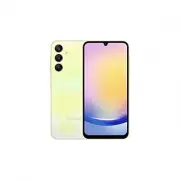


 Samsung SM-A155F/DSN Bedienungsanleitung
 Samsung SM-A202F/DS Bedienungsanleitung
 Samsung SM-A217F/DSN Bedienungsanleitung
 Samsung SM-A226B/DSN Bedienungsanleitung
 Samsung SM-A236B/DSN Bedienungsanleitung
 Samsung SM-A300F Bedienungsanleitung
 Samsung SM-A310F Bedienungsanleitung
 Samsung SM-A320FL Bedienungsanleitung
 Samsung SM-A326B/DS Bedienungsanleitung
 Samsung SM-A336B/DSN Bedienungsanleitung
 Samsung SM-A346B/DSN Bedienungsanleitung
 Samsung SM-A405FN/DS Bedienungsanleitung
 Samsung SM-A415F/DSN Bedienungsanleitung
 Samsung SM-A500FU Bedienungsanleitung
 Samsung SM-A505FN/DS Bedienungsanleitung
 Samsung SM-A515F/DSN Bedienungsanleitung