Seite 2 - Inhalt
2 Inhalt Vor Inbetriebnahme des Geräts Sicherheitshinweise 3 Sicherheitssymbole 3 Aufbewahrung 4 Elektrizität und Sicherheit 4 Installation 4 Funktion 5 Vorsichtsmaßnahmen im Einsatz 7 Vorbereitung Überprüfen des Lieferumfangs 8 Teile 9 Anschlüsse 10 Vor dem Aufstellen des Geräts (Installa...
Seite 3 - Vor Inbetriebnahme des Geräts; Sicherheitshinweise; Sicherheitssymbole
3 Kapitel 01 Vor Inbetriebnahme des Geräts Sicherheitshinweise Die folgenden Sicherheitshinweise dienen dazu, Ihre persönliche Sicherheit zu gewährleisten und Sachschäden zu vermeiden. Bitte lesen Sie die folgenden Punkte, um die ordnungsgemäße Verwendung des Gerätes sicherzustellen. Sicherheitssymb...
Seite 4 - Installation
4 Aufbewahrung Bei stark glänzenden Oberflächen wie dieser können bei Verwendung eines UV-Luftbefeuchters in der Nähe weißliche Flecken auf dem Gerät entstehen. " Wenden Sie sich an das Kundendienstcenter, wenn das Innere des Geräts gereinigt werden muss (es wird eine Servicegebühr erhoben). Ele...
Seite 5 - Funktion
5 Setzen Sie das Gerät nicht direkter Sonneneinstrahlung, Hitze oder einem heißen Gegenstand wie einem Herd aus. Andernfalls kann die Gerätelebensdauer verringert oder ein Feuer verursacht werden. Stellen Sie das Gerät außerhalb der Reichweite von kleinen Kindern auf. • Das Gerät könnte herunterfall...
Seite 7 - Vorsichtsmaßnahmen im Einsatz; Reinigung der Außenflächen und des Displays
7 Vorsichtsmaßnahmen im Einsatz Berücksichtigen Sie unbedingt, dass das Schutzglas zerkratzen kann, wenn Sie den Stift mit einer Kraft von mehr als 2,5 kg verwenden.Wenn Sie einen Kugelschreiber verwenden, der nicht im Lieferumfang enthalten ist, könnte der Bildschirm eventuell mit Tinte verschmutzt...
Seite 8 - Vorbereitung; Überprüfen des Lieferumfangs
8 Kapitel 02 Vorbereitung Überprüfen des Lieferumfangs Kurzanleitung zur Konfiguration Garantiekarte (nicht überall verfügbar) Aufsichtsrechtliche Hinweise Elektro- und Elektronik-Altgeräte Netzkabel USB-Kabel Eingabestift x 2 HDMI-Kabel Fernbedienung (inklusive 2 Batterien) Wi-Fi-Zwischenstecker $ ...
Seite 10 - Vorne
10 Anschlüsse WA65D / WA75D / WA86D Vorne " Die Farbe und Form von Teilen können sich von diesen Darstellungen unterscheiden. Unangekündigte Änderungen der technischen Daten des Geräts zum Zweck der Qualitätssteigerung sind vorbehalten. Anschlüsse Beschreibung Sie können ein Gerät mit Hilfe eine...
Seite 11 - Rückseite
11 WA65D / WA75D / WA86D Rückseite RS232C SERVICE TOUCH LAN 1 1 " Die Farbe und Form von Teilen können sich von diesen Darstellungen unterscheiden. Unangekündigte Änderungen der technischen Daten des Geräts zum Zweck der Qualitätssteigerung sind vorbehalten. Anschlüsse Beschreibung RS232C Seriel...
Seite 12 - Lüftung
12 Vor dem Aufstellen des Geräts (Installationshandbuch) Dieses Gerät kann an der Wand montiert werden. Die Wandhalterung kann optional erworben werden. WA65D / WA75D / WA86D Lüftung " Wenden Sie sich für weitere Einzelheiten an das Samsung-Kundendienscenter. Montage an einer senkrechten Wand A ...
Seite 13 - Installieren Sie den Wi-Fi-Zwischenstecker; Anbringen der Wandhalterung; Verwendung der Wandhalterung
13 Installieren Sie den Wi-Fi-Zwischenstecker (Modell: SI07B) Warnung : Ziehen Sie vor der Installation das Netzkabel des Geräts ab. 1 Entfernen Sie die Abdeckung des Wi-Fi-Steckplatzes. 2 Setzen Sie den Wi-Fi-Zwischenstecker vollständig in den Steckplatz ein. • Der Wi-Fi-Zwischenstecker funktionier...
Seite 15 - Verbinden mit einem Netzwerk; Herstellen einer Verbindung mit einem Kabelnetzwerk
15 Verbinden mit einem Netzwerk " Die Anschlussteile können sich je nach Gerät unterscheiden. Netzwerkeinstellungen (kabelgebunden) Herstellen einer Verbindung mit einem Kabelnetzwerk Es gibt drei Möglichkeiten, um Ihr Gerät mithilfe eines Kabels mit Ihrem LAN zu verbinden.• Sie können Ihr Gerät...
Seite 16 - Automatische Netzwerkeinstellungen öffnen (kabelgebunden); Manuelle Netzwerkeinstellungen öffnen (kabelgebunden)
16 Konfigurieren Sie die Netzwerkverbindung, um Internetdienste nutzen und Software-Updates durchführen zu können. Automatische Netzwerkeinstellungen öffnen (kabelgebunden) Zur Verbindung mit dem Netzwerk über ein LAN-Kabel.Zunächst muss ein LAN-Kabel angeschlossen werden. So konfigurieren Sie das G...
Seite 17 - Herstellen einer Verbindung mit einem Drahtlosnetzwerk; Automatische Netzwerkeinrichtung (drahtlos)
17 Netzwerkeinstellungen (drahtlos) Herstellen einer Verbindung mit einem Drahtlosnetzwerk Drahtloser IP-Sharer (Router mit DHCP-Server) LAN-Anschluss an der Wand LAN-Kabel Samsung empfiehlt die Verwendung von IEEE 802.11n. Wenn Sie ein Video über eine Netzwerkverbindung wiedergeben, wird es möglich...
Seite 18 - So konfigurieren Sie das Gerät mit WPS-Taste
18 Abrufen der Netzwerkverbindungseinstellungen Gehen Sie folgendermaßen vor, um die Netzwerkverbindungseinstellungen anzuzeigen (funktioniert so bei den meisten Windows-PCs). 1 Klicken Sie mit der rechten Maustaste auf das Netzwerk symbol in der unteren rechten Ecke des Bildschirms. 2 Klicken Sie i...
Seite 19 - Allgemeine Merkmale; Launcher
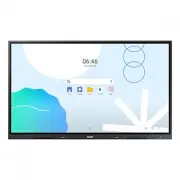
19 Kapitel 03 Allgemeine Merkmale Launcher Nachdem Sie den Einrichtungsassistenten beendet haben, wird Ihnen der brandneue Samsung OS EDLA-Launcher angezeigt. Der neue Launcher enthält standardmäßig die folgenden Elemente: • Statusleiste oben, mit Uhrzeit, App-Benachrichtigungssymbolen und grundlege...
Seite 20 - Den Launcher bearbeiten
20 Den Launcher bearbeiten Passen Sie den Launcher an Ihre Bedürfnisse an, indem Sie die Widgets und Symbole verschieben.• Erstellen Sie eine neue Seite, indem Sie lange drücken und ein Widget oder ein Symbol auf eine andere Seite ziehen.• Entfernen Sie ein App-Symbol oder Widget aus dem Launcher, i...
Seite 24 - Benachrichtigungszentrum
24 Benachrichtigungszentrum Alle App-Benachrichtigungen werden in dem Benachrichtigungszentrum angezeigt.• Klicken Sie auf eine Benachrichtigung, um die App-Oberfläche zu öffnen. • Sie können auch auf den Pfeil in einer Benachrichtigung klicken, um sie zu erweitern oder zu reduzieren.• Klicken Sie a...
Seite 25 - Systemnavigation
25 Systemnavigation WAD stellt zwei Arten von Systemnavigationsmethoden bereit.• Bedienung über 3 Schaltflächen : zeigt immer die Navigationsleiste am unteren Rand des Bildschirms mit den Tasten Zurück / Startseite / Vorheriges darin. • Bedienung über Gesten : wie bei Android-Mobiltelefonen, wischen...
Seite 26 - Schreiben; Notiz; Notiz öffnen
26 Kapitel 04 Schreiben Notiz Notiz öffnen Tippen Sie auf Notiz auf dem Startbildschirm, um Notiz zu öffnen. " In Notiz können Sie Stift-/Pinseltypen, Dicke und Farben ändern.
Seite 29 - Einstellungen
29 Einstellungen Element Beschreibung 1 Art des Radierers Setzen Sie den Modus Radierer auf Radierer oder Radierer (selektiv) . 2 Schreiben mit mehreren Fingern Das Streichen mit mehreren Fingern ermöglicht Ihnen das Schreiben mit mehreren Fingern, wenn diese Option eingeschaltet ist, oder das Ziehe...
Seite 31 - Maßstab
31 Pinsel-Einstellungen Passen Sie die Größe des Löschers an. Maßstab Wählen Sie den zu verwendenden Maßstabstyp. Der ausgewählte Maßstab wird zur Verwendung aktiviert. Sie können eine 3D-Form einfügen und ihre Farbe voreinstellen.
Seite 32 - Formular; Mind Map
32 Formular Ein Formular wird wie gezeigt eingefügt. Die Zellen des Formulars passen sich automatisch an die Größe der Handschrift an. Mind Map Das System erkennt automatisch die Handschrift und erzeugt einen möglichen Text. Nachdem ein möglicher Text ausgewählt wurde, wird die Handschrift automatis...
Seite 34 - Seiten; Schließen
34 Seiten Tippen Sie auf Seite , um alle Seiten, die der Notiz hinzugefügt wurden, anzuzeigen, auszuwählen oder zu löschen. Schließen Tippen Sie auf Schließen . Sie werden gefragt, ob Sie die Notiz speichern möchten. Sie können die Notiz speichern und beenden oder ohne zu speichern beenden.
Seite 35 - Palette; Eintritt zu Palette
35 Palette Eintritt zu Palette Tippen Sie auf Palette in der Liste aller Apps, um Palette zu öffnen. Schließen Auf dem Startbildschirm der Palette werden standardmäßig die Optionen Toolbox und ColorBox zur Schnellauswahl angezeigt.
Seite 38 - Systemeinstellungen
38 Systemeinstellungen Über die Systemeinstellungen können Sie verschiedene Einstellungen verwalten. Element Beschreibung 1 Netzwerk & Internet Verwalten der Netzwerkeinstellungen 2 Verbundene Geräte Verbinden Sie sich mit Geräten und ändern Sie die Einstellungen der verbundenen Geräte 3 Apps Ap...
Seite 44 - Apps
44 Apps Verwalten Sie die App-Einstellungen in Apps . Wählen Sie eine App, um die Einstellungen für diese App anzuzeigen und zu ändern. Ändern Sie die allgemeinen Einstellungen für Apps unter Allgemein .
Seite 48 - Display
48 Display Sie können die Einstellungen für die Anzeige in Display ändern. Wählen Sie, was auf dem Sperrbildschirm angezeigt werden soll, in Sperrbildschirm . Entscheiden Sie, wann der Bildschirm des Geräts ausgeschaltet werden soll, wenn er in Display automatisch ausschalten inaktiv ist.
Seite 52 - Sicherheit
52 Sicherheit Verwalten Sie alle Sicherheitseinstellungen in Sicherheit . Systembildschirmsperre in Displaysperre einstellen. Sie können verschiedene Arten der Bildschirmsperre einstellen: Wischen/Muster/PIN/Passwort Sie können auch den Zeitpunkt der Bildschirmsperre und das Verhalten der Power-Tast...
Seite 57 - Digitales Wohlbefinden & ugendschutzeinstellungen
57 Digitales Wohlbefinden & ugendschutzeinstellungen Prüfen Sie die Nutzung von Geräten und Apps in Digitales Wohlbefinden & ugendschutzeinstellungen . Sie können das Timing für automatische Verhaltensweisen auf diesem Gerät festlegen, z. B. das Anhalten von Apps und die Aktivierung von Schl...
Seite 59 - Erweitert
59 Erweitert Alle Originaleinstellungen von Samsung sind in Erweitert integriert. Stellen Sie allgemeine Informationen zu diesem Gerät, einschließlich grundlegender Systemeinstellungen, in System allgemein ein. Die Android-Statusleiste kann durch Umlegen des Schalters aktiviert oder deaktiviert werd...
Seite 61 - Administrator; Wake on LAN
61 Administrator Die Administratoreinstellungen werden von Geräteadministratoren verwendet, um Gerätekontrollfunktionen auf einer höheren Ebene bereitzustellen.Um diese Einstellungen zu ändern, müssen Sie ein Administratorpasswort angeben. Andernfalls sind alle Administratoreinstellungen nicht mehr ...
Seite 62 - Standard-Startelement
62 USB-Klon Mit der Funktion USB-Klon können Sie das System und die Anzeige auf dem Bildschirm schnell exportieren (OSD)-Einstellungen von einer Interaktiven Anzeige auf ein andere übertragen. Standard-Startelement Wenn das Standard-Startelement angegeben ist, wird die entsprechende Anwendung/die en...
Seite 63 - Dateien automatisch entfernen
63 Dateien automatisch entfernen Stellen Sie die Option Dateien automatisch entfernen ein, um zu verhindern, dass die interaktive Anzeige zu viel Speicherplatz belegt.Die Speicherdauer kann auf einen der folgenden Werte eingestellt werden: Keine, 1 Tag, 7 Tage oder 30 Tage Die folgenden Dateitypen k...
Seite 64 - System
64 System Sie können die allgemeinen Systemeinstellungen in System . Sie können die Systemsprache, die Eingabemethode und die Spracheinstellungen konfigurieren. Element Beschreibung Sprachen Englisch, Französisch, Deutsch, Italienisch, Polnisch, Portugiesisch, Russisch, Spanisch, Schwedisch, Griechi...
Seite 65 - Gesten
65 Gesten Ändern Sie die Systemnavigation und ändern Sie, was passiert, wenn Sie eine Taste lange drücken. Wählbarer Navigationsmodus: Gesten/3-Tasten/traditionell Langes Drücken und Halten der Power-Taste: Legen Sie fest, was passiert, wenn Sie die Power-Taste lange drücken und halten.• Standard: d...
Seite 66 - Systemupdate
66 Sicherung Nachdem Sie sich bei Ihrem Google-Konto angemeldet haben, können Sie die von Google bereitgestellten Sicherungsdienste verwalten. Klicken Sie auf Sicherung , um Sicherungsartikel und Einstellungen zu verwalten. Systemupdate Klicken Sie auf Systemupdate , um Google System- und Sicherheit...
Seite 67 - Mehrere Nutzer; Zurücksetzungsoptionen
67 Mehrere Nutzer Sie können lokale Benutzer und Gäste in Mehrere Nutzer hinzufügen. Das System erstellt für jeden Benutzer einen eigenen Bereich.Um zu einem neu hinzugefügten Benutzer zu wechseln, müssen Sie den Einrichtungsassistenten durchlaufen. Zurücksetzungsoptionen Setzen Sie die Systemeinste...
Seite 68 - Über
68 Über Grundlegende Systeminformationen anzeigen. Element Beschreibung Rechtliche Hinweise • Lizenzen von Drittanbietern• Open-Source-Lizenzen 2• System Webview Lizenzen Modell Zeigt die Modellnummer des Geräts an. Android-Version Zeigt die Android-Version an. Kernel-Version Zeigt die Kernel-Versio...
Seite 69 - Handbuch zur Fehlerbehebung; Probleme und Lösungen
69 Kapitel 06 Handbuch zur Fehlerbehebung Probleme und Lösungen Probleme mit dem Quellfenster (HDMI) Wenn ein HDMI-Kabel an das Gerät und den PC angeschlossen ist, sehen Sie an allen vier Bildschirmrändern Bereiche ohne Bild. Die Leerstellen sind nicht auf das Gerät zurückzuführen. Die leeren Bereic...
Seite 75 - Technische Daten; Allgemein
75 Kapitel 07 Technische Daten Allgemein Modellbezeichnung WA65D WA75D WA86D Display Größe 65ER-KLASSE (64,5 Zoll/163,9 cm) 75ER-KLASSE (74,5 Zoll/189,3 cm) 86ER-KLASSE (85,6 Zoll/217,4 cm) Anzeigefläche 1428,48 mm (B) x 803,52 mm (H) 1649,664 mm (B) x 927,936 mm (H) 1895,04 mm (B) x 1065,96 mm (H) ...
Seite 77 - Voreingestellte Timing-Modi
77 Voreingestellte Timing-Modi Der Bildschirm wird automatisch angepasst, wenn Ihr PC ein Signal in einem der folgenden Standardsignalmodi überträgt. Wenn die vom PC übertragenen Signale vom Standardmodus abweichen, wird der Bildschirm möglicherweise nicht angezeigt. Ändern Sie die Einstellungen in ...
Seite 78 - Anhang; Kostenpflichtige Inanspruchnahme von; Kein Gerätdefekt; Ein Schaden am Gerät, der auf einen
78 Kapitel 08 Anhang Kostenpflichtige Inanspruchnahme von Serviceleistungen (Kosten für die Kunden) " Wenn Serviceleistungen in Anspruch genommen werden, stellen wir den Besuch eines Servicetechnikers trotz bestehender Gewährleistung in folgenden Fällen möglicherweise in Rechnung. Kein Gerätdefe...
Seite 79 - Was geschieht beim Einbrennen von Nachbildern?
79 Vermeidung des Einbrennens von Nachbildern Was geschieht beim Einbrennen von Nachbildern? Wenn der Bildschirm normal betrieben wird, sollten sich keine Nachbilder einbrennen können. Als normaler Betrieb versteht man den kontinuierlichen Wechsel von Bildmustern. Wenn der Bildschirm jedoch ein Stan...
Seite 80 - „Low Blue Light“; Tipps für die Augengesundheit; ENERGY STAR
80 „Low Blue Light“ „Low Blue Light“ (Softwarelösung) filtert blaues Licht heraus, um Ihre Augen zu schützen, indem es die Menge des blauen Lichts anpasst: 1 So öffnen Sie die Einstellungen für blaues Licht: Wischen Sie auf dem Startbildschirm des Geräts von unten nach oben 2 Die Funktion für niedri...


 Samsung DW50R4071BB Bedienungsanleitung
 Samsung DW60BG830I00ET Bedienungsanleitung
 Samsung BRB38G705EWW Bedienungsanleitung
 Samsung SM-X926B Bedienungsanleitung
 Samsung GQ65Q70DAT Bedienungsanleitung
 Samsung GQ85Q70CAT Bedienungsanleitung
 Samsung GU50DU7179U Bedienungsanleitung
 Samsung GU55DU7170U Bedienungsanleitung
 Samsung VS20B95843W Bedienungsanleitung
 Samsung VS20C85G2TN Bedienungsanleitung
 Samsung VS20C852CTN Bedienungsanleitung
 Samsung VS20C852FTB Bedienungsanleitung
 Samsung WA65D Bedienungsanleitung
 Samsung WA86D Bedienungsanleitung
 Samsung WAM250 Bedienungsanleitung
 Samsung WB510 Anleitung
 Samsung WB560 Anleitung
 Samsung WB850F Anleitung
 Samsung WD0804W8E Kurzanleitung