Seite 2 - Einführung; Bescheinigung des Herstellers/Importeurs; Die Firma Brother International Europe Ltd.
Einführung Mit dem Brother P-touch 1800 lassen sich Etiketten und Stempel für die verschiedenstenZwecke erstellen. Die Vielseitigkeit des Gerätes erlaubt es Ihnen, aus einer Vielzahl vonunterschiedlichen Schriftarten und Druckstilen zu wählen und verschiedene Rahmenar-ten für Ihre Etiketten zu verwe...
Seite 3 - Inhaltsverzeichnis
i Inhaltsverzeichnis Einführung Einführung .......................................................................................................... 1Allgemeine Beschreibung ................................................................................... 2Allgemeine Hinweise .......................
Seite 4 - ii
ii Horizontale Ausrichtung ................................................................................... 68Spiegeldruck ..................................................................................................... 69Etikettenlänge ..........................................................
Seite 8 - Allgemeine Hinweise; gekennzeichnet sind.; Versuchen Sie niemals den Netzadapter selbst zu reparieren.
4 Allgemeine Hinweise • Verwenden Sie mit diesem Gerät nur die originalen Brother TZ-Schriftbänder.Benutzen Sie keine Bänder, die nicht mit dem Zeichen gekennzeichnet sind. Die Verwendung von Verbrauchsmaterial, das nicht den Spezifikationen von Brotherentspricht und/oder von gleicher Qualität und E...
Seite 9 - Batterien; Nehmen Sie gegebenenfalls die alten Batterien heraus.
5 Batterien Das Gerät ist sehr leicht und kompakt und kann überall benutzt werden, wenn sechs (6)Alkaline-Batterien (Größe AA) eingesetzt sind. Tauschen Sie beim Batterienwechselimmer alle Batterien aus. Batterien wechseln: 1 Entfernen Sie die Abdeckung des Batteriefaches an der Unterseite des Gerät...
Seite 10 - Optionaler Netzadapter; Netzadapter anschließen:; Benutzen Sie nur den für dieses Gerät entwickelten Netzadapter.
6 Optionaler Netzadapter Als Sonderzubehör ist ein Netzadapter (Model H) erhältlich. Mit diesem können Sie dasGerät an eine Netzsteckdose anschließen. Netzadapter anschließen: 1 Schließen Sie den Adapter an die mit DC IN 9.5V gekennzeichnete Buchse an derrechten Seite des Gerätes an. 2 Schließen Sie...
Seite 11 - Schriftbandkassetten; Schriftbandkassette wechseln:; Nehmen Sie die alte Schriftbandkassette gerade nach oben heraus.
7 Schriftbandkassetten Mit diesem Gerät erhalten Sie auch eine TZ-Schriftbandkassette. TZ-Schriftbänder sind invielen verschiedenen Farben und Bandbreiten erhältlich. Dadurch stehen Ihnen vielfäl-tige Möglichkeiten zur Gestaltung von Etiketten und zur farblich sortierten Systematisie-rung von Beschr...
Seite 12 - Etiketten verwenden; Laminierte Schriftbänder; Anschließend kann das Schutzpapier leicht abgezogen werden.; Nicht laminierte Schriftbänder
8 Etiketten verwenden Laminierte Schriftbänder Das Schutzpapier des Schriftbandes kann mit Hilfe des mitgelieferten Trenn- und Anrei-bestiftes einfach abgezogen werden. 1 Halten Sie das Band mit der bedruckten Seite nach oben in der linken und denTrenn- und Anreibestift in der rechten Hand. 2 Schieb...
Seite 13 - Legen Sie ein Aufbügelband ein und drücken Sie
9 Anreibeschriftbänder Auf Anreibeschriftbänder gedruckte Beschriftungen können durch Abreiben der Zeichenauf Papier übertragen werden. Legen Sie das Band mit der bedruckten Seite nach untenauf das Papier. Reiben Sie nun einfach mit dem Trenn- und Anreibestift über die nichtbedruckte Seite des Bande...
Seite 16 - Druckkopf und Transportrollen; Druckkopf und Transportrollen reinigen:
12 Druckkopf und Transportrollen Es kann vorkommen, dass sich auf dem Druckkopf kleinere Staub- oder Dreckablagerun-gen bilden. Dies passiert vor allem, wenn Sie das Gerät im Freien oder in besonders stau-bigen Räumen benutzen. Schmutz kann dazu führen, dass ein horizontaler Streifen aufdem ausgedru...
Seite 18 - Übungsbeispiel: Namensschild; im Display sichtbar werden. Das Drücken der Cursortaste (; Einschalten des Geräts:; Drücken Sie; A B C D E F G H I J K L
14 Übungsbeispiel: Namensschild Wenn Sie, wie im vorigen Kapitel beschrieben, die Batterien und die mitgelieferte Schrift-bandkassette installiert haben, können Sie nun Ihr erstes Etikett erstellen. Dazu schaltenSie zuerst das Gerät ein. Der Unterstrich, der im Display erscheint, wird „Cursor“ genan...
Seite 19 - Text eingeben; Im Gegensatz zur Leertaste (
15 Text eingeben Da der Text vollständig aus Großbuchstaben besteht, schalten Sie nun den Caps-Modusein. Sie können dann schnell und einfach Großbuchstaben eingeben, ohne die Umschalt- Taste zu drücken. Geben Sie nun den Text genau wie mit einer Schreibmaschine oder einem Computer ein. Ebenso wie be...
Seite 20 - Geben Sie nun das zweite Wort „BECKER“ ein.; Leerzeichen einfügen:; E R T B E C K E R _
16 Geben Sie nun das zweite Wort „BECKER“ ein. Leerzeichen einfügen: 4 Drücken Sie . “BECKER” eingeben: 5 Drücken Sie jeweils einmal , , , , und . ☞ Weil der Text mehr Zeichen um-fasst als im Display gezeigt wer-den können, rückt er nach links,so dass „ROB“ nicht mehr zu se-hen ist. 1: R O B E R T _...
Seite 21 - Text drucken; Halten Sie; Caps wird ausgeblendet.; Drücken Sie einmal; A U S D R U C K
17 Da keine weiteren Großbuchstaben eingegeben werden sollen, können Sie den Caps-Modus nun ausschalten. Nachdem Sie den Text eingegeben haben, können Sie ihn bearbeiten, ändern oder korrigie-ren. Eine ausführliche Beschreibung dazu finden Sie auf den Seiten 36 bis 40. Text drucken Es stehen verschi...
Seite 22 - Übungsbeispiel: Adressetikett; Text und Formate löschen:
18 Übungsbeispiel: Adressetikett Bei der Erstellung dieses mehrzeiligen Adressetiketts werden Sie lernen, wie man dekora-tive Etiketten mit Hilfe der verschiedenen Formatierungsfunktionen erstellen kann. ☞ Dreizeilige Etiketten, wie das oben dargestellte, können nur auf 12 oder 18 mmbreites Band ged...
Seite 23 - “Vera Grollmann” eingeben:; V e r a; O K T O; G r o l l m a n n _
19 Text eingeben: Beginnen Sie nun, indem Sie die erste Zeile des Etiketts, „Vera Grollmann“, eingeben. In einem mehrzeiligen Etikett wird mit der Eingabetaste ( ) eine Zeile beendet und die nächste begonnen. Das Zeichen ( ) zeigt das Zeilenende an. “Vera Grollmann” eingeben: 3 Halten Sie gedrückt u...
Seite 24 - Erste Zeile beenden und neue Zeile beginnen:; V e r a G r o l l m
20 Nun können Sie die Adresse eingeben: Dorfstraße 7, 12345 Musterdorf. Erste Zeile beenden und neue Zeile beginnen: 6 Drücken Sie . Adresse eingeben: 7 Geben Sie „Dorfstraße 7” ein und drücken Sie dann . 8 Geben Sie „12345 Musterdorf”ein. 2: _ 1: V e r a G r o l l m Alt Caps ABC ABC AUTO FONT 1 FON...
Seite 25 - Text formatieren; Schriftart BRUSSELS auswählen:; H E L S I N K I; B R U S S E L S; A U S
21 Text formatieren Sie haben nun den Text eingegeben. Würden Sie zum Ausdrucken wieder die Standard-einstellungen verwenden, wäre der Text linksbündig ausgerichtet, hätte 25 mm breiteRänder (Automatischer Bandvorlauf) und wäre weder gerahmt noch unterstrichen. DieZeichengröße würde automatisch best...
Seite 26 - R U N D
22 Die Formateinstellungen können entweder vor oder nach der Texteingabe geändert wer-den. Nach dem gerade gezeigten Prinzip können Sie auch andere Formateinstellungenändern. B Halten Sie weiter gedrückt und drücken Sie so oft , bis RUND im Display angezeigt wird. Lassen Sie nun los. Automatischen B...
Seite 27 - Text ausdrucken; Drei Kopien des Etiketts drucken:; B I S 1 – 9 ?; B I S 3
23 Text ausdrucken Falls Sie nur eine Kopie des Etiketts haben wollen, drücken Sie , um den Aus- druck zu starten. In diesem Beispiel sollen jedoch drei Etiketten gedruckt werden, dahermuss die Kopienanzahl eingestellt werden. Drei Kopien des Etiketts drucken: E Halten Sie gedrückt und drücken Sie e...
Seite 30 - Ausschalten des Gerätes:
26 Ein-/Aus-Taste Die Ein-/Aus-Taste ( ) befindet sich in der rechten oberen Ecke der Tastatur. Wenn Batterien eingelegt sind oder das Gerät mit dem optionalen Netzadapter überNetzstrom betrieben wird, zeigt das Display beim Einschalten den zuletzt eingegebenenText an. Dadurch können Sie die Eingabe...
Seite 31 - Cursortasten; Cursortaste links
27 Cursortasten Das LC-Display des Gerätes kann zwei Zeilen mit jeweils 11 Zeichen darstellen. Ihre ein-gegebenen Texte können jedoch bis zu 99 Zeichen lang sein. Sie können den Cursornach links und rechts zu jeder beliebigen Stelle im Text bewegen, um den Text zu über-prüfen und Korrekturen vorzune...
Seite 33 - Auf der Tastatur gelb gedruckte Funktionen verwenden:; Beispiel
29 Code-, Alt- und Umschalt-Taste Die meisten Zeichen können durch einfaches Drücken der entsprechenden Tasten einge-geben werden. Um aber besondere Funktionen zu verwenden oder Großbuchstaben,Zeichen mit Akzent oder Symbole einzugeben, müssen die im Folgenden beschriebenenSondertasten verwendet wer...
Seite 36 - Leertaste; ) können Sie an jeder beliebigen Stelle im Text Leerzeichen
32 Leertaste Mit der Leertaste ( ) können Sie an jeder beliebigen Stelle im Text Leerzeichen einfügen. Ihre Funktion unterscheidet sich von derjenigen der Cursortaste ( ), die den Cursor nur über den eingegebenen Text bewegt, ohne dass Leerzeichen eingefügtwerden.Eingabe eines Leerzeichens: ● Drücke...
Seite 37 - Um mit „Nein“ zu antworten, drücken Sie; Neue Zeile hinzufügen:
33 Eingabetaste Wie bei einer Schreibmaschine kann durch Drücken der Eingabetaste ( ) eine Zeile beendet und eine neue angefangen werden. ☞ Ein Text kann aus maximal fünf Zeilen bestehen. Wenn Sie die Eingabetaste ( ) am Ende der fünften Zeile drücken, erhalten Sie die Fehlermeldung „MAX. 5 ZEILEN“....
Seite 38 - Tabulator; J K L M N O P Q R S T U
34 Tabulator Mit der Tabulator-Funktion können Sie ein Tab.-Stopp-Raster für das gesamte Etikett fest-legen, um alle Zeilen Ihres Textes in Spalten mit gleichmäßigem Abstand anzuordnen. Sokönnen Sie z.B. auch lange Etiketten zur Beschriftung von Sicherungs- und Werkzeugkä-sten, Medikamentenfächern u...
Seite 39 - wird das Etikett wie folgt gedruckt:; J K L M N O P Q R S T U; Rand; c h e r u n g 1
35 wird das Etikett wie folgt gedruckt: Beispiel Tab.-Länge einstellen: 1 Halten Sie gedrückt und drücken Sie einmal . 2 Drücken Sie bis 2,5cm angezeigt werden. 3 Drücken Sie . Text zum nächsten Tab.-Stopp einrücken: ● Halten Sie gedrückt und drücken Sie einmal . J K L M N O P Q R S T U A B C D E F ...
Seite 40 - Korrekturtaste; Um mit „Ja „ zu antworten, drücken Sie; Einzelnes Zeichen löschen:
36 Korrekturtaste Mit der Korrekturtaste ( ) können Sie Zeichen, die sich links vom Cursor befinden, entfernen. Verwechseln Sie die Korrekturtaste nicht mit der linken Cursortaste ( ). Letztere bewegt den Cursor durch den Text, ohne dass Zeichen gelöscht werden.Die Korrekturtaste kann weiterhin dazu...
Seite 41 - Zeilen löschen; drücken während Sie; Z u r L i n d e
37 Zeilen löschen Mit dieser Funktion können Sie schnell und einfach ganze Textzeilen löschen. Zeile löschen: 1 Drücken Sie , , oder , um den Cursor in die zu löschende Zeile zu bringen. 2 Halten Sie gedrückt und drücken Sie einmal . ☞ Jedesmal, wenn Sie drücken während Sie gedrückt halten, wird die...
Seite 42 - Arbeitsspeicher löschen; Um zum Text zurückzukehren ohne etwas zu löschen, drücken Sie
38 Arbeitsspeicher löschen Mit der Funktion Sp.Frei können Sie vor der Eingabe eines neuen Textes den Arbeitsspei-cher löschen. Dabei können Sie wählen, ob nur der Text gelöscht oder auch die Forma-tierung (Font, Grösse, Breite, Stil, Unterstreichen, Rahmen, Auto, H.Ar, Tab-Länge,Spiegel und Länge) ...
Seite 43 - Nur den Text löschen:
39 Nur den Text löschen: 1 Halten Sie gedrückt und drücken Sie . 2 Drücken Sie oder , bis die Anzeige NUR TEXT blinkt. ☞ Um zum Text zurückzukehren, ohne etwas zu löschen, drücken Sie . 3 Drücken Sie . Beispiel 2 Drücken Sie . Nur den Text löschen: 1 Halten Sie gedrückt und drücken Sie . Alt Caps AU...
Seite 44 - Drücken Sie so lange; NUR TEXT aufleuchtet.
40 2 Drücken Sie so lange , bis NUR TEXT aufleuchtet. 3 Drücken Sie ENDE Alt Caps AUTO FONT 1 FONT 2 LÄNGE ABC ABC T E X T & F O R M A T EN U R T E X T Alt Caps AUTO FONT 1 FONT 2 LÄNGE 1: _ ABC ABC
Seite 45 - Zusammengesetzte Zeichen; Zusammengesetztes Zeichen eingeben:
41 Zusammengesetzte Zeichen In vielen Sprachen werden Zeichen mit Akzent verwendet. Dieses Gerät kann solche Zei-chen anzeigen und drucken. Die folgenden Akzentzeichen stehen zur Verfügung: ¨, ´, `, ˆund . Sie können mit den in der Tabelle gezeigten Buchstaben kombiniert werden. Einige dieser Sonder...
Seite 47 - Akzente; Zeichen mit Akzent eingeben:; gedrückt und drücken Sie; stabe
43 Ö Ó O Õ O Ô ö ó o o o ô R R r r S S s s T T t t Ü Ú U U ü ú u u Y ÿ y Z Z Z z z z Ä Á À A A ä á à a a C C c c D Ð d d Ë É E E ë é e e Í í L L L l l l N N n n Akzente Auch akzentuierte Buchstaben können in den Text eingefügt werden. Die folgenden Buchstaben mit Akzent stehen zur Verfügung: Zeichen...
Seite 48 - ë é e e
44 4 Drücken Sie . Der Buchstabe mit Akzent wird in den Text eingefügt. ☞ Um eine Folge von Buchstaben mit Akzent einzugeben, halten Sie gedrückt, während Sie drücken. Geben Sie dann weitere Buchstaben mit Akzent ein, indem Sie Schritt 2 und 3 wiederholen und jeweils anschlie- ßend gedrückt halten, ...
Seite 50 - Symbole; Gruppe
46 Symbole Neben den Buchstaben, Symbolen und Ziffern, die auf der Tastatur abgebildet sind, ste-hen im Symbol-Modus noch 35 weitere Zeichen zur Verfügung: Symbole eingeben: 1 Halten Sie gedrückt und drücken Sie . Im Display erscheinen die Sym- bole der ersten Gruppe. 2 Drücken Sie oder , um die ver...
Seite 52 - Autoformate; Etikettenvorlage
48 Autoformate Im Gerät sind mehrere Etikettenvorlagen gespeichert. Diese können Sie mit Hilfe derAuto-Format-Funktion aufrufen. Diese Funktion stellt die Etikettenlänge, den Bandvorlaufund die horizontale Ausrichtung für das gewünschte Etikett automatisch ein. Sie könnendann einfach den Text eingeb...
Seite 54 - Stempel anfertigen
50 Stempel anfertigen Mit dieser Funktion können Sie schnell und einfach eigene Stempel erstellen. Beim Ein-schalten dieser Funktion werden einige Einstellungen automatisch vorgenommen, damitdie Stempelschablone exakt in den Stempelhalter passt: Der Text wird zentriert und dieStempellänge sowie die ...
Seite 55 - Stempelschablone befestigen:; K i e f e r n w e g _
51 3 Drücken Sie . 4 Drücken Sie . 5 Drücken Sie den Bandabschneider herunter, um die Stempelschabloneabzuschneiden. Stempelschablone befestigen: 6 Nehmen Sie den Rahmen vom Stempelkissen des Stempelhalters ab undziehen Sie dann die Schutzfolie vom Stempelkissen und von der Stempel-schablone ab. 7 N...
Seite 58 - Zeichengröße und Zeichenbreite; Schriftbandbreite
54 Zeichengröße und Zeichenbreite Die Zeichengröße kann sowohl durch die GRÖSSE- als auch durch die BREITE-Einstel-lung bestimmt werden. Die maximale Zeichengröße ist abhängig von der Breite des ver-wendeten Schriftbandes. Die folgende Tabelle zeigt die verfügbaren Zeichengrößen inAbhängigkeit von d...
Seite 60 - A U T O; G R Ö S S E
56 Zeichengröße einstellen: 1 Während Sie gedrückt halten, drücken Sie einmal . Lassen Sie gedrückt. Die aktuell gewählte Einstellung wird angezeigt. 2 Halten Sie weiterhin gedrückt. Drücken Sie so oft , bis die gewünschte Einstellung im Display angezeigt wird. ☞ Im oberen Teil des Displays zeigt ei...
Seite 61 - E I N
57 Beispiel Breite einschalten: 1 Halten Sie gedrückt und drücken Sie einmal . Lassen Sie gedrückt . 2 Halten Sie weiterhin gedrückt und drücken Sie so oft, bis EIN angezeigt wird. 3 Lassen Sie los. CODE BREITE = § 3 CODE A U S B R E I T E Alt Caps ABC ABC AUTO FONT 1 FONT 2 LÄNGE CODE BREITE = § 3 ...
Seite 62 - Druckstil; N O R M A L
58 Druckstil Sie können zwischen 9 verschiedenen Druckstilen wählen, um Ihre Etiketten dekorativ zugestalten. ☞ Wenn Sie kleine Zeichen mit bestimmten Druckstilen kombinieren (z.B.K+SCHATTEN) können die Zeichen eventuell nicht gut lesbar sein. Folgende Druckstile stehen zur Verfügung: NORMAL K+FETT ...
Seite 63 - Lassen Sie; S T I L
59 2 Während Sie weiterhin gedrückt halten, drücken Sie so oft , bis K+SCHATTEN angezeigt wird. 3 Lassen Sie los. K + S C H A T T E N S T I L Alt Caps ABC ABC AUTO FONT 1 FONT 2 LÄNGE CODE STIL ✱ 4 CODE
Seite 64 - Muster; VERTIKAL
60 Muster Schriftart Druckstil NORMAL FETT UMRISS HELSINKI BRUSSELS Schriftart Druckstil SCHATTEN KURSIV K+FETT HELSINKI BRUSSELS Schriftart Druckstil K+UMRISS K+SCHATTEN VERTIKAL HELSINKI BRUSSELS
Seite 65 - Unterstreichen
61 Unterstreichen Sie können Ihren Text hervorheben, indem Sie ihn unterstreichen.Werkseitig ist diese Funktion ausgeschaltet. Wenn Sie die Funktion einschalten, leuchtetlinks neben (ABC) ein Viereck. Unterstreichen ein- oder ausschalten: 1 Während Sie gedrückt halten, drücken Sie einmal . Lassen Si...
Seite 68 - Rahmen; B A N D
64 Rahmen Mit der Rahmen-Funktion können Sie ihre Etiketten durch verschiedene Rahmen dekora-tiver gestalten. Die folgenden Einstellungen stehen zur Verfügung: AUS, RUND, BAND, TÜRSCHILD, REBE, PUNKTMUSTER Die Rahmen-Standardeinstellung ist AUS. Wenn eine andere Einstellung als AUS gewählt wird, ers...
Seite 70 - Automatischer Bandvorlauf; Nachdem Sie mit der Einstellung NEIN gedruckt haben, sollten Sie; Automatischen Bandvorlauf einstellen:
66 Automatischer Bandvorlauf Mit der Funktion Auto können Sie die Größe der Ränder auf beiden Seiten des Etikettsbestimmen. Die Standardeinstellung ist NORMAL. Es gibt noch 3 weitere Einstellungen: ☞ Nachdem Sie mit der Einstellung NEIN gedruckt haben, sollten Sie gedrückt halten und drücken. Dadurc...
Seite 71 - H Ä L F T E
67 Beispiel Automatischer Bandvorlauf HÄLFTE wählen: 1 Während Sie gedrückt halten, drücken Sie einmal . Lassen Sie gedrückt. 2 Während Sie weiterhin gedrückt halten, drücken Sie , bis HÄLFTE angezeigt wird. 3 Lassen Sie los. B V Alt Caps N O R M A L ABC ABC AUTO FONT 1 FONT 2 LÄNGE CODE AUTO E CODE...
Seite 72 - Horizontale Ausrichtung; LINKS; Text rechtsbündig ausrichten:; L I N K S; R E C H T S
68 Horizontale Ausrichtung Text kann auf drei verschiedene Arten ausgerichtet werden.Die Standard-Einstellung ist LINKS. Wenn die Etikettenlänge festgelegt ist, wird der Text innerhalb des Etiketts links- /rechts-bündig oder zentriert ausgerichtet.Horizontale Ausrichtung ändern: 1 Während Sie gedrüc...
Seite 73 - Spiegeldruck; EIN; Spiegeldruck einschalten:
69 Spiegeldruck Wenn Sie eine Beschriftung gespiegelt auf ein durchsichtiges Band drucken, kann dasSchriftband z.B. innen an eine Fensterscheibe geklebt und von außen gelesen werden. ☞ Zur Verwendung dieser Funktion, sollten Sie ein transparentes Band einlegen. Die Standard-Einstellung ist AUS. Spie...
Seite 74 - Etikettenlänge; Wenn Sie
70 Etikettenlänge Normalerweise wird die Länge des Etiketts automatisch bestimmt. Für manche Zweckekann es jedoch nützlich sein, die Länge vorher festzulegen. Mit der Funktion LÄNGEkann die Länge des Etiketts zwischen 4,0 und 30,0 cm eingestellt werden.Die Standard-Einstellung ist AUS. Ist eine best...
Seite 75 - L Ä N G E c m
71 Beispiel Etikettenlänge auf 12 cm einstellen: 1 Während Sie gedrückt halten, drücken Sie einmal . Lassen Sie gedrückt. 2 Während Sie weiterhin gedrückt halten, drücken Sie , bis EIN angezeigt wird. 3 Lassen Sie los. 4 Drücken Sie , bis 12,0 ange- zeigt wird. 5 Drücken Sie . CODE LÄNGE T CODE 8 , ...
Seite 76 - Drucken und Bandvorlauf; gedrückt halten und
72 Drucken und Bandvorlauf Nachdem der Text eingegeben und formatiert wurde ist die Beschriftung fertig und kanngedruckt werden.Etikett drucken: ● Drücken Sie einmal . Die Anzeige “AUSDRUCK” und die Nummer des gedruckten Etiketts erscheint im Display. ☞ Wenn Sie mit der Bandvorlauf-Einstellung NEIN ...
Seite 77 - Automatische Nummerierung; Um die NUMMER-Funktion zu verlassen, ohne zu drucken, halten Sie; S T U D I O 1
73 Automatische Nummerierung Mit dieser Funktion können mehrere Kopien eines Etiketts automatisch mit aufsteigenderNummerierung gedruckt werden.Nummerierungsfunktion benutzen: 1 Drücken Sie , , oder , um den Cursor unter der Zahl, die erhöht werden soll, zu bewegen. 2 Halten Sie gedrückt und drücken...
Seite 78 - B I S 3
74 2 Halten Sie gedrückt und drücken Sie . 3 Drücken Sie . 4 Drücken Sie (oder ). 5 Drücken Sie den Bandabschneider herunter und schneiden Sie die Etiket-ten mit einer Schere entlang der gepunkteten Linie ab. Alt Caps AUTO FONT 1 FONT 2 LÄNGE B I S 1 – 9 ? A N Z A H L ABC ABC CODE NUMMER O Ö Alt Cap...
Seite 79 - Mehrere Kopien drucken
75 Mehrere Kopien drucken Mit dieser Funktion können bis zu 9 Kopien eines Etiketts gedruckt werden.Mehrere Kopien drucken: 1 Halten Sie gedrückt und drücken Sie . Die Anzeige “KOPIEN BIS 1– 9?” erscheint im Display. 2 Geben Sie die Anzahl der Kopien mit Hilfe der Zifferntasten ( bis ) ein. ☞ Um die...
Seite 81 - Phrasenspeicher; ten Sie
77 Phrasenspeicher Der Phrasenspeicher bietet Ihnen die Möglichkeit, häufig benutzte Texte dauerhaft abzu-speichern. Diese Texte bleiben auch dann erhalten, wenn Sie den Arbeitsspeicher mit der Funktion SP.FREI löschen ( gedrückt halten und drücken). Den Texten werden Nummern zugewiesen, um das Aufr...
Seite 82 - Gespeicherte Phrase mit einer neuen überschreiben:; cken Sie
78 Gespeicherte Phrase mit einer neuen überschreiben: ● Drücken Sie , um die bisher gespeicherte Phrase zu überschreiben und die neue Phrase unter der gewählten Nummer zu speichern. ☞ Um einen Schritt zurückzugehen und eine andere Nummer zu wählen, drü- cken Sie . Wählen Sie nun eine neue Phrasennum...
Seite 83 - W Ä H L E N 1 – 9 ?
79 2 Geben Sie die Nummer der zu löschenden Phrasen ( bis ) ein. Der unter dieser Nummer gespeicherte Text wird angezeigt. ☞ Um andere Teile der Phrase zu sehen, drücken Sie oder . Um eine andere Phrase zu betrachten, drücken Sie , oder eineandere Zifferntaste.Um die Funktion abzubrechen, ohne eine ...
Seite 84 - A U F R U F E N; L Ö S C H E N
80 2 Drücken Sie . 3 Drücken Sie . Phrase 4 löschen: 1 Halten Sie gedrückt und drücken Sie . 2 Drücken Sie . 3 Drücken Sie . Alt Caps [ 4 ] H . S c h u h A U F R U F E N ABC ABC AUTO FONT 1 FONT 2 LÄNGE STIL ✱ 4 Alt Caps AUTO FONT 1 FONT 2 LÄNGE 1: H . S c h u h ABC ABC Alt Caps AUTO FONT 1 FONT 2 L...
Seite 85 - Was tun bei Störungen?; Problem
81 Was tun bei Störungen? Problem Abhilfe 1. Nach Einschalten des Gerätes erscheint im Display nichts. • Vergewissern Sie sich, dass der Netz- adapter (Sonderzubehör) richtig an-geschlossen ist. • Vergewissern Sie sich, dass die Batte- rien richtig eingelegt sind. • Die Batterien sind zu schwach. Le...
Seite 86 - Fehlermeldungen; Fehlermeldung
82 Fehlermeldungen Fehlermeldung Mögliche Ursache Abhilfe BANDLEER • Diese Meldung erscheint, wenn beim Versuch zudrucken keine Schrift-bandkassette eingelegt ist. • Legen Sie eine Schrift- bandkassette ein undstarten Sie den Ausdruckneu. BATTERIENSCHWACH • Diese Meldung erscheint, wenn die eingeleg...
Seite 90 - Technische Daten; HARDWARE; Punkte; Phrasenspeicher: 300 Zeichen
86 Technische Daten HARDWARE SOFTWARE Tastatur: 51 Tasten LC-Display: 7 × 5 Punkte 12 Stellen × 2 Zeilen 17 Anzeigen Schriftbänder: 8 m langIn 4 verschiedenen Breiten: 6 mm9 mm12 mm18 mm Stromversorgung: 6 Alkaline-Batterien (Größe AA, LR6) oder optionaler Netzadapter Automatische Abschaltung, wenn ...
Seite 91 - Zubehör; Verwenden Sie keine Bänder ohne das; Typenbezeichnung
87 Zubehör ● Verwenden Sie mit diesem Gerät bitte nur die original Brother TZ-Bänder und Ver-brauchsmaterialien. Die Verwendung von Verbrauchsmaterial, das nicht den Spezi-fikationen von Brother entspricht und/oder von gleicher Qualität und Eignung wiedas von Brother gelieferte oder freigegebene ist...


 Brother Innov-is 50 Anleitung
 Brother Innov-is 1500 Anleitung
 Brother JS23 Bedienungsanleitung
 Brother MFC-795CW Bedienungsanleitung
 Brother MFC-8860DN Bedienungsanleitung
 Brother MFC-L2720DW Bedienungsanleitung
 Brother PED-BASIC Anleitung
 Brother PR-600 Anleitung
 Brother PT-55 Bedienungsanleitung
 Brother PT-310 Bedienungsanleitung
 Brother PT-1090 Anleitung
 Brother QL-1050 Anleitung
 Brother STAR 230E Anleitung
 Brother VX 1400 Bedienungsanleitung
 Brother X14 Bedienungsanleitung
 Brother 1 Anleitung
 Brother 750E Anleitung
 Brother 2500D Anleitung
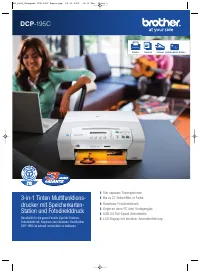 Brother DCP-195C Bedienungsanleitung
 Brother DCP115C Bedienungsanleitung