Seite 2 - Aufnehmen von Bildern und Filmen; Anschließen der Kamera an einen Computer; Verwendung des Druckers und der Druckvorgang; Ablauf und Anleitungen; Vorsichtsmaßnahmen
Diese Anleitung Aufnehmen von Bildern und Filmen Software-Anleitung Installieren der Software Diese Anleitung Anschließen der Kamera an einen Computer Software-Anleitung Herunterladen von Bildern auf einen Computer Bedienungsanleitung zum Drucker Verwendung des Druckers und der Druckvorgang Ablauf u...
Seite 3 - • Die Kamera verfügt über einen eingebauten Lithium-Akku für die
1 Temperatur des Kameragehäuses Falls Sie Ihre Kamera über einen längeren Zeitraum nutzen, kanndas Gehäuse der Kamera warm werden. Bitte denken Sie daran undgehen Sie entsprechend vorsichtig vor, wenn Sie die Kamera übereinen längeren Zeitraum in Betrieb haben. Zum LCD-Monitor Der LCD-Monitor wird m...
Seite 4 - Zu diesem Handbuch; Verwendete Symbole; oder; Selbstauslöser; MENU
2 Zu diesem Handbuch Verwendete Symbole Symbole auf der rechten Seite der Titelleisten zeigen den Betriebs-modus an. Wie im Beispiel unten muss das Modus-Wahlrad auf , , oder gestellt werden. Selbstauslöser Weiße Tasten geben an, welche Taste fürdie einzelnen Verfahren gedrückt werdenmüssen. In dies...
Seite 5 - Inhalt; Mit; Bitte zuerst lesen
3 Inhalt Mit ■ gekennzeichnete Einträge sind Listen oder Tabellen, in denen die Kamerafunktionen bzw. Verfahren zusammengefasst sind. Bitte zuerst lesen Wichtige Hinweise .............................................................. 7Sicherheitsvorkehrungen ............................................
Seite 6 - Benutzerdefinierte Einstellung der Kamera; Fixieren der Blitzbelichtungseinstellung
4 Inhalt Benutzerdefinierte Einstellung der Kamera (Einstellung Meine Kamera) Ändern der Einstellung Meine Kamera ............................ 43Benutzerdefinierte Einstellungen unter Meine Kamera .... 44 Aufnahme Auswahl eines Aufnahmemodus ...................................... 45Kontrolle des Bil...
Seite 7 - Festlegen der Druckauftrageinstellungen
Inhalt 5 Wiedergabe Anzeigen einzelner Bilder (Einzelbildwiedergabe) ......... 78 Vergrößern von Bildern ........................................ 79Anzeigen von Bildern in Neunergruppen (Übersichtsansicht) ......................................... 80 Anzeige von Filmaufnahmen ..........................
Seite 8 - Listen der Menüoptionen und Meldungen; Index
6 Inhalt Listen der Menüoptionen und Meldungen Aufnahme-Menü ............................................................ 122 Wiedergabe-Menü ......................................................... 125 Einstellungen-Menü ....................................................... 127 Menü Meine Kamera...
Seite 9 - Wichtige Hinweise; Probeaufnahmen; Sicherheitsvorkehrungen; • Stellen Sie vor der Inbetriebnahme der Kamera sicher, dass Sie die
7 Bitte zuerst lesen Wichtige Hinweise Probeaufnahmen Wir empfehlen Ihnen dringend, vor dem Anfertigen wichtigerAufnahmen zunächst einige Probeaufnahmen zu machen, umsicherzustellen, dass die Kamera funktioniert und dass Sie die Kamerakorrekt bedienen können. Beachten Sie bitte, dass Canon, seineToc...
Seite 10 - Warnhinweise
8 Bitte zuerst lesen Warnhinweise • Richten Sie die Kamera niemals direkt in die Sonne oder andere intensive Lichtquellen, da hierbei die Gefahr von Augenschäden besteht. • Lösen Sie den Blitz nicht in unmittelbarer Augennähe von Menschen oder Tieren aus. Das intensive Blitzlicht kann zu Augenschäde...
Seite 13 - Vermeiden von Fehlfunktionen; Meiden Sie starke Magnetfelder
Bitte zuerst lesen 11 • Halten Sie Ihre Finger während des Aufnahmevorgangs vom Blitz fern. Berühren Sie die Oberfläche des Blitzes ebenso nicht, nachdem Sie kur zhintereinander mehrere Bilder aufgenommen haben. Beides kann zuVerbrennungen führen. • Falls Sie Ihre Kamera über einen längeren Zeitraum...
Seite 14 - Erste Schritte; Ladekontrollleuchte
12 Erste Schritte 1 3 2 4 5 Ladekontrollleuchte Akkuverriegelung Sperre der CF-Karten- Steckplatzab- deckung Laden Sie den Akku (S. 19). Setzen Sie den Akku in dasAkkuladegerät ein, und schließenSie dieses an eine Steckdose an. DieLadekontrollleuchte leuchtet währenddes Ladevorgangs rot und wechselt...
Seite 15 - drücken
Erste Schritte 13 6 7 8 Schärfeeinstellung (S. 34) Richten Sie die Kamera auf dasAufnahmeobjekt, und drücken Sie dieVerschlusstaste leicht bis zum erstenDruckpunkt. Wenn sich der Autofokuseingestellt hat, ertönen zwei Signaltöne. • Sofortiges Löschen des angezeigten Bildes 1. Drücken Sie die Taste ,...
Seite 16 - Komponenten; Vorderansicht; • Mikrofon
14 Komponenten Vorderansicht • Verschluss-Taste (S. 34) • Mikrofon • Fenster des optischen Suchers (S. 33) • AF-Hilfslicht (S. 35) • Rote-Augen-Reduktionslampe (S. 50) • Selbstauslöserleuchte (S. 54) • Objektiv • Folgende Kabel werden zum Anschließen der Kamera an einenComputer oder Drucker verwende...
Seite 17 - Rückansicht; • Lautsprecher; • Abdeckung der Gleichstromkuppler-
Komponenten 15 Rückansicht 1 2 • Lautsprecher • CF-Karten- Steckplatzabdeckung (S. 23) • Akkufachdeckel (S. 21) * Wenn Sie die Kamera an der Handschlaufe tragen, sollten Sie darauf achten, dass Sie die Kamera nicht herumschlenkern oder mit diesergegen andere Objekte stoßen. • Sucher (S. 33) • Sperre...
Seite 18 - Bedienfeld; • Betriebsanzeige
16 Komponenten Bedienfeld • Kontrollleuchten (S. 17) • Betriebsanzeige Leuchtet, wenn die Kamera eingeschaltet ist oder dieÜbertragungsvorbereitungen bei Anschluss an einenComputer abgeschlossen sind. • Modus-Wahlrad (S. 18) • ON/OFF-Taste (S. 27) • Zoom-Taste Aufnahme: (Tele)/ (Weitwinkel) - Taste ...
Seite 19 - Kontrollleuchten; Obere Kontrollleuchte; Aufnahmebereitt; Untere Kontrollleuchte
Komponenten 17 Kontrollleuchten Die Kontrollleuchten leuchten oder blinken, wenn die ON/OFF-Tastebzw. die Verschlusstaste gedrückt wird. Obere Kontrollleuchte Grün: Aufnahmebereitt Grün blinkend: Kamera wird initialisiert/CF-Karte wirdbeschrieben/CF-Karte wird gelesen/Von CF-Kartewird gelöscht/Daten...
Seite 20 - Aufnahmemodi; • Aufnahme von überlappenden Serien zum Erstellen von; Wiedergabemodus; • Wiedergabe und Löschen von auf der CF-Karte gespeicherten; • Auf dem Monitor wird das Symbol
18 Komponenten Modus-Wahlrad Das Modus-Wahlrad dient der Auswahl des Aufnahme- oderWiedergabemodus. Aufnahmemodi (Automatisch) • Die Kamera wählt die meisten Einstellungen automatisch (S. 45). (Manuell) • Sie können die Belichtungskorrektur, den Weißabgleich und andere Einstellungen manuell vornehme...
Seite 21 - Vorbereiten der Kamera; Aufladen des Akkus; schließen Sie das Ladegerät anschließend an eine Steckdose an.
19 Vorbereiten der Kamera Aufladen des Akkus Wenn Sie den Akku für den erstmaligen Gebrauch der Kamera aufladenbzw. die Meldung „Wechseln Sie den Akku“ angezeigt wird, gehen Siewie folgt vor. Bei den Bezeichnungen und Typen der Akkuladegeräts gibt esregionale Unterschiede. • Setzen Sie den Akku wie ...
Seite 22 - Handhabungshinweise
20 Vorbereiten der Kamera Handhabungshinweise • Achten Sie darauf, dass die Kontakte des Akkus ( ) stets frei von Verschmutzungen sind. Verschmutzte Kontakte können zuKontaktschwierigkeiten zwischen Akku und Kamera führen. ReinigenSie die Kontakte des Akkus mit einem sauberen, trockenen Tuch,bevor S...
Seite 23 - Einlegen des Akkus; • Schalten Sie die Kamera nicht aus bzw. öffnen Sie den; • Schieben Sie den Akkufachdeckel in; Akkuverriegelung
Vorbereiten der Kamera 21 Einlegen des Akkus Legen Sie den mitgelieferten Akku NB-1LH wie im Folgendendargestellt ein. Zur Stromversorgung der Kamera kann auch deroptionale Akku NB-1L eingesetzt werden. • Schalten Sie die Kamera nicht aus bzw. öffnen Sie den Akkufachdeckel nicht, solange die Kontrol...
Seite 24 - • Siehe
22 Vorbereiten der Kamera • Wenn Sie die Kamera längere Zeit verwenden, sollten Sie sie über das Kompakt-Netzteil mit Strom versorgen (S. 137). Aufladen des Akkus Bei erschöpftem Akku werden die folgenden Symbole und Meldungenangezeigt. Die Akkuladung ist gering. Laden Sie ihn so bald wie möglichauf...
Seite 25 - Einsetzen einer CF-Karte; • Schieben Sie die Sperre nach unten,; • Da die Kamera gerade Daten auf die CF-Karte schreibt; • Schieben Sie die CF-Karte mit der; Beschriftung
Vorbereiten der Kamera 23 Einsetzen einer CF-Karte Schalten Sie die Kamera aus, und setzen Sie die CF-Karte wie folgt ein. • Schieben Sie die Sperre nach unten, und öffnen Sie die CF-Karten-Steckplatzabdeckung. • Da die Kamera gerade Daten auf die CF-Karte schreibt oder von dieser liest oder löscht ...
Seite 26 - Handhabungshinweise für CF-Karten; • CF-Karten sind hochpräzise elektronische Geräte. Sie müssen
24 Vorbereiten der Kamera • Siehe CF-Karten und ungefähre Kapazitäten (S. 147). Handhabungshinweise für CF-Karten • CF-Karten sind hochpräzise elektronische Geräte. Sie müssen vor Verbiegen oder der Einwirkung starker Kräfte, Stößen oderErschütterungen geschützt werden. • Versuchen Sie niemals, CF-K...
Seite 27 - Einstellen von Datum und Uhrzeit; • Nach mehr als drei Wochen ohne eingesetzten Akku kann
Vorbereiten der Kamera 25 Einstellen von Datum und Uhrzeit Beim ersten Einschalten der Kamera oder wenn der eingebauteLithium-Akku erschöpft ist, wird das Menü Datum/Uhrzeit einstellenangezeigt. Beginnen Sie in diesem Fall bei Schritt 3, um Datum undUhrzeit einzustellen. • Drücken Sie die ON/OFF-Tas...
Seite 28 - Einstellen der Sprache; • Sie können das Sprach-Menü im Wiedergabemodus auch
26 Vorbereiten der Kamera Einstellen der Sprache Mit dieser Funktion können Sie die Sprache änder n, in der Menüs undMeldungen angezeigt werden. • Drücken Sie die ON/OFF-Taste solange, bis die Bereitschaftsanzeige leuchtet. • Drücken Sie die Taste , um das Aufnahme- bzw. Wiedergabe-Menüanzuzeigen. •...
Seite 29 - Grundfunktionen; Ein- und Ausschalten der Kamera; • Beim ersten Einschalten der Kamera oder wenn der
27 Grundfunktionen Ein- und Ausschalten der Kamera • Drücken Sie die ON/OFF-Taste solange, bis die Bereitschaftsanzeige grünleuchtet.- Die obere Kontrollleuchte neben dem Sucher blinkt grün. - Wird das Modus-Wahlrad in eine der Stellungen , , oder gedreht, so wird das Objektivherausgefahren. - Wird ...
Seite 30 - Stromsparfunktion; • Während einer Diashow wird die Stromsparfunktion
28 Grundfunktionen • Stromsparfunktion Die Kamera verfügt über eine Stromsparfunktion. Wenndiese Funktion auf Ein gesetzt ist, schaltet sich die Kameraunter folgenden Bedingungen automatisch aus. DrückenSie die ON/OFF-Taste, um die Kamera wieder einzuschalten. Aufnahmemodus Abschaltung, wenn ca. 3 M...
Seite 31 - Aufnahmemodus Stellungen; und; • Beim Ausschalten der Kamera speichert diese die
Grundfunktionen 29 LCD-Monitor Der LCD-Monitor kann für die Motivauswahl bei der Aufnahme, dieAnzeige der Menüs und für die W iedergabe von Bildern eingesetztwerden. • Bei starkem Sonnenlicht oder heller Beleuchtung erscheint das Bild im LCD-Monitor dunkler. Dies stellt keineFehlfunktion dar. Aufnah...
Seite 32 - Aufnahmemodus; Einzelbildwiedergabe
30 Grundfunktionen Wiedergabemodus (Stellung des Modus-Wahlrads) • Wird das Modus-Wahlrad in die Stellung gedreht, so schaltet sich der LCD-Monitor ein. • Im Wiedergabemodus können Sie durch Drücken der Taste zwischen den verschiedenen Anzeigemodi wechseln. Auf dem LCD-Monitor angezeigte Information...
Seite 33 - Angezeigte Informationen; Dateinummer
Grundfunktionen 31 Im Filmaufnahme-Modus wird nur dieAuflösung angezeigt(keine Kompression). S. 45 S. 66 S. 67 S. 69 S. 72 S. 47 S. 47 S. 73 S. 74 S. 60 S. 62 S. 63 S. 49 S. 53,54 S. 51 S. 65 S. 58 S. 52 S. 29 S. 22 Aufnahmemodus Belichtungskorrektur Langzeitbelichtung Weißabgleich Photoeffekte Komp...
Seite 34 - • Werden mit anderen Kameras aufgenommene Bilder auf dieser
32 Grundfunktionen S. 67 S. 45 S. 66 S. 69 S. 72 S. 73 S. 49 S. 51 S. 65 S. 47 S. 58 Langzeitbelichtungsmodus Aufnahmemodus Belichtungskorrektur Weißabgleich Photoeffekte ISO-Empfindl. Blitz Makro/Unendlich Messmethode: Auflösung (Film) Filmlänge bei Filmdateien Wiedergabemodus (Detailanzeige) Histo...
Seite 35 - Der Sucher; Sucher; Info zur Autofokus-Funktion
Grundfunktionen 33 Der Sucher Der optische Sucher kann während der Aufnahme verwendet werden,um Akkustrom zu sparen. Richten Sie die Kamera bei der Motivwahlso aus, dass das Hauptmotiv in den eckigen Klammer n im Sucher(Autofokus-Messfeld) liegt. Das Sichtfeld beträgt bei maximalerTele-Einstellung c...
Seite 36 - Verschlusstaste; Halb gedrückt (bis zum ersten Druckpunkt); Anzeige der Kontrollleuchten; Anzeige des AF-Messfelds; AiAF Ein
34 Grundfunktionen Verschlusstaste Die Kamera ist mit einer zweistufigen Verschlusstaste ausgestattet. Halb gedrückt (bis zum ersten Druckpunkt) Wenn Sie die Verschlusstaste bis zum ersten Druckpunkt drücken,werden Belichtung, Schärfe und Weißabgleich von der Kameraautomatisch eingestellt. • Anzeige...
Seite 37 - Ganz gedrückt; • Während das Bild auf der CF-Karte
Grundfunktionen 35 Ganz gedrückt Wenn Sie die Verschluss-Taste ganz durchdrücken, wird der Verschlussausgelöst und es ertönt ein Verschlussgeräusch. • Während das Bild auf der CF-Karte gespeichert wird, blinkt dieKontrollleuchte grün. • AF-Hilfslicht - Das AF--Hilfslicht wird manchmal bei halb gedrü...
Seite 38 - Zoom; • Durch Drücken der Taste; Digitalzoom; • Bitte beachten Sie, dass das Bild mit zunehmendem
36 Grundfunktionen Zoom Der Zoom kann auf einen beliebigen Wert zwischen 35 mm und 105mm (Entsprechungswerte einer 35-mm-Kamera) eingestellt werden. Tele/Weitwinkel • Durch Drücken der Taste wird herangezoomt, das Motiv erscheintgrößer. • Durch Drücken der Taste wird ausgezoomt, das Motiv erscheintk...
Seite 39 - Auswahl von Menüs und Einstellungen; Menü-Einstellungen und Werkseinstellungen
Grundfunktionen 37 Auswahl von Menüs und Einstellungen Menüs werden zum Anpassen der Aufnahme- und W iedergabee-instellungen verwendet. Die Verwendung der Menüs wird nachstehenderläutert. Eine Liste der Einstellungen und Optionen finden Sie imKapitel Menü-Einstellungen und Werkseinstellungen (S. 40)...
Seite 41 - Menü Meine Kamera; optionen; • Weitere Informationen über die Verwendung des
Grundfunktionen 39 Einstellungen-Menü Menü Meine Kamera Einstellungs- optionen Vorgang abschließen • Weitere Informationen über die Verwendung des Menüeintrags (Druckauftrag) finden Sie unter Druckmenü-Einstellungen (S. 96). * Sie können jederzeit zwischen den Menüs wechseln, indem Sie dieTaste oder...
Seite 45 - Ändern der Einstellung Meine Kamera; • Wenn Sie
Benutzerdefinierte Einstellung der Kamera (Einstellung Meine Kamera) 43 Ändern der Einstellung Meine Kamera • Wählen Sie mit den Tasten oder das Menü (Meine Kamera) aus. • Verwenden Sie die Taste oder für die Auswahl von (Thema), , , , oder . • Verwenden Sie die Taste oder , um zwischen den Optionen...
Seite 46 - Benutzerdefinierte Einstellungen unter Meine Kamera; Sie können die Einträge; Dateiformate der Meine Kamera-Einstellungen; Startbild; 0 KB oder weniger; Klänge; • Weitere Informationen über die Erstellung und
44 Benutzerdefinierte Einstellung der Kamera (Einstellung Meine Kamera) 11.025 kHz 1,0 s oder weniger 0,3 s oder weniger 0,3 s oder weniger 2,0 s oder weniger 8.000 kHz 1,3 s oder weniger 0,4 s oder weniger 0,4 s oder weniger 2,0 s oder weniger Start-Ton Auslösergeräusch Tastenton Selbstauslöserton ...
Seite 47 - Aufnahme; Auswahl eines Aufnahmemodus; Die Kamera verfügt über die folgenden Aufnahmemodi:; • Die Einstellungen in den einzelnen Aufnahmemodi werden
45 Aufnahme Auswahl eines Aufnahmemodus Die Kamera verfügt über die folgenden Aufnahmemodi: Automatik Die meisten Einstellungen werden automatisch von der Kamera ausgewählt. Manuell Belichtungskorrektur, Weißabgleich und andere Einstellungen können manuelleingestellt werden. Stitch Assistent Die Auf...
Seite 48 - Kontrolle des Bildes unmittelbar nach der Aufnahme; Wählen Sie im; Ändern der Anzeigedauer
46 Aufnahme Kontrolle des Bildes unmittelbar nach der Aufnahme Unmittelbar nach einer Aufnahme wird das entsprechende Bild 2Sekunden lang auf dem LCD-Monitor angezeigt, und zwar auch dann,wenn Sie die Verschlusstaste unabhängig davon, ob der LCD-Monitorein- oder ausgeschaltet ist, loslassen. Um das ...
Seite 49 - über
Aufnahme 47 Ändern der Einstellungen fürAuflösung und Kompression Sie können die Einstellungen für die Auflösung (Bilder undFilmaufnahmen) sowie die Kompression (nur Bilder) nach Beliebeneinstellen. Die Auflösung für Bilder reicht von (Kleines Bild) über (Mittelgroßes Bild) bis zu (Großes Bild). Die...
Seite 50 - Auswahl von Menüs und
48 Aufnahme • Siehe Auswahl von Menüs und Einstellungen (S. 37). • Wählen Sie mit der Taste oder eine Option aus. Pixelauflösung (Bilder) Wählen Sie , oder aus. Pixelauflösung (Filmaufnahmen) Wählen Sie , oder aus. Kompression Wählen Sie , oder aus. • Die Anzeige kehrt zum Aufnahme- Menü zurück. • S...
Seite 51 - Der Blitz; • Zum Wechsel zwischen den
Aufnahme 49 ●● - ● - ●●●●● - - ▲▲▲ Der Blitz Automatik Sofern die Lichtverhältnisse dies erfordern, wird der Blitzautomatisch ausgelöst. Automatische Die Rote-Augen-Reduktionslampe wird bei jeder Rote-Augen- Aufnahme mit automatischer Anpassung der Intensität Reduktion an die Lichtverhältnisse ausge...
Seite 52 - - Aufnehmen im Modus; angefertigte
50 Aufnahme • Bei Blitzlichtaufnahmen mit höherer ISO-Empfindlichkeit kann es mit zunehmender Annäherung an das Motiv mithöheren Wahrscheinlichkeit zum Auftreten weißen Streifenauf dem Bild kommen. • Wenn der Blitz auf Aus oder Langzeit-Synchronisation gestellt ist, wird in dunklen Umgebungen eine l...
Seite 53 - Nahaufnahmen/Unendlich; • Wählen Sie; • Verwenden Sie im Makromodus den LCD-Monitor für die; • Bildbereich im Makromodus
Aufnahme 51 ● - ●● ▲▲ ●● / Nahaufnahmen/Unendlich Makro Dieser Modus dient zur Aufnahme von Motiven imAbstand von 16 — 76 cm (maximaler Weitwinkel)bzw. 26 — 76 cm (maximale Tele-Einstellung) vonder Objektivvorderkante. Unendlich Dieser Modus dient zur Aufnahme von Landschaftenund weit entfernten Mot...
Seite 54 - Digitaler Zoom; • Je stärker das Bild digital gezoomt wird, desto gröber wird es.
52 Aufnahme Digitaler Zoom Wenn der LCD-Monitor eingeschaltet ist, können Bilder mithilfe derKombination von optischer und digitaler Zoom-Funktion auf das ca.3,8-, 4,7-, 6,0- oder 7,5-fache gezoomt werden. • Der Digitalzoom ist in einigen Modi nicht verfügbar (S. 77). • Je stärker das Bild digital g...
Seite 55 - Kontinuierliche Aufnahme; • Ist der interne Speicher der Kamera gefüllt, kann der
Aufnahme 53 Kontinuierliche Aufnahme Solange die Verschluss-Taste gedrückt ist, nimmt die Kamerakontinuierlich ein Bild nach dem anderen auf. Die Aufnahmefrequenzder Kamera beträgt ca. 2,5 Bilder pro Sekunde* (Großes Bild/Fein,LCD-Monitor ausgeschaltet). Sobald die Verschluss-Taste losgelassenwird, ...
Seite 56 - Der Selbstauslöser; • Das Selbstauslösergeräusch kann über das Menü
54 Aufnahme Der Selbstauslöser • Wählen Sie aus. • Nach dem Drücken der Verschluss-Taste wird der Selbstauslöser aktiviert unddie Selbstauslöserleuchte blinkt. Ändern des Selbstauslöser-Countdown-Zeit • Siehe Auswahl von Menüs und Einstellungen (S. 37). • Wählen Sie mit der Taste bzw. die Option (10...
Seite 57 - Bilderserie; • Erstellen Sie die Einzelaufnahmen so, dass diese das jeweils
Aufnahme 55 Aufnehmen im Stitch-Assistent-Modus Im Stitch-Assistent-Modus können Sie einander überlappendeAufnahmen machen, die Sie anschließend auf dem Computer zueinem Panoramabild zusammenzusetzen können. • Zum Zusammensetzen der Bilder auf dem Computer dient das mitgelieferte Programm PhotoStitc...
Seite 60 - Filmaufnahmen; • Drücken Sie die Verschluss-Taste ganz
58 Aufnahme Filmaufnahmen In diesem Modus können Sie kurze Filmaufnahmen machen. WählenSie im Menü (Aufnahme) eine der Optionen (640 x 480), (320 x 240) (Standard) oder (160 x 120) aus (S. 47). • Drücken Sie die Verschluss-Taste ganz durch, um mit der Aufzeichnung vonBild und Ton zu beginnen. • Währ...
Seite 62 - Aufnehmen mit dem Schärfespeicher (Fokussperre); Methode 2; • Drücken Sie die Verschlusstaste halb
60 Aufnahme Fokussperre (AF gespeichert) Das Fokussieren der Kamera auf folgende Arten von Motiven kannproblematisch sein. Verwenden Sie in folgenden Situationen denSchärfespeicher: • Sich kaum vom Hintergrund abgrenzende Motive• Motive mit extrem hellen Objekten in der Bildmitte• Sich schnell beweg...
Seite 63 - • Richten Sie nun die Kamera dem; • Der Vorteil von Methode 2 liegt darin, dass Sie die
Aufnahme 61 • Richten Sie nun die Kamera dem gewünschten Bildausschnittentsprechend neu aus, und drücken Siedie Verschlusstaste dann ganz durch. • Lösen Sie die Fokussperre, indem Sie entweder auf die Tasten / , , oder auf die Zoom-Tasten drücken. • Die Fokussperre kann auch durch Drehen des Modus-W...
Seite 64 - Fixieren der Belichtungseinstellung; • Sie müssen den Blitz auf
62 Aufnahme Fixieren der Belichtungseinstellung (Belichtungsspeicher) Sie können Belichtung und Fokus unabhängig voneinander einstellen.Diese Möglichkeit ist hilfreich, wenn der Kontrast zwischen Motiv undHintergrund zu stark ist oder das Motiv von hinten beleuchtet wird. • Sie müssen den Blitz auf ...
Seite 65 - • Die Blitzbelichtungsspeicherung wird aufgehoben, wenn
Aufnahme 63 Fixieren der Blitzbelichtungseinstellung (Blitzbelichtungsspeicherung) Sie können die Blitzleistung auf einen bestimmten Teil des Motivseinstellen und sperren. • Schalten Sie den LCD-Monitor ein.• Stellen Sie den Blitz auf ein, und fokussieren Sie den Teil des Motivs, fürden Sie die Blit...
Seite 66 - Wechsel zwischen den Autofokus-Modi
64 Aufnahme • Siehe Auswahl von Menüs und Einstellungen (S. 37). • Wählen Sie mit der Taste oder die gewünschte Einstellung ([An]oder [Aus]) aus. • Anschließend kann sofort eine Aufnahme gemacht werden. • Die Anzeige kehrt zum Aufnahme- Menü zurück. Die Kamera stellt die Schärfe unter Verwendung des...
Seite 67 - Wechsel zwischen den Lichtmessmodi; Für die Aufnahme stehen verschiedene Messmodi zur Verfügung.
Aufnahme 65 • Wählen Sie bzw. aus. Wechsel zwischen den Lichtmessmodi Für die Aufnahme stehen verschiedene Messmodi zur Verfügung. Geeignet für Standardaufnahmebedingungeneinschließlich Szenen mit Hintergrundbeleuchtung.Die Kamera unterteilt das Bildfeld für die Lichtmessungin mehrere Abschnitte. Si...
Seite 68 - Einstellen der Belichtungskorrektur; • Verwenden Sie zur Einstellung der
66 Aufnahme Einstellen der Belichtungskorrektur Stellen Sie die Belichtungskorrektur so ein, dass von hinten beleuchtetebzw. vor hellem Hintergrund aufgenommene Motive nicht zu dunkelwerden, bzw. das Licht bei Nachtaufnahmen nicht zu hell wirkt. • Verwenden Sie zur Einstellung der Belichtungskorrekt...
Seite 69 - Aufnehmen im Langzeitbelichtungsmodus
Aufnahme 67 Aufnehmen im Langzeitbelichtungsmodus Sie können die Verschlusszeit verlängern, damit dunkle Objekte hellererscheinen. • Siehe Auswahl von Menüs und Einstellungen (S. 37). • Wählen Sie mit der Taste oder den Eintrag [An] aus. • Die Anzeige kehrt zum Aufnahme- Menü zurück. • Drücken Sie d...
Seite 70 - • Verfügbare Verschlusszeiten
68 Aufnahme • Es liegt in der Natur von CCD-Bildsensoren, dass das Rauschen im aufgezeichneten Bild bei langenVerschlusszeiten stärker wird. Bei dieser Kamera erfolgtjedoch bei langen Verschlusszeiten (ab 1,3 Sekunden) einespezielle Nachverarbeitung des Bildes, um das Rauschenzu eliminieren und so q...
Seite 71 - Einstellen des Weißabgleichs; • Drücken Sie wiederholt die Taste; • Bei Auswahl der Photoeffekte
Aufnahme 69 Einstellen des Weißabgleichs Durch Einstellung des Weißabgleichs auf die dominante Lichtquellekönnen Sie die Farbgebung des Bildes an die richtigen Einstellungenfür diese Lichtbedingungen angleichen. Hierfür stehen Einstellungenfür die nachfolgend aufgeführten natürlichen und künstlichen...
Seite 72 - Individuelles Einstellen des Weißabgleichs
70 Aufnahme Individuelles Einstellen des Weißabgleichs Um eine optimale Einstellung des Weißabgleichs für eine bestimmteAufnahmesituation zu erzielen, können Sie die Kamera ein weißes BlattPapier, ein weißes Kleidungsstück oder eine Graukarte in Fotoqualitätanalysieren lassen. • Drücken Sie wiederho...
Seite 74 - Ändern des Photoeffektes
72 Aufnahme Ändern des Photoeffektes Aufnahmen können mit unterschiedlichen Photoeffekten gemachtwerden. Photoeffekt Aus Aufnahmen ohne Effekt. Kräftig Betont Kontrast und Farbsättigung und führt sozu Aufnahmen mit kräftigen Farben. Neutral Dämpft Kontrast und Farbsättigung und führt sozu Aufnahmen ...
Seite 75 - Anpassen der ISO-Empfindlichkeit; ISO-Empfindlichkeit automatisch zwischen 50 und 150 an.
Aufnahme 73 Anpassen der ISO-Empfindlichkeit Ändern Sie die ISO-Empfindlichkeit, wenn Sie im Dunklen fotografierenoder kurze Verschlusszeiten verwenden möchten. • Siehe Auswahl von Menüs und Einstellungen (S. 37). • Wählen Sie mit den Tasten und die gewünschte Einstellung aus. • Die Anzeige kehrt zu...
Seite 76 - Einstellen der Automatisch-Drehen-Funktion; Einstellungen
74 Aufnahme Einstellen der Automatisch-Drehen-Funktion Die Kamera ist mit einem intelligenten Orientierungssensor ausgerüstet,der ein im Hochformat aufgenommenes Bild erkennt und diesesautomatisch in der richtigen Ausrichtung zur Betrachtung auf demMonitor anzeigt. Sie können diese Funktion ein- und...
Seite 77 - Rücksetzen der Dateinummern; Sie können die Art der Zuweisung von Dateinummern festlegen.
Aufnahme 75 Rücksetzen der Dateinummern Sie können die Art der Zuweisung von Dateinummern festlegen. Die Dateinummer wird bei jedem Einsetzen einer neuen CF-Karte aufden Anfang (100-0001) zurückgesetzt. Bei Kar ten, auf denen bereitsDateien enthalten sind, beginnen die Dateinummer n für neue Bilderb...
Seite 78 - In den einzelnen Aufnahmemodi verfügbare Funktionen
76 Aufnahme In den einzelnen Aufnahmemodi verfügbare Funktionen Die folgende Tabelle gibt eine Übersicht über die Verfügbarkeit derEinstellungen in den verschiedenen Aufnahmemodi. Die Einstellungender einzelnen Aufnahmemodi werden nach Beendigung derAufnahmen sowie beim Wechsel des Aufnahmemodus ges...
Seite 80 - Wiedergabe; Anzeige einzelner Bilder; • Drehen Sie das Modus-Wahlrad in die
78 Wiedergabe Anzeige einzelner Bilder (Einzelbildwiedergabe) • Drehen Sie das Modus-Wahlrad in die Stellung . • Auf dem LCD-Monitor wird das zuletzt aufgenommene Bild dargestellt(Einzelbildwiedergabe). • Mithilfe der Taste gelangen Sie zu dem vorherigen Bild, mit der Taste zum nächsten. Wenn Sie di...
Seite 81 - Vergrößern von Bildern; • Bilder können bis etwa 10-fach; • Filmaufnahmen und Übersichtswiedergaben können nicht
Wiedergabe 79 Vergrößern von Bildern • Bilder können bis etwa 10-fach vergrößert werden. • Mit den Tasten / / / können Sie sich über das Bild bewegen. • Halten Sie die Taste gedrückt, und drücken Sie die Taste . So rufen Sienacheinander die Vergrößerungsstufenvon 2,5-fach über etwa 5-fach bis10-fach...
Seite 82 - Anzeigen von Bildern in Neunergruppen; Filmaufnahme; Wechsel zwischen Neunergruppen
80 Wiedergabe Anzeigen von Bildern in Neunergruppen (Übersichtsansicht) • Im Übersichtswiedergabemodus können bis zu neun Bilder auf ein Mal betrachtetwerden. • Mit Hilfe der Tasten / / / können Sie die Bildauswahl ändern. • Durch Drücken der Taste wird das ausgewählte Bild im Einzelbildmodusangezei...
Seite 83 - Anzeige von Filmaufnahmen; • Im Übersichtswiedergabe-Modus ist keine Wiedergabe von
Wiedergabe 81 Anzeige von Filmaufnahmen Zur Wiedergabe von Filmaufnahmen gehen Sie folgender maßen vor. • Im Übersichtswiedergabe-Modus ist keine Wiedergabe von Filmaufnahmen möglich. • Wählen Sie mit der Taste oder eine Filmaufnahme aus. • Bilder mit dem Symbol sind Filmaufnahmen. • Nun wird die Fi...
Seite 84 - Anhalten und Fortsetzen der Wiedergabe; • Wenn Sie Filmaufnahmen über ein Fernsehgerät
82 Wiedergabe Anhalten und Fortsetzen der Wiedergabe • Durch Betätigen der Taste wird die laufende Filmwiedergabe angehalten.Durch erneutes Drücken wird sie wiederfortgesetzt. Schneller Vorlauf/Rücklauf • Wählen Sie mit der Taste oder eine der folgenden Steuerungen aus. Wiedergabe Vorheriges Bild/Rü...
Seite 85 - Rotieren von angezeigten Bildern; • Bilder die im Hochformat aufgenommen werden, während
Wiedergabe 83 Rotieren von angezeigten Bildern Bilder können auf dem Monitor im Uhrzeigersinn um 90º oder 270ºgedreht werden. 0º (Original) 90º 270º • Siehe Auswahl von Menüs und Einstellungen (S. 37). • Mit jeder Betätigung der Taste wechseln Sie durch die Ausrichtungen90º/270º/0º. • Drücken Sie wi...
Seite 86 - Hinzufügen von Tonaufnahmen zu Bildern
84 Wiedergabe Hinzufügen von Tonaufnahmen zu Bildern Im Wiedergabemodus (einschließlich Einzelbildwiedergabe,Übersichtswiedergabe, vergrößerte Wiedergabe und Wiedergabedirekt nach Aufnahme im Aufnahmemodus) können Sie einem Bildeine Tonaufnahme (bis zu 60 Sekunden) hinzufügen. Die Datenwerden als Da...
Seite 87 - Wiedergabe/Löschen von Tonaufnahmen
Wiedergabe 85 Wiedergabe/Löschen von Tonaufnahmen • Um eine Tonaufnahme wiederzugeben, drücken Sie die Taste oder zurAuswahl von . • Wählen Sie zum Löschen einer Tonaufnahme. • Bei Bildern mit Tonaufnahmen wird das Symbol angezeigt. • Die Tonaufnahme wird wiedergegeben oder gelöscht. • Drücken Sie d...
Seite 88 - Automatisierte Wiedergabe; Starten einer Diashow; • Filmaufnahmen werden in ihrer ganzen Länge abgespielt,
86 Wiedergabe Automatisierte Wiedergabe (Diashows) Starten einer Diashow Sie können alle in einer CF-Karte enthaltenen Bilder oder eine Auswahlvon Bildern einzeln nacheinander in einer automatisier ten Diashowanzeigen.Diashow-Bildeinstellungen basieren auf DPOF-Standards (S. 94). Alle Bilder Zeigt d...
Seite 89 - Anhalten/Fortsetzen einer Diashow; Auswahl der Bilder für Diashows; Rufen Sie das Diashow-
Wiedergabe 87 Anhalten/Fortsetzen einer Diashow • Durch Betätigen der Taste wird die laufende Diashow angehalten. Durcherneutes Drücken der Taste wird die Diashow fortgesetzt. Schneller Vorlauf/Rücklauf in einer Diashow • Mit den Tasten bzw. können Sie zum vorherigen bzw. zum nächsten Bildwechseln. ...
Seite 92 - Schützen von Bildern; • Beachten Sie bitte, dass durch das Formatieren (Initialisieren)
90 Wiedergabe Schützen von Bildern Sie können wichtige Bilder schützen, damit diese nicht versehentlichgelöscht werden. • Siehe Auswahl von Menüs und Einstellungen (S. 37). • Mit den Tasten und wird ein Bild ausgewählt, das geschützt werden soll. • Durch Drücken der Taste wird das Bild geschützt. Du...
Seite 93 - Löschen; Löschen einzelner Bilder; • Beachten Sie bitte, dass keine Möglichkeit zum; • Wählen Sie mit den Tasten und
91 Löschen Löschen einzelner Bilder • Beachten Sie bitte, dass keine Möglichkeit zum Wiederherstellen gelöschter Bilder besteht. Lassen Siedaher beim Löschen von Bildern äußerste Sorgfalt walten. • Geschützte Bilder können mit dieser Funktion nicht gelöscht werden. • Wählen Sie mit den Tasten und ei...
Seite 94 - Löschen aller Bilder
92 Löschen Löschen aller Bilder • Beachten Sie bitte, dass keine Möglichkeit zum Wiederherstellen gelöschter Bilder besteht. Lassen Siedaher beim Löschen von Bildern äußerste Sorgfalt walten. • Geschützte Bilder können mit dieser Funktion nicht gelöscht werden. • Siehe Auswahl von Menüs und Einstell...
Seite 95 - Formatieren von CF-Karten
Löschen 93 Formatieren von CF-Karten Neue CF-Karten müssen vor Verwendung wie im Folgendenbeschrieben formatiert werden. • Beachten Sie bitte, dass durch das Formatieren (Initialisieren) einer CF-Karte alle auf der Karte gespeicherten Daten(einschließlich geschützter Bilder und anderer Datentypen)ge...
Seite 96 - Drucken; Info zu Drucken; DPOF-Druckauftrageinstellungen
94 Drucken Info zu Drucken Diese Kamera unterstützt die Direktdruckfunktion. Durch Anschließender Kamera an einen optionalen Drucker oder Bubble Jet-Drucker(separat erhältlich), der die Direktdruckfunktion der Kameraunterstützt, können Sie die Bilder, die auf der CF-Karte gespeichertsind, mithilfe d...
Seite 97 - Bubble Jet-Drucker mit; Druckeinstellungen für den Direktdruck; Fotolabor
Drucken 95 Bubble Jet-Drucker mit Direktdruckfunktion Drucker mit Direktdruckfunktion Druckeinstellungen für den Direktdruck • Festlegen der Anzahl der Ausdrucke (S. 103) ▼ • Einstellen des Drucklayouts (S. 103) - Standard/Multibild (Direktdruckfunktion)- Papier: Format #1/Format #2/Format #3/LTR/A4...
Seite 98 - Direktdruckfunktion; Drehen Sie das Modus-Wahlrad in die Stellung; Druckmenüeinstellungen
96 Drucken DPOF-Druckauftrageinstellungen Drehen Sie das Modus-Wahlrad in die Stellung Direktdruckfunktion Drehen Sie das Modus-Wahlrad in die Stellung Druckmenüeinstellungen Im Druckmenü können Sie Druckeinstellungen vornehmen. Diefolgenden Abbildungen zeigen, wie man das Druckmenü verwendet.
Seite 100 - Anschließen eines Druckers; • Schließen Sie das Netzkabel an den
98 Drucken Anschließen eines Druckers Sie erhalten schnell und einfach klare Drucke, wenn Sie die Kamera aneinen Drucker anschließen, der mit der Direktdruckfunktion kompatibelist. Der Drucker kann auch zum Drucken von Bildern mit DPOF-Druckauftrageinstellungen genutzt werden. • Wenn Sie die Kamera ...
Seite 101 - Anschließen an einen Bubble Jet-Drucker; • Schauen Sie bitte im Benutzerhandbuch Ihres Bubble Jet-
Drucken 99 • Schließen Sie das Schnittstellenkabel an den Drucker an. • Öffnen Sie die Anschluss-Abdeckung der Kamera, und stecken Sie denKabelstecker in den DIGITAL-Anschlussder Kamera. Halten Sie den Steckerdes Kabels so, dass das Steckersymbol zur Rückseite der Kamera weist. • Drehen Sie das Modu...
Seite 102 - • Schließen Sie das Schnittstellenkabel
100 Drucken • Schließen Sie das Schnittstellenkabel an den Bubble Jet-Drucker an. • Öffnen Sie die Anschluss-Abdeckung der Kamera, und stecken Sie denKabelstecker in den DIGITAL-Anschlussder Kamera. Halten Sie den Stecker desKabels so, dass das Wort Canon zurVorderseite der Kamera weist. • Schalten ...
Seite 103 - • Filmaufnahmen können nicht ausgedruckt werden.
Drucken 101 Drucken • Die folgenden Abbildungen zeigen Beispiele eines Druckers, der mit der Direktdruckfunktion kompatibel ist. Die Optionen für die For matkategorieweichen bei Bubble Jet-Druckern leicht ab. Druckansichten werden als Einzelbildwiedergabe oder inÜbersichtsansicht gezeigt. • Wählen S...
Seite 104 - Abbrechen des Druckvorgangs; Zum Abbrechen des Druckvorgangs drücken Sie die Taste; Fehler beim Drucken; • Drucker mit Direktdruckfunktion
102 Drucken • Abbrechen des Druckvorgangs Zum Abbrechen des Druckvorgangs drücken Sie die Taste . Eine Bestätigungsmeldung wird angezeigt. Wählen Sie mit der Taste oder die Option [OK] aus. DrückenSie dann die Taste . • Drucker mit Direktdruckfunktion Ein einmal angefangener Ausdruck kann nichtunter...
Seite 105 - Festlegen der Druckeinstellungen; Festlegen der Anzahl der Ausdrucke; • Wählen Sie mit der Taste; Einstellen des Drucklayouts; Drucker mit Direktdruckfunktion
Drucken 103 Festlegen der Druckeinstellungen (Direktdruckfunktion) Festlegen der Anzahl der Ausdrucke • Wählen Sie mit der Taste oder die Option [Drucke] aus, und legen Siemit den Tasten oder die Anzahlfest. Es können maximal 99 Ausdruckeeingestellt werden. Einstellen des Drucklayouts Für das Druckl...
Seite 106 - • Wählen Sie mit der Taste oder die
104 Drucken Aktuelle Drucklayoutauswahl • Wählen Sie mit der Taste oder die Option [Format] aus. • Verwenden Sie die Taste oder zur Auswahl von , , , oder sowie die Taste oder zur Auswahleiner Option. (Bildeinstellungen) (Drucker mit Direktdruckfunktion) Wählen Sie zwischen [Einzelbild]und [Multibil...
Seite 107 - • Zum Abschluss der Einstellungen; • Die Datumseinstellungen werden von den DPOF-; Einstellen des Druckbereichs; der Druckbereich eingestellt werden.
Drucken 105 • Zum Abschluss der Einstellungen drücken Sie die Taste . • Bei einem Ausdruck mit Rand wird praktisch der gesamte Bildbereichgedruckt. • Beim Ausdrucken von randlosen Bildern oder mehreren Bildern auf einemAusdruck wird der Mittelteil des Bildes(wie auf dem LCD-Monitor ersichtlich)leich...
Seite 108 - • Verwenden Sie die Taste; - Wenn der Druckmodus geschlossen wird (Kamera wird
106 Drucken • Verwenden Sie die Taste oder zur Auswahl von [Druckbereich] und dieTasten oder zur Auswahl von , oder . • Die Druckbereicheinstellung gilt nur für ein Bild.• Die Druckbereicheinstellung wird bei Ausführung der folgenden Vorgänge gelöscht: - Wenn das Bild gedruckt ist. - Wenn ein Druckb...
Seite 109 - Auswählen der zu druckenden Bilder; Es gibt zwei Möglichkeiten zum Auswählen von Bilder n:; Rufen Sie das Menü
Drucken 107 Festlegen der Druckauftrageinstellungen (DPOF-Einstellungen) Sie können unter Verwendung der Kamera Bilder auf einer CF-Karte imVoraus zum Drucken auswählen und die Anzahl Ausdrucke festlegen.Das ist besonders bequem, wenn die Bilder zum Ausdrucken auf einemDrucker mit Direktdruckfunktio...
Seite 110 - Einzelbilder; Anzahl der Ausdrucke
108 Drucken Einzelbilder • Wie nachstehend gezeigt, unterscheiden sich die Auswahl-methoden gemäß der für die (Drucklayout) Einstellungen (S. 111)gewählten Optionen. (Standard)/ (Beide) • Verwenden Sie die Tasten oder zur Auswahl eines Bildes und die Tasten oder zur Auswahl der Anzahl von Ausdrucken...
Seite 111 - Alle Bilder auf einer CF-Karte
Drucken 109 Alle Bilder auf einer CF-Karte • Wechseln Sie zur Übersichtsansicht (3 Bilder). • Wählen Sie mit der Taste oder die Option [Alle markieren] aus. • Bei Auswahl der Option [Alle markieren] werden alle auf der Karte gespeichertenBilder ausgewählt. • Durch Drücken der Taste wird die Anzahl d...
Seite 115 - Rücksetzen der Druckauftrageinstellungen
Drucken 113 Rücksetzen der Druckauftrageinstellungen Sie können alle Druckauftrageinstellungen auf einen Schlag löschen.Das Drucklayout wird auf Standard und die Optionen Datum undDatei-Nr. auf. Aus zurückgesetzt. • Siehe Druckmenü-Einstellungen (S. 96). • Verwenden Sie die Taste oder zur Auswahl vo...
Seite 116 - Druckmenü-Einstellungen
114 Drucken Drucken unter Verwendung derDPOF-Druckauftrageinstellungen Die DPOF-Druckeinstellungen können zum Drucken mit einem Druckermit Direktdruckfunktion oder mit einem Bubble Jet-Drucker mitDirektdruckfunktion verwendet werden • Siehe Druckmenü-Einstellungen (S. 96). • Wählen Sie mit den Taste...
Seite 118 - Bildübertragungseinstellungen; Auswahl von Bildern für die Übertragung
116 Bildübertragungseinstellungen (DPOF-Übertragungsauftrag) Sie können über die Kamera die Einstellungen für Bilder definieren, dieSie per E-Mail verschicken möchten. Bitte verwenden Sie die mit derKamera gelieferte Software für die Übertragung von Bildern in ein E-Mail-Programm. Die Kameraeinstell...
Seite 120 - Gelb
118 Aufnahme/Wiedergabe mit einemFernsehgerät Sie können für die Aufnahme und die Wiedergabe von Bildern ein überdas mitgelieferte AV-Kabel (AVC-DC100) an die Kamera angeschlossenesvideotaugliches Fernsehgerät einsetzen. Schalten Sie vor dem Anschließenoder Trennen des AV-Kabels stets die Kamera und...
Seite 121 - Direktes Laden der Bilder von CF-Karten
119 Übertragen von Bildernauf einen Computer Verwenden Sie eine der folgenden Vorgehensweisen, um mit derKamera aufgenommene Bilder auf einen Computer zu übertragen: • Bilder direkt von der CF-Karte laden.• Kamera über das USB-Kabel an den Computer anschließen. Übertragen Sie nach Installation der g...
Seite 122 - Übertragen von Bildern auf einen Computer; Doppelklicken Sie auf das Laufwerkssymbol für die CF-Karte.; • Manche Computer und Speicherkarten-Lesegeräte
120 Übertragen von Bildern auf einen Computer Doppelklicken Sie auf das Laufwerkssymbol für die CF-Karte. Kopieren Sie die Bilder von der CF-Karte in dengewünschten Ordner auf Ihrer Festplatte. Sie finden die Bilder im Unterordner [XXXCANON] des Ordners[DCIM] der CF-Karte. XXX steht für eine Zahl zw...
Seite 123 - Weitergehende Anleitungen finden Sie in der
Übertragen von Bildern auf einen Computer 121 Drehen Sie das Modus-Wahlrad der Kamera in dieStellung . Der LCD-Monitor schaltet sich im W iedergabemodus ein undverdunkelt sich, sobald die Verbindung mit dem Computerhergestellt wurde. • Fassen Sie den Stecker an den Seiten an, wenn Siedas Kabel vom D...
Seite 133 - Dieser Zusammenhang ist in der folgenden Tabelle dargestellt.
Listen der Menüoptionen und Meldungen 131 Die Einstellungen für [Piep-Ton] im Menü (Einstellungen) Geräusche im Menü (Meine Kamera) (Einschalten, Verschluss, Bedienung, Selbstauslöser) - ●●● ● Piep-Ton ●●● Aus An ● Geräusch ertönt - Geräusch ertönt nicht Zusammenhang zwischen dem Piep-Ton im Menü (E...
Seite 135 - Liste der Meldungen
Listen der Menüoptionen und Meldungen 133 Liste der Meldungen Bei der Aufnahme oder Wiedergabe können auf dem LCD-Monitor diefolgenden Meldungen angezeigt werden: Daten werden bearbeitet Bild wird auf CF-Karte gespeichert bzw. von derCF-Karte gelesen. Keine CF-Karte gefunden Sie haben versucht, ein ...
Seite 138 - Liste der bei Anschluss eines Direktdruck-kompatiblen; Bitte konsultieren Sie auch das Handbuch
136 Listen der Menüoptionen und Meldungen Liste der bei Anschluss eines Direktdruck-kompatiblen Bubble Jet-Drucker angezeigten Meldungen Ist ein separat erhältlicher, Direktdruck-kompatibler Bubble Jet-Druckeran die Kamera angeschlossen, können die folgenden Meldungen aufdem LCD-Monitor der Kamera a...
Seite 139 - Anhänge; Netzbetrieb; • Schalten Sie die Kamera aus, bevor Sie sie an das Netzteil; • Schließen Sie zuerst das Netzkabel an; • Bei Verwendung eines anderen Netzteils kann es zu
137 Anhänge Netzbetrieb Wenn Sie die Kamera über einen längeren Zeitraum benutzen oder aneinen Computer anschließen, sollten Sie sie über das separat erhältlicheNetzteil ACK500 mit Strom versorgen. • Schalten Sie die Kamera aus, bevor Sie sie an das Netzteil anschließen oder von diesem trennen. • Sc...
Seite 140 - Verwenden eines Autobatterie-Ladegeräts; • Stecken Sie den Stecker des Auto-
138 Anhänge Verwenden eines Autobatterie-Ladegeräts (optional) Mit dem Autobatterie-Ladegerät CBC-NB1 (separat erhältlich) könnenAkkus am Zigarettenanzünder eines Fahrzeugs aufgeladen werden. • Achten Sie bei Verwendung des Autobatterie-Ladegeräts stets darauf, dass der Motor läuft. Bei abgeschaltet...
Seite 141 - Kamerapflege und -wartung; • Verwenden Sie zum Reinigen der Geräte niemals; Kameragehäuse; • Verwenden Sie zum Reinigen des Kameragehäuses oder; Sucher und LCD-Monitor; • Reiben Sie niemals auf dem LCD-Monitor, und üben Sie
Anhänge 139 Kamerapflege und -wartung Reinigen Sie Kameragehäuse, Objektiv, Sucher und LCD-Monitor aufdie im Folgenden beschriebene Weise. • Verwenden Sie zum Reinigen der Geräte niemals Verdünner, Benzol, synthetische Reinigungsmittel oderWasser. Diese Substanzen können zu Verformungenoder Beschädi...
Seite 142 - Fehlerbehebung
140 Anhänge Die Kamera ist nicht eingeschaltet. Der Akkufachdeckel oder die Abdeckung des CF-Karten-Steckplatzes stehen offen. Unzureichende Akkuspannung. Schlechter Kontakt zwischen Akku- und Kamerakontakten. Modus-Wahlrad steht auf (Wiedergabe). Der Blitz lädt. Die CF-Karte ist voll. Die CF-Karte ...
Seite 146 - Technische Daten
144 Technische Daten Alle Daten basieren auf Standard-Testverfahren von Canon.Änderungen vorbehalten. DIGITAL IXUS 330 Effektive Anzahl derBildpunkte: ca. 2 Millionen Bildsensor: 1/2,7 Zoll CCD(Gesamtzahl der Bildpunkte: ca. 2,1 Millionen) Objektiv: 5,4 mm (W) bis 16,2 mm (T)(entsprechend 35-mm-Film...
Seite 148 - Testkriterien; Bildwechsel alle drei Sekunden.
146 Technische Daten Einstellungen Startbild, Start-Ton, Verschlussgeräusch, Meine Kamera: Bediengeräusch und Selbstauslösergeräusch.Sie können Anpassungen vornehmen, indemSie mithilfe der beiliegenden Software Datenvon Ihrem Computer auf die Kamera laden. Schnittstelle: Universal Serial Bus (USB), ...
Seite 149 - Ungefähre Größe von Bilddateien (geschätzt)
Technische Daten 147 CF-Kartentypen und Circa-Kapazitäten (Aufnahmen) FC-8M FC-16M FC-32M FC-64M FC-128M 7 15 31 64 128 (1600 x 1200 Pixels) 11 24 49 100 200 24 48 99 200 401 16 32 67 135 271 (1024 x 768 Pixels) 24 49 102 205 412 46 92 189 379 760 35 70 143 288 577 (640 x 480 Pixels) 50 99 206 415 8...
Seite 150 - (Gehört zum Lieferumfang des optionalen Netzteils ACK500)
148 Technische Daten Akku NB-1LH Typ: Wiederaufladbare Lithium-Ionen-Zelle Nennspannung: 3,7 V Nennkapazität: 840 mAh Ladezyklen: Ungefähr 300 Betriebstemperatur: 0 - 40 ºC Abmessungen: 32,3 x 49,8 x 10,6 mm Gewicht: Ungefähr 29 g Akkuladegerät CB-2LS/2LSE Nenneingangsspannung/ 100-240 V Wechselspan...
Seite 156 - DEUTSCH; DIGIT; Bedienungsanleitung; GEDRUCKT IN DER EU
Bedienungsanleitung DEUTSCH DIGIT AL CAMERA • Bitte lesen Sie den Abschnitt Bitte zuerst lesen (S. 7). • Informationen zur Installation der Software sowie zum Herunterladen von Bildern finden Sie in der Software-Anleitung . • Informationen zum Fotografieren, Wiedergeben und Löschen finden Sie unter ...


 Canon AS-8 Anleitung
 Canon AS-120V Anleitung
 Canon BJC-50 Bedienungsanleitung
 Canon BJC-3000 Bedienungsanleitung
 Canon CanoScan 8800F Bedienungsanleitung
 Canon CU 90 Bedienungsanleitung
 Canon DM-100 Bedienungsanleitung
 Canon EF-S 18-55mm f3.5-5.6 IS II Bedienungsanleitung
 Canon EF 20mm f/2.8 USM Bedienungsanleitung
 Canon EF 24mm f2.8 IS USM Bedienungsanleitung
 Canon EF 28mm f/1.8 USM Bedienungsanleitung
 Canon EF 28mm f/2.8 Bedienungsanleitung
 Canon EF 35mm f/1.4L USM Bedienungsanleitung
 Canon EF50 Anleitung
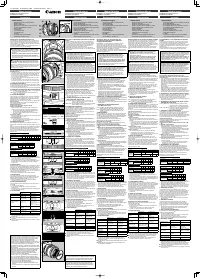 Canon EF 50mm f/2.5 Compact Macro Bedienungsanleitung
 Canon EF 75-300mm f/4-5.6 III Bedienungsanleitung
 Canon EF 75-300mm f/4-5.6 III USM Bedienungsanleitung
 Canon EF 300mm f2.8L IS II USM Bedienungsanleitung
 Canon EOS 30 Bedienungsanleitung
 Canon EOS 50 E Bedienungsanleitung