Seite 3 - Suchen von Informationen
Suchen von Informationen Sie suchen nach etwas? Hier finden Sie es Treiber für Ihren Drucker Das Benutzerhandbuch Optionaler XPS- Treiber Drivers and Utilities -CD Beim gleichzeitigen Erwerb eines Dell Computers und Druckers sind Dokumentation und Treiber für den Drucker bereits auf dem Computer ins...
Seite 5 - Faxen; Einrichten des Druckers mit externen Geräten; Direktes Anschließen an eine Telefonbuchse
Faxen Einrichten des Druckers mit externen Geräten Senden einer Faxnachricht Empfangen einer Faxnachricht Ändern der Faxeinrichtung Verwenden der Kurzwahl Sperren von Faxdokumenten Erstellen eines faxbezogenen Aktivitätsberichts Sie können den Drucker zum Senden und Empfangen von Faxen verwenden, oh...
Seite 6 - Anschließen an ein Telefon; Verwendung eines DSL-Anschlusses
1. Schließen Sie ein Ende des Telefonkabels an den Faxanschluss an ( - linker Anschluss). 2. Schließen Sie das andere Ende des Telefonkabels an eine aktive Telefonbuchse an der Wand an. Anschließen an ein Telefon 1. Schließen Sie ein Telefonkabel vom Faxanschluss des Druckers ( - linker Anschluss) a...
Seite 7 - Anschluss an einen Anrufbeantworter; Anschluss an ein Computermodem
1. Schließen Sie den DSL -Filter an eine aktive Telefonleitung an. 2. Schließen Sie den Drucker direkt an den Ausgang des DSL -Filters an. HINWEIS: Installieren Sie keine Splitter zwischen DSL -Filter und Drucker. Wenn Sie weitere Hilfe benötigen, wenden Sie sich an Ihren DSL -Anbieter. Anschluss an...
Seite 8 - Senden einer Faxnachricht; Senden eines Schnellfax; Verwenden des Bedienfelds; Verwenden des Computers
1. Schließen Sie ein Telefonkabel vom Faxanschluss des Druckers ( - linker Anschluss) an eine aktive Telefonbuchse an. 2. Entfernen Sie den blauen Schutzstecker vom Telefonanschluss ( - rechter Anschluss). 3. Schließen Sie das Computermodem über ein Telefonkabel an den Telefonanschluss ( – rechter A...
Seite 9 - Eingeben einer Faxnummer
a. Klicken Sie auf ® Programme . b. Klicken Sie auf Dell Drucker . c. Klicken Sie auf Dell 968 AIO Printer deinstallieren . In Microsoft ® Windows ® XP oder Windows 2000: Klicken Sie auf Start ® Programme oder Alle Programme ® Dell Printers ® Dell 968 AIO Printer . 5. Wählen Sie Dell Faxlösungen . D...
Seite 11 - Senden erweiterter Faxe
e . Wählen Sie zum Entfernen des Kontakts aus der Empfängerliste den Empfänger aus und klicken Sie auf Entfernen . f. Wiederholen Sie die Schritte Schritt a bis Schritt e , bis die Empfängerliste vollständig ist. 10. Klicken Sie auf Weiter . 11. Folgen Sie den Anweisungen auf dem Bildschirm, um die ...
Seite 12 - Empfangen einer Faxnachricht; Automatisches Empfangen von Faxen
Das Dialogfeld Dell Faxlösungssoftware wird geöffnet. 3. Klicken Sie auf die entsprechenden Links im Dialogfeld Dell Faxlösungssoftware , um die Aufgabe zu erfüllen. 4. Befolgen Sie die Bildschirmanweisungen. Senden einer Faxnachricht in einem automatischen Callcenter- System Einige Firmen verfügen ...
Seite 13 - Manuelles Empfangen von Faxen
d. Wenn Sie Geplant ausgewählt haben, wird der Bildschirm Zeitplan für automatische Antwort angezeigt. Geben Sie über die Zifferntastatur die Zeiten an, wann die Funktion Automatische Antwort an- und abgeschaltet werden soll. e . Drücken Sie die Taste Zurück . 3. Geben Sie die Anzahl der Rufzeichen ...
Seite 14 - Drucken einer langen Faxnachricht
1. Drücken Sie im Hauptmenü die Aufwärts- oder Abwärtspfeiltaste , um zur Option Fax zu wechseln. Drücken Sie anschließend die Taste Auswahl . 2. Drücken Sie die Abwärtspfeiltaste , um zur Option Faxeinrichtung zu wechseln. Drücken Sie anschließend die Taste Auswahl . 3. Drücken Sie die Aufwärts- od...
Seite 15 - Beidseitiges Drucken bei einer Faxnachricht
5. Klicken Sie auf Nein . Das Dialogfeld für das Dienstprogramm zur Faxeinrichtung von Dell wird geöffnet. 6. Klicken Sie auf die Registerkarte zum Drucken von Faxen und für Berichte. 7. Wählen Sie im Feld Wenn Fax zu groß eine Option aus. 8. Klicken Sie auf OK . Ein Bestätigungsdialogfeld wird ange...
Seite 16 - Ändern der Faxeinrichtung
6. Klicken Sie auf die Registerkarte zum Drucken von Faxen und für Berichte. 7. Wählen Sie im Feld Beidseitiges Drucken die Option für beidseitiges Drucken . 8. Klicken Sie auf OK . Ein Bestätigungsdialogfeld wird angezeigt. 9. Klicken Sie auf OK , um die Faxeinstellungen auf dem Drucker zu überschr...
Seite 17 - Verwenden der Kurzwahl; Erstellen von Kurzwahl- oder Gruppenwahllisten
Verwenden der Kurzwahl Sie können zum schnelleren Senden von Faxnachrichten 89 einzelnen Kontakten und 10 Gruppen Kurzwahlnummern zuweisen, die jeweils bis zu 30 Telefonnummern enthalten können. Verwenden Sie dazu das Bedienfeld des Druckers. Informationen zum Erstellen einer Kurz- oder Gruppenwahll...
Seite 18 - Hinzufügen eines Eintrags zur Gruppenwahlliste
Drücken Sie anschließend die Taste Auswahl . 2. Drücken Sie die Aufwärts- oder Abwärtspfeiltaste , um zur Option Telefonbuch zu gelangen. Drücken Sie anschließend die Taste Auswahl . 3. Drücken Sie die Aufwärts- oder Abwärtspfeiltaste , um zur Option Eintrag hinzufügen zu gelangen. Drücken Sie ansch...
Seite 19 - Verwenden von Kurzwahl- oder Gruppenwahllisten; Sperren von Faxdokumenten; Erstellen einer Liste blockierter Faxnummern
Das Dialogfeld für das Dienstprogramm zur Faxeinrichtung von Dell wird geöffnet. 6. Klicken Sie auf die Registerkarte Kurzwahl . 7. Klicken Sie zum Hinzufügen eines Eintrags zur Kurzwahlliste auf eine verfügbare Nummer zwischen 1 und 89. Geben Sie anschließend die Faxnummer und den Namen des neuen K...
Seite 21 - Aktivieren der Fax-Blockierung
Aktivieren der Fax-Blockierung Verwenden des Bedienfelds 1. Drücken Sie im Hauptmenü die Aufwärts- oder Abwärtspfeiltaste , um zur Option Fax zu wechseln. Drücken Sie anschließend die Taste Auswahl . 2. Drücken Sie die Aufwärts- oder Abwärtspfeiltaste , um zur Option Faxeinrichtung zu wechseln. Drüc...
Seite 22 - Blockieren von Faxnachrichten ohne Anrufer-ID
12. Klicken Sie auf Schließen . Blockieren von Faxnachrichten ohne Anrufer-ID Verwenden des Bedienfelds 1. Drücken Sie im Hauptmenü die Aufwärts- oder Abwärtspfeiltaste , um zur Option Fax zu wechseln. Drücken Sie anschließend die Taste Auswahl . 2. Drücken Sie die Abwärtspfeiltaste , um zur Option ...
Seite 23 - Erstellen eines faxbezogenen Aktivitätsberichts
11. Klicken Sie auf OK , um die Faxeinstellungen auf dem Drucker zu überschreiben. 12. Klicken Sie auf Schließen . Erstellen eines faxbezogenen Aktivitätsberichts Verwenden des Bedienfelds 1. Drücken Sie im Hauptmenü die Aufwärts- oder Abwärtspfeiltaste , um zur Option Fax zu wechseln. Drücken Sie a...
Seite 24 - Über Ihren Drucker; Informationen zu den Druckerkomponenten
Über Ihren Drucker Informationen zu den Druckerkomponenten Informationen zum Bedienfeld Sie können mit dem Drucker eine Vielzahl von Aufgaben bearbeiten. Es sind dabei einige wichtige Punkte zu beachten: Wenn der Drucker an einen Computer angeschlossen ist, können Sie zum Erstellen von hochwertigen ...
Seite 28 - Erläuterungen zur Software
Erläuterungen zur Software Verwenden des Dell All-In-One Centers Verwenden der Dell Faxlösungssoftware Verwenden der Druckeinstellungen Verwenden des Speicherkarten -Managers Dell Tintenverwaltungssystem Entfernen und erneutes Installieren der Software Installation des optionalen XPS-Treibers Die Dr...
Seite 31 - Verwenden der Druckeinstellungen
Unter Windows XP und Windows 2000: Klicken Sie auf Start ® Programme oder Alle Programme ® Dell Printers ® Dell 968 AIO Printer . 2. Klicken Sie auf Dell Faxlösungen . Das Dialogfeld Dell Faxlösungssoftware wird geöffnet. Verwenden der Druckeinstellungen Sie können die Druckeinstellungen je nach dem...
Seite 32 - Verwenden des Speicherkarten-Managers
Das Dialogfeld "Druckereinstellungen" umfasst drei Abschnitte: Verwenden des Speicherkarten-Managers Registerkarte Optionen Druckereinrichtung Qualität/Geschwindigkeit – Wählen Sie je nach gewünschter Ausgabequalität Automatisch , Entwurf , Normal oder Foto . "Entwurf" ist die schnel...
Seite 33 - Dell Tintenverwaltungssystem
Mit dem Speicherkarten -Manager können sie Fotos von der Speicherkarte oder einem USB-Stick auf dem Computer anzeigen, verwalten, bearbeiten, drucken und speichern. So starten Sie den Speicherkarten -Manager: 1. Setzen Sie eine Speicherkarte in den Speicherkarten -Steckplatz oder einen USB-Schlüssel...
Seite 34 - Entfernen und erneutes Installieren der Software
klicken Sie auf Druck fortsetzen . Das Schwarz der Farbpatrone wird für alle Schwarzweißdrucke verwendet, bis die schwarze Patrone ersetzt wird. Sonst wird die Option aus Weitere Optionen entfernt. Diese sind auf der Registrierkarte Erweitert Druckeinstellungen verzeichnet. Das Dialogfeld Reservetan...
Seite 35 - Installation des optionalen XPS-Treibers
c. Klicken Sie bei Anzeige des Installationsbildschirms der Druckersoftware auf die Option für die Verwendung eines USB-Kabels, eines Drahtlosnetzwerks oder eines Ethernet-Kabels. d. Befolgen Sie die Bildschirmanweisungen, um die Installation abzuschließen. Installation des optionalen XPS-Treibers B...
Seite 37 - Informationen zu den Bedienfeldmenüs; Kopiermodus
Informationen zu den Bedienfeldmenüs Kopiermodus Installationsmodus Fotomodus Wartungsmodus Modus zum Drucken von Dateien PictBridge-Modus Faxmodus Bluetooth-Modus Scanmodus Kopiermodus So wird das Menü für den Kopiermodus angezeigt oder geändert: 1. Navigieren Sie im Hauptmenü mit der Aufwärts- bzw...
Seite 39 - Fotomodus
Smart Copy Ihr Drucker verfügt über die Technologie Smart Copy . Diese ermöglicht dem Drucker das automatische Anpassen der Einstellungen von Inhaltstyp zur Verbesserung der Qualität Ihrer Kopien. Wird die Option Inhaltstyp auf Automatisch festgelegt (die Standardeinstellung), führt der Drucker vor ...
Seite 41 - Menü für den Fotobearbeitungsmodus
Menü "Weitere Fotooptionen" Sie öffnen das Menü Weitere Fotooptionen , indem Sie im Modus Foto-Druckvorschau die Taste Menü drücken. Menü für den Fotobearbeitungsmodus Sie öffnen das Menü Fotobearbeitungsmodus , indem Sie im Menü Weitere Fotooptionen die Option Foto bearbeiten auswählen. Men...
Seite 42 - Menü des Fotokorrekturbogens
auswählen. Menü des Fotokorrekturbogens Wählen Sie im Hauptmenü Fotokartenmodus die Option Fotokorrekturbogen , um auf das Menü Fotokorrekturbogen zuzugreifen. Menüelement Einstellungen * Werkseinstellung Fotoformat Geben Sie das Format der Originalfotos an. Automatisch HINWEIS: Die Einstellung wird...
Seite 43 - Vorschau Kameraauswahl; Modus zum Drucken von Dateien
Vorschau Kameraauswahl Sie öffnen das Menü Vorschau Kameraauswahl , indem Sie im Menü Kameraauswahl drucken die Taste Auswahl drücken. Verwenden Sie die linke oder rechte Pfeiltaste , um durch die Kameraoptionen zu blättern. Drücken Sie die Taste Start , um die Fotos mit den aktuellen Druckeinstellu...
Seite 44 - Menü für den Modus zum Drucken von Dateien
Drücken Sie anschließend die Taste Auswahl . Faxmodus So wird das Menü für den Faxmodus angezeigt oder geändert: 1. Navigieren Sie im Hauptmenü mit der Aufwärts- bzw. Abwärtspfeiltaste zur Option Faxen . 2. Drücken Sie die Taste Auswahl . Damit die Faxfunktion korrekt funktioniert: Der FAX-Anschluss...
Seite 45 - Faxoptionen
Verwenden Sie den Fax Dell 968 AIO Printer , um Faxnachrichten von einer Anwendung aus zu senden, muss der Drucker über ein USB-Kabel an einen Computer angeschlossen sein. Menü "Telefonbuch" Der Zugriff auf das Menü Telefonbuch erfolgt durch Auswahl der Option Telefonbuch über das Menü für d...
Seite 54 - Scanmodus
Menü "Block. Fax Ein. bearb." Sie öffnen das Menü Block. Fax Ein. bearb. durch Drücken der Taste Menü , während im Menü Blockiertes Fax - Namen suchen oder Blockiertes Fax - Nummer suchen eine Nummer markiert ist. Menü "Blockiertes Fax - Eintrag hinzuf." Sie öffnen das Menü Blockiert...
Seite 55 - Installationsmodus
Installationsmodus Menüelement Einstellungen * Werkseinstellungen Scannen an Wählen Sie das Programm, an das der Scan gesendet werden soll. Vorschau E-Mail Datei auf dem Computer installierte Software Farbe Wählen Sie die Farbe Ihres Scans. Farbe* Schwarzweiß Qualität Legen Sie die Qualität (Auflösu...
Seite 63 - Wartungsmodus
Wartungsmodus So rufen Sie die Optionen für den Wartungsmodus auf: 1. Navigieren Sie im Hauptmenü mit der Aufwärts- bzw. Abwärtspfeiltaste zur Option Wartung . 2. Drücken Sie die Taste Auswahl . PictBridge-Modus Der Drucker wechselt automatisch in den PictBridge-Modus , wenn eine PictBridge-fähige K...
Seite 67 - Netzwerk; Mindestanforderungen zur Einrichtung; Drahtlosnetzwerkeinstellungen
Netzwerk Mindestanforderungen zur Einrichtung Drahtlosnetzwerkeinstellungen Drahtlosverschlüsselung Installieren und Konfigurieren des Dell Internal Network Adapter 1150 Konfigurieren des Adapters mithilfe des Dienstprogramms zur Drahtloseinrichtung Mit dem optionalen Dell™ Internal Network Adapter ...
Seite 68 - Installieren und Konfigurieren des Dell Internal Network; Einsetzen des Adapters
Keine Sicherheit WEP mit einem 64-Bit- oder 128-Bit-Schlüssel WPA mit einem 128-Bit-TKIP-Verschlüsselungsverfahren WPA2 mit einem 128-Bit-AES-CCMP -Verschlüsselungsverfahren Ein vorinstallierter WiFi Protected Access (WPA)-Schlüssel entspricht einem Kennwort und muss folgende Kriterien entsprechen: ...
Seite 70 - Konfiguration des Adapters für eine Drahtlosverbindung; Konfiguration des Adapters für eine Ethernet-Verbindung
Konfiguration des Adapters für eine Drahtlosverbindung 1. Stecken Sie das Netzkabel des Druckers in die Steckdose. 2. Drücken Sie die Taste Ein/Aus . Das Drahtlos-Symbol wird im Hauptmenü auf dem Bedienfeld angezeigt. 3. Bei Verwendung des Druckers mit einem neuen Dell Computer: Fahren Sie fort mit ...
Seite 71 - Manuelle Konfiguration der IP-Adresse; Anschließen des Druckers an einen anderen Netzwerkcomputer; Verwenden einer Drahtlosverbindung
3. Überprüfen Sie, ob der Drucker eingeschaltet ist und legen Sie anschließend die Drivers and Utilities -CD ein, die im Lieferumfang enthalten ist. Die CD wird automatisch gestartet. HINWEIS: Ist die Drivers and Utilities -CD nicht vorhanden, können Sie die entsprechende Software unter support.dell...
Seite 72 - Verwenden einer Ethernet-Verbindung
1. Überprüfen Sie, ob Ihr Drucker und der zusätzliche Computer eingeschaltet und mit Ihrem Netzwerk verbunden sind. 2. Legen Sie auf dem zusätzlichen Computer die Drivers and Utilities -CD ein. Die CD wird automatisch gestartet. 3. Wählen Sie die Option zum Verwenden eines Drahtlosnetzwerks und klic...
Seite 73 - Entfernen und erneutes Einsetzen des Adapters; Konfigurieren des Adapters mithilfe des Dienstprogramms zur
anschließend die Bildschirmanweisungen. Weitere Informationen finden Sie unter Manuelle Konfiguration der IP- Adresse . Entfernen und erneutes Einsetzen des Adapters Funktioniert Ihr Adapter nicht ordnungsgemäß, müssen Sie den Adapter u. U. entfernen und erneut einsetzen. 1. Schalten Sie den Drucker...
Seite 74 - Verwenden einer verfügbaren Drahtloskonfiguration
Übersicht zur Konfiguration Bei der Konfiguration des Adapters mittels Dienstprogramm zur Drahtloseinrichtung muss der Drucker, in dem sich der Adapter befindet, mit einem USB-Kabel an einen Computer angeschlossen und die CD Drivers and Utilities gestartet werden. Zur Anpassung der Einstellungen des...
Seite 75 - Eingabe einer anderen Drahtloskonfiguration; Manuelles Konfigurieren des Adapters im Infrastrukturmodus
Eingabe einer anderen Drahtloskonfiguration 1. Wählen Sie auf dem Bildschirm der in Ihrem Bereich gefundenen Drahtlosnetzwerke die Option Ich möchte eine andere Konfiguration verwenden aus. Klicken Sie anschließend auf Weiter . 2. Wenn der gewünschte Netzwerkname (SSID) verfügbar ist, wählen Sie ihn...
Seite 76 - Manuelles Konfigurieren des Adapters im Ad-Hoc-Modus
Wenn Sie Wired Equivalent Privacy (WEP) wünschen 1. Wählen Sie im Bildschirm Sicherheitseinstellungen zur Drahtlosverbindung die Option Wired Equivalent Privacy (WEP) und klicken Sie auf Weiter . Der Bildschirm WEP-Sicherheitsinformationen wird angezeigt. 2. Geben Sie den entsprechenden Netzwerkschl...
Seite 77 - Überprüfen der Netzwerkkommunikation
2. Aktivieren Sie im Bildschirm zum Übernehmen und Überprüfen von Drahtlosverbindungseinstellungen alle Netzwerkattribute. Somit wird sichergestellt, dass die Einstellungen korrekt sind. Klicken Sie anschließend zum Übernehmen der Einstellungen auf Weiter . 3. Überprüfen Sie, ob der Adapter über das...
Seite 78 - Einlegen von Papier und Originaldokumenten; Einlegen von Papier in die Fächer; Einlegen von Papier
Einlegen von Papier und Originaldokumenten Einlegen von Papier in die Fächer Informationen zum automatischen Papiersortensensor Einlegen von Originaldokumenten Einlegen von Papier in die Fächer Einlegen von Papier 1. Fächern Sie das Papier auf. 2. Entfernen Sie die Papierstütze. Drücken Sie den Hebe...
Seite 79 - Richtlinien für Druckmedien
5. Ziehen Sie die Papierstütze des Papierfachs heraus und heben Sie dann den Papieranschlag an. HINWEIS: Das Papierausgabefach kann bis zu 100 Blatt Papier aufnehmen. Richtlinien für Druckmedien Laden von bis zu: Stellen Sie Folgendes sicher: 150 Blatt Normalpapier Die Papierführungen müssen an den ...
Seite 80 - Einlegen von Bannerpapier
Einlegen von Bannerpapier 1. Entfernen Sie die Papierstütze. 2. Entfernen Sie sämtliches Papier aus dem Fach. 3. Drücken Sie den Hebel nach innen und ziehen Sie dann am Fach, bis es lang genug ist, um Legal-Papier aufzunehmen. 30 Blatt Hagaki-Karten oder Hagaki-Fotokarten in die Papierstütze 50 Blat...
Seite 81 - Informationen zum Verbinden von Fächern
4. Setzen Sie die Papierstütze wieder ein. 5. Reißen Sie nur die für das Banner benötigte Anzahl an Seiten ab. 6. Legen Sie den Papierstapel auf eine ebene Oberfläche vor dem Drucker. 7. Ziehen Sie das erste Blatt des Banners über den Griff bis hinter die Papierstütze. Informationen zum Verbinden vo...
Seite 82 - Aktivieren der Verbindung von Fächern für Kopieraufträge
4. Klicken Sie auf Einstellungen , Eigenschaften , Optionen oder Installation (je nach dem verwendeten Programm oder Betriebssystem). Das Dialogfeld Druckeinstellungen wird geöffnet. 5. Wählen Sie auf der Registerkarte Druckereinrichtung in der Dropdown-Liste Papierquelle die Option Automatisch aus....
Seite 83 - Informationen zum automatischen Papiersortensensor
4. Drücken Sie im Menü Faxeinrichtung die Aufwärts- oder Abwärtspfeiltaste , um ins Menü zum Drucken von Faxen zu gelangen. Drücken Sie anschließend die Taste Auswahl . 5. Drücken Sie im Menü zum Drucken von Faxen die Abwärtspfeiltaste , um zur Option Papiersteuerung zu gelangen. Drücken Sie anschli...
Seite 84 - Einlegen von Originaldokumenten; In den automatischen Dokumenteinzug (ADF)
Der automatische Papiersortensensor ist stets aktiviert, es sei denn, Sie deaktivieren ihn. So können Sie den automatischen Papiersortensensor für einen bestimmten Druckauftrag deaktivieren: 1. Klicken Sie bei geöffnetem Dokument auf Datei ® Drucken . Das Dialogfeld Drucken wird geöffnet. 2. Klicken...
Seite 85 - Auf dem Scannerglas; Automatischer Dokumenteinzug - Papierkapazität
Scannerglas legen. 2. Richten Sie die Papierführung des automatischen Dokumenteinzugs an den Papierrändern aus. Auf dem Scannerglas 1. Öffnen Sie die obere Abdeckung. Automatischer Dokumenteinzug - Papierkapazität Maximale Kapazität Stellen Sie Folgendes sicher 50 Blatt Papier im US Letter- Format D...
Seite 87 - Auswechseln von Tintenpatronen
Wartung Auswechseln von Tintenpatronen Ausrichten von Tintenpatronen Reinigen der Tintenpatronendüsen Reinigen des Druckers (außen) Wiederherstellen der Werkseinstellungen Wiederherstellen der Werkseinstellungen für die Sprache Dell Tintenpatronen können nur über Dell gekauft werden. Sie können onli...
Seite 89 - Ausrichten von Tintenpatronen
9. Senken Sie die Basiseinheit des Scanners ab, bis dieser vollständig geschlossen ist. Ausrichten von Tintenpatronen Ihr Drucker fordert Sie beim Einsetzen bzw. Austauschen der Tintenpatronen automatisch auf, diese auszurichten. Sie müssen die Tintenpatronen möglicherweise auch ausrichten, wenn ein...
Seite 90 - Reinigen der Tintenpatronendüsen
Klicken Sie in Windows 2000 auf Start ® Einstellungen ® Drucker . 3. Klicken Sie mit der rechten Maustaste auf das Symbol Dell 968 AIO Printer . 4. Klicken Sie auf Druckeinstellungen . Das Dialogfeld Druckeinstellungen wird geöffnet. 5. Klicken Sie auf die Registerkarte Wartung . 6. Klicken Sie auf ...
Seite 91 - Wiederherstellen der Werkseinstellungen
4. Klicken Sie auf Druckeinstellungen . Das Dialogfeld Druckeinstellungen wird geöffnet. 5. Klicken Sie auf die Registerkarte Wartung . 6. Klicken Sie auf Tintenpatronen reinigen . Die Reinigungsseite wird gedruckt. 7. Wenn sich die Druckqualität nicht verbessert hat, klicken Sie auf Erneut reinigen...
Seite 92 - Wiederherstellen der Werkseinstellungen für die Sprache
Wiederherstellen der Werkseinstellungen für die Sprache Die Sprache auf dem Display lässt sich ohne Verwendung der Druckermenüs auf die Werkseinstellungen zurücksetzen. HINWEIS: Bei Verwendung dieser Tastenkombination werden auch alle anderen festgelegten Einstellungen auf die Werkseinstellungen zur...
Seite 93 - Drucken; Drucken von Dokumenten
Drucken Drucken von Dokumenten Drucken eines Banners Drucken von Fotos Drucken von sortierten Kopien des Dokuments Bedrucken von Umschlägen Drucken von Broschüren Drucken mit einem Bluetooth ® -fähigen Gerät Zusammenstellen einer Broschüre Drucken von Fotos von einer PictBridge-fähigen Kamera Beidse...
Seite 94 - Bedrucken von Umschlägen
4. Klicken Sie auf Einstellungen , Eigenschaften , Optionen oder Installation (je nach Programm oder Betriebssystem). Das Dialogfeld Druckeigenschaften wird geöffnet. 5. Auf der Registerkarte Druckereinrichtung wählen Sie Foto und anschließend die DPI-Einstellungen für das Foto im Dropdown-Menü aus....
Seite 95 - Drucken mit einem Bluetooth; Einrichten einer Verbindung zwischen dem Drucker und einem
Das Dialogfeld Druckeinstellungen wird geschlossen. 8. Klicken Sie auf OK oder Drucken . Drucken mit einem Bluetooth ® -fähigen Gerät Dieser Drucker erfüllt die Bluetooth Specification 1.2. Er unterstützt sowohl das Drucken mittels Object Push Profile (OPP) als auch PCL3. Informieren Sie sich beim H...
Seite 96 - Drucken mit einem Bluetooth-fähigen Gerät
3. Setzen Sie einen USB-Bluetooth-Adapter (separat erhältlich) in den PictBridge-Anschluss ein. 4. Drücken Sie die Aufwärts- oder Abwärtspfeiltaste , um zur Option Installation zu wechseln. Drücken Sie anschließend die Taste Auswahl . 5. Drücken Sie die Aufwärts- oder Abwärtspfeiltaste , um zur Opti...
Seite 97 - Einstellen der Bluetooth-Sicherheitsstufe; Drucken von Fotos von einer PictBridge-fähigen Kamera
3. Legen Sie für Bluetooth aktivieren und Suchmodus die Einstellung Ein fest. a. Drücken Sie im Hauptmenü die Aufwärts- oder Abwärtspfeiltaste , um zur Option Installation zu gelangen. Drücken Sie anschließend die Taste Auswahl . b. Drücken Sie die Aufwärts- oder Abwärtspfeiltaste , um zur Option Bl...
Seite 98 - Drucken mehrerer Seiten auf ein Blatt Papier
Der Drucker unterstützt das Drucken über eine PictBridge-fähige Kamera. 1. Schalten Sie den Drucker ein. 2. Stecken Sie das eine Ende des USB-Kabels in die Kamera. 3. Schließen Sie das andere Ende des USB-Kabels am PictBridge-Anschluss an der Vorderseite des Druckers an. In den mit der Kamera gelief...
Seite 99 - Drucken eines Bildes als mehrseitiges Poster; Drucken eines Banners
Dokument vor. 9. Wählen Sie die auf jedem Blatt zu druckende Anzahl von Seiten. 10. Klicken Sie nach dem Anpassen der Einstellungen auf OK . Das Dialogfeld Druckeinstellungen wird geschlossen. 11. Klicken Sie auf OK oder Drucken . Drucken eines Bildes als mehrseitiges Poster 1. Schalten Sie den Comp...
Seite 100 - Drucken von sortierten Kopien des Dokuments; Drucken von Broschüren
HINWEIS: Wenn der Drucker mit dem Drucken beginnt, warten Sie, bis der Anfang des Banners aus dem Drucker kommt, und breiten Sie das Papier dann vorsichtig auf dem Boden vor dem Drucker aus. Drucken von sortierten Kopien des Dokuments 1. Schalten Sie den Computer und den Drucker ein und stellen Sie ...
Seite 101 - Zusammenstellen einer Broschüre; Automatisches beidseitiges Drucken
b. Wählen Sie im Dropdown-Menü Gedruckte Bögen pro Stapel eine Anzahl für gedruckte Bögen pro Stapel aus. HINWEIS: Ein Bündel ist eine bestimmte Anzahl gefalteter Seiten. Die bedruckten Bündel werden unter Beachtung der Seitenreihenfolge aufeinander gestapelt. Die gestapelten Bündel können zu einer ...
Seite 102 - Manuelles beidseitiges Drucken; Abbrechen eines Druckauftrags; Von einem lokalen Computer gesendet
3. Klicken Sie bei geöffnetem Dokument auf Datei ® Drucken . 4. Klicken Sie auf Einstellungen , Eigenschaften , Optionen oder Installation (je nach dem verwendeten Programm oder Betriebssystem). 5. Aktivieren Sie auf der Registerkarte Erweitert das Kontrollkästchen Beidseitiges Drucken . 6. Wählen S...
Seite 103 - Von einem Bluetooth-fähigen Gerät gesendet; Über ein Bluetooth-fähiges Gerät; Von einem Computer mittels Drahtlosnetzwerk gesendet
a. Klicken Sie auf ® Systemsteuerung . b. Klicken Sie auf Hardware und Sound . c. Klicken Sie auf Drucker . Klicken Sie in Windows XP auf Start ® Einstellungen ® Systemsteuerung ® Drucker und andere Hardware ® Drucker und Faxgeräte . Klicken Sie in Windows 2000 auf Start ® Einstellungen ® Drucker . ...
Seite 104 - Ändern der Standarddruckeinstellungen
Klicken Sie in Windows 2000 auf Start ® Einstellungen ® Drucker . 2. Klicken Sie mit der rechten Maustaste auf das Symbol Dell 968 AIO Printer . 3. Klicken Sie auf Öffnen . 4. Wählen Sie den abzubrechenden Auftrag in der angezeigten Liste. 5. Klicken Sie im Menü Dokument auf Abbrechen . Ändern der S...
Seite 106 - Fehlersuche; Einrichtungsprobleme; Computerprobleme
Fehlersuche Einrichtungsprobleme Probleme beim Scannen Fehlermeldungen Probleme beim Faxen Vermeidung von Papierstaus und Papierzuführungsfehlern Netzwerkprobleme Papierprobleme Probleme mit der Speicherkarte Probleme beim Drucken Verbessern der Druckqualität Probleme beim Kopieren Allgemeine Richtl...
Seite 108 - Druckerprobleme
Klicken Sie in Windows 2000 auf Start ® Einstellungen ® Drucker . 2. Überprüfen Sie, ob mehrere Objekte Ihres Druckers vorhanden sind. 3. Drucken Sie einen Auftrag auf allen aufgeführten Druckobjekten, um zu ermitteln, welcher Drucker aktiv ist. 4. Legen Sie den aktiven Drucker als Standarddrucker f...
Seite 113 - Vermeidung von Papierstaus und Papierzuführungsfehlern
Vermeidung von Papierstaus und Papierzuführungsfehlern Sie können die meisten Papierstaus und Papierzuführungsfehler vermeiden, indem Sie folgende Richtlinien befolgen: Verwenden Sie Druckmedien, bei denen die Richtlinien zu Druckmedien des Druckers berücksichtigt werden. Weitere Informationen finde...
Seite 114 - Papierprobleme
Überladen Sie das Eingabefach nicht. Entfernen Sie während des Druckens keine Druckmedien aus dem Eingabefach. Biegen Sie das Papier, fächern es auf und legen Sie den Papierstapel gerade ein. Verwenden Sie kein zerknittertes, feuchtes oder aufgerolltes Papier. Richten Sie die Druckmedien anhand der ...
Seite 116 - Probleme beim Drucken
2. Greifen Sie das Papier und ziehen Sie es vorsichtig aus dem Drucker. 3. Schließen Sie die ADF-Abdeckung. 4. Drücken Sie die Taste Auswahl . 5. Senden Sie den Druckauftrag erneut, um möglicherweise fehlende Seiten zu drucken. Probleme beim Drucken Überprüfen Sie die Tintenfüllstände und setzen Sie...
Seite 118 - Probleme beim Kopieren; Probleme beim Scannen
Vergewissern Sie sich, dass das Papier ordnungsgemäß eingelegt wurde. Weitere Informationen finden Sie unter Einlegen von Papier . Probleme beim Kopieren Überprüfen Sie, ob auf dem Drucker Anzeigelichter blinken oder Fehlermeldungen angezeigt werden. Weitere Informationen finden Sie unter Fehlermeld...
Seite 121 - Probleme beim Faxen
b. Klicken Sie auf Dell Drucker . c. Klicken Sie auf Dell 968 AIO Printer deinstallieren . Unter Windows XP und Windows 2000: Klicken Sie auf Start ® Programme oder Alle Programme ® Dell Printers ® Dell 968 AIO Printer . 2. Wählen Sie das Dell All-In -One Center . Das Dell All-In -One Center wird ge...
Seite 122 - Netzwerkprobleme
3. Drücken Sie die Aufwärts- oder Abwärtspfeiltaste , um zur Option Wählen und Senden zu gelangen. Drücken Sie anschließend die Taste Auswahl . 4. Drücken Sie die Aufwärts- oder Abwärtspfeiltaste , um zur Option Scannen zu gelangen. Drücken Sie anschließend die linke oder rechte Pfeiltaste , um die ...
Seite 123 - Probleme mit der Speicherkarte
Prüfen der Stromversorgung Stellen Sie sicher, dass die Betriebsleuchte des Druckers leuchtet. Überprüfen Sie das Kabel. Das Netzkabel muss an den Drucker und die Steckdose angeschlossen sein. Vergewissern Sie sich, dass das USB-Kabel nicht angeschlossen ist. Prüfen Sie die Netzwerkverbindung. Der D...
Seite 124 - Verbessern der Druckqualität; Allgemeine Richtlinien für das Auswählen oder Einlegen von
Verbessern der Druckqualität Wenn Sie mit der Druckqualität Ihrer Dokumente nicht zufrieden sind, gibt es verschiedene Möglichkeiten, sie zu verbessern. Wählen Sie das passende Papierformat. Verwenden Sie beispielsweise das Premium-Fotopapier von Dell™, wenn Sie Fotos mit einer Foto-Tintenpatrone au...
Seite 125 - Drucken von Speicherkarten oder USB-Sticks; Drucken oder Anzeigen von Fotos
Drucken von Speicherkarten oder USB-Sticks Drucken von Fotos Bearbeiten von Fotos vor dem Drucken Drucken von Microsoft Office-Dateien Die meisten Digitalkameras verwenden eine Speicherkarte zum Speichern der Fotos. Der Drucker unterstützt die folgenden digitalen Medien: Compact Flash Type I und Typ...
Seite 126 - Speichern von Fotos auf dem Computer; Anzeigen einer Diashow
4. Drücken Sie die linke oder rechte Pfeiltaste , um durch die Fotos auf der Speicherkarte oder dem USB-Stick zu blättern. 5. Drücken Sie die Taste Auswahl , um ein Foto zum Drucken auszuwählen. 6. Drücken Sie die Aufwärts- oder Abwärtspfeiltaste , um die Anzahl der Kopien anzugeben. Wiederholen Sie...
Seite 127 - Drucken aller Fotos; Drucken einer DPOF-Auswahl; Drucken von Fotos mit einem Korrekturbogen
4. Drücken Sie die Aufwärts- oder Abwärtspfeiltaste , um die Geschwindigkeit der Diashow festzulegen. Drücken Sie anschließend die Taste Auswahl . Drucken aller Fotos 1. Setzen Sie die Speicherkarte oder den USB-Stick ein. Der Drucker wechselt automatisch zum Modus Foto . 2. Drücken Sie die Taste Au...
Seite 129 - Bearbeiten von Fotos vor dem Drucken; Drucken von Microsoft Office-Dateien
Bearbeiten von Fotos vor dem Drucken 1. Setzen Sie eine Speicherkarte oder einen USB-Stick ein. Der Drucker wechselt automatisch zum Modus Foto . 2. Drücken Sie die Taste Auswahl , um auf das Menü des Fotokartenmodus zuzugreifen. 3. Drücken Sie unter Fotos suchen und drucken die Taste Auswahl . 4. D...
Seite 131 - Spezifikationen; Übersicht; Temperatur/Relative Luftfeuchtigkeit
Spezifikationen Übersicht Unterstützte Betriebssysteme Umweltschutzspezifikationen Speicherspezifikationen und -anforderungen Stromverbrauch und Anforderungen Druckmedien und Formate Leistungen im Faxmodus Kabel Leistungen im Druck- und Scanmodus Übersicht Umweltschutzspezifikationen Stromverbrauch ...
Seite 135 - Kopieren von Dokumenten; Verwendung des Bedienfelds
Kopieren Kopieren von Dokumenten Sortieren von Kopien Kopieren von Fotos Kopieren eines beidseitigen Dokuments Erstellen einer beidseitigen Kopie Ändern der Kopiereinstellungen Kopieren von Dokumenten Verwendung des Bedienfelds 1. Schalten Sie den Drucker ein. 2. Legen Sie Papier ein. Weitere Inform...
Seite 136 - Sortieren von Kopien
b. Klicken Sie auf Dell Drucker . c. Klicken Sie auf Dell 968 AIO Printer deinstallieren . In Windows ® XP oder Windows 2000: Klicken Sie auf Start ® Programme oder Alle Programme ® Dell Printers ® Dell 968 AIO Printer . 5. Wählen Sie das Dell All-In -One Center . Das Dell All-In -One Center wird ge...
Seite 137 - Kopieren von Fotos
2. Legen Sie Papier ein. Weitere Informationen finden Sie unter Einlegen von Papier . 3. Legen Sie das Originaldokument ein. 4. In Windows Vista: a. Klicken Sie auf ® Programme . b. Klicken Sie auf Dell Drucker . c. Klicken Sie auf Dell 968 AIO Printer deinstallieren . In Windows ® XP oder Windows 2...
Seite 140 - Ändern der Kopiereinstellungen
Sie ein beidseitiges Dokument kopieren) zu blättern. Drücken Sie anschließend die Taste Auswahl . 5. Drücken Sie die Taste Start . Ändern der Kopiereinstellungen Verwendung des Bedienfelds Wird der Drucker als eigenständiges Kopiergerät verwendet, können die Kopiereinstellungen mittels Menüs des Kop...
Seite 142 - Anhang; Grundsätze des technischen Kundendiensts von Dell
Anhang Grundsätze des technischen Kundendiensts von Dell Kontakt zu Dell Garantie und Rückgabe Grundsätze des technischen Kundendiensts von Dell Der von einem Techniker bereitgestellte technische Kundendienst erfordert die Kooperation und Teilnahme des Kunden an der Fehlersuche und sieht vor, dass d...
Seite 143 - Garantie und Rückgabe
Elektronischer Angebotsdienst [email protected] (nur für Länder in Asien oder im Pazifikraum) [email protected] (nur für Kanada) Garantie und Rückgabe Dell Inc. ("Dell") stellt seine Hardwareprodukte gemäß den für die Branche geltenden Verfahren aus Teilen und Komponenten her, die neu oder n...
Seite 144 - Scannen von einseitigen Dokumenten oder Fotos
Scannen Scannen von einseitigen Dokumenten oder Fotos Speichern eines Bildes auf dem Computer Scannen mehrerer Fotos in eine einzelne Datei Versenden eines gescannten Bilds oder Dokuments per E-Mail Scannen mehrseitiger Dokumente Anpassen der Bild- oder Dokumentgröße Scannen innerhalb eines Netzwerk...
Seite 145 - Scannen mehrerer Fotos in eine einzelne Datei; Scannen mehrseitiger Dokumente
Scannen mehrerer Fotos in eine einzelne Datei 1. Schalten Sie den Computer und den Drucker ein und stellen Sie sicher, dass sie miteinander verbunden sind. 2. Legen Sie das Originaldokument auf das Scannerglas. Weitere Informationen finden Sie unter Einlegen von Originaldokumenten . 3. In Windows Vi...
Seite 146 - Scannen innerhalb eines Netzwerks
3. In Windows Vista: a. Klicken Sie auf ® Programme . b. Klicken Sie auf Dell Drucker . c. Klicken Sie auf Dell 968 AIO Printer deinstallieren . Unter Windows XP und Windows 2000: Klicken Sie auf Start ® Programme oder Alle Programme ® Dell Printers ® Dell 968 AIO Printer . 4. Wählen Sie die Option ...
Seite 147 - Festlegen des Computernamens und der PIN
4. Drücken Sie im Hauptmenü die Aufwärts- oder Abwärtspfeiltaste , um zur Option Scannen zu gelangen. Drücken Sie anschließend die Taste Auswahl . Der Drucker erkennt automatisch, ob er an ein Netzwerk angeschlossen ist. Wenn er an ein Netzwerk angeschlossen ist, wird der Bildschirm für die Host-Aus...
Seite 148 - Bearbeiten von gescanntem Text mithilfe der optischen
In Windows XP: Klicken Sie auf Start ® Einstellungen ® Systemsteuerung ® Drucker und andere Hardware ® Drucker und Faxgeräte . In Windows 2000: Klicken Sie auf Start ® Einstellungen ® Drucker . 2. Klicken Sie mit der rechten Maustaste auf das Druckersymbol und anschließend auf Druckeigenschaften . D...
Seite 149 - Bearbeiten gescannter Bilder
5. Wählen Sie im Dropdown-Menü Gescannte Bilder senden an das Textbearbeitungsprogramm aus, das Sie verwenden möchten. HINWEIS: Wird das zu verwendende Programm nicht in der Liste aufgeführt, wählen Sie im Dropdown-Menü Weitere Suche... aus. Klicken Sie im nächsten Bildschirm auf Hinzufügen , um das...
Seite 150 - Speichern eines Bildes auf dem Computer; Versenden eines gescannten Bilds oder Dokuments per E-Mail
Einem Bild Text hinzufügen Die Helligkeit und den Kontrast des Bildes anpassen Weitere Informationen finden Sie in der Dokumentation zum Grafikprogramm. Speichern eines Bildes auf dem Computer 1. Schalten Sie den Computer und den Drucker ein und stellen Sie sicher, dass sie miteinander verbunden sin...
Seite 151 - Über einen Netzwerkdrucker; Anpassen der Bild- oder Dokumentgröße
6. Folgen Sie den Anweisungen auf dem Bildschirm, um das Dokument für das Versenden per E-Mail vorzubereiten. 7. Klicken Sie auf Weiter . 8. Öffnen Sie Ihr E-Mail-Programm, schreiben Sie eine Anmerkung zum angehängten Dokument und senden Sie es anschließend. HINWEIS: Weitere Informationen zum Anfüge...
Seite 152 - Reinigen der gescannten Kopien von Zeitungsobjekten
Unter Windows XP und Windows 2000: Klicken Sie auf Start ® Programme oder Alle Programme ® Dell Printers ® Dell 968 AIO Printer . 4. Wählen Sie das Dell All-In -One Center . Das Dell All-In -One Center wird geöffnet. 5. Klicken Sie auf Vorschau anzeigen . HINWEIS: Wird die Größe des Scans (oben rech...
Seite 153 - Umwandeln Ihrer Fotokollektion in elektronisches Format; Ändern von Scaneinstellungen
Das Dialogfeld Erweiterte Scaneinstellungen wird angezeigt. 7. Wählen Sie auf der Registerkarte Bildmuster die Option Bildmuster von Zeitschrift/Zeitung entfernen (Moiré entfernen) . 8. Wählen Sie Beste Qualität oder Höchste Geschwindigkeit aus. 9. Wählen Sie aus dem Dropdown-Menü Art des gescannten...
Seite 155 - Lizenzhinweis; BSD License and Warranty statements; GNU License
Lizenzhinweis BSD License and Warranty statements GNU License Weitere Open Source-Lizenzvereinbarungen auf dieser CD finden Sie unter "D:\\Drivers\XPS\Zopen.pdf". Die druckerresidente Software umfasst: von Dell oder Drittanbietern entwickelte und urheberrechtlich geschützte Software von Dell...


 Dell 10
Anleitung
Dell 10
Anleitung
 Dell 1014
Anleitung
Dell 1014
Anleitung
 Dell 131L
Bedienungsanleitung
Dell 131L
Bedienungsanleitung
 Dell 17FP
Bedienungsanleitung
Dell 17FP
Bedienungsanleitung
 Dell 20xS
Bedienungsanleitung
Dell 20xS
Bedienungsanleitung
 Dell 2330D/DN
Bedienungsanleitung
Dell 2330D/DN
Bedienungsanleitung
 Dell 2420
Anleitung
Dell 2420
Anleitung
 Dell 2724 - PowerConnect Switch
Bedienungsanleitung
Dell 2724 - PowerConnect Switch
Bedienungsanleitung
 Dell 4062
Bedienungsanleitung
Dell 4062
Bedienungsanleitung
 Dell 530
Bedienungsanleitung
Dell 530
Bedienungsanleitung
 Dell 5400+
Anleitung
Dell 5400+
Anleitung
 Dell 800F
Bedienungsanleitung
Dell 800F
Bedienungsanleitung
 Dell A225 Speaker System
Bedienungsanleitung
Dell A225 Speaker System
Bedienungsanleitung
 Dell B3465DN
Bedienungsanleitung
Dell B3465DN
Bedienungsanleitung
 Dell BH200 Bluetooth 2.0 EDR Stereo Headset
Bedienungsanleitung
Dell BH200 Bluetooth 2.0 EDR Stereo Headset
Bedienungsanleitung
 Dell Brocade 6510
Kurzanleitung
Dell Brocade 6510
Kurzanleitung
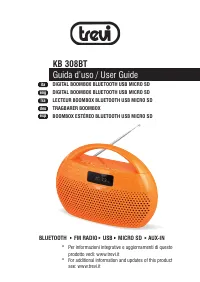 Dell BT-308
Bedienungsanleitung
Dell BT-308
Bedienungsanleitung
 Dell D600
Bedienungsanleitung
Dell D600
Bedienungsanleitung