Samsung T24E310EW - Anleitungen
Monitor Samsung T24E310EW - Bedienungsanleitung im PDF-Format online
Anleitungen:
Bedienungsanleitung Samsung T24E310EW
Zusammenfassung
◀ ▶ ❑ Speichern von Sendern ■ TV-Empf. O MENU m → Senderempfang → TV-Empf. → ENTER E Ehe Ihr Fernseher beginnen kann, die verfügbaren Sender zu speichern, müssen Sie die Art der Signalquelle angeben, die an das Fernsehgerät angeschlossen ist. Deutsch
◀ ▶ ■ Autom. Sendersuchlauf (je nach Land) O MENU m → Senderempfang → Autom. Sendersuchlauf → ENTER E N Die automatisch zugewiesenen Programmplätze entsprechen unter Umständen nicht den tatsächlichen oder von Ihnen gewünschten Programmplätzen. Wenn ein Sender gesperrt ist, wird das Eingabefenster fü...
◀ ▶ ❑ Verwenden des Sendermenüs O MENU m → Senderempfang → Senderliste → ENTER E ■ Senderliste Durch Drücken der Sendertaste wird das Menü Senderliste geöffnet, in dem alle im Fernsehgerät gespeicherten Sender aufgelistet werden. Unter Alle , TV , Radio , Daten/Andere , Analog oder Favorit 1-5 könne...
◀ ▶ ● Wiederh. : Wählen Sie nach Ihren Wünschen die Option Einmal , Manuell , Sa - So , Mo - Fr oder Täglich aus. Wenn Sie Manuell auswählen, können Sie den von Ihnen gewünschten Tag einstellen. N Das Symbol c markiert den von Ihnen ausgewählten Tag. ● Datum : Hiermit stellen Sie das gewünschte Datu...
◀ ▶ ■ Sender bearbeiten O MENU m → Senderempfang → Sender bearbeiten → ENTER E Sie können Sender bearbeiten oder löschen. 1. Wechseln Sie zum Fenster Sender bearbeiten . 2. Wählen Sie durch Drücken der Tasten ▲/▼ den gewünschten Sender aus, und drücken Sie dann die Taste ENTER E . Das Symbol c marki...
◀ ▶ ❑ Sperren von Programmen ■ Prog.-Sperre/Bew. (je nach Land) O MENU m → Senderempfang → Prog.-Sperre/Bew. → ENTER E Mit einem benutzerdefinierten 4-stelligen PIN-Code verhindern Sie, dass unbefugte Benutzer (z. B. Kinder) für sie ungeeignete Sendungen sehen. Wenn der ausgewählte Sender gesperrt i...
◀ ▶ ■ Sendersperre O MENU m → Senderempfang → Sendersperre → ENTER E Sie können Sender im Sendermenü sperren, damit unbefugte Benutzer, z. B. Kinder, keine für sie ungeeigneten Sendungen sehen. N Nur verfügbar, wenn Quelle auf TV eingestellt ist. Deutsch
◀ ▶ ❑ Weitere Funktionen ■ Sendereinstellungen O MENU m → Senderempfang → Sendereinstellungen → ENTER E ● Land (Region) (je nach Land)Das Eingabefenster für die PIN wird geöffnet. Geben Sie Ihre 4-stellige PIN ein. Digitaler Sender : Hiermit können Sie das Land für die digitalen Sender ändern. Analo...
◀ ▶ ■ Untertitel t O MENU m → Senderempfang → Untertitel → ENTER E In diesem Menü können Sie die Einstellungen für den Modus Untertitel konfigurieren. ● Untertitel : Hiermit aktivieren bzw. deaktivieren Sie die Untertitel. ● Untertitelmodus : Hiermit können Sie den Modus der Untertitelfunktion einst...
◀ ▶ ■ Audiooptionen (nur digitale Sender) O MENU m → Senderempfang → Audiooptionen → ENTER E ● Wiedergabesprache t Hiermit ändern Sie die Standardwiedergabesprache. Primäre Audiosprache / Sekundäre Audiosprache : Hiermit können Sie die primäre und sekundäre Audiosprache einstellen. N Welche Sprache ...
◀ ▶ ■ Teletextsprache (je nach Land) O MENU m → Senderempfang → Teletextsprache → ENTER E ● Teletextsprache N Englisch ist der Standardwert in Fällen, in denen die ausgewählte Sprache für die Sendung nicht verfügbar ist. ● Primäre Teletextspr. / Sekundäre Teletextspr. N Primäre Teletextspr. und Seku...
◀ ▶ ■ Common Interface O MENU m → Senderempfang → Common Interface → ENTER E ● CI-Menü : Hiermit kann der Benutzer seine Auswahl in dem vom CAM-Modul bereitgestellten Menü treffen. Wählen Sie ausgehend vom Menü „CI-Karte“ das CI-Menü aus. ● CAM Video-Transcoding : Sie können die Einstellung so konfi...
◀ ▶ ■ Digitaltext (Nur Großbritannien) O MENU m → Senderempfang → Digitaltext → ENTER E Wenn das Programm mit Digitaltext gesendet wird, ist diese Funktion aktiviert. N MHEG (Multimedia and Hypermedia Information Coding Experts Group): Ein internationaler Standard für Datenkodiersysteme, die in Mult...
◀ ▶ ❑ Ändern des voreingestellten Bildmodus ■ Bildmodus t O MENU m → Bild → Bildmodus → ENTER E Wählen Sie Ihren bevorzugten Bildtyp aus. N Bei Anschluss an einen PC können Sie nur die Einstellungen unter Unterhalt. und Standard ändern. ● Dynamisch : Für helle Zimmer geeignet. ● Standard : Für norma...
◀ ▶ ❑ Samsung MagicAngle Für das Modell T22E310 O MENU m → Bild → Samsung MagicAngle MagicAngle ermöglicht Ihnen eine optimale Bildschirmqualität aus fast jeder Betrachtungsposition. Durch das Einstellen eines passenden Wertes für jede Position können Sie eine hohe Bildqualität erreichen, ganz gleic...
◀ ▶ ❑ Anpassen der Bildeinstellungen ■ Hintergrundbel. / Kontrast / Helligkeit / Schärfe / Farbe / Farbton (G/R) Das Gerät verfügt über mehrere Einstellmöglichkeiten für die Bildqualität. N HINWEIS ● In den analogen Modi TV , Ext. und AV des PAL-Systems steht die Funktion Farbton (G/R) nicht zur Ver...
◀ ▶ ■ Bildformat O MENU m → Bild → Bildformat → ENTER E Sie können die verschiedenen Bildoptionen wie Bildformat und Seitenverhältnis einstellen. N Die verfügbaren Optionen können in Abhängigkeit vom ausgewählten Modus variieren. N Je nach Signalquelle stehen möglicherweise unterschiedliche Optionen...
◀ ▶ ■ PIP t O MENU m → Bild → PIP → ENTER E Sie können gleichzeitig das Fernsehbild und das Bild einer externen Signalquelle anzeigen. Wenn Sie beispielsweise einen Kabelreceiver an die „Cable In“-Buchse angeschlossen haben, können Sie mit Hilfe der Funktion PIP Sendungen über den Kabelreceiver anse...
◀ ▶ ● PIP-Einstell. – Hauptbild: TV , AV , Component , HDMI1 , HDMI2/DVI , Scart – PIP-Bild: TV , AV , Component , HDMI1 , HDMI2/DVI , Scart Hauptbild PIP-Bild TV Component, HDMI1, HDMI2/DVI Scart, AV HDMI1, HDMI2/DVI Component TV, HDMI1, HDMI2/DVI HDMI1, HDMI2/DVI TV, Scart, AV, Component ● PIP : H...
◀ ▶ ❑ Ändern der Bildoptionen ■ Erweiterte Einstellungen O MENU m → Bild → Erweiterte Einstellungen → ENTER E (verfügbar in den Modi Standard / Film ) Sie können verschiedene Detaileinstellungen für Ihr Fernsehgerät vornehmen, wie unter anderem für Farbe und Kontrast. N Bei Anschluss an einen PC kön...
◀ ▶ ■ Bildoptionen O MENU m → Bild → Bildoptionen → ENTER E N Bei Anschluss an einen PC können Sie nur die Einstellungen unter Farbton ändern. ● Farbton N Warm1 und Warm2 werden deaktiviert, sobald der Bildmodus auf Dynamisch eingestellt ist. N Sie können die Einstellungen für jedes externe Gerät ei...
◀ ▶ ■ Bild aus t O MENU m → Bild → Bild aus → ENTER E Der Bildschirm wird ausgeschaltet, aber der Ton bleibt an. Drücken Sie eine beliebige Taste außer der Netz- und der Lautstärketaste, um den Bildschirm wieder einzuschalten. ■ Bild zurücksetzen O MENU m → Bild → Bild zurücksetzen → ENTER E Hiermit...
◀ ▶ ❑ Ändern des voreingestellten Tonmodus ■ Tonmodus O MENU m → Ton → Tonmodus → ENTER E ● Standard : Hiermit wählen Sie den normalen Tonmodus aus. ● Musik : Hiermit wird die Musik im Verhältnis zu Stimmen betont. ● Film : Hiermit wird eine optimale Tonwiedergabe für Filme ermöglicht. ● Klare Stimm...
◀ ▶ ❑ Anpassen der Toneinstellungen ■ Soundeffekt (nur im Standardtonmodus) O MENU m → Ton → Soundeffekt → ENTER E ● DTS TruSurround HD Diese Funktion ermöglicht durch HRTF-Technologie (Head Related Transfer Function) virtuellen 5.1 Kanalton bei einem einzigen Lautsprecherpaar. ● DTS TruDialog Mit d...
◀ ▶ ■ Lautsprechereinstellungen O MENU m → Ton → Lautsprechereinstellungen → ENTER E ● Lautsprecher auswählen t Es kann aufgrund unterschiedlicher Decodierungsgeschwindigkeiten des Hauptlautsprechers und des Audioreceivers zu Echoeffekten kommen. Verwenden Sie in diesem Fall die Einstellung Ext. Lau...
◀ ▶ ■ Zusätzliche Einstellungen O MENU m → Ton → Zusätzliche Einstellungen → ENTER E ● DTV-Audio-Lautst. (nur digitale Sender): Mit dieser Funktion können Sie die Ungleichheit eines Stimmensignals (dies ist eines der bei einer digitalen Sendung empfangenen Signale) auf die gewünschte Höhe reduzieren...
◀ ▶ ❑ Auswählen des Tonmodus Wenn Sie Dual I-II einstellen, wird der aktuelle Tonmodus auf dem Bildschirm angezeigt. Audiosystem Dual I-II Standard A2-Stereo Mono Mono Automatischer Wechsel Stereo Stereo ↔ Mono Dual Dual I ↔ Dual II Dual I NICAM-Stereo Mono Mono Automatischer Wechsel Stereo Mono ↔ S...
◀ ▶ Voreinstellungen ❑ Konfigurieren der Anfangseinstellung ■ Einstell. O MENU m → System → Einstell. → ENTER E Hiermit stellen Sie die Sender sowie die Uhrzeit ein, wenn Sie das Fernsehgerät erstmalig oder nach dem Zurücksetzen einrichten. N Konfigurieren Sie die Anfangseinstellung anhand der Anwei...
◀ ▶ ❑ Einstellen der Uhrzeit ■ Zeit O MENU m → System → Zeit → ENTER E Jedes Mal, wenn Sie die Taste INFO drücken, wird die aktuelle Uhrzeit angezeigt. ● Uhr : Hiermit stellen Sie die Uhr ein, damit Sie die verschiedenen Timerfunktionen des Geräts verwenden können. N Wenn Sie das Netzkabel ziehen, m...
◀ ▶ ❑ Verwenden des Sleep-Timers O MENU m → System → Zeit → Sleep-Timer → ENTER E ● Sleep-Timer t : Hiermit wird das Fernsehgerät nach Ablauf einer vorher eingestellten Zeit automatisch ausgeschaltet. (30, 60, 90, 120, 150 und 180 Minuten). N Wählen Sie mit Hilfe der Tasten ▲ / ▼ einen Zeitraum aus,...
◀ ▶ ❑ Möglichkeiten zum Sparen ■ Öko-Lösung O MENU m → System → Öko-Lösung → ENTER E ● Energiesparmod. : Hiermit passen Sie die Helligkeit des TV-Bildschirms an, um den Stromverbrauch zu senken. Deutsch
◀ ▶ ❑ Weitere Funktionen ■ Menüsprache O MENU m → System → Menüsprache → ENTER E Hiermit stellen Sie die Menüsprache ein. ■ Autom. Schutzzeit O MENU m → System → Autom. Schutzzeit → ENTER E ● Autom. Schutzzeit ( Aus / 2 Std. / 4 Std. / 8 Std. / 10 Std. ): Wenn der Bildschirm über einen längeren, vom...
◀ ▶ ■ Allgemein O MENU m → System → Allgemein → ENTER E ● Spielemodus : Wenn Sie eine Spielekonsole wie PlayStation™ oder Xbox™ anschließen, können Sie durch Auswählen des Spielemodus ein realitätsnaheres Spielerlebnis genießen. N HINWEIS ● Vorsichtsmaßnahmen und Einschränkungen im Spielemodus – Wen...
◀ ▶ ■ PIN ändern O MENU m → System → PIN ändern → ENTER E Sie können Ihr zum Einrichten des Fernsehgeräts benötigtes Kennwort ändern. N Der Eingabefenster für die PIN wird angezeigt, ehe das Einstellungsfenster geöffnet wird. N Geben Sie Ihre 4-stellige PIN ein. Mit Hilfe der Option PIN ändern könne...
◀ ▶ ■ DivX® Video On Demand O MENU m → System → DivX® Video On Demand → ENTER E Hiermit zeigen Sie den Registrierungscode für das Fernsehgerät an. Wenn Sie sich auf der DivX-Website mit einem 10-stelligen Registrierungscode registrieren, können Sie dort die Video on Demand-Aktivierungsdatei herunter...
◀ ▶ Erweiterte Funktionen ❑ Verwenden des Menüs „Quellen“ ■ Quellen O MENU m → Anwendungen → Quellen → ENTER E N Nach Drücken der Taste SOURCE wird sofort das Fenster Quelle geöffnet. N In diesem Menü können Sie lediglich externe Geräte auswählen, die an das Fernsehgerät angeschlossen sind. Unter Qu...
◀ ▶ ❑ Anschließen eines USB-Geräts 1. Schalten Sie Ihr Fernsehgerät ein. 2. Schließen Sie ein USB-Gerät mit Foto-, Musik- und/oder Filmdateien an den USB-Eingang seitlich am Fernsehgerät an. 3. Sobald Sie das USB-Gerät an das Fernsehgerät anschließen, wird ein Popup- Fenster geöffnet. Sie können Fot...
◀ ▶ N Bei nicht lizenzierten Multimediadateien treten möglicherweise Probleme auf. N Das sollten Sie vor dem ersten Verwenden von Medieninhalten unbedingt wissen: ● Das Medienübertragungsprotokoll MTP (Media Transfer Protocol) wird nicht unterstützt. ● Als Dateisysteme werden FAT, exFAT und NTFS unt...
◀ ▶ ❑ Verwenden von Medieninhalten O MENU m → Anwendungen → Media Play → ENTER E Mit dieser Funktion können Sie auf einem USB-Speichermedium (MSC) gespeicherte Foto-, Musik- und Filmdateien anzeigen bzw. wiedergeben. 1. Drücken Sie die Taste MEDIA.P . 2. Wählen Sie durch Drücken der Tasten ◄/► das g...
◀ ▶ ❑ Wiedergeben von Dateien unter „Fotos“, „Videos“ und „Musik“ Wenn Sie während der Wiedergabe einer Datei die Taste ▲/▼/◄/► drücken, können Sie das gewünschte Menü auswählen. N Wenn das Optionsmenü nicht angezeigt wird, drücken Sie die Taste TOOLS oder ENTER E . N Während der Wiedergabe können S...
◀ ▶ Wiedergabemenü Taste Funktion Fotos Videos Musik / Zurück / Weiter ● / Diashow starten / Diashow anhalten ● Wiederg / Pause Mini-Player* ● ● / Zurück / Weiter Mini-Player* ● ● / Rücklauf / Schnellvorlauf ● ● * Diese Tasten sind verfügbar, wenn Sie im Menü Fotos die Option Hintergrundmusik auf Mi...
◀ ▶ Einstellungsmenü ● Fotos Taste Funktion Diashow-Einstellg. Hiermit passen Sie während der Wiedergabe einer Diashow die Einstellungen unter Geschwindigkeit und Effekte an. Zoom Hiermit können Sie ein Bild vergrößern. Drehen Hiermit können Sie Bilder im Vollbildmodus drehen. Hintergrundmusik / Min...
◀ ▶ ● Videos Taste Funktion Suchen Titel suchen : Hiermit können Sie direkt zur nächsten Datei wechseln. Zeitleiste durchsuchen : Sie können das Video minutenweise durchsuchen, indem Sie die Taste ◄ oder ► drücken oder eine Zahl direkt eingeben. N Diese Funktion wird je nach Eingangsquelle möglicher...
◀ ▶ ● Musik Taste Funktion Wiederh. Hiermit spielen Sie Musikdateien wiederholt ab. Zuf.-Wdg. Hiermit können Sie Musikdateien in zufälliger Reihenfolge wiedergeben. Tonmodus Hiermit legen Sie die Toneinstellungen fest. N Angezeigt werden nur Musikdateien mit einer unterstützten Namenserweiterung. Da...
◀ ▶ ❑ Anzeigen des e-Manual ■ e-Manual O MENU m → Unterstützung → e-Manual → ENTER E Sie können die Einleitung und die Anweisungen zu den TV-Funktionen auch in elektronischer Form auf Ihrem Fernsehgerät lesen. N Detaillierte Informationen zum e-Manual-Bildschirm finden Sie im Benutzerhandbuch unter ...
◀ ▶ ❑ Verwenden der Eigendiagnose ■ Eigendiagnose O MENU m → Unterstützung → Eigendiagnose → ENTER E N Eigendiagnose kann einige Minuten dauern. Dies ist eine normale Funktion des Fernsehgeräts. ● Bildtest : Hiermit können Sie Bildprobleme analysieren. ● Audiotest : Hiermit können Sie Tonprobleme mi...
◀ ▶ ❑ Aktualisieren der Software ■ Software-Update O MENU m → Unterstützung → Software-Update → ENTER E Über das Menü Software-Update können Sie die Software Ihres Fernsehgeräts auf die neuste Version aktualisieren. N Nachdem die Software aktualisiert wurde, sind die Video- und Audioeinstellungen wi...
◀ ▶ ● Jetzt aktualisieren Die Firmware des Fernsehgeräts kann entweder über den USB-Anschluss oder über das Sendesignal aktualisiert werden. – PER USB: Schließen Sie ein USB-Laufwerk, auf dem das von „www.samsung.com“ heruntergeladene Firmware-Update gespeichert ist, an das Fernsehgerät an. N Achten...
◀ ▶ ❑ Ändern der Modusauswahl ■ Modusauswahl O MENU m → Unterstützung → Modusauswahl → ENTER E Wählen Sie unter Modusauswahl den für Ihren Ort geeigneten Modus aus. Es wird dringend empfohlen, die Option Privatgebrauch zu verwenden. ● Privatgebrauch : Privatgebrauch ist die Standardeinstellung. ● Sh...
◀ ▶ ❑ Anzeigen des Menüs „Samsung kontaktieren“ ■ Samsung kontaktieren O MENU m → Unterstützung → Samsung kontaktieren → ENTER E Zeigen Sie diese Informationen an, wenn Ihr Fernsehgerät nicht ordnungsgemäß arbeitet oder wenn Sie die Software aktualisieren möchten. Hier finden Sie Informationen zu un...
◀ ▶ ❑ Verwenden des Sport-Modus für das Modell TE310 ■ Sport-Modus t O MENU m → Anwendungen → Sport-Modus → ENTER E Dieser Modus bietet optimierte Einstellungen für die Anzeige von Sportveranstaltungen. ● a ( Zoom ): Hiermit wird die Wiedergabe angehalten, und das Bild wird in 9 Bildschirmbereiche u...
◀ ▶ ❑ Verwenden von Fußballmodus für das Modell TE316 ■ Fußballmodus t O MENU m → Anwendungen → Fußballmodus → ENTER E Dieser Modus bietet optimierte Einstellungen für die Anzeige von Fußballveranstaltungen. ● a ( Zoom ): Hiermit wird die Wiedergabe angehalten, und das Bild wird in 9 Bildschirmberei...
Samsung Monitore Anleitungen
-
Samsung C24F390FHR
Bedienungsanleitung
-
Samsung C24F390FHU
Bedienungsanleitung
-

Samsung C24F396FHR
Bedienungsanleitung
-
Samsung C24F396FHU
Bedienungsanleitung
-
Samsung C24FG70FQU
Bedienungsanleitung
-
Samsung C24FG73FQU
Bedienungsanleitung
-

Samsung C24RG50FQR
Bedienungsanleitung
-
Samsung C24RG50FQU
Bedienungsanleitung
-
Samsung C24RG50FZR
Bedienungsanleitung
-
Samsung C24RG54FQU
Bedienungsanleitung
-
Samsung C27F390FHR
Bedienungsanleitung
-
Samsung C27F390FHU
Bedienungsanleitung
-
Samsung C27F396FHR
Bedienungsanleitung
-
Samsung C27F396FHU
Bedienungsanleitung
-
Samsung C27F398FWR
Bedienungsanleitung
-
Samsung C27F398FWU
Bedienungsanleitung
-
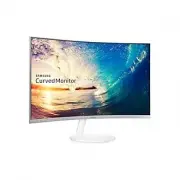
Samsung C27F581FDU
Bedienungsanleitung
-
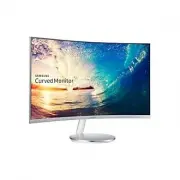
Samsung C27F591FDU
Bedienungsanleitung
-
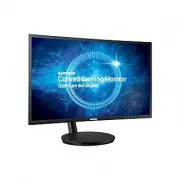
Samsung C27FG70FQU
Bedienungsanleitung
-
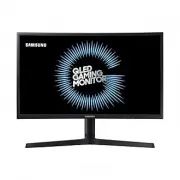
Samsung C27FG73FQU
Bedienungsanleitung