Samsung C24F396FHU - Bedienungsanleitung
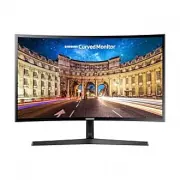
Monitor Samsung C24F396FHU – Bedienungsanleitung, kostenlos online im PDF-Format lesen. Wir hoffen, dass dies Ihnen hilft, etwaige Fragen zu klären. Wenn Sie noch Fragen haben, kontaktieren Sie uns bitte über das Kontaktformular.


Inhalt:
- Seite 2 – Inhaltsverzeichnis
- Seite 3 – Handbuch zur Fehlerbehebung; Technische Daten; Setup und Reset
- Seite 4 – Absichern des Einbaubereichs; Vorsichtsmaßnahmen bei der Lagerung; Vor Inbetriebnahme des Geräts
- Seite 5 – Sicherheitshinweise; Strom und Sicherheit; Warnung; Vorsicht
- Seite 6 – Installieren
- Seite 7 – Betrieb
- Seite 9 – Vorbereitung; Bauteile; Systemsteuerung; Zurück
- Seite 10 – Direkte Tastenhilfe
- Seite 11 – Funktionstastenhilfe
- Seite 13 – Helligkeit; Ändern der Einstellungen für Lautstärke
- Seite 14 – Rückseite
- Seite 15 – Ändern der Geräteneigung
- Seite 16 – Schloss für den Diebstahlschutz; So schließen Sie die Verriegelung für den Diebstahlschutz ab:
- Seite 17 – Vorsichtsmaßnahmen beim Bewegen des Monitors
- Seite 18 – Montieren der Wandhalterung; Montieren des Wandhalterungskits; Spezifikationen des Wandhalterungskits (VESA)
- Seite 23 – Anschließen und Verwenden eines externen Geräts; Vorbereitungen vor dem Anschließen; RGB IN
- Seite 24 – Anschließen mit einem HDMI oder HDMI/DVI-Kabel; HDMI IN; Anschließen mit einem DP-Kabel; DP IN
- Seite 25 – Anschließen an Kopfhörer
- Seite 26 – Anschließen an die Stromversorgung
- Seite 27 – Richtige Haltung bei Verwendung des Geräts; Treiberinstallation; Einstellen der optimalen Auflösung
- Seite 28 – Bildschirmkonfiguration; SAMSUNG MAGIC Bright
- Seite 29 – Schärfe; Farbe
- Seite 30 – SAMSUNG MAGIC Upscale; Augenschonmodus; Spielemodus; Reaktionszeit
- Seite 31 – Bildformat; Konfigurieren von H-Position und V-Position; Grob konfigurieren; Fein konfigurieren
- Seite 32 – Konfigurieren der Einstellungen von OSD (Bildschirmanzeige); Transparenz; Position; Sprache
- Seite 34 – Die Modelle der Grafikkartenliste unterstützen FreeSync; Wie aktiviert man FreeSync?
- Seite 35 – Quellenerkennung
- Seite 36 – Alles zurücksetzen
- Seite 37 – Installieren der Software; Easy Setting Box; Einschränkungen und Probleme bei der Installation
- Seite 38 – Vorbereiten der Kontaktaufnahme mit dem; Testen des Geräts; Überprüfen Sie folgenden Punkte.; Bildschirmproblem
- Seite 40 – FAQs
- Seite 41 – Allgemein
- Seite 43 – Tabelle mit Standardsignalmodi
- Seite 45 – Anhang; Inanspruchnahme des kostenpflichtigen; Kein Produktdefekt; Andere
- Seite 46 – WEEE; Korrekte Entsorgung von Altgeräten (Elektroschrott)
BENUTZERHANDBUCH
C22F390FH* C22F392FH* C24F390FH* C24F392FH* C24F394FH* C24F396FH* C24F399FH*
C27F390FH* C27F391FH* C27F396FH* C27F397FH* C27F398FW* C32F391FW* C32F395FW* C32F397FW*
Gebogener Monitor
•
Verwaltungskosten werden abgerechnet, wenn:
‒
(a) Auf Ihren Wunsch ein Ingenieur zu Ihnen geschickt wird, und es liegt kein Defekt des Geräts vor.
(d. h. wenn Sie dieses Benutzerhandbuch nicht gelesen haben).
‒ (b) Sie das Gerät in eine Reparaturwerkstatt bringen, und es liegt kein Defekt des Geräts vor.
(d. h. wenn Sie dieses Benutzerhandbuch nicht gelesen haben).
•
Der abgerechnete Betrag wird Ihnen mitgeteilt, ehe irgendwelche Arbeiten oder Kundenbesuche ausgeführt werden.
Farbe und Aussehen des Geräts sind geräteabhängig, und jederzeitige Änderungen der technischen Daten des Geräts zum Zweck der
Leistungssteigerung sind vorbehalten.
Der Inhalt dieses Handbuchs kann ohne Ankündigung geändert werden, um die Qualität zu verbessern.
© Samsung
Samsung hat die Urheberrechte für dieses Handbuch.
Die teilweise oder vollständige Verwendung oder Vervielfältigung dieses Handbuchs ohne die Genehmigung von Samsung ist untersagt.
Warenzeichen, die nicht von Samsung stammen, sind Eigentum der entsprechenden Eigentümer.
„Anleitung wird geladen“ bedeutet, dass Sie warten müssen, bis die Datei vollständig geladen ist und Sie sie online lesen können. Einige Anleitungen sind sehr groß, und die Zeit, bis sie angezeigt wird, hängt von Ihrer Internetgeschwindigkeit ab.
War diese Anleitung hilfreich?
Über diese Anleitung
- Marke
- Samsung
- Modell
- C24F396FHU
- Dokumenttyp
- Bedienungsanleitung
- Kategorie
- Monitor
- Sprache(n)
- Deutsch
- Seiten
- 46
- Dateigröße
- 1,9 MB
- Format
Zusammenfassung
Inhaltsverzeichnis Vor Inbetriebnahme des Geräts Absichern des Einbaubereichs 4 Vorsichtsmaßnahmen bei der Lagerung 4 Sicherheitshinweise 5 Reinigung 5 Strom und Sicherheit 5 Installieren 6Betrieb 7 Vorbereitung Bauteile 9 Systemsteuerung 9 Direkte Tastenhilfe 10 Funktionstastenhilfe 11Ändern der Ei...
Inhaltsverzeichnis 3 Handbuch zur Fehlerbehebung Vorbereiten der Kontaktaufnahme mit dem Samsung Kundenservicecenter 38 Testen des Geräts 38 Überprüfen von Auflösung und Frequenz 38 Überprüfen Sie folgenden Punkte. 38 FAQs 40 Technische Daten Allgemein 41 Tabelle mit Standardsignalmodi 43 Anhang Ina...
4 Absichern des Einbaubereichs Lassen Sie um das Gerät herum genügend Platz frei, um eine ausreichende Belüftung zu gewährleisten. Wenn die Temperatur im Innern des Geräts ansteigt, kann dies zu einem Feuer oder einer Beschädigung des Geräts führen. Achten Sie darauf, dass Sie beim Aufstellen des Ge...
Frage stellen
Ähnliche Anleitungen
Weitere Samsung Monitore Modelle
 Samsung U32R594CWR Bedienungsanleitung
- Samsung U32R594CWU Bedienungsanleitung
 Samsung V32F390FEX Bedienungsanleitung
 Samsung C24F390FHR Bedienungsanleitung
 Samsung C24F390FHU Bedienungsanleitung
 Samsung C24F396FHR Bedienungsanleitung
 Samsung C24FG70FQU Bedienungsanleitung
 Samsung C24FG73FQU Bedienungsanleitung
 Samsung C24RG50FQR Bedienungsanleitung
 Samsung C24RG50FQU Bedienungsanleitung
- Samsung C24RG50FZR Bedienungsanleitung
- Samsung C24RG54FQU Bedienungsanleitung
- Samsung C27F390FHR Bedienungsanleitung
 Samsung C27F390FHU Bedienungsanleitung
- Samsung C27F396FHR Bedienungsanleitung
- Samsung C27F396FHU Bedienungsanleitung
- Samsung C27F398FWR Bedienungsanleitung
 Samsung C27F398FWU Bedienungsanleitung
 Samsung C27F581FDU Bedienungsanleitung
 Samsung C27F591FDU Bedienungsanleitung