Philips 329P9H/00 - Bedienungsanleitung
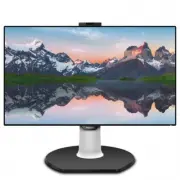
Philips 329P9H/00 – Bedienungsanleitung, kostenlos online im PDF-Format lesen. Wir hoffen, dass dies Ihnen hilft, etwaige Fragen zu klären. Wenn Sie noch Fragen haben, kontaktieren Sie uns bitte über das Kontaktformular.


Inhalt:
- Seite 2 – Inhalt; Sicherheitsmaßnahmen und; Energieverwaltung; Richtlinie zu Pixelfehlern; Problemlösung und häufig; MultiView – häufig gestellte
- Seite 3 – Warnungen; Bedienung
- Seite 5 – Hinweis
- Seite 6 – terialien richtig entsorgen; Elektrische und elektronische Altgeräte; Hinweise zur Notation
- Seite 8 – Monitor einrichten; Lieferumfang; Start; Basis installieren; Platzieren Sie den Bildschirm mit dem; Warnung
- Seite 9 – Mit Ihrem PC verbinden; Installieren Sie den zu Ihrem System
- Seite 10 – Nun sehen Sie „Realtek USB
- Seite 11 – Monitor in Betrieb nehmen; Beschreibung der Bedientasten
- Seite 12 – OSD Settings
- Seite 13 – Hinweis zur Auflösung
- Seite 14 – Physische Funktionen; or
- Seite 15 – In Windows HelloTM; Webcam unter Windows HelloTM; USB C; Windows 10 für Windows Hello
- Seite 16 – App auf
- Seite 17 – Wieso brauche ich das?
- Seite 18 – Eingänge; Oben rechts
- Seite 19 – Montage entfernen
- Seite 23 – PowerSensorTM; Wie funktioniert das?; Einstellungen; So passen Sie die Einstellungen an
- Seite 26 – Flimmerfrei; Anschlüsse
- Seite 27 – Ständer; Drehung; Stromversorgung; Abmessungen
- Seite 29 – Auflösung und Vorgabemodi; Maximale Auflösung
- Seite 30 – Energieverwaltung; Energieverwaltung – Definition
- Seite 31 – Kundendienst und Garantie; Kundendienst und; Subpixel; Pixel und Subpixel
- Seite 33 – Toleranzen bei Pixeldefekten
- Seite 34 – Kundendienst und Garantie; Gesamtgarantiedauer
- Seite 35 – Problemlösung und häufig gestellte Fragen; Problemlösung und; Allgemeine Probleme
- Seite 36 – Horizontale Bildstörungen
- Seite 37 – Allgemeine häufig gestellte; Empfohlene Auflösung dieses
- Seite 38 – Klicken Sie einfach auf die
- Seite 40 – Wie kann ich vom Video
„Anleitung wird geladen“ bedeutet, dass Sie warten müssen, bis die Datei vollständig geladen ist und Sie sie online lesen können. Einige Anleitungen sind sehr groß, und die Zeit, bis sie angezeigt wird, hängt von Ihrer Internetgeschwindigkeit ab.
War diese Anleitung hilfreich?
Über diese Anleitung
- Marke
- Philips
- Modell
- 329P9H/00
- Dokumenttyp
- Bedienungsanleitung
- Sprache(n)
- Deutsch
- Seiten
- 41
- Dateigröße
- 5,2 MB
- Format
Zusammenfassung
Inhalt 1. Wichtig ........................................... 1 1.1 Sicherheitsmaßnahmen und Wartung .......................................... 1 1.2 Hinweise zur Notation ............... 41.3 Geräte und Verpackungsmaterialien richtig entsorgen ...................................... 4 2. Monitor ein...
1 1. Wichtig 1. Wichtig Diese elektronische Bedienungsanleitung richtet sich an jeden Benutzer des Philips Monitors. Bevor Sie Ihren Monitor in Betrieb nehmen, sollten Sie sich etwas Zeit zum Durchlesen dieser Bedienungsanleitung nehmen. Sie enthält wichtige Informationen und Hinweise zum Betrieb de...
3 1. Wichtig Wichtige Informationen zu eingebrannten Bildern/Geisterbildern • Aktivieren Sie grundsätzlich einen bewegten Bildschirmschoner, wenn Sie Ihren Monitor verlassen. Achten Sie grundsätzlich darauf, dass das Bild bei der Anzeige statischer Inhalte von Zeit zu Zeit gewechselt wird – zum Beis...
Frage stellen
Ähnliche Anleitungen
Beliebte Philips Andere
 Philips 75PUS8807/12 Bedienungsanleitung
 Philips 65PUS7608/12 Bedienungsanleitung
 Philips 75PUS7608/12 Bedienungsanleitung
 Philips AJ3200/12 Bedienungsanleitung
 Philips 43PUS8887/12 Bedienungsanleitung
 Philips 48PFS6909/12 Bedienungsanleitung
 Philips 50PUS8508/12 Bedienungsanleitung
 Philips 65PFS7559/12 Bedienungsanleitung
Weitere Philips Andere Modelle
 Philips 288E2A/00 Bedienungsanleitung
 Philips 310 Anleitung
 Philips 323E7QDAB/00 Bedienungsanleitung
 Philips 326P1H/00 Bedienungsanleitung
 Philips 328E1CA/00 Bedienungsanleitung
 Philips 329P1H/00 Bedienungsanleitung
 Philips 342B1C/00 Bedienungsanleitung
 Philips 346B1C/00 Bedienungsanleitung
 Philips 346E2LAE/00 Bedienungsanleitung
 Philips 349X7FJEW/00 Bedienungsanleitung
 Philips 436M6VBPAB/00 Bedienungsanleitung
 Philips 439P1/00 Bedienungsanleitung