Philips 436M6VBPAB/00 - Bedienungsanleitung
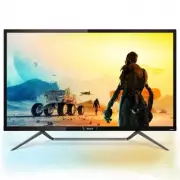
Philips 436M6VBPAB/00 – Bedienungsanleitung, kostenlos online im PDF-Format lesen. Wir hoffen, dass dies Ihnen hilft, etwaige Fragen zu klären. Wenn Sie noch Fragen haben, kontaktieren Sie uns bitte über das Kontaktformular.


Inhalt:
- Seite 2 – Inhalt; Sicherheitsmaßnahmen und; Energieverwaltung; Allgemeine häufig gestellte
- Seite 3 – Warnungen
- Seite 5 – Hinweise zur Notation; Anmerkungen
- Seite 7 – Einstellen des Bildschirms; Bildschirms; Lieferumfang; Start; Mit Ihrem PC verbinden
- Seite 9 – Hinweis
- Seite 10 – Betrieb des Bildschirms; Beschreibung der Bedientasten
- Seite 11 – Helligkeit verringern; fähige Gerät richtig.
- Seite 14 – Hinweis zur Auflösung; Physische Funktionen; Montage entfernen; Platzieren Sie den Monitor mit
- Seite 15 – Bildschirmmenü aufzurufen.
- Seite 16 – PIP
- Seite 17 – Oben links
- Seite 21 – Adaptive Sync; Betriebssystem
- Seite 22 – Anschlüsse
- Seite 26 – Auflösung und Vorgabemodi; Maximale Auflösung; Auflösung; PBP mode
- Seite 28 – Energieverwaltung
- Seite 29 – Kundendienst und Garantie; Kundendienst und; Flachbildschirm-Pixeldefekten; subpixel; Pixel und Subpixel
- Seite 30 – Drei benachbarte erleuchtete Subpixel
- Seite 32 – Kundendienst und Garantie; Lokale
- Seite 33 – Problemlösung und häufig gestellte Fragen; Problemlösung und; Allgemeine Probleme
- Seite 35 – Wie stelle ich die Auflösung ein?
- Seite 37 – Warnung
- Seite 38 – MultiView – häufig gestellte; Kann ich das BiB-Subfenster
436M6
DE Bedienungsanleitung
Kundendienst und Garantie
Problemlösung und häufig
gestellte Fragen
„Anleitung wird geladen“ bedeutet, dass Sie warten müssen, bis die Datei vollständig geladen ist und Sie sie online lesen können. Einige Anleitungen sind sehr groß, und die Zeit, bis sie angezeigt wird, hängt von Ihrer Internetgeschwindigkeit ab.
War diese Anleitung hilfreich?
Über diese Anleitung
- Marke
- Philips
- Modell
- 436M6VBPAB/00
- Dokumenttyp
- Bedienungsanleitung
- Sprache(n)
- Deutsch
- Seiten
- 39
- Dateigröße
- 5,3 MB
- Format
Zusammenfassung
Inhalt 1. Wichtig ........................................... 1 1.1 Sicherheitsmaßnahmen und Wartung .......................................... 1 1.2 Hinweise zur Notation ............... 31.3 Geräte und Verpackungsmaterialien richtig entsorgen ...................................... 4 2. Einstellen ...
1 1. Wichtig 1. Wichtig Diese elektronische Bedienungsanleitung richtet sich an jeden Benutzer des Philips-Monitors. Nehmen Sie sich zum Studium dieser Bedienungsanleitung etwas Zeit, bevor Sie Ihren neuen Monitor benutzen. Die Anleitung enthält wichtige Informationen und Hinweise zum Betrieb Ihres ...
3 1. Wichtig 1.2 Hinweise zur Notation In den folgenden Unterabschnitten wird die Notation erläutert, die in diesem Dokument verwendet wurde. Anmerkungen , Vorsichtshinweise und Warnungen In diesem Handbuch können Abschnitte entweder fett oder kursiv gedruckt und mit einem Symbol versehen sein. Dies...
Frage stellen
Ähnliche Anleitungen
Beliebte Philips Andere
 Philips 75PUS8807/12 Bedienungsanleitung
 Philips 65PUS7608/12 Bedienungsanleitung
 Philips 75PUS7608/12 Bedienungsanleitung
 Philips AJ3200/12 Bedienungsanleitung
 Philips 43PUS8887/12 Bedienungsanleitung
 Philips 48PFS6909/12 Bedienungsanleitung
 Philips 50PUS8508/12 Bedienungsanleitung
 Philips 65PFS7559/12 Bedienungsanleitung
Weitere Philips Andere Modelle
 Philips 329P1H/00 Bedienungsanleitung
 Philips 329P9H/00 Bedienungsanleitung
 Philips 342B1C/00 Bedienungsanleitung
 Philips 346B1C/00 Bedienungsanleitung
 Philips 346E2LAE/00 Bedienungsanleitung
 Philips 349X7FJEW/00 Bedienungsanleitung
 Philips 439P1/00 Bedienungsanleitung
 Philips 439P9H/00 Bedienungsanleitung
 Philips 498P9/00 Bedienungsanleitung
 Philips 499P9H/00 Bedienungsanleitung
 Philips 545 Anleitung
- Philips 555 Anleitung