Seite 2 - Inhalt
Inhalt 1 Mein neuer Fernseher 4 1.1 Smart TV 4 1.2 App-Galerie 4 1.3 Leihvideos 4 1.4 Soziale Netzwerke 4 1.5 Skype 4 1.6 Smartphones und Tablets 5 1.7 Pause TV und Aufnahmen 5 1.8 EasyLink 5 2 Konfigurieren 6 2.1 Lesen der Sicherheitshinweise 6 2.2 Standfuß und Wandmontage 6 2.3 Tipps zum Aufstelle...
Seite 4 - Mein neuer Fernseher; Smart TV
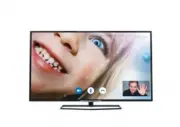
1 Mein neuer Fernseher 1.1 Smart TV Verbinden Sie den Philips Smart LED-Fernseher mit dem Internet, und entdecken Sie eine neue Welt des Fernsehens. Siekönnen eine kabelgebundene Verbindung mit Ihrem Routerherstellen oder sich kabellos über WiFi verbinden. Wenn der Fernseher mit Ihrem Heimnetzwerk v...
Seite 6 - Konfigurieren; Lesen der Sicherheitshinweise; Standfuß und Wandmontage; Tischfuß; Tipps zum Aufstellen
2 Konfigurieren 2.1 Lesen der Sicherheitshinweise Lesen Sie die Sicherheitshinweise, bevor Sie den Fernseher zumersten Mal verwenden. Öffnen Sie in der Hilfe Sicherheit und Sorgfalt > Sicherheit . 2.2 Standfuß und Wandmontage Tischfuß Die Montageanweisungen für den Standfuß finden Sie in dermitge...
Seite 7 - Antennenkabel; Parabolantenne
Drücken Sie in der Hilfe Stichwörter , und öffnen Sie "Einschalten", um weitere Informationen zum Ein- undAusschalten des Fernsehers zu erhalten. 2.5 Antennenkabel - Stecken Sie den Antennenstecker fest in die ANTENNA -Buchse auf der Rückseite des Fernsehers. Sie können Ihre eigene Antenne...
Seite 8 - Netzwerk; Herstellen der Verbindung
3 Netzwerk 3.1 WLAN-Netzwerk Was wird benötigt? Um den Fernseher kabellos mit dem Internet zu verbinden,benötigen Sie einen kabellosen Router mitHochgeschwindigkeitszugang zum Internet (Breitband). Netzwerkgeräte Der Fernseher kann eine Verbindung zu anderen Geräten inIhrem WLAN-Netzwerk herstellen,...
Seite 9 - Netzwerkprobleme; Kabelgebundenes Netzwerk; Verbinden des Routers
Wenn keine Verbindung hergestellt werden kann, überprüfenSie die DHCP-Einstellung des Routers. DHCP sollte aktiviert sein.Wenn Sie ein erfahrener Benutzer sind und das Netzwerk miteiner statischen IP-Adresse einrichten möchten, können Sie amFernseher alternativ die Option "Statische IP" akti...
Seite 10 - Netzwerkeinstellungen
Netzwerkeinstellungen > Netzwerkkonfiguration > Statische IP aus. Wenn "Statische IP" im Menü ausgewählt ist, können Sie die IP-Adresse und andere notwendige Einstellungen indemselben Menü unter Statische IP-Konfiguration festlegen. ** Verwenden Sie ein abgeschirmtes FTP-5E-Ethernetkab...
Seite 11 - Anschlüsse; Tipps zum Anschließen; Connectivity Guide; Antenne
4 Anschlüsse 4.1 Tipps zum Anschließen Connectivity Guide Verwenden Sie zum Verbinden eines Geräts mit dem Fernseherimmer die hochwertigste Verbindung. Verwenden Sie außerdemqualitativ hochwertige Kabel, um eine gute Bild- undTonübertragung sicherzustellen. Wenn Sie beim Verbinden mehrerer Geräte mi...
Seite 12 - Scart; EasyLink
Y Pb Pr – Audio L/R Y Pb Pr Component-Video ist eine qualitativ hochwertigeVerbindung. Der YPbPr-Anschluss kann für HD-Fernsehsignale(High Definition) verwendet werden. Für den Ton können Sieein zusätzliches Audio-L/R-Kabel verwenden. • Y und CVBS teilen den Anschluss.• Component und Composite teile...
Seite 14 - Common Interface – CAM
4.3 Common Interface – CAM CI+ Dieser Fernseher ist kompatibel mit CI+ Conditional Access-Modulen (CAM). Mit CI+ können Sie Premium-HD-Programme ansehen, wieFilme oder Sport, die von digitalen Fernsehsendern in IhrerRegion angeboten werden. Diese Programme werden von denFernsehsendern verschlüsselt ...
Seite 15 - Verbinden des HES
4.5 Satellitenempfänger • Verbinden Sie das Kabel der Parabolantenne mit demSatellitenempfänger. Zusätzlich zur Antennenverbindung benötigen Sie ein HDMI-Kabel zum Anschließen des Geräts an den Fernseher.Alternativ können Sie ein SCART-Kabel verwenden, wenn dasGerät keinen HDMI-Anschluss aufweist. A...
Seite 17 - Spielkonsole; HDMI
aus. Kein Ton Wenn der Fernseher über Ihr Home Entertainment-Systemkeinen Ton wiedergibt, überprüfen Sie Folgendes ... • Überprüfen Sie, ob das HDMI-Kabel mit einem HDMI ARC -Anschluss des Home Entertainment-Systems verbunden ist. Alle HDMI-Anschlüsse am Fernseher verfügen über HDMIARC.• Prüfen Sie,...
Seite 18 - Installation
Hinweis: Der CVBS-zu-SCART-Adapter ist nicht imLieferumfang des Fernsehers enthalten. CVBS – Audio L/R Schließen Sie die Spielkonsole über ein Composite-Kabel(CVBS) und ein Audio L/R-Kabel am Fernseher an. • Y und CVBS teilen den Anschluss.• Component und Composite teilen die Audio-Anschlüsse. 4.10 ...
Seite 21 - Computer; Verbinden; Kopfhörer
CVBS – Audio L/R Verwenden Sie ein Video-Audio LR-Kabel, um den Camcorderan den Fernseher anzuschließen. • Y und CVBS teilen den Anschluss.• Component und Composite teilen die Audio-Anschlüsse. 4.15 Computer Verbinden Sie können Ihren Computer an den Fernseher anschließen, undden Fernseher als Compu...
Seite 23 - Einschalten; Einschalten oder Standby; Tasten am Fernseher
5 Einschalten 5.1 Einschalten oder Standby Stellen Sie sicher, dass Sie das Netzkabel an der Rückseite desFernsehers eingesteckt haben, bevor Sie den Fernsehereinschalten.Wenn die rote Standby-Leuchte aus ist, drücken Sie den Joystickauf der rechten Seite oder der Rückseite des Fernsehers, umden Fer...
Seite 24 - Fernbedienung; Die Tasten im Überblick; Oben
6 Fernbedienung 6.1 Die Tasten im Überblick Oben 1 . Standby / Ein Einschalten des Fernsehers oder Umschalten in den Standby-Modus. 2 . Tasten zur Wiedergabe und Aufnahme • Wiedergabe zum Starten der Wiedergabe. • Pause zum Anhalten der Wiedergabe • Stopp zum Beenden der Wiedergabe • Rücklau...
Seite 26 - Fernsehsender; Wiedergabe von Fernsehsendern; Umschalten der Sender
7 Fernsehsender 7.1 Wiedergabe von Fernsehsendern Umschalten der Sender Drücken Sie zum Fernsehen . Der Fernseher schaltet automatisch auf den Sender, den Sie zuletzt gesehen haben. Drücken Sie alternativ , um das Home-Menü zu öffnen. Wählen Sie TV schauen aus, und drücken Sie OK . Um den Sender...
Seite 30 - Untertitel und Sprachen
Audiosprachen Wenn der Fernsehsender mehrere oder duale Audiosprachenausstrahlt, können Sie Ihre bevorzugte Audiosprache auswählen. 1 - Drücken Sie beim Fernsehen OPTIONS . 2 - Wählen Sie für digitale Sender Audiosprache . Wählen Sie für analoge Sender Tonkanal wechseln . Drücken Sie OK , um Ihre ...
Seite 31 - Interactive TV
Drücken Sie dann OK . Audiosprachen für hör- und sehbehinderte Personen Einige digitale Fernsehsender übertragen spezielleAudiofunktionen und Untertitel, die auf hör- und sehbehindertePersonen abgestimmt sind. Drücken Sie für weitere Informationen Stichwörter , und öffnen Sie Seh- und Hörhilfen . ...
Seite 32 - Einstellung der Sender; Aktualisieren von Sendern
jeweiligen Sendeanstalten. 7.2 Einstellung der Sender Aktualisieren von Sendern Automatische Aktualisierung Wenn Sie digitale Sender empfangen, können Sie den Fernseherso einstellen, dass die Liste automatisch mit neuen Sendernaktualisiert wird.Sie können die Senderaktualisierung jedoch auch manuell...
Seite 36 - Satellitensender; Liste der Satellitensender; Informationen zur Senderliste
8 Satellitensender 8.1 Wiedergeben vonSatellitensendern So installieren Sie Satellitensender:Drücken Sie , wählen Sie Satellit , und drücken Sie OK . Der Fernseher schaltet zum zuletzt wiedergegebenenSatellitensender. Wechseln des Senders Um den Sender zu wechseln, drücken Sie + oder . Der F...
Seite 37 - Bevorzugte Satellitensender; Bevorzugte Sender; Neues Ordnen der bevorzugten Sender; Sperren von Satellitensendern; Sperren von Sendern
"Senderliste kopieren" kopiert sowohl terrestrische als auchSatellitensender. Drücken Sie für weitere Informationen Stichwörter , und öffnen Sie Senderliste kopieren . 8.3 Bevorzugte Satellitensender Bevorzugte Sender Sie können Sender als bevorzugte Sender markieren. Ihrebevorzugten Satel...
Seite 38 - Kindersicherungscode; Satelliteninstallation; Installieren von Satelliten
alle Sender eingestellt. So legen Sie eine Altersfreigabe fest: 1 - Drücken Sie , wählen Sie Einstellung , und drücken Sie anschließend OK . 2 - Wählen Sie Satelliteneinst. > Kindersicherung > Altersfreigabe aus, und drücken Sie OK . 3 - Geben Sie einen 4-stelligen Sperrcode ein, und bestäti...
Seite 42 - Manuelle Einstellung
Audio-Beschreibung Einschalten Digitale Fernsehsender können spezielle Audiokommentare übertragen, die das Geschehen auf dem Bildschirm beschreiben.Um Audio und Effekte für die Audio-Beschreibung zu aktivieren,muss zunächst die Audio-Beschreibung eingeschaltet sein.Zudem müssen Sie die Seh- und Hörh...
Seite 43 - Probleme mit Satelliten
Speichern aus, und drücken Sie OK , um den neuen Transponder für den ausgewählten LNB zu speichern. 6. Wählen Sie Beenden , um die manuelle Einstellung zu beenden. 8.6 Probleme mit Satelliten Der Fernseher kann die gewünschten Satelliten nicht findenoder der Fernseher installiert den gleichen Satell...
Seite 45 - Verwenden des TV-Guide; Einschalten eines Programms; Aufnahmen
10 TV-Guide 10.1 Was wird benötigt? In der Fernsehzeitschrift (TV-Guide) sehen Sie die aktuellen undgeplanten Fernsehsendungen Ihrer Sender. Je nachdem, woherdie Fernsehzeitschrift ihre Daten bezieht, werden analoge unddigitale Sender oder nur digitale Sender angezeigt. Nicht alleSender stellen Date...
Seite 46 - Quellen; Quellenliste
11 Quellen 11.1 Quellenliste In der Liste aller Verbindungen – dem Quellenmenü – werdenalle Geräte aufgeführt, die mit dem Fernseher verbunden sind.Vom Quellenmenü aus können Sie zu einem dieser Gerätewechseln. Quellenmenü Um das Quellenmenü zu öffnen, drücken Sie SOURCES . Um zu einem angeschloss...
Seite 48 - Timer und Uhr; Sleep Timer
12 Timer und Uhr 12.1 Sleep Timer Mit dem Sleep Timer können Sie festlegen, dass der Fernsehernach einer bestimmten Zeit automatisch in den Standby-Moduswechselt. So stellen Sie den Sleeptimer ein: 1 - Drücken Sie , wählen Sie Einstellung , und drücken Sie anschließend OK . 2 - Wählen Sie TV-Einst...
Seite 49 - Spiele; Spielen
13 Spiele 13.1 Spielen Wenn Sie an den Fernseher eine Spielkonsole anschließen,können Sie auf dem Bildschirm Spiele wiedergeben. Drücken Sie für weitere Informationen zur Verbindung einerSpielkonsole Stichwörter , und öffnen Sie Spielkonsole, Anschließen . Starten eines Spiels 1 - Drücken Sie SO...
Seite 54 - Pause TV
15 Pause TV Sie können eine Fernsehübertragung zeitversetzt ansehen (nurbei digitalen Fernsehsendern möglich). Hierfür ist der Anschlusseiner USB-Festplatte notwendig, auf der die Übertragunggepuffert wird. Übertragungen können höchstens 90 Minutenlang angehalten werden.Drücken Sie für weitere Infor...
Seite 55 - Aufnehmen; Aufnehmen einer Sendung; Jetzt aufnehmen
16 Aufnehmen 16.1 Was wird benötigt? Zum Aufnehmen einer Fernsehsendung, benötigen SieFolgendes: • eine verbundene USB-Festplatte, die auf diesem Fernseherformatiert wurde• auf diesem Fernseher installierte digitale Fernsehsender (dieSender, die Sie über "Watch TV" (Fernsehen) ansehen möchte...
Seite 56 - Wiedergeben von Aufnahmen
nicht anhalten.• Zur Aufnahme benötigen Sendeanstalten eine zuverlässigeEinstellung der Uhrzeit. Wenn Sie die Uhrzeit des Fernsehersmanuell einstellen, kann bei der Aufnahme möglicherweise einFehler auftreten.• Die Beschreibung der Bildschirmhandlungen bzw.Audiokommentare für Personen mit Sehbeeintr...
Seite 57 - Skype; Informationen über Skype; Installieren der Kamera
17 Skype 17.1 Informationen über Skype Mit Skype™ können Sie kostenlose Videoanrufe über Ihren Fernseher tätigen. Sie können Ihre Familie und Freunde überallauf der Welt anrufen und sehen. Während Sie mit IhrenFreunden sprechen, können Sie sie gleichzeitig auf dem großenFernsehbildschirm sehen. 17.2...
Seite 58 - Keine Notrufe
4 - Wenn Skype bestätigt, dass Ihr neues Konto erfolgreich erstellt wurde, verlassen Sie den Webbrowser, und kehren Siewieder zur Seite Anmelden von Skype auf dem Fernseher zurück. 5 - Geben Sie Ihren Skype-Namen und Ihr Kennwort ein, um sich anzumelden. Skype-Name Ein Skype-Name muss mit einem Groß...
Seite 59 - Ihre Kontakte
Anrufe oder Kontaktanfragen anzeigen. • Einstellungen Unter Optionen können Sie Ihr Kennwort ändern, Ihre Datenschutz- und Sprachnachrichteneinstellungen festlegen,gesperrte Kontakte anzeigen und mehr. • Abmelden Zum Abmelden bei Skype auf dem Fernseher. 17.5 Profil Unter Profil können Sie Ihr persö...
Seite 60 - Anrufe tätigen mit Skype; Video- oder Sprachanruf
sind, drücken Sie OK . 4 - Geben Sie die Telefonnummer Ihres Kontakts ein. Beginnen Sie immer mit dem Ländercode (z. B. +31 für die Niederlande).Verwenden Sie keine Doppel-Null. Wenn Sie fertig sind,drücken Sie OK . Der Name Ihres Telefonnummernkontakts wird in Ihrer Liste angezeigt. Akzeptieren ein...
Seite 64 - Abmelden; Verlassen von Skype
17.10 Abmelden Wenn Sie sich bei Skype abmelden, melden Sie sich bei IhremSkype-Konto ab. Ihr Onlinestatus wird zu Offline geändert. Ihre Kontakte können Sie dann nicht anrufen. So melden Sie sich ab: 1 - Drücken Sie an einer beliebigen Stelle in Skype Zurück , um zum Skype-Menü zurückzukehren. 2 ...
Seite 65 - Informationen über Smart TV; Öffnen von Smart TV
18 Smart TV 18.1 Informationen über Smart TV Verbinden Sie den Philips Smart LED-Fernseher mit dem Internet, und entdecken Sie eine neue Welt des Fernsehens. Siekönnen eine kabelgebundene Verbindung mit Ihrem Routerherstellen oder sich kabellos über WiFi verbinden. Wenn der Fernseher mit Ihrem Heimn...
Seite 66 - Öffnen einer App
7 - Farbtasten zur Steuerung Ihre Apps Apps werden von der Smart TV-Startseite aus geöffnet. Wennauf der Startseite noch keine Apps angezeigt werden, können SieApps aus der App-Galerie hinzufügen. App-Galerie In der App-Galerie werden alle verfügbaren Apps angezeigt. Internet Mit dem Internet-App kö...
Seite 68 - Informationen über Multi room; Erstmalige Verwendung
19 Multi room (Fernsehenin verschiedenenZimmern) 19.1 Informationen über Multi room Mit "Multi room" können Sie eine Fernsehsendung ansehen, dievon einem anderen Fernseher in Ihrem Zuhause wiedergegebenwird. Die Sendung wird von einem Fernseher zum anderen perStreaming übertragen. Sie können...
Seite 70 - Einstellungen; Einrichtungsmenü; Schnelleinstellungen für Bild und Ton
20 Einstellungen 20.1 Einrichtungsmenü Schnelleinstellungen für Bild und Ton Mit den Schnelleinst. für Bild und Ton können Sie in wenigen Schritten Ihre bevorzugten Bildeinstellungen festsetzen. IhreEinstellungen werden unter Bildeinst. – Persönlich gespeichert. Falls einige Einstellungen geändert w...
Seite 71 - Bild
Mit Netzw. verbind. Drücken Sie Stichwörter , und öffnen Sie Netzwerk, kabellos oder Netzwerk, kabelgebunden . Netzwerkeinstellungen Drücken Sie Stichwörter , und öffnen Sie Netzwerk, Einstellungen . Software aktualisieren Drücken Sie Stichwörter , und öffnen Sie Software, Aktualisierung über ...
Seite 74 - Ton; Toneinstellung
HD Natural Motion Mit HD Natural Motion können Sie das Bewegungsruckeln verringern, das bei Filmen im Fernsehen auftritt. So passen Sie das Bewegungsruckeln an: 1 - Drücken Sie , wählen Sie Einstellung , und drücken Sie anschließend OK . 2 - Wählen Sie TV-Einstellungen > Bild > Erweitert >...
Seite 75 - Toneinstellungen
Informationen zum Anpassen einzelner Toneinstellungen zuerhalten. Toneinstellungen Bässe Mit Bässe können Sie die Intensität der tiefen Töne festlegen. So passen Sie den Wert an: 1 - Drücken Sie , wählen Sie Einstellung , und drücken Sie anschließend OK . 2 - Wählen Sie TV-Einstellungen > Ton &...
Seite 76 - Lautsprecher
So wechseln Sie die Lautsprecher direkt: 1 - Drücken Sie während der TV-Programmwiedergabe OPTIONS , und wählen Sie die Option Bild und Ton aus. 2 - Wählen Sie Lautsprecher und dann TV oder Verstärker (Audiogerät) aus. 3 - Drücken Sie gegebenenfalls mehrmals , um das Menü zu beenden. Klarer Klan...
Seite 78 - Aufstellungsort; Universalzugriff
Aufstellungsort Im Rahmen der Erstinstallation wurde für diese Einstellungentweder Auf Standfuß oder Wandmontage ausgewählt. Wenn Sie den Aufstellungsort des Fernsehers seither geändert haben,sollten Sie diese Einstellung anpassen, um die idealeTonwiedergabe sicherzustellen. 1 - Drücken Sie , wähl...
Seite 79 - Tastenton
4 - Drücken Sie gegebenenfalls mehrmals , um das Menü zu beenden. Sprache Die Audiokommentare können auch Untertitel für diegesprochenen Worte enthalten. So schalten Sie diese Untertitel (sofern vorhanden) ein: 1 - Drücken Sie , wählen Sie Einstellung , und drücken Sie anschließend OK . 2 - Wähl...
Seite 80 - Technische Daten; Umweltschutz; Geringer Energieverbrauch
21 Technische Daten 21.1 Umweltschutz Geringer Energieverbrauch Unter Energiespareinstell. finden Sie alle Fernseheinstellungen, die dem Schutz der Umwelt dienen.Drücken Sie beim Fernsehen das Symbol , und wählen Sie Energiespareinstell. aus. Drücken Sie anschließend OK . Aktive Einstellungen sind...
Seite 81 - Anzeige; Typ
21.2 Empfang für Fernseher ohneSatellitenanschluss • Antenneneingang: 75 Ohm, Koaxialbuchse (IEC75)• Tuner-Band: Hyperband, S-Channel, UHF, VHF• DVB:- Für Modellname mit PxH: DVB-T (terrestrisch, Antenne)COFDM 2K/8K; DVB-C (Kabel) QAM- Für Modellname mit PxT: DVB-T2; DVB-C (Kabel) QAM• Analoge Video...
Seite 82 - Multimedia
• Umgebungstemperatur: 5 bis 35 °C• Energieverbrauch Standby: < 0,3 W• Energiesparfunktionen: Energiesparend, Ausschalten desBildschirms, Lichtsensor, Ausschalt-Timer, Inaktive Geräte aus. Die auf dem Typenschild des Produkt angegebene Nennleistungentspricht dem Energieverbrauch dieses Produkts b...
Seite 84 - Software; Software-Aktualisierung; Aktualisierung über USB; Softwareversion
22 Software 22.1 Software-Aktualisierung Aktualisierung über USB Es kann erforderlich werden, die Software des Fernsehers zuaktualisieren. Sie benötigen einen Computer mit einerHochgeschwindigkeitsverbindung zum Internet und einem USB-Speichergerät zum Upload der Software auf den Fernseher.Verwenden...
Seite 90 - Fehlerbehebung; Programme
23 Troubleshooting undSupport 23.1 Fehlerbehebung Programme Während der Installation wurden keine digitalen Sendergefunden. Lesen Sie die technischen Spezifikationen, um sicherzustellen,dass Ihr Fernseher DVB-T oder DVB-C in Ihrem Landunterstützt.Vergewissern Sie sich, dass alle Kabel ordnungsgemäßa...
Seite 91 - Registrieren
• Prüfen Sie, ob die Bildeinstellungen korrekt sind. Bildeinstellungen ändern sich nach einer Weile. Stellen Sie sicher, dass unter Position die Option Zuhause ausgewählt ist. In diesem Modus können Sie Einstellungenändern und speichern. Es wird ein Werbebanner angezeigt. Stellen Sie sicher, dass un...
Seite 92 - Service-CenterReparatur
UMv 7500140507 - 20141022 23.4 Online-Hilfe Um Probleme mit Ihrem Fernseher von Philips zu lösen, könnenSie sich an unseren Online-Support wenden. Sie können IhreSprache auswählen und Ihre Produkt-/Modellnummer eingeben. Besuchen Sie www.philips.com/support . Auf der Support-Website finden Sie nicht...
Seite 93 - Sicherheit und Sorgfalt; Sicherheit; Wichtig; Verletzungsgefahr für Kinder
24 Sicherheit und Sorgfalt 24.1 Sicherheit Wichtig Lesen Sie alle Sicherheitsanweisungen gründlich durch, bevor Sieden Fernseher verwenden. Für Schäden, die durchNichtbeachtung der Anweisungen verursacht wurden, haben Siekeinen Garantieanspruch. Fernseher vor dem Umfallen schützen Verwenden Sie imme...
Seite 94 - Bildschirmpflege
Risiko der Überhitzung Platzieren Sie den Fernseher nie in einem geschlossenen Bereich.Der Fernseher benötigt einen Lüftungsabstand von mindestens10 cm um das Gerät herum. Stellen Sie sicher, dass Vorhängeund andere Gegenstände die Lüftungsschlitze des Fernsehersnicht abdecken. Gewitter Trennen Sie ...
Seite 95 - Dolby
25 Nutzungsbedingungen,Urheberrechte undLizenzen 25.1 Nutzungsbedingungen 2014 © TP Vision Europe B.V. Alle Rechte vorbehalten. Dieses Produkt wurde von TP Vision Europe B.V. oder einemseiner Tochterunternehmen, in diesem Dokument zusammen alsTP Vision bezeichnet, auf den Markt gebracht. TP Vision i...
Seite 98 - Index
Index A Active Control 71 Aktivitätsstil 74 Antennenanschluss, Tipps 11 Antennenverbindung 7 App, Galerie 67 App, Leihvideos 67 Apps, Öffnen 66 Apps, Empfohlen 68 Apps, Feedback 70 Apps, Sperren 72 Apps, Suchen 74 Audio-Beschreibung 78 Audio-Video-Synchronisierung 16 Audioausgang –...


 Philips 75PUS8807/12 Bedienungsanleitung
 Philips 65PUS7608/12 Bedienungsanleitung
 Philips 75PUS7608/12 Bedienungsanleitung
 Philips AJ3200/12 Bedienungsanleitung
 Philips 43PUS8887/12 Bedienungsanleitung
 Philips 48PFS6909/12 Bedienungsanleitung
 Philips 50PUS8508/12 Bedienungsanleitung
 Philips 65PFS7559/12 Bedienungsanleitung
 Philips 40PFK4101/12 Kurzanleitung
 Philips 40PFK4200/12 Bedienungsanleitung
 Philips 40PFK4309/12 Bedienungsanleitung
 Philips 40PFK4509/12 Bedienungsanleitung
 Philips 40PFK5300/12 Bedienungsanleitung
 Philips 40PFK5500/12 Bedienungsanleitung
 Philips 40PFK6409/12 Bedienungsanleitung
 Philips 40PFK6510/12 Bedienungsanleitung
 Philips 40PFL3008H/12 Bedienungsanleitung
 Philips 40PFL3078K/12 Kurzanleitung
 Philips 40PFL3107H/12 Bedienungsanleitung
 Philips 40PFL3118K/12 Kurzanleitung