Seite 2 - Inhalt
Inhalt 1 TV-Tour 4 1.1 Philips Android TV 4 1.2 Verwenden der Apps 4 1.3 Spielen 4 1.4 Filme und verpasste Sendungen 4 1.5 Pause TV und Aufnahmen 4 1.6 Smartphones und Tablets 5 1.7 Soziale Netzwerke 5 1.8 3D 5 1.9 Ambilight 5 1.10 Ambilight + Hue 5 1.11 Bluetooth-Verbindung 6 2 Konfigurieren 7 2.1 ...
Seite 7 - Konfigurieren; Standfuß und Wandmontage; Standfuß; Tipps zum Aufstellen
2 Konfigurieren 2.1 Lesen derSicherheitshinweise Lesen Sie die Sicherheitshinweise, bevor Sie denFernseher zum ersten Mal verwenden. Drücken Sie zum Lesen der Anweisungen unter Hilfe die Farbtaste Suchbegriffe , und öffnen Sie Sicherheitshinweise . 2.2 Standfuß und Wandmontage Standfuß Die Montage...
Seite 8 - Antennenkabel; Parabolantenne
Dieser Fernseher verbraucht im Standby-Betrieb sehrwenig Strom. Ziehen Sie dennoch den Netzstecker ab,wenn Sie den Fernseher über einen längerenZeitraum nicht verwenden, um Strom zu sparen. Drücken Sie zur Anzeige weiterer Informationen inder Hilfe die Farbtaste Suchbegriffe , und öffnen Sie Einsc...
Seite 9 - Netzwerk und Internet; Heimnetzwerk
3 Anschließen IhresAndroid TV 3.1 Netzwerk und Internet Heimnetzwerk Damit Sie alle Funktionen Ihres Philips Android TVgenießen können, muss Ihr Fernseher mit demInternet verbunden sein. Verbinden Sie den Fernseher mit einer High-Speed-Internetverbindung mit einem Heimnetzwerk. Siekönnen den Fernseh...
Seite 10 - Netzwerkeinstellungen
Handbuch zu Ihrem Router erfahren Sie, wo Sie denPIN-Code in der Router-Software eingeben müssen. 6 - Wählen Sie zum Herstellen der Verbindung Verbinden . 7 - Sobald die Verbindung hergestellt wurde, wird eine Nachricht angezeigt. Probleme Kabelloses Netzwerk wurde nicht gefunden oder ist gestört • ...
Seite 14 - Fragen zu Verbindungen; Verbindungsleitfaden
4 Anschließen vonGeräten 4.1 Fragen zu Verbindungen Verbindungsleitfaden Verwenden Sie zum Verbinden eines Geräts mit demFernseher immer die hochwertigste Verbindung.Verwenden Sie außerdem qualitativ hochwertigeKabel, um eine gute Bild- und Tonübertragungsicherzustellen. Wenn Sie ein Gerät anschließ...
Seite 17 - CAM mit Smart Card – CI+; Smart Card; Kennwörter und PIN-Codes; Kabelbox
4.2 CAM mit Smart Card – CI+ CI+ Dieser Fernseher ist kompatibel mit CI+ ConditionalAccess-Modulen (CAM). Mit CI+ können Sie Premium-HD-Programmeansehen, wie Filme oder Sport, die von digitalenFernsehsendern in Ihrer Region angeboten werden.Diese Programme werden von den Fernsehsendernverschlüsselt ...
Seite 20 - Probleme mit dem HES-Sound; Smartphones und Tablets
um das Menü zu schließen. Pegel Audio-Ausgang Verwenden Sie die Funktion "Pegel Audio-Ausgang",um die Lautstärke des Fernsehers und des HomeEntertainment-Systems anzugleichen, wenn Siezwischen den beiden Geräten wechseln.Unterschiede bei der Lautstärke können durchUnterschiede bei der Tonver...
Seite 22 - Gerät entfernen; Kopfhörer; HDMI
Gerät entfernen Sie können ein kabelloses Bluetooth-Gerät verbindenoder trennen. Wenn ein Bluetooth-Gerätangeschlossen ist, können Sie das Gamepadverwenden oder den Fernseherton über denkabellosen Lautsprecher hören. Sie können einkabelloses Bluetooth-Gerät auch entfernen. Wenn Sieein Bluetooth-Gerä...
Seite 23 - Ideale Einstellung; Gamepad; Anschließen eines Gamepads
Ideale Einstellung Bevor Sie ein Spiel von einer angeschlossenenSpielkonsole starten, empfehlen wir Ihnen, beimFernseher die ideale Einstellung Spiel einzustellen. Wenn Sie mit einem Spiel fertig sind und wiederFernsehen, denken Sie daran, die Einstellung Spiel oder PC wieder auf Aus zu stellen. So ...
Seite 25 - Kamera
Konfigurieren Um die USB-Tastatur zu installieren, schalten Sie denFernseher ein, und verbinden Sie die USB-Tastaturmit einem der USB -Anschlüsse des Fernsehers. Wenn der Fernseher die Tastatur zum ersten Mal erkennt,können Sie das Tastaturlayout auswählen und diesestesten. Wenn Sie ein kyrillisches...
Seite 26 - Computer; Verbinden
Audio-Video-LR/SCART Sie können den HDMI-, YPbPr- oder den SCART-Anschluss zum Anschließen des Camcorders nutzen.Wenn Ihr Camcorder nur einen Video- (CVBS)- undeinen Audio-L/R-Ausgang hat, nutzen Sie einenseparat erhältlichen Video-Audio-L/R-SCART-Adapter, um ihn an den SCART-Anschlussanzuschließen....
Seite 29 - Fernbedienung; Die Tasten im Überblick; Oben
6 Fernbedienung 6.1 Die Tasten im Überblick Oben 1 . Standby / Ein Einschalten des Fernsehers oder Umschalten in denStandby-Modus. 2 . Wiedergabe und Aufnahme • Wiedergabe zum Starten der Wiedergabe • Pause zum Anhalten der Wiedergabe • Stopp zum Beenden der Wiedergabe • Rücklauf zum Aktiv...
Seite 30 - Sprachsuche
1 . MULTIVIEW Öffnen eines kleinen Bildschirms innerhalb desgroßen Bildschirms. 2 . Lautstärke Einstellen der Lautstärke. 3 . Zifferntasten Direktes Auswählen eines Senders. 4 . SUBTITLE Einschalten, Ausschalten oder automatischesAnzeigen der Untertitel. 5 . Sender Wechseln zum vorherigen oder...
Seite 31 - Tastatur; Überblick
3 - Sprechen Sie das, wonach Sie suchen, deutlich aus. Es kann einige Zeit dauern, bis die Ergebnisseangezeigt werden. 4 - Im Bildschirm mit den Suchergebnissen können Sie das gewünschte Element auswählen. Siehe auch: www.support.google.com/androidtv Einstellungen für die Sprachsuche Sie können die ...
Seite 32 - Zahlen und Satzzeichen; Fernbedienung, Zuweisen
Sie die Taste zwei Sekunden lang gedrückt, um die Tastatur in den Großbuchstabenmodusumzuschalten.Um den Großbuchstabenmodus zu beenden, drückenSie erneut die Taste . Wenn Sie 20 Sekunden lang kein Zeichen auf der Tastatur drücken, wird derGroßbuchstabenmodus automatisch deaktiviert. Siekönnen a...
Seite 33 - Batterien; Pflege
6.5 IR-Sensor Die Fernbedienung nutzt Bluetooth (BT) zurÜbertragung von Befehlen an den Fernseher. Mit BTist es nicht mehr nötig, die Fernbedienung auf denFernseher zu richten. Der Fernseher kann jedoch auch Befehle von einerFernbedienung empfangen, die Infrarot (IR) zurBefehlsübertragung verwendet....
Seite 34 - Programme; Installieren von Sendern; Informationen zu Senderlisten
7 Programme 7.1 Installieren von Sendern Drücken Sie zur Anzeige weiterer Informationen inder Hilfe die Farbtaste Suchbegriffe , und öffnen Sie Sender, Satelliteninstallation . 7.2 Senderlisten Informationen zu Senderlisten Nach der Senderinstallation werden alle Sender in derSenderliste angezeigt...
Seite 35 - Suchen nach einem Sender; Anzeigen von Sendern; Einschalten eines Senders
6 - Wählen Sie im Menü Optionen den gewünschten Filter aus, und drücken Sie zurAktivierung OK . Der Name des Filters wird als Teil des Senderlistennamens ganz oben in der Senderlisteangezeigt. 7 - Drücken Sie (links), um einen Schritt zurückzugehen, oder drücken Sie , um das Menü zu schließen. S...
Seite 36 - Senderoptionen
eingeben, bevor Sie die Senderliste schließen. Drücken Sie in der Hilfe die Farbtaste Suchbegriffe , und öffnen Sie Kindersicherung , um weitere Informationen zu erhalten. Berechtigung durch Eltern Damit Kinder keine Sendungen sehen, die für ihr Alterungeeignet sind, können Sie eine Altersfreigabe...
Seite 38 - Neuanordnen von Sendern; Bevorzugte Sender; Erstellen einer Favoritenliste
Senderinformationen Sie können die technischen Daten eines bestimmtenSenders anzeigen, z. B. digital oder analog,Tonwiedergabe usw. So zeigen Sie die technischen Daten für einen Senderan: 1 - Schalten Sie den Sender ein. 2 - Drücken Sie OPTIONS , wählen Sie Senderinformationen aus, und drücken Sie...
Seite 41 - Interactive TV; Informationen über iTV
Videotextsprache , und drücken Sie OK . 4 - Wählen Sie Ihre bevorzugten Videotextsprachen aus. 5 - Drücken Sie gegebenenfalls mehrmals (links), um das Menü zu schließen. Videotext 2.5 Videotext 2.5 bietet, sofern verfügbar, mehr Farbenund bessere Grafiken. Videotext 2.5 ist in derWerksvoreinstellu...
Seite 42 - Einschalten einer Sendung
8 TV-Guide 8.1 Was Sie benötigen Im TV-Guide sehen Sie die aktuellen undkommenden Fernsehsendungen Ihrer Sender. Jenachdem, woher der TV-Guide seine Daten bezieht,werden analoge und digitale Sender oder nur digitaleSender angezeigt. Nicht alle Sender stellen Daten fürden TV-Guide bereit. Der Fernseh...
Seite 44 - Aufnehmen; Was Sie benötigen
9 Aufnehmen undPause TV 9.1 Aufnehmen Was Sie benötigen Sie können eine digitale Fernsehübertragungaufnehmen und später ansehen. Zum Aufnehmen einer Fernsehsendung benötigenSie Folgendes: • eine verbundene USB-Festplatte, die auf diesemFernseher formatiert wurde• digitale Fernsehsender auf diesem Fe...
Seite 45 - Wiedergeben von Aufnahmen
abbrechen abbrechen. Sie können eine Aufnahme mit der Farbtaste Umbenennen umbenennen. 5 - Drücken Sie BACK , um das Menü zu schließen. Sender können einschränken, wie lange eineAufnahme angesehen werden kann. Wenn dieserZeitraum abläuft, wird die Aufnahme als "Abgelaufen"markiert. Eine ...
Seite 46 - Pause TV; Anhalten einer Sendung
9.2 Pause TV Was Sie benötigen Sie können eine digitale Fernsehübertragunganhalten und zu einem späteren Zeitpunkt weiteransehen. Zum Anhalten einer Fernsehsendung benötigen SieFolgendes: • eine verbundene USB-Festplatte, die auf diesemFernseher formatiert wurde• digitale Fernsehsender auf diesem Fe...
Seite 47 - Top Picks; Informationen zu Top Picks; Informationen zu Jetzt im TV
10 Top Picks 10.1 Informationen zu Top Picks Mit TOP PICKS empfiehlt Ihnen der Fernseher derzeit laufende Fernsehsendungen, die aktuellstenLeihvideos sowie Online-TV-Dienste. Vergessen Sienicht, die Nutzungsbedingungen zu akzeptieren. UmTop Picks verwenden zu können, muss der Fernsehermit dem Inte...
Seite 51 - Netflix
13 Netflix Wenn Sie ein Netflix-Abonnement besitzen, könnenSie Netflix auf diesem Fernseher genießen. DerFernseher muss mit dem Internet verbunden sein. Drücken Sie zum Öffnen von Netflix , um die Netflix-App zu öffnen. Sie können Netflix sofort übereinen Fernseher im Standby-Betrieb öffnen. www.n...
Seite 52 - Quellen
14 Quellen 14.1 Wechseln zu einem TV-Eingang In der Quellenliste können Sie zu jedem TV-Eingangwechseln. Wechseln Sie zu einem Tuner, umFernzusehen, öffnen Sie die Inhalte einesverbundenen USB-Flashlaufwerks, oder sehen Siesich die Aufnahmen an, die auf einer verbundenenUSB-Festplatte gespeichert ha...
Seite 53 - Spiel oder PC
3 - Drücken Sie BACK , um die Bildschirmtastatur auszublenden. 4 - Löschen Sie mithilfe der Tastatur auf der Rückseite der Fernbedienung den aktuellen Namen,und geben Sie einen neuen Namen ein. 5 - Wenn Sie den Gerätenamen auf den ursprünglichen Anschlussnamen zurücksetzenmöchten, wählen Sie Zurüc...
Seite 54 - Apps; Informationen zu Apps; Filme und TV
15 Apps 15.1 Informationen zu Apps Sie können alle installierten Apps imBereich Apps des Home-Menüs finden. Ebenso wie Apps auf Ihrem Smartphone oder Tabletbieten die Apps auf Ihrem Fernseher spezifischeFunktionen für ein umfassenderes Fernseherlebnis,darunter Apps wie YouTube, Spiele, Videoshops ...
Seite 56 - Sperren von Apps; Info zum Sperren von Apps
15.3 App-Galerie Verbinden Sie den Fernseher mit dem Internet, umvon Philips ausgewählte Apps zu genießen. DieseApps wurden speziell für Ihr Fernsehvergnügenentwickelt. Die Philips App-Galerie bietet eine große Vielfalt an Apps. In einigen Ländern können Sie Appsaus einem lokalen Videostore oder App...
Seite 57 - Eingeschränktes Profil; Apps verwalten
Eingeschränktes Profil Info zu eingeschränkten Profilen Schränken Sie die Verwendung bestimmter Appsdurch Umschalten des Fernsehers zu einemeingeschränkten Profil ein. Das Home-Menü zeigt nurvon Ihnen erlaubte Apps an. Sie benötigen einen PIN-Code, um das eingeschränkte Profil zu verlassen. Wenn der...
Seite 58 - Aufbewahrung
niedrig zu halten. Zudem sollten Sie Appsdeinstallieren, die Sie nicht mehr verwenden. So öffnen Sie die Liste der heruntergeladenen Appsund System-Apps: 1 - Drücken Sie , wählen Sie Alle Konfigurationen aus, und drücken Sie OK . 2 - Wählen Sie Android-Einstellungen aus, und drücken Sie OK . 3 - W...
Seite 59 - Spiele; Von einer Spielkonsole
16 Spiele 16.1 Was Sie benötigen Auf diesem Fernseher können Sie auf folgende ArtenSpiele spielen: • Über die App-Galerie im Home-Menü• Über den Google Play Store im Home-Menü• Über eine angeschlossene Spielkonsole Spiele aus der App-Galerie oder dem Google PlayStore müssen auf den Fernseher herunte...
Seite 60 - Ideale Spieleinstellungen
Farbtaste Suchbegriffe , und öffnen Sie 3D, Was Sie benötigen, Active 3D . Spielen eines Spiels auf geteiltemBildschirm So starten Sie ein Spiel für zwei Spieler: 1 - Drücken Sie SOURCES , wählen Sie die Spielekonsole aus, und drücken Sie OK . 2 - Starten Sie auf der Spielkonsole das Spiel, und ...
Seite 61 - Internet; Starten des Internets
17 Internet 17.1 Starten des Internets Sie können auf Ihrem Fernseher im Internetsurfen. Prinzipiell können Sie jede beliebige Internet-Website aufrufen, die meisten sind jedoch nicht aufdas Bildschirmformat zugeschnitten. • Einige Plug-ins (z. B. zur Anzeige von Seiten oderVideos) sind auf dem Fern...
Seite 62 - Wiedergeben von Videos
18 Videos, Fotos undMusik 18.1 Über eine USB-Verbindung Sie können Ihre Fotos, Musik oder Videos von einemangeschlossenen USB-Flashlaufwerk oder eine USB-Festplatte wiedergeben. Schließen Sie bei eingeschaltetem Fernseher ein USB-Flashlaufwerk oder eine USB-Festplatte an einen derUSB-Anschlüsse an. ...
Seite 63 - Videooptionen; Anzeigen Ihrer Fotos; Anzeigen von Fotos
Dateinamen aus, und drücken Sie OK . • Um das Video zu unterbrechen, drücken Sie OK . Drücken Sie erneut OK , um die Wiedergabe fortzusetzen.• Um schnell vor- oder zurückzuspulen, drücken Sie bzw. . Drücken Sie die Tasten mehrmals, um die Geschwindigkeit auf das 2-, 4-, 8-, 16- oder 32-Fachezu e...
Seite 64 - Wiedergeben Ihrer Musik; Geben Sie Musik wieder
• Drehen – Das Foto wird in das Hoch- oder Querformat gedreht.• Zufallswiedergabe – Ihre Dateien werden in zufälliger Reihenfolge wiedergegeben.• Wiederholen – Die Diashow wird einmal oder wiederholt wiedergegeben. • Musikwdg. abbr. – Die Musikwiedergabe im Hintergrund wird abgebrochen.• Diashow: Ge...
Seite 65 - Miracast; Informationen zu Wi-Fi Miracast
19 Smartphones undTablets 19.1 Philips TV Remote App Die neue Philips TV Remote App auf Ihrem Smartphone oder Tablet ist ab sofort IhreFernsehassistentin. Mit der TV Remote App können Sie Ihre Medienkinderleicht steuern. Senden Sie Fotos, Musik oderVideos an den großen Fernsehbildschirm, oder sehenS...
Seite 67 - Bildschirmverzögerung; AirPlay
Bildschirmverzögerung Die normale Bildschirmverzögerung bei der Freigabeeines Bildschirms über Miracast beträgt ca.1 Sekunde. Bei älteren Geräten mit einer geringerenRechenleistung kann die Verzögerung länger sein. 19.4 AirPlay Zum Hinzufügen der AirPlay-Funktion auf IhremAndroid-Fernseher können Si...
Seite 68 - Ambilight; Video folgen; Ambilight Aus
20 Ambilight 20.1 Ambilight-Stil Video folgen Sie können Ambilight so einstellen, dass das Licht derVideodynamik folgt oder einen voreingestelltenFarbstil anzeigt. Sie können Ambilight allerdings auchausschalten. Wenn Sie Video folgen auswählen, können Sie einen der Stile auswählen, der den Bilddyna...
Seite 69 - Austauschen der Batterie
21 3D 21.1 Was Sie benötigen Dies ist ein Active 3D-Fernseher. Auf diesemFernseher können Sie 3D-Sendungen und 3D-Filmein Full HD (Full High Definition) wiedergeben. So aktivieren Sie 3D: • Schalten Sie zu einem Fernsehsender, der 3D-Inhalte überträgt.• Leihen Sie einen 3D-Film von einem Online-Vide...
Seite 70 - Optimale 3D-Wiedergabe
Knopfzelle verschluckt wird, kann sie in nur zweiStunden zu schweren Verätzungen und zum Todführen.• Bewahren Sie neue und verwendete Batterienaußerhalb der Reichweite von Kindern auf.• Wenn sich das Batteriefach nicht sicher verschließenlässt, verwenden Sie das Produkt nicht mehr, undbewahren Sie e...
Seite 72 - Multi View; Informationen zu Multi View
22 Multi View 22.1 Informationen zu Multi View Der Multi View-Bildschirm kann weder 3D noch UltraHD anzeigen. Multi View ist nicht für analogeFernsehsender verfügbar. Nicht alle Appsunterstützen Multi View. 22.2 Videotext und Fernsehen Sie können einen Fernsehsender in dem kleinen MultiView-Bildschi...
Seite 73 - Einstellungen; Bild; Bildeinstellung
23 Einstellungen 23.1 Bild Bildeinstellung Auswählen einer Einstellung Zur einfachen Anpassung des Bildes können Sie einevordefinierte Bildeinstellung auswählen. 1 - Drücken Sie beim Fernsehen . 2 - Wählen Sie Bildeinstellung , und wählen Sie eine der Einstellungen in der Liste aus. 3 - Drücken Si...
Seite 74 - Erweiterte Bildeinstellungen
um das Menü zu öffnen. 3 - Wählen Sie Kontrast aus, und drücken Sie (rechts). 4 - Drücken Sie den Pfeil (nach oben) oder (nach unten), um den Wert anzupassen. 5 - Drücken Sie gegebenenfalls mehrmals (links), um das Menü zu schließen. Schärfe Mit Schärfe können Sie die Bildschärfe detailliert...
Seite 78 - Bildformat
Bewegungseinstellungen Perfect Natural Motion Mit Perfect Natural Motion können Sie das Bewegungsruckeln verringern, das bei Filmen beimFernsehen auftritt. Perfect Natural Motion lässt alleBewegungen fließender wirken. So verringern Sie das Bewegungsruckeln: 1 - Drücken Sie , wählen Sie Alle Konfi...
Seite 79 - Schnelleinst. für Bild; Ton; Toneinstellung
Schnelleinst. für Bild Während der Erstinstallation haben Sie einigeBildeinstellungen in wenigen einfachen Schrittendurchgeführt. Mit der Schnelleinstellung für Bild können Sie diese Schritte wiederholen. Stellen Siedazu sicher, dass der Fernseher zu einemFernsehsender oder einer Sendung von eineman...
Seite 80 - Erweiterte Toneinstellungen
5 - Drücken Sie gegebenenfalls mehrmals (links), um das Menü zu schließen. Surround-Modus Im Surround-Modus können Sie den Soundeffekt der TV-Lautsprecher festlegen. So stellen Sie den Surround-Modus ein: 1 - Drücken Sie , wählen Sie Alle Konfigurationen aus, und drücken Sie OK . 2 - Wählen Sie ...
Seite 82 - Ambilight-Einstellungen
Kabellose Lautsprecher Was Sie benötigen Sie können einen kabellosen Lautsprecher (einenSubwoofer oder ein SoundBar-System) an diesenFernseher anschließen. Es stehen eine Reihe kabelloser Philips Lautsprecherzur Verfügung, die nach dem Anschließen denFernseherton wiedergeben können. WeitereInformati...
Seite 83 - Erweiterte Ambilight-Einstellungen
Ambilight-Helligkeit, Unterseite So passen Sie die Ambilight-Helligkeit an derUnterseite an: 1 - Drücken Sie , wählen Sie Alle Konfigurationen aus, und drücken Sie OK . 2 - Wählen Sie Ambilight aus, und drücken Sie (rechts), um das Menü zu öffnen. 3 - Wählen Sie Helligkeit Unterseite , und drück...
Seite 84 - Energiespareinstellungen; Energiesparend
Ambilight + Hue Konfigurieren Mit "Konfigurieren" können Sie die Philips hue-Lampen so einrichten, dass sie den Ambilight-Farbenfolgen. So richten Sie die Philips hue-Lampen ein: 1 - Drücken Sie , wählen Sie Alle Konfigurationen aus, und drücken Sie OK . 2 - Wählen Sie Ambilight aus, und d...
Seite 85 - Allgemeine Einstellungen; EasyLink
Bild ausgeschaltet Wenn Sie nur Musik hören, können Sie denFernsehbildschirm ausschalten, um Energie zusparen. So schalten Sie den Bildschirm aus: 1 - Drücken Sie , wählen Sie Alle Konfigurationen aus, und drücken Sie OK . 2 - Wählen Sie Energiespareinstellungen aus, und drücken Sie (rechts), um...
Seite 88 - Fernseher erneut einrichten; Uhr, Region und Sprache; Menüsprache
und drücken Sie (rechts), um das Menü zu öffnen. 3 - Wählen Sie Code ändern aus, und drücken Sie OK . 4 - Geben Sie den vorrangigen Code 8888 ein. 5 - Geben Sie jetzt einen neuen Kindersicherungs- PIN-Code ein und geben Sie ihn anschließend zurBestätigung ein weiteres Mal ein. 6 - Drücken Sie gege...
Seite 90 - Uhr
BACK . Videotextoptionen Drücken Sie im Videotext OPTIONS , um Folgendes auszuwählen: • Anhalten der Seite Hält das automatische Wechseln der Unterseiten an.• Dual Bild/Vollbildschirm Zeigt das Fernsehprogramm und den Videotextnebeneinander an.• Сторінки телетексту T.O.P. Um die T.O.P.- Videotex...
Seite 97 - Manuelle Installation; Satelliteninstallation; Starten der Installation
Empfangsqualität Sie können die Signalstärke und -qualität einesdigitalen Senders prüfen. Wenn Sie eine eigeneAntenne verwenden, können Sie durch Umstellen derAntenne den Empfang ggf. verbessern. So überprüfen Sie die Empfangsqualität einesdigitalen Senders: 1 - Schalten Sie den Sender ein. 2 - Drüc...
Seite 98 - Senderpakete
falls erforderlich. 3 - Wählen Sie Nach Satellit suchen aus, und drücken Sie OK . 4 - Wählen Sie Suchen aus, und drücken Sie OK . Der Fernseher sucht nach Satelliten. 5 - Wählen Sie Installieren aus, und drücken Sie OK . Auf dem Fernseher wird die aktuelle Konfigurationder Satelliteninstallation ang...
Seite 101 - Senderliste kopieren
drücken Sie (rechts), um das Menü zu öffnen. 4 - Wenn Sie mehr als einen Satelliten installiert haben, wählen Sie das LNB aus, für das Sie Sender hinzufügen möchten. 5 - Legen Sie die erforderliche Polarisation fest. Wenn Sie für den Modus für SymbolrateManuell einstellen, können Sie die Symbolrat...
Seite 104 - Software; Software aktualisieren; Aktualisieren über das Internet; Softwareversion
27 Software 27.1 Software aktualisieren Aktualisieren über das Internet Wenn der Fernseher mit dem Internet verbunden ist,erhalten Sie möglicherweise eine Nachricht mit derAufforderung, die Fernsehersoftware zu aktualisieren.Sie benötigen dazu eine Hochgeschwindigkeits- bzw.Breitbandverbindung. Wenn...
Seite 105 - Meldungen
Sie OK . 3 - Die Version, Versionshinweise und das Erstelldatum werden angezeigt. Auch die Netflix-ESN-Nummer wird angezeigt (falls verfügbar). 4 - Drücken Sie gegebenenfalls mehrmals (links), um das Menü zu schließen. 27.3 Open-Source-Software Dieser Fernseher enthält Open-Source-Software. TPVisi...
Seite 106 - Technische Daten; Umweltschutz; Europäisches Energie-Label; Produktdatenblatt
28 Technische Daten 28.1 Umweltschutz Europäisches Energie-Label Das Europäische Energie-Label informiert Sie über die Energieeffizienzklasse des Produkts. Je grüner dieEnergieeffizienzklasse des Produkts ist, desto wenigerEnergie verbraucht es.Auf dem Label werden die Energieeffizienzklasse, derdur...
Seite 107 - Betriebssystem; Abmessungen und Gewichte
28.2 Leistung Produktdaten können ohne Vorankündigunggeändert werden. Weitere Details zu denProduktdaten finden Sie unter www.philips.com/support . Leistung • Netzstrom: 220 bis 240 V Wechselstrom +/- 10 %• Umgebungstemperatur: 5 °C bis 35 °C• Energiesparfunktionen: Eco-Modus, Bildabschaltung(bei Ra...
Seite 110 - Hilfe und Support; Registrieren des Fernsehers; Verwenden der Hilfe; Fehlerbehebung; Einschalten und Fernbedienung
29 Hilfe und Support 29.1 Registrieren des Fernsehers Registrieren Sie jetzt Ihren Fernseher, und genießenSie eine Vielzahl von Vorteilen, einschließlich einesumfassenden Produktsupports (inklusive Downloads),exklusiven Zugriffs auf Informationen zuProduktneuheiten, Sonderangeboten und Rabatten,der ...
Seite 113 - Support und Reparatur
29.5 Support und Reparatur Support und Reparaturen erhalten Sie unter derHotline des Service-Centers in Ihrem Land. UnsereServicetechniker kümmern sich um eine Reparatur,falls erforderlich. Die Telefonnummer finden Sie in der gedrucktenDokumentation, die Sie gemeinsam mit demFernseher erhalten haben...
Seite 114 - Sicherheit; Verletzungsgefahr für Kinder
30 Sicherheit undSorgfalt 30.1 Sicherheit Wichtig! Lesen Sie alle Sicherheitsanweisungen gründlichdurch, bevor Sie den Fernseher verwenden. FürSchäden, die durch Nichtbeachtung der Anweisungenverursacht wurden, haben Sie keinenGarantieanspruch. Risiko von Stromschlägen undBrandgefahr • Setzen Sie de...
Seite 115 - Bildschirmpflege
Risiko der Überhitzung Platzieren Sie den Fernseher nie in einemgeschlossenen Bereich. Der Fernseher benötigt einenLüftungsabstand von mindestens 10 cm um dasGerät herum. Stellen Sie sicher, dass Vorhänge undandere Gegenstände die Lüftungsschlitze desFernsehers nicht abdecken. Gewitter Trennen Sie d...
Seite 118 - Copyright; MHL; Dolby Digital Plus; Microsoft
32 Copyright 32.1 MHL MHL, Mobile High-Definition Link und das MHL-Logosind Marken oder eingetragene Marken der MHL, LLC. 32.2 HDMI HDMI® Die Begriffe HDMI und HDMI High-DefinitionMultimedia Interface und das HDMI-Logo sindMarken oder eingetragene Marken von HDMILicensing LLC in den Vereinigten Staa...
Seite 119 - WiFi Alliance; Kensington
32.6 WiFi Alliance WiFi® , das WiFi CERTIFIED-Logo und das WiFi-Logo sind eingetragene Marken der Wi-Fi Alliance. 32.7 Kensington (falls zutreffend) Kensington und Micro Saver sind in den USAeingetragene Marken von ACCO World mit erteiltenEintragungen und anhängigen Anmeldungen inanderen Ländern wel...
Seite 120 - Index
Index 3 3D 69 3D, Hinweise zu Gesundheitsrisiken 71 3D, Konvertierung von 2D in 3D 70 3D, Optimale Wiedergabe 70 3D, Was Sie benötigen, Active 3D 69 3D-Wiedergabe 69 A Altersfreigabe 36 Ambilight, Einstellungen 82 Ambilight, Fernseher ausschalten 83 Ambilight, Wandfarbe 83 Ambilight-Stil 68 Android-...
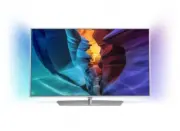


 Philips 75PUS8807/12 Bedienungsanleitung
 Philips 65PUS7608/12 Bedienungsanleitung
 Philips 75PUS7608/12 Bedienungsanleitung
 Philips AJ3200/12 Bedienungsanleitung
 Philips 43PUS8887/12 Bedienungsanleitung
 Philips 48PFS6909/12 Bedienungsanleitung
 Philips 50PUS8508/12 Bedienungsanleitung
 Philips 65PFS7559/12 Bedienungsanleitung
 Philips 40PFK4309/12 Bedienungsanleitung
 Philips 40PFK4509/12 Bedienungsanleitung
 Philips 40PFK5300/12 Bedienungsanleitung
 Philips 40PFK5500/12 Bedienungsanleitung
 Philips 40PFK5709/12 Bedienungsanleitung
 Philips 40PFK6409/12 Bedienungsanleitung
 Philips 40PFL3008H/12 Bedienungsanleitung
 Philips 40PFL3078K/12 Kurzanleitung
 Philips 40PFL3107H/12 Bedienungsanleitung
 Philips 40PFL3118K/12 Kurzanleitung
 Philips 40PFL4508H/12 Bedienungsanleitung
 Philips 40PFL5007H/12 Bedienungsanleitung