Seite 2 - Inhalt; Sicherheitsmaßnahmen und; Energieverwaltung; Richtlinie zu Pixelfehlern; Problemlösung und häufig; Allgemeine häufig gestellte
Inhalt 1. Wichtig ........................................... 1 1.1 Sicherheitsmaßnahmen und Wartung .......................................... 1 1.2 Hinweise zur Notation ............... 41.3 Geräte und Verpackungsmaterialien richtig entsorgen ...................................... 5 2. Monitor ein...
Seite 3 - Warnungen
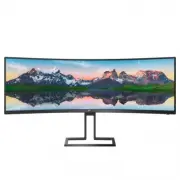
1 1. Wichtig 1. Wichtig Diese elektronische Bedienungsanleitung richtet sich an jeden Benutzer des Philips Monitors. Bevor Sie Ihren Monitor in Betrieb nehmen, sollten Sie sich etwas Zeit zum Durchlesen dieser Bedienungsanleitung nehmen. Sie enthält wichtige Informationen und Hinweise zum Betrieb de...
Seite 4 - Instandhaltung
2 1. Wichtig der Kabel drohen Brand- und Stromschlaggefahr. • Setzen Sie den Monitor im Betrieb keinen starken Vibrationen und Erschütterungen aus. • Zur Vermeidung möglicher Schäden, bspw. dass sich der Bildschirm von der Blende löst, darf der Monitor um nicht mehr als -5 Grad nach unten geneigt we...
Seite 6 - Hinweise zur Notation; Hinweis
4 1. Wichtig 1.2 Hinweise zur Notation In den folgenden Unterabschnitten wird die Notation erläutert, die in diesem Dokument verwendet wurde. Anmerkungen, Vorsichtshinweise und Warnungen In diesem Handbuch können Abschnitte entweder fett oder kursiv gedruckt und mit einem Symbol versehen sein. Diese...
Seite 7 - Elektrische und elektronische Altgeräte
5 1. Wichtig Kundenhinweise zu Rücknahme und Recycling Philips verfolgt technisch und ökonomisch sinnvolle Ziele zur Optimierung der Umweltverträglichkeit ihrer Produkte, Dienste und Aktivitäten. Philips verfolgt technisch und ökonomisch sinnvolle Ziele, um die Umweltverträglichkeit der Philips Prod...
Seite 8 - Monitor einrichten; Lieferumfang; Start; Basis installieren
6 2. Monitor einrichten 2. Monitor einrichten 2.1 Installation 1 Lieferumfang 498P9 Brilliance Register your product and get support at www.philips.com/welcome Quick Start Power * HDMI * CD * DP © 2 0 20 K o nin kli jke P hili ps N .V. A ll rig hts r eser ved. U nauthori zed duplication is a violati...
Seite 9 - Umkippen verhindern; Mit Ihrem PC verbinden
7 2. Monitor einrichten 3 Umkippen verhindern Befestigen Sie das LCD bei Verwendung des Displays mit einer Schnur oder Kette an einer Wand, die dem Gewicht des Monitors standhalten kann, damit der Monitor nicht umfällt. Cord or chain M4 Screw Clamp Release the screws thenfix the clamp. 4 Mit Ihrem P...
Seite 10 - Schließen Sie das Netzkabel Ihres
8 2. Monitor einrichten 4. Schließen Sie das Netzkabel Ihres Computers und Ihres Monitors an einer Steckdose in der Nähe an. 5. Schalten Sie den Computer und den Monitor ein. Wenn der Monitor ein Bild anzeigt, ist die Installation abgeschlossen. 5 USB-Hub Zur Einhaltung internationaler Energiestanda...
Seite 11 - Monitor in Betrieb nehmen; Beschreibung der Bedientasten
9 2. Monitor einrichten 2.2 Monitor in Betrieb nehmen 1 Beschreibung der Bedientasten 5 4 3 2 1 7 6 Schalten Sie den Monitor ein oder aus . Auf das OSD-Menü zugreifen.OSD-Einstellungen bestätigen.OSD-Menü anpassen. Benutzereinstellungen- Taste. Passen Sie Ihre gewünschten Funktionen über das Bildsch...
Seite 12 - Bringen Sie die Abdeckung wieder
10 2. Monitor einrichten 3 Die Fernbedienung wird über zwei AAA-1,5-V-Batterien mit Strom versorgt. (498P9*) So installieren oder ersetzen Sie die Batterien:1. Schieben Sie die Abdeckung ab.2. Richten Sie die Batterien entsprechend den Anzeigen (+) und (–) im Batteriefach aus. 3. Bringen Sie die Abd...
Seite 13 - Beschreibung der
11 2. Monitor einrichten 4 Beschreibung der Fernbedienungstasten (498P9*) 1 2 3 5 6 4 7 89 10 11 12 13 14 15 1 Zum Ein- und Ausschalten drücken. 2 Signaleingangsquelle ändern. 3 Auf das OSD-Menü zugreifen. 4 OSD-Menü anpassen / Werte erhöhen. 5 Zur vorherigen OSD-Menüebene zurückkehren. 6 OSD-Anpass...
Seite 14 - Beschreibung der Bildschirmanzeige
12 2. Monitor einrichten 5 Beschreibung der Bildschirmanzeige Was ist ein Bildschirmmenü (OSD)? Die OSD-Anzeige (On-Screen Display) ist eine Funktion, die auf allen Philips LCD-Monitoren verfügbar ist. Sie gestattet dem Endbenutzer die Anpassung der Bildschirmleistung oder Auswahl von Monitoroptione...
Seite 15 - Hinweis zur Auflösung; Physische Funktionen; Warnung
13 2. Monitor einrichten 6 Hinweis zur Auflösung Der Monitor ist für eine optimale Leistung bei seiner nativen Auflösung von 5120 x 1440 ausgelegt. Sollte der Monitor mit einer anderen Auflösung betrieben werden, wird eine Warnmeldung auf dem Bildschirm angezeigt: Verwenden Sie für optimale Ergebnis...
Seite 16 - MultiClient Integrated KVM; So aktivieren Sie den MultiClient; Rufen Sie das Bildschirmmenü; Anmerkung
14 2. Monitor einrichten 2.3 MultiClient Integrated KVM 1 Was ist das? Mit dem MultiClient-Integrated-KVM-Switch können Sie zwei separate PCs mit einem Set bestehend aus Monitor, Tastatur und Maus steuern. Eine praktische Taste ermöglicht Ihnen schnellen Wechseln zwischen Quellen. Praktisch bei Konf...
Seite 17 - Wieso brauche ich das?
15 2. Monitor einrichten 2.4 MultiView 1 Was ist das? MultiView ermöglicht die aktive Dualverbindung und -betrachtung, sodass Sie mit mehreren Geräten, wie PC und Notebook, gleichzeitig arbeiten können; dies macht die komplexe Bearbeitung mehrerer Aufgaben zu einem Kinderspiel. 2 Wieso brauche ich d...
Seite 18 - MultiView im Bildschirmmenü
16 2. Monitor einrichten 4 MultiView im Bildschirmmenü [ PBP ]: Bild-und-Bild Öffnet ein Subfenster (nebeneinander) mit einer anderen Signalquelle. A (main) B (Haupt) Wenn die Subquelle nicht erkannt wird: A (main) B (Haupt) [ PBP Input] (BuB-Eingang) : Sie können zwischen vier verschiedenen Videoei...
Seite 19 - Montage entfernen; Legen Sie den Monitor mit dem
17 2. Monitor einrichten 2.5 Basisbaugruppe zur VESA- Montage entfernen Bitte machen Sie sich mit den nachstehenden Hinweisen vertraut, bevor Sie die Monitorbasis zerlegen – so vermeiden Sie mögliche Beschädigungen und Verletzungen. 1. Legen Sie den Monitor mit dem Bildschirm nach unten auf eine gla...
Seite 20 - Verbessert die Lesbarkeit
18 3. Bildoptimierung 3. Bildoptimierung 3.1 SmartImage Was ist das? SmartImage bietet Ihnen Vorgabeeinstellungen, die Ihren Bildschirm optimal an unterschiedliche Bildinhalte anpassen und Helligkeit, Kontrast, Farbe und Schärfe in Echtzeit perfekt regeln. Ob Sie mit Texten arbeiten, Bilder betracht...
Seite 23 - Adaptive Sync; Betriebssystem
21 3. Bildoptimierung 3.3 Adaptive Sync Adaptive Sync PC-Spiele boten bisher nie ein perfektes Erlebnis, da Grafikprozessoren und Monitore unterschiedliche Aktualisierungsraten aufweisen. Ein Grafikprozessor kann teilweise viele neue Bilder während einer einzigen Aktualisierung des Monitors wiederge...
Seite 27 - Auflösung und Vorgabemodi; Maximale Auflösung; Horizontalfrequenz; PBP mode
25 4. Technische Daten 4.1 Auflösung und Vorgabemodi Maximale Auflösung 5120 x 1440 bei 70 Hz Empfohlene Auflösung 5120 x 1440 bei 60 Hz Horizontalfrequenz (kHz) Auflösung Vertikalfrequenz (Hz) 31,47 720 x 400 70,09 31,47 640 x 480 59,94 35,00 640 x 480 66,67 37,86 640 x 480 72,81 37,50 640 x 480 75...
Seite 28 - Energieverwaltung; Energieverwaltung – Definition
26 5. Energieverwaltung 5. Energieverwaltung Wenn eine VESA DPM-kompatible Grafikkarte oder Software in Ihrem PC installiert ist, kann der Monitor seinen Energieverbrauch bei Nichtnutzung automatisch verringern. Der Monitor kann durch Tastatur-, Maus- und sonstige Eingaben wieder betriebsbereit gema...
Seite 29 - Kundendienst und Garantie; Kundendienst und; subpixel; Pixel und Subpixel
27 6 Kundendienst und Garantie 6. Kundendienst und Garantie 6.1 Richtlinie zu Pixelfehlern bei Flachbildmonitoren von Philips Philips ist stets bemüht, Produkte höchster Qualität anzubieten. Wir setzen die fortschrittlichsten Herstellungsprozesse der Branche ein und führen strengste Qualitätskontrol...
Seite 30 - Kundendienst und Garantie
28 6. Kundendienst und Garantie Zwei benachbarte erleuchtete Subpixel:- Rot + Blau = Violett- Rot + Grün = Gelb- Grün + Blau = Zyan (Hellblau) Drei benachbarte erleuchtete Subpixel (ein weißes Pixel). Hinweis Ein roter oder blauer Bright-Dot ist über 50 Prozent heller als benachbarte Punkte; ein grü...
Seite 31 - Akzeptables Niveau
29 6 Kundendienst und Garantie Hellpunkt-Defekte Akzeptables Niveau 1 Leucht-Subpixel 2 2 anliegende Leucht-Subpixel 1 3 anliegende Leucht-Subpixel (ein weißes Pixel) 0 Gesamtzahl der defekten Hellpunkte aller Art 3 Dunkelpunkt-Defekte Akzeptables Niveau 1 Dunkel-Subpixel 5 oder weniger 2 anliegende...
Seite 32 - Kundendienst und Garantie; Gesamtgarantiedauer
30 6. Kundendienst und Garantie 6.2 Kundendienst und Garantie Informationen zu Garantieabdeckung und zusätzlichen Anforderungen zur Inanspruchnahme des Kundendienstes in Ihrer Region erhalten Sie auf der Webseite www.philips.com/support oder bei Ihrem örtlichen Philips-Kundendienst. Die Garantiedaue...
Seite 33 - Problemlösung und häufig gestellte Fragen; Problemlösung und; Allgemeine Probleme
31 7. Problemlösung und häufig gestellte Fragen 7. Problemlösung und häufig gestellte Fragen 7.1 Problemlösung Auf dieser Seite finden Sie Hinweise zu Problemen, die Sie in den meisten Fällen selbst korrigieren können. Sollte sich das Problem nicht mit Hilfe dieser Hinweise beheben lassen, wenden Si...
Seite 34 - Vertikale Bildstörungen; * Funktionalität variiert je nach Display.
32 7. Problemlösung und häufig gestellte Fragen Vertikale Bildstörungen • Passen Sie das Bild mit der Auto-Funktion im OSD-Hauptmenü an. • Beseitigen Sie die Bildstörungen über die Einstellungen Phase/Clock (Takt) unter Setup (Einrichtung) im OSD-Hauptmenü. Dies funktioniert lediglich im VGA-Modus. ...
Seite 35 - Empfohlene Auflösung dieses
33 7. Problemlösung und häufig gestellte Fragen 7.2 Allgemeine häufig gestellte Fragen F 1: Was muss ich tun, wenn mein Monitor bei der Installation die Meldung ausgibt, dass dieser Videomodus nicht angezeigt werden kann? Antwort: Empfohlene Auflösung dieses Monitors: 5120 x 1440. • Trennen Sie sämt...
Seite 36 - Klicken Sie einfach auf die
34 7. Problemlösung und häufig gestellte Fragen (Anzeigeeigenschaften) auswählen. F 5: Was kann ich tun, wenn ich mich bei den Monitoreinstellungen über das OSD komplett verzettele? Antwort: Klicken Sie einfach auf die OK -Schaltfläche, rufen Sie die Werksvorgaben anschließend mit „Reset (Rücksetzen...
Seite 38 - F 15: Wo finde ich die in EDFU; MultiView – häufig gestellte; Wie kann ich vom Video
36 7. Problemlösung und häufig gestellte Fragen F 14: Warum zeigt mein DVD-Player, Blu-ray-Player usw. nach Verbindung mit dem HDMI-Anschluss dieses Computers einen dunklen Bildschirm? Antwort: 1. Drücken Sie die angepasste „USER“ (BENUTZER)-Schnelltaste. (Die Standardeinstellung dieser Schnelltaste...


 Philips 75PUS8807/12 Bedienungsanleitung
 Philips 65PUS7608/12 Bedienungsanleitung
 Philips 75PUS7608/12 Bedienungsanleitung
 Philips AJ3200/12 Bedienungsanleitung
 Philips 43PUS8887/12 Bedienungsanleitung
 Philips 48PFS6909/12 Bedienungsanleitung
 Philips 50PUS8508/12 Bedienungsanleitung
 Philips 65PFS7559/12 Bedienungsanleitung
 Philips 346B1C/00 Bedienungsanleitung
 Philips 346E2LAE/00 Bedienungsanleitung
 Philips 349X7FJEW/00 Bedienungsanleitung
 Philips 436M6VBPAB/00 Bedienungsanleitung
 Philips 439P1/00 Bedienungsanleitung
 Philips 439P9H/00 Bedienungsanleitung
 Philips 499P9H/00 Bedienungsanleitung
 Philips 545 Anleitung
 Philips 660 Anleitung
 Philips 682 Anleitung
 Philips 700 Anleitung