Seite 2 - Inhalt
Inhalt 1 TV-Tour 4 1.1 Ultra HD TV 4 1.2 Philips Android TV™ 4 1.3 Verwenden der Apps 4 1.4 Spielen 4 1.5 Filme und verpasste Sendungen 4 1.6 Pause TV und Aufnahmen 5 1.7 Soziale Netzwerke 5 1.8 Ambilight 5 1.9 Ambilight + Hue 5 2 Konfigurieren 6 2.1 Lesen der Sicherheitshinweise 6 2.2 Standfuß und ...
Seite 6 - Konfigurieren; Standfuß und Wandmontage; Standfuß; Wandmontage; Tipps zum Aufstellen
2 Konfigurieren 2.1 Lesen derSicherheitshinweise Lesen Sie die Sicherheitshinweise, bevor Sie denFernseher zum ersten Mal verwenden. Drücken Sie zum Lesen der Anweisungen dieFarbtaste Suchbegriffe , und öffnen Sie Sicherheitshinweise . 2.2 Standfuß und Wandmontage Standfuß Die Montageanweisungen f...
Seite 7 - Antennenkabel; Parabolantenne
Dieser Fernseher verbraucht im Standby-Betrieb sehrwenig Strom. Ziehen Sie dennoch den Netzstecker ab,wenn Sie den Fernseher über einen längerenZeitraum nicht verwenden, um Strom zu sparen. Drücken Sie die Farbtaste Suchbegriffe , und öffnen Sie Einschalten , um weitere Informationen zum Ein- und ...
Seite 8 - Netzwerk; Smart TV und Internet; Kabellose Verbindung
3 Netzwerk 3.1 Smart TV und Internet Kein Smart TV ohne Internet. Dieser Smart TV ist kein Smart TV, wenn er nicht mitdem Heimnetzwerk und dem Internet verbunden ist.Wir empfehlen Ihnen, den Smart TV direkt bei derersten Verwendung mit dem Internet zu verbinden.Sie erhalten zahllose Vorteile. Sie kö...
Seite 9 - Kabelgebundene Verbindung; Netzwerkeinstellungen; Netzwerkeinstellungen anzeigen; Netzwerkkonfiguration
6 - Wählen Sie zum Herstellen der Verbindung Verbinden . 7 - Sobald die Verbindung hergestellt wurde, wird eine Nachricht angezeigt. Probleme Kabelloses Netzwerk wurde nicht gefunden oder ist gestört • Mikrowellenherde, DECT-Telefone oder andereGeräte mit WiFi 802.11b/g/n in der Nähe könnenmöglicher...
Seite 11 - Internetspeicher löschen; Netzwerkgeräte
Internetspeicher löschen Mit dieser Funktion können Sie alle Internetdateien,die auf Ihrem Fernseher gespeichert sind, löschen. Sielöschen Ihre Philips Smart TV-Registrierung und dieEinstellungen zur Altersfreigabe, Ihre Anmeldedatenfür Videoshop-Apps, alle Smart TV-Apps in derFavoritenliste, die In...
Seite 12 - Anschlüsse; Tipps zum Anschließen; Verbindungsleitfaden; Antennenanschluss
4 Anschlüsse 4.1 Tipps zum Anschließen Verbindungsleitfaden Verwenden Sie zum Verbinden eines Geräts mit demFernseher immer die hochwertigste Verbindung.Verwenden Sie außerdem qualitativ hochwertigeKabel, um eine gute Bild- und Tonübertragungsicherzustellen. Wenn Sie ein Gerät anschließen, erkennt d...
Seite 14 - Y Pb Pr – Component; Audioausgang – Optisch
Verwenden Sie einen DVI-HDMI-Adapter, wenn IhrGerät nur einen DVI-Anschluss aufweist. VerwendenSie einen der HDMI-Anschlüsse und zusätzlich einAudio-L/R-Kabel (3,5 mm-Miniklinkenbuchse) amAudioeingang an der Rückseite des Fernsehers fürden Ton. Kopierschutz DVI- und HDMI-Kabel unterstützen HDCP (Hig...
Seite 15 - CI+ CAM mit Smart Card; Eine Smart Card; Kennwörter oder PIN-Codes; Kabelbox
4.2 CI+ CAM mit Smart Card CI+ Dieser Fernseher ist kompatibel mit CI+ ConditionalAccess-Modulen (CAM). Mit CI+ können Sie Premium-HD-Programmeansehen, wie Filme oder Sport, die von digitalenFernsehsendern in Ihrer Region angeboten werden.Diese Programme werden von den Fernsehsendernverschlüsselt un...
Seite 17 - Audioausgangseinstellungen
Audio-Video-Synchronisierung (Sync) Wenn der Ton nicht dem Video auf dem Bildschirmentspricht, können Sie bei den meisten HomeEntertainment-Systemen mit Disc-Player eineVerzögerung einstellen, um Ton und Videoaneinander anzupassen. Drücken Sie zur Anzeige weiterer Informationen dieFarbtaste Suchbe...
Seite 18 - Probleme mit dem HES-Sound; Kopfhörer
Tonversatz Wenn es nicht möglich ist, eine Verzögerung amHome Entertainment-System einzustellen, könnenSie am Fernseher die Tonsynchronisierung festlegen.Sie können einen Versatz einstellen, der dieerforderliche Zeit, die das Home Entertainment-System zur Tonverarbeitung benötigt, kompensiert.Legen ...
Seite 19 - Spielkonsolen; HDMI; Gamepad; Anschließen eines Gamepads
So stellen Sie die Lautstärke ein: 1 - Drücken Sie , wählen Sie Alle Konfigurationen aus, und drücken Sie OK . 2 - Wählen Sie Ton , und drücken Sie (rechts), um das Menü zu öffnen. 3 - Wählen Sie Kopfhörerlautstärke , und drücken Sie OK . 4 - Drücken Sie den Pfeil (nach oben) oder (nach unte...
Seite 21 - Sondertasten; Kamera
testen. Wenn Sie ein kyrillisches oder griechischesTastaturlayout auswählen, können Sie als sekundäresTastaturlayout ein lateinisches Layout auswählen. So ändern Sie das ausgewählte Tastaturlayout: 1 - Drücken Sie , wählen Sie Alle Konfigurationen aus, und drücken Sie OK . 2 - Wählen Sie Allgemein...
Seite 22 - Computer; Verbinden
Audio-Video-LR/SCART Sie können den HDMI-, YPbPr- oder den SCART-Anschluss zum Anschließen des Camcorders nutzen.Wenn Ihr Camcorder nur einen Video- (CVBS)- undeinen Audio-L/R-Ausgang hat, nutzen Sie einenseparat erhältlichen Video-Audio-L/R-SCART-Adapter, um ihn an den SCART-Anschlussanzuschließen....
Seite 25 - Fernbedienung; Die Tasten im Überblick; Oben
6 Fernbedienung 6.1 Die Tasten im Überblick Oben 1 . Standby / Ein Einschalten des Fernsehers oder Umschalten in denStandby-Modus. 2 . Wiedergabe und Aufnahme • Wiedergabe zum Starten der Wiedergabe • Pause zum Anhalten der Wiedergabe • Stopp zum Beenden der Wiedergabe • Rücklauf zum Aktiv...
Seite 26 - Tastatur; Überblick
1 . MULTIVIEW Öffnen eines zusätzlichen kleinen Bildschirms. 2 . Lautstärke Einstellen der Lautstärke. 3 . Zifferntasten Direktes Auswählen eines Senders. 4 . SUBTITLE Ein- oder Ausschalten der Untertitel oder Einschaltender Untertitel im Stummschaltmodus. 5 . Sender Wechseln zum vorherigen od...
Seite 28 - Batterien
6.3 Verknüpfen mit demFernseher Koppelung Diese Fernbedienung überträgt Befehle über Funk(HF) an den Fernseher. Im Gegensatz zuFernbedienungen mit Infrarotsignalen können Sieauch dann Befehle an den Fernseher senden, wennSie die Fernbedienung nicht darauf richten. Damit die Fernbedienung mit dem Fer...
Seite 29 - Pflege
6.6 Pflege Die Fernbedienung wurde mit einer kratzfestenBeschichtung behandelt. Reinigen Sie die Fernbedienung mit einem weichen,feuchten Tuch. Verwenden Sie dabei keineSubstanzen wie Alkohol, Chemikalien oderHaushaltsreiniger. 29
Seite 30 - Öffnen des Home-Menüs
7 Home- und TV-Menü 7.1 Öffnen des Home-Menüs Informationen zum Home-Menü Um von allen Vorteilen, die Ihr Android-Fernseherbietet, profitieren zu können, ist eine Verbindung desFernsehers mit dem Internet erforderlich. Wie auf Ihrem Android-Smartphone oder -Tablet istdas Home-Menü die Steuerzentrale...
Seite 31 - Programme; Senderlisten; Informationen zu Senderlisten
8 Programme 8.1 Senderlisten Informationen zu Senderlisten Nach der Senderinstallation werden alle Sender in derSenderliste angezeigt. Sender werden mit Name undLogo angezeigt, sofern diese Informationen verfügbarsind. Für jede Art von Tuner – Antenne/Kabel (DVB-T/C)oder Satellit (DVB-S) – gibt es e...
Seite 32 - Anzeigen von Sendern; Einschalten eines Senders
So suchen Sie nach einem Sender: 1 - Drücken Sie beim Fernsehen LIST , um die Senderliste zu öffnen. 2 - Drücken Sie OPTIONS . 3 - Wählen Sie Senderliste wählen aus, und drücken Sie OK . 4 - Wählen Sie Antennensender filtern oder Kabelsender filtern oder Satellitensender filtern aus, und drücken...
Seite 33 - Senderoptionen
1 - Drücken Sie , wählen Sie Alle Konfigurationen aus, und drücken Sie OK . 2 - Wählen Sie Allgemeine Einstellungen , und drücken Sie (rechts), um das Menü zu öffnen. 3 - Wählen Sie Kindersicherung > Berechtigung durch Eltern , und drücken Sie OK . 4 - Geben Sie den vierstelligen Kindersicher...
Seite 35 - Neuanordnen von Sendern; Bevorzugte Sender; Erstellen einer Favoritenliste
Mono/Stereo Sie können für den Ton eines analogen SendersMono bzw. Stereo auswählen. So wechseln Sie zu Mono bzw. Stereo: 1 - Schalten Sie einen analogen Sender ein. 2 - Drücken Sie OPTIONS , wählen Sie Mono/Stereo aus, und drücken Sie (rechts). 3 - Wählen Sie Mono oder Stereo aus, und drücken S...
Seite 39 - Interactive TV; Informationen über iTV
8.6 Interactive TV Informationen über iTV Mithilfe des interaktiven Fernsehens kombiniereneinige digitale Sendeanstalten ihr Standard-Fernsehprogramm mit Informations- oderUnterhaltungsseiten. Auf einigen Seiten können SieRückmeldungen zu einer Sendung geben oder aneiner Abstimmung teilnehmen, Sie k...
Seite 40 - Top Picks; Informationen zu Top Picks; Informationen zu Jetzt im TV
9 Top Picks 9.1 Informationen zu Top Picks Mit TOP PICKS empfiehlt Ihnen der Fernseher derzeit laufende Fernsehsendungen, die aktuellstenLeihvideos sowie Online-TV-Dienste. Vergessen Sienicht, die Nutzungsbedingungen zu akzeptieren. UmTop Picks verwenden zu können, muss der Fernsehermit dem Intern...
Seite 42 - Quellen; Wechseln zu einem Gerät
10 Quellen 10.1 Wechseln zu einem Gerät Sie können von der Quellenliste aus zu einemangeschlossenen Gerät wechseln und dessenProgramm wiedergeben. So wechseln Sie zu einem angeschlossenen Gerät: 1 - Drücken Sie SOURCES , um das Quellenmenü zu öffnen. 2 - Wählen Sie eines der Elemente in der Quelll...
Seite 43 - Apps; Informationen zu Apps
11 Apps 11.1 Informationen zu Apps Mit Apps im Home-Menü öffnen Sie die Apps- Seiten. Auf den Apps-Seiten werden alle auf Ihrem Fernseherinstallierten Apps (Anwendungen) angezeigt. Ebensowie Apps auf Ihrem Smartphone oder Tablet bietendie Apps auf Ihrem Fernseher spezifische Funktionenfür ein umfa...
Seite 44 - Über eine USB-Verbindung
12 Videos, Fotos undMusik 12.1 Über eine USB-Verbindung Sie können Ihre Fotos, Musik oder Videos von einemangeschlossenen USB-Flashlaufwerk oder eine USB-Festplatte wiedergeben. Schließen Sie bei eingeschaltetem Fernseher ein USB-Flashlaufwerk oder eine USB-Festplatte an einen derUSB-Anschlüsse an. ...
Seite 45 - Was Sie benötigen; Automatisches Umschalten
13 3D 13.1 Was Sie benötigen Dies ist ein passiver 3D-Fernseher. So aktivieren Sie 3D: • Schalten Sie zu einem Fernsehsender, der 3D-Inhalte überträgt.• Leihen Sie einen 3D-Film von einem Online-Video-Shop aus.• Geben Sie einen 3D-Film von einer 3D Blu-ray Disc,einem USB-Gerät oder einem Computer wi...
Seite 46 - Optimale 3D-Wiedergabe
13.4 Optimale 3D-Wiedergabe Um ein optimales 3D-Erlebnis zu erzielen, sollten SieFolgendes beachten: • Sitzen Sie mindestens dreimal so weit vomBildschirm entfernt wie dieser hoch ist, jedoch nichtweiter als sechs Meter.• Vermeiden Sie fluoreszierendes Licht (z. B.Neonlicht oder bestimmte Energiespa...
Seite 47 - Multi View; Videotext und Fernsehen
14 Multi View 14.1 Videotext und Fernsehen Sie können einen Fernsehsender in dem kleinen MultiView-Bildschirm ansehen, während Sie gleichzeitigVideotext ansehen. So sehen Sie einen Fernsehsender und Videotextgleichzeitig an: 1 - Drücken Sie MULTI VIEW . 2 - Wählen Sie Multi View: Ein auf dem Bilds...
Seite 48 - Einstellungen; Bild; Bildeinstellung
15 Einstellungen 15.1 Bild Bildeinstellung Auswählen einer Einstellung Zur einfachen Anpassung des Bildes können Sie einevordefinierte Bildeinstellung auswählen. 1 - Drücken Sie beim Fernsehen . 2 - Wählen Sie Bildeinstellung , und wählen Sie eine der Einstellungen in der Liste aus. 3 - Drücken Si...
Seite 49 - Erweiterte Bildeinstellungen
Schärfe Mit Schärfe können Sie die Bildschärfe detailliert anpassen. So passen Sie die Schärfe an: 1 - Drücken Sie , wählen Sie Alle Konfigurationen aus, und drücken Sie OK . 2 - Wählen Sie Bild , und drücken Sie (rechts), um das Menü zu öffnen. 3 - Wählen Sie Schärfe , und drücken Sie (rechts...
Seite 54 - Ton; Toneinstellung
5 - Wählen Sie die gewünschte Bildeinstellung, und fahren Sie mit der nächsten Einstellung fort. 6 - Wählen Sie abschließend Beenden . 7 - Drücken Sie gegebenenfalls mehrmals (links), um das Menü zu schließen. 15.2 Ton Toneinstellung Auswählen einer Einstellung Zur einfachen Anpassung des Tons kön...
Seite 55 - Erweiterte Toneinstellungen
Toneinstellungen für 3D Incredible Surround 3D Im Surround-Modus können Sie den Soundeffekt der TV-Lautsprecher festlegen. Wenn Sie für 2D-Bilder Incredible Surround auswählen, wechselt der Fernseher automatisch zu Incredible Surround 3D , wenn Sie die 3D-Wiedergabe beginnen. Wenn Sienicht möchten, ...
Seite 57 - Aufstellungsort; Ambilight
Kabellose Lautsprecher Was Sie benötigen Sie können einen kabellosen Lautsprecher – einenSubwoofer oder ein SoundBar-System – an diesenFernseher anschließen. Es stehen eine Reihe kabelloser Philips Lautsprecherzur Verfügung, die nach dem Anschließen denFernseherton wiedergeben können. WeitereInforma...
Seite 60 - Energiespareinstellungen; Energiesparend
Ausschalten So schalten Sie Ambilight+hue aus: 1 - Drücken Sie , wählen Sie Alle Konfigurationen aus, und drücken Sie OK . 2 - Wählen Sie Ambilight , und drücken Sie (rechts), um das Menü zu öffnen. 3 - Wählen Sie Ambilight + Hue > Ausschalten aus, und drücken Sie OK . 4 - Wählen Sie Aus , un...
Seite 61 - Allgemeine Einstellungen; EasyLink
So schalten Sie den Bildschirm aus: 1 - Drücken Sie , wählen Sie Alle Konfigurationen aus, und drücken Sie OK . 2 - Wählen Sie Energiespareinstellungen , und drücken Sie (rechts), um das Menü zu öffnen. 3 - Wählen Sie Lichtsensor . Das Symbol wird vor dem Lichtsensor angezeigt, wenn dieser akt...
Seite 64 - Fernseher erneut einrichten; Uhr, Region und Sprache; Menüsprache
um das Menü zu schließen. App-Sperre So sperren Sie für Kinder ungeeignete Apps in derApp-Galerie: 1 - Drücken Sie , wählen Sie Alle Konfigurationen aus, und drücken Sie OK . 2 - Wählen Sie Allgemeine Einstellungen aus, und drücken Sie (rechts), um das Menü zu öffnen. 3 - Wählen Sie Kindersicher...
Seite 69 - Kabellos und Netzwerke; Android-Einstellungen
4 - Drücken Sie gegebenenfalls mehrmals (links), um das Menü zu schließen. Sprache Die Audiokommentare können auch Untertitel für diegesprochenen Worte enthalten. So schalten Sie diese Untertitel (sofern vorhanden)ein: . . 1 - Drücken Sie , wählen Sie Alle Konfigurationen aus, und drücken Sie OK...
Seite 71 - Senderliste kopieren
Werksvoreinstellungen Sie können den Fernseher auf dieOriginaleinstellungen (Werksvoreinstellungen) fürBild, Ton und Ambilight zurücksetzen. So stellen Sie die Originaleinstellungen wieder her: 1 - Drücken Sie , wählen Sie Alle Konfigurationen aus, und drücken Sie OK . 2 - Wählen Sie Allgemeine Ei...
Seite 73 - Manuelle Installation; Satelliteninstallation; Installieren von Satelliten
Ohne Beschränkung/Verschlüsselt Wenn Sie über ein Abonnement und ein CAM(Conditional Access Module) für kostenpflichtigeFernsehdienste verfügen, wählen Sie Ohne Beschränkung + verschlüsselt aus. Wenn Sie kein Abonnement für kostenpflichtige Fernsehsender oder-dienste abgeschlossen haben, können Sie ...
Seite 74 - Autom.Senderaktualisierung
Die integrierten Satellitentuner unterstützen MDU fürdie Astra-Satelliten und für Digiturk auf dem Eutelsat-Satelliten. MDU auf Türksat wird nicht unterstützt. Satelliten-CAMs Wenn Sie ein CAM – ein Conditional Access-Modulmit einer Smart Card – verwenden, umSatellitensender wiederzugeben, empfehlen...
Seite 76 - Probleme
Transponders. Wenn der Transponder zuvor schoninstalliert war, werden alle Sender (sowohl dievorherigen als auch die neuen) an das Ende derSenderliste "Alle" verschoben.Sie können die manuelle Installation nichtverwenden, wenn Sie die Anzahl der Satellitenändern müssen. In diesem Fall müssen...
Seite 77 - Software; Software aktualisieren; Aktualisierung über USB; Softwareversion
17 Software 17.1 Software aktualisieren Aktualisierung über USB Es kann erforderlich werden, die Software desFernsehers zu aktualisieren. Sie benötigen einenComputer mit einer Hochgeschwindigkeitsverbindungzum Internet und ein USB-Flashlaufwerk zum Uploadder Software auf den Fernseher. Verwenden Sie...
Seite 112 - Meldungen
basis, WITHOUT WARRANTY OF ANY KIND,either express or implied. See the License for the specific language governingrights and limitations under the License. The Original Code is ________. The Initial Developer of the Original Code is ________. Portions created by ________are Copyright (C)________. Al...
Seite 113 - Technische Daten; Umweltschutz; Europäisches Energie-Label; Produktdatenblatt
18 Technische Daten 18.1 Umweltschutz Europäisches Energie-Label Das Europäische Energie-Label informiert Sie über die Energieeffizienzklasse des Produkts. Je grüner dieEnergieeffizienzklasse des Produkts ist, desto wenigerEnergie verbraucht es.Auf dem Label werden die Energieeffizienzklasse, derdur...
Seite 114 - Betriebssystem; Empfang; Typ; Eingangsauflösung; Abmessungen und Gewichte
18.2 Leistung Produktdaten können ohne Vorankündigunggeändert werden. Weitere Details zu denProduktdaten finden Sie unter www.philips.com/support . Leistung • Netzstrom: 220 bis 240 V Wechselstrom +/- 10 %• Umgebungstemperatur: 5 °C bis 35 °C• Energiesparfunktionen: Lichtsensor, Eco-Modus,Bildabscha...
Seite 117 - Hilfe und Support; Registrieren; Fehlerbehebung
19 Hilfe und Support 19.1 Registrieren Registrieren Sie jetzt Ihren Fernseher, und genießenSie eine Vielzahl von Vorteilen, einschließlich einesumfassenden Produktsupports (inklusive Downloads),exklusiven Zugriffs auf Informationen zuProduktneuheiten, Sonderangeboten und Rabatten,der Chance auf attr...
Seite 118 - Hilfe
Empfangsqualität beeinträchtigen. Versuchen Sie, dieBildqualität zu verbessern, indem Sie die Ausrichtungder Antenne ändern oder den Abstand zu anderenGeräten vergrößern.• Falls die Empfangsqualität nur bei einem Senderschlecht ist, nehmen Sie für diesen Sender eineFeinabstimmung vor. Schlechtes Bil...
Seite 119 - Reparieren
Um die Hilfe zu schließen, drücken Sie dieFarbtaste Schließen . Bei einigen Aktivitäten, z. B. im Videotext, haben dieFarbtasten bestimmte Funktionen und können nichtzum Öffnen der Hilfe verwendet werden. Fernseherhilfe auf Ihrem Tablet, Smartphone oder Computer Um die Ausführung ausführlicher Anw...
Seite 120 - Sicherheit; Fernseher vor dem Umfallen schützen; Verletzungsgefahr für Kinder
20 Sicherheit undSorgfalt 20.1 Sicherheit Wichtig! Lesen Sie alle Sicherheitsanweisungen gründlichdurch, bevor Sie den Fernseher verwenden. FürSchäden, die durch Nichtbeachtung der Anweisungenverursacht wurden, haben Sie keinenGarantieanspruch. Fernseher vor dem Umfallen schützen Verwenden Sie immer...
Seite 121 - Risiko der Überhitzung; Bildschirmpflege
als auch den Fernseher an der Wand oder durchgeeignete Hilfsmittel zu sichern.• Weisen Sie Kinder auf die Gefahren des Kletternsauf Möbelstücke hin, um den Fernseher zu erreichen. Gefahr des Verschluckens von Batterien! Die Fernbedienung kann Knopfbatterien enthalten,die von kleinen Kindern verschlu...
Seite 124 - Copyright; Ultra HD
23 Copyright 23.1 Ultra HD Das DIGITALEUROPE UHD Display-Logo ist eine Marke von DIGITALEUROPE. 23.2 HDMI HDMI® Die Begriffe HDMI und HDMI High-DefinitionMultimedia Interface und das HDMI-Logo sindMarken oder eingetragene Marken von HDMILicensing LLC in den Vereinigten Staaten und inanderen Ländern....
Seite 125 - WiFi Alliance; Kensington
geschützten Inhalten zu deaktivieren. DieseDeaktivierung gilt nicht für ungeschützte Inhalte oderfür Inhalte, die durch andereInhaltszugriffstechnologien geschützt sind.Inhaltseigentümer können ein PlayReady-Upgradeerzwingen, um den Zugriff auf ihre Inhalte zuermöglichen. Wenn Sie ein Upgrade ablehn...
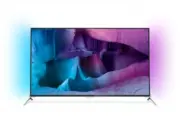


 Philips 75PUS8807/12 Bedienungsanleitung
 Philips 65PUS7608/12 Bedienungsanleitung
 Philips 75PUS7608/12 Bedienungsanleitung
 Philips AJ3200/12 Bedienungsanleitung
 Philips 43PUS8887/12 Bedienungsanleitung
 Philips 48PFS6909/12 Bedienungsanleitung
 Philips 50PUS8508/12 Bedienungsanleitung
 Philips 65PFS7559/12 Bedienungsanleitung
 Philips 49PFS4132/12 Bedienungsanleitung
 Philips 49PFS5301/12 Kurzanleitung
 Philips 49PFS5302/12 Kurzanleitung
 Philips 49PUH4900/88 Kurzanleitung
 Philips 49PUH6101/88 Kurzanleitung
 Philips 49PUK4900/12 Bedienungsanleitung
 Philips 49PUK7150/12 Bedienungsanleitung
 Philips 49PUS6031/12 Bedienungsanleitung
 Philips 49PUS6101/12 Bedienungsanleitung
 Philips 49PUS6401/12 Bedienungsanleitung
 Philips 49PUS6482/12 Bedienungsanleitung
 Philips 49PUS6501/12 Bedienungsanleitung