Seite 2 - Inhalt
Inhalt 1 Support 4 1.1 Identifizieren und Registrieren desFernsehers 4 1.2 Fernseherhilfe und Bedienungsanleitung 4 1.3 Service-CenterReparatur 4 2 Software 5 2.1 Software aktualisieren 5 2.2 Softwareversion 5 2.3 Automatisches Software-Update 5 2.4 Software-Aktualisierungsverlauf anzeigen 6 3 Kurza...
Seite 4 - Support; Service-CenterReparatur
1 Support 1.1 Identifizieren undRegistrieren des Fernsehers Identifizieren des Fernsehers – TV-Modellnummer und Seriennummer Sie werden eventuell nach derModell-/Seriennummer Ihres Geräts gefragt. DieseNummern finden Sie auf dem Verpackungsetikettoder auf dem Typenschild an der Unter- oderRückseite ...
Seite 5 - Software; Software aktualisieren; Nach Updates suchen; Softwareversion
2 Software 2.1 Software aktualisieren Nach Updates suchen Aktualisieren über das Internet (Home) > Einstellungen > Software aktualisieren > Nach Updates suchen > Internet (empfohlen) Suchen Sie manuell nach einem Software-Update. • Wenn der Fernseher mit dem Internet verbunden ist,erha...
Seite 7 - Kurzanleitung; Fernbedienung; Batterien und Pflege
3 Kurzanleitung 3.1 Fernbedienung Batterien und Pflege Ersetzen der Batterien Wenn der Fernseher nicht auf einen Tastendruck aufder Fernbedienung reagiert, sind möglicherweise dieBatterien leer. Um die Batterien auszutauschen, öffnen Sie dasBatteriefach an der Rückseite der Fernbedienung. 1 - Schieb...
Seite 10 - Konfigurieren; Aufstellungsort; Tipps zum Aufstellen; Einschalten des Fernsehers; Netzkabel anschließen
4 Konfigurieren 4.1 Lesen derSicherheitshinweise Lesen Sie die Sicherheitshinweise, bevor Sie denFernseher zum ersten Mal verwenden. Drücken Sie zum Lesen der Hinweiseunter Hilfe > Bedienungsanleitung die Farbtaste Keywords (Suchbegriffe) , und öffnen Sie Sicherheit und Sorgfalt . 4.2 Aufstellu...
Seite 11 - Einschalten oder Standby
ziehen Sie niemals am Kabel, sondern immer amStecker. Dieser Fernseher verbraucht im Standby-Betrieb sehrwenig Strom. Ziehen Sie dennoch den Netzstecker ab,wenn Sie den Fernseher über einen längerenZeitraum nicht verwenden, um Strom zu sparen. Einschalten oder Standby Bevor Sie den Fernseher einscha...
Seite 12 - Anschlüsse; Connectivity Guide; Satellit; Videogerät; HDMI
5 Anschlüsse 5.1 Connectivity Guide Verwenden Sie zum Verbinden eines Geräts mit demFernseher immer die hochwertigste Verbindung.Verwenden Sie außerdem qualitativ hochwertigeKabel, um eine gute Bild- und Tonübertragungsicherzustellen. Wenn Sie ein Gerät anschließen, erkennt derFernseher den entsprec...
Seite 13 - Audiogerät; Digitaler Audio-Ausgang – Optisch; Mobiles Gerät; Bildschirmspiegelung
Kopierschutz HDMI-Anschlüsse unterstützen HDCP (High-Bandwidth Digital Content Protection). HDCP ist einKopierschutzsignal, das verhindert, dass Inhalte voneiner DVD oder Blu-ray Disc kopiert werden. Es wirdauch DRM (Digital Rights Management) genannt. 5.5 Audiogerät HDMI ARC/eACR Nur der HDMI 1 -An...
Seite 14 - Apps – Philips TV Remote App; Anderes Gerät; CAM mit Smart Card – CI+
3 - Wählen Sie auf Ihrem mobilen Gerät den Fernsehernamen aus. Nach derVerbindungsherstellung können Sie dieBildschirmspiegelung nutzen. Beenden der Freigabe Sie können die Freigabe eines Bildschirms über denFernseher oder ein mobiles Gerät beenden. Über das Gerät: Sie können die Verbindung in der A...
Seite 16 - Computer
5.8 Computer Sie können Ihren Computer mithilfe eineshochwertigen HDMI-Kabels an den Fernseheranschließen und ihn als PC-Monitor verwenden. * Hinweis für Benutzer von Nvidia-Grafikkarten:Wenn Sie Ihren Computer über ein HDMI-Kabel anden Fernseher anschließen, kann es sein, dass dieNvidia-Karte autom...
Seite 18 - Programme; Installieren von Sendern; Antenne und Kabel
7 Programme 7.1 Informationen zu Sendernund zum Wechseln vonSendern So sehen Sie Fernsehsender an • Drücken Sie . Der Fernseher schaltet automatisch auf den Fernsehsender, den Sie zuletzt gesehenhaben.• Drücken Sie (Home) > TV > Sender und anschließend OK . • Drücken Sie + oder - , um ...
Seite 21 - Senderliste kopieren
• Universal oder Circular: Der allgemeine LNB-Typ. Inder Regel können Sie diesen Typ für Ihren LNBauswählen.• Niedrige LO-Frequenz/Hohe LO-Frequenz: Dielokalen Oszillatorfrequenzen sind auf dieStandardwerte gesetzt. Passen Sie diese nur an, wenndies für besondere Geräte erforderlich ist.• 22 kHz Ton...
Seite 22 - Senderoptionen
anderen Philips Fernseher derselben Serieübertragen. Mit Senderliste kopieren vermeiden Sie durch das Laden einer vordefinierten Konfigurationder Senderliste eine aufwändige Sendersuche.Verwenden Sie einen USB-Stick mit mindestens 1 GBSpeicher. Bedingungen • Beide Fernseher sind aus derselben Serie....
Seite 24 - Senderliste; Öffnen der Senderliste
HbbTV auf diesem Sender Wenn Sie den Zugriff auf HbbTV-Seiten vonbestimmten Sendern aus vermeiden möchten,können Sie die HbbTV-Seiten für diesen Senderblockieren. 1 - Schalten Sie zu dem Sender, für den Sie die HbbTV-Seiten blockieren möchten. 2 - Drücken Sie OPTIONS , wählen Sie HbbTV auf diesem ...
Seite 25 - Bevorzugte Sender; Erstellen einer Favoritenliste
Erstellen oder Bearbeiten der Favoriten-Senderliste > OK > OPTIONS > Favoritenliste erstellen Wählen Sie einen Sender aus, und drücken Sieanschließend OK , um ihn zu einer Favoritenliste hinzuzufügen. Drücken Sie anschließend Fertig . > OK > OPTIONS > Favoriten bearbeiten...
Seite 28 - Einschalten einer Sendung
8 TV-Guide 8.1 Was Sie benötigen Im TV Guide sehen Sie die aktuellen und kommendenFernsehsendungen Ihrer Sender. Je nachdem, woherder TV-Guide seine Daten bezieht, werden analogeund digitale Sender oder nur digitale Senderangezeigt. Nicht alle Sender stellen Daten für den TVGuide bereit. Der Fernseh...
Seite 29 - Info zu Freeview Play
9 Freeview Play (nurfür Modelle imVereinigtenKönigreichverfügbar) 9.1 Info zu Freeview Play Zur Nutzung von Freeview Play* müssen Sie Ihren Fernseher zunächst mit dem Internet verbinden. Mit Freeview Play können Sie: • Verpasste TV-Programme der letzten sieben Tageansehen.• Live- und On-Demand-TV an...
Seite 30 - Anzeigen von Fotos
10 Videos, Fotos undMusik 10.1 Über eine USB-Verbindung Sie können Ihre Fotos, Musik oder Videos von einemangeschlossenen USB-Stick oder einer USB-Festplatte wiedergeben. Schließen Sie bei eingeschaltetem Fernseher einenUSB-Stick oder eine USB-Festplatte an einen der USB-Anschlüsse an. Drücken Sie ...
Seite 31 - Einstellungen für 360°-Fotos; Videos; Wiedergeben von Videos
Wiederholen, Einmal abspielen Wiederholtes oder einmaliges Anzeigen der Bilder. Musik stoppen Hält die laufende Musikwiedergabe an. Diashow: Geschwindigkeit Bestimmen der Geschwindigkeit der Diashow. Diashow-Übergang Festlegen des Übergangs von einem Bild zumnächsten. 10.4 360°-Foto 360°-Fotos anzei...
Seite 32 - Videooptionen; Musik; Musik wiedergeben
(rechts), um das gewünschte USB-Gerätauszuwählen. 3 - Wählen Sie Videos und dann ein Video aus. Sie können OK drücken, um das ausgewählte Video wiederzugeben.• Wählen Sie ein Video aus, und drückenSie INFO , um Informationen zur Datei anzuzeigen. • Geben Sie ein Video wieder, und drückenSie INFO...
Seite 33 - Home-Menü – Übersicht
11 Öffnen des TV-Einstellungsmenüs 11.1 Home-Menü – Übersicht Drücken Sie (Home), um eines der unten aufgeführten Menüs auszuwählen, und drücken Siedann OK . Quellen In dieser Zeile sind alle für diesen Fernseherverfügbaren Quellen aufgeführt. Fernsehen In dieser Zeile sind alle Fernseherfunktione...
Seite 34 - Alle Einstellungen; Bildeinstellungen
11.3 Alle Einstellungen Bildeinstellungen Bildeinstellung Auswählen einer Einstellung Zur einfachen Anpassung des Bildes können Sie einevordefinierte Bildeinstellung auswählen. (Home) > Einstellungen > Bildeinstellung , drücken Sie OK , um zur nächsten verfügbaren Option zu wechseln. Folgend...
Seite 37 - Toneinstellungen
Wenn die Wiedergabe der Dolby Vision-Inhalte aufdem Fernseher beginnt, schalten Sie die Dolby Vision-Benachrichtigung Ein oder Aus . Schnelleinstellungen für Bild (Home) > Einstellungen > Alle Einstellungen > Bild > Schnelleinstellungen für Bild • Während der Erstinstallation haben Sie...
Seite 44 - Einstellungen zu Region und Sprache
Einstellungen zu Region und Sprache Sprache (Home) > Einstellungen > Alle Einstellungen > Region und Sprache > Sprache Ändern der Sprache des TV-Menüs und der Meldungen (Home) > Einstellungen > Alle Einstellungen > Region und Sprache > Sprache > Menüsprache Einstellen ...
Seite 46 - Kabellose Verbindung
12 Kabellos undNetzwerke 12.1 Heimnetzwerk Damit Sie alle Funktionen Ihres Philips Smart TVgenießen können, muss Ihr Fernseher mit demInternet verbunden sein. Verbinden Sie den Fernseher mit einer High-Speed-Internetverbindung mit einem Heimnetzwerk. Siekönnen den Fernseher kabellos oder perNetzwerk...
Seite 49 - Smart TV; Einrichten von Smart TV
13 Smart TV 13.1 Einrichten von Smart TV Wenn Sie Smart TV das erste Mal öffnen, werden Sieaufgefordert, Ihre Verbindung zu konfigurieren. Siemüssen zunächst den AllgemeinenNutzungsbedingungen zustimmen, bevor Siefortfahren können. Die Seite der Smart TV Collection ist Ihre Verbindung zum Internet. ...
Seite 50 - Netflix
14 Netflix Wenn Sie ein Netflix-Abonnement besitzen, könnenSie Netflix auf diesem Fernseher genießen. DerFernseher muss mit dem Internet verbunden sein. Drücken Sie zum Öffnen von Netflix , um die Netflix-App zu öffnen. Sie können Netflix sofort übereinen Fernseher im Standby-Betrieb öffnen. www.n...
Seite 51 - Rakuten TV
15 Rakuten TV Sehen Sie sich die neuesten Veröffentlichungen aufIhrem Smart TV an. Die größten Blockbuster,preisgekrönte Klassiker und Fernsehserien sind sofortverfügbar. Drücken Sie die Taste auf Ihrer Fernbedienung oder das App-Symbol, um die Rakuten TV-App zuöffnen. Zur Verwendung der App muss ...
Seite 53 - YouTube
17 YouTube YouTube stellt eine weltweit vernetzte Plattform dar.Sehen Sie sich beliebte Videos an, die von YouTube-Benutzern auf der ganzen Welt hochgeladen wurden.Entdecken Sie in der YouTube-App brandaktuelleThemen aus Musik, Nachrichten und mehr. Drücken Sie das App-Symbol, um die YouTube-Appzu ö...
Seite 54 - Alexa; Alexa verwenden
18 Alexa 18.1 Informationen zu Alexa Ihr Fernseher unterstützt die Sprachsteuerung überAmazon Alexa*. Informationen zu Alexa Alexa ist ein cloudbasierter Sprachdienst, der aufAlexa Echo-Geräten von Amazon undGeräteherstellern verfügbar ist. Über Alexa können SieIhren Fernseher ein-/ausschalten, den ...
Seite 55 - Google Assistant
19 Google Assistant Der Fernseher ist zur Verwendung mit GoogleAssistant geeignet. Mit Google Assistant können SieIhren Fernseher per Sprachbefehl steuern, z. B. dieLautstärke regeln, umschalten und vieles mehr. Hinweis : Google Assistant ist nicht in allen Sprachen und Ländern verfügbar. Zur Aktivi...
Seite 56 - Umweltschutz; Europäisches Energie-Label; Nutzungsende; UK-Konformitätserklärung
20 Umweltschutz 20.1 Europäisches Energie-Label Das Europäische Energie-Label informiert Sie über die Energieeffizienzklasse des Produkts. Je grüner dieEnergieeffizienzklasse des Produkts ist, desto wenigerEnergie verbraucht es.Auf dem Label werden die Energieeffizienzklasse undder durchschnittliche...
Seite 57 - Technische Daten; Leistung; Ton
21 Technische Daten 21.1 Leistung Produktdaten können ohne Vorankündigunggeändert werden. Weitere Details zu denProduktdaten finden Sieunter www.philips.com/TVsupport . Leistung • Netzstrom: 220 bis 240 V Wechselstrom +/- 10 %• Umgebungstemperatur: 5 °C bis 35 °C 21.2 Empfang • Antenneneingang: 75 O...
Seite 58 - Multimedia
21.6 Multimedia Anschlüsse • USB 2.0• Ethernet-LAN RJ-45• WiFi 802.11n (integriert) Unterstützte USB-Dateisysteme • FAT, NTFS Wiedergabeformate • Video-Codec: AVI, MKV, H.264/MPEG-4 AVC,MPEG1, MPEG2, MPEG4, VP9, HEVC (H.265), AV1• Audio-Codec: MP3, WAV, AAC, WMA (v2 bis v9.2),WMA-PRO (v9 und v10), F...
Seite 59 - Fehlerbehebung; Tipps
22 Fehlerbehebung 22.1 Tipps Wenn Sie unter Fehlerbehebung keine Lösung für das Problem mit Ihrem Fernseher finden, können Sie diegesuchten Informationen mit Keywords (Suchbegriffe) in der Hilfe unter Bedienungsanleitung finden. Wählen Sie einen Suchbegriff aus, um zur relevantesten Seite in derBe...
Seite 61 - Bild
Sie sicher, dass Sie den beiden integrierten Tunern inden Unicable-Einstellungen eine eindeutigeBenutzerbandnummer zugewiesen haben. Es kannsein, dass ein anderer Satellitenempfänger dieselbeBenutzerbandnummer verwendet. Einige Satellitenprogramme scheinen aus der Senderliste verschwunden zu sein We...
Seite 64 - Sicherheit; Stabilitätsgefahren
23 Sicherheit undSorgfalt 23.1 Sicherheit Wichtig! Lesen Sie alle Sicherheitsanweisungen gründlichdurch, bevor Sie den Fernseher verwenden. FürSchäden, die durch Nichtbeachtung der Anweisungenverursacht wurden, haben Sie keinenGarantieanspruch. Risiko von Stromschlägen undBrandgefahr • Setzen Sie de...
Seite 65 - Bildschirmpflege
sowohl das Möbelstück als auch den Fernseher durchgeeignete Hilfsmittel zu sichern.• Stellen Sie den Fernseher NIE auf ein Tuch oderandere Materialien, die sich zwischen dem Fernseherund den entsprechenden Möbeln befinden.• Stellen Sie NIE Spielzeug oder Fernbedienungen,die Kinder zum Klettern verle...
Seite 68 - Copyright; WiFi Alliance; Andere Marken
25 Copyright 25.1 HDMI HDMI Die Begriffe HDMI, HDMI High-Definition MultimediaInterface, sowie das HDMI-Logo sind Marken odereingetragene Marken von HDMI LicensingAdministrator, Inc. 25.2 HEVC Advance HEVC Advance Abgedeckt durch einen oder mehrere Ansprüche derHEVC-Patente, die unterpatentlist.acce...
Seite 69 - Open Source
26 Open Source 26.1 Open-Source-Software Dieser Fernseher enthält Open-Source-Software. TPVision Europe B.V. bietet hiermit auf Nachfrage dieLieferung einer vollständigen Kopie desentsprechenden Quellcodes an. Dies gilt für die indiesem Produkt verwendeten urheberrechtlichgeschützten Open-Source-Sof...
Seite 74 - Index
Index A Alexa 54 Allgemeine Einstellungen 39 Anleitung 4 Anschluss – Netzkabel 10 Antenne 12 App-Sperre 43 Audiosprache 44 Aufstellungsort 37 Ausschalt-Timer 41 Autom. Uhrmodus 44 Automatische Softwareaktualisierungen 5 Automatischer Filmmodus 41 B Batterien 7 Betrachtungsabstand 10 Bevorzugte Sende...
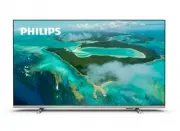


 Philips 75PUS8807/12 Bedienungsanleitung
 Philips 65PUS7608/12 Bedienungsanleitung
 Philips 75PUS7608/12 Bedienungsanleitung
 Philips AJ3200/12 Bedienungsanleitung
 Philips 43PUS8887/12 Bedienungsanleitung
 Philips 48PFS6909/12 Bedienungsanleitung
 Philips 50PUS8508/12 Bedienungsanleitung
 Philips 65PFS7559/12 Bedienungsanleitung
 Philips 55PUS7506/12 Bedienungsanleitung
 Philips 55PUS7556/12 Bedienungsanleitung
 Philips 55PUS7600/12 Bedienungsanleitung
 Philips 55PUS7607/12 Bedienungsanleitung
 Philips 55PUS7608/12 Bedienungsanleitung
 Philips 55PUS7609/12 Bedienungsanleitung
 Philips 55PUS7800/12 Kurzanleitung
 Philips 55PUS7803/12 Bedienungsanleitung
 Philips 55PUS7805/12 Kurzanleitung
 Philips 55PUS7809/12 Bedienungsanleitung
 Philips 55PUS7810/12 Kurzanleitung
 Philips 55PUS7855/12 Bedienungsanleitung