Seite 2 - Inhalt
Inhalt 1 Mein neuer Fernseher 4 1.1 Ultra HD TV 4 1.2 Smart TV 4 1.3 App-Galerie 4 1.4 Leihvideos 4 1.5 Soziale Netzwerke 4 1.6 Ambilight+hue 5 1.7 Skype 5 1.8 Smartphones und Tablets 5 1.9 Pause TV und Aufnahmen 5 1.10 Spiele 6 1.11 EasyLink 6 2 Konfigurieren 7 2.1 Lesen der Sicherheitshinweise 7 2...
Seite 4 - Mein neuer Fernseher; Ultra HD TV
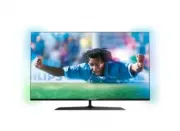
1 Mein neuer Fernseher 1.1 Ultra HD TV Dieser Fernseher verfügt über einen Ultra HD- Bildschirm. Die Auflösung ist viermal höher als bei normalen HD-Bildschirmen. Ultra HD bedeutet 8 Millionen Pixel für ein unglaublich scharfes und natürliches Bild auf dem Fernseher.Darüber hinaus wandelt die neue U...
Seite 7 - Konfigurieren; Lesen der Sicherheitshinweise; Standfuß und Wandmontage; Tischfuß; Tipps zum Aufstellen
2 Konfigurieren 2.1 Lesen der Sicherheitshinweise Lesen Sie die Sicherheitshinweise, bevor Sie den Fernseher zum ersten Mal verwenden.Öffnen Sie in der Hilfe Sicherheit und Sorgfalt > Sicherheit . 2.2 Standfuß und Wandmontage Tischfuß Die Montageanweisungen für den Standfuß finden Sie in der mitg...
Seite 8 - Antennenkabel; Parabolantenne
Drücken Sie in der Hilfe Stichwörter , und öffnen Sie "Einschalten", um weitere Informationen zum Ein- und Ausschalten des Fernsehers zu erhalten. 2.5 Antennenkabel - Stecken Sie den Antennenstecker fest in die ANTENNA -Buchse auf der Rückseite des Fernsehers. Sie können Ihre eigene Antenn...
Seite 9 - Netzwerk; Herstellen der Verbindung
3 Netzwerk 3.1 WLAN-Netzwerk Was wird benötigt? Um den Fernseher kabellos mit dem Internet zu verbinden, benötigen Sie einen Wireless-Router mit Hochgeschwindigkeitszugang zum Internet (Breitband). Netzwerkgeräte Der Fernseher kann eine Verbindung zu anderen Geräten in Ihrem WLAN-Netzwerk herstellen...
Seite 10 - Netzwerkprobleme; Kabelgebundenes Netzwerk; Verbinden des Routers
Wenn keine Verbindung hergestellt werden kann, überprüfen Sie die DHCP-Einstellung des Routers. DHCP sollte aktiviert sein. Wenn Sie ein erfahrener Benutzer sind und das Netzwerk mit einer statischen IP-Adresse einrichten möchten, können Sie am Fernseher alternativ die Option "Statische IP" ...
Seite 11 - Netzwerkeinstellungen
Netzwerkeinstellungen > Netzwerkkonfiguration > Statische IP aus. Wenn "Statische IP" im Menü ausgewählt ist, können Sie die IP-Adresse und andere notwendige Einstellungen in demselben Menü unter Statische IP-Konfiguration festlegen. ** Verwenden Sie ein abgeschirmtes FTP-5E-Ethernetka...
Seite 12 - Anschlüsse; Tipps zum Anschließen; Connectivity Guide
4 Anschlüsse 4.1 Tipps zum Anschließen Connectivity Guide Verwenden Sie zum Verbinden eines Geräts mit dem Fernseher immer die hochwertigste Verbindung. Verwenden Sie außerdem qualitativ hochwertige Kabel, um eine gute Bild- und Tonübertragung sicherzustellen.Wenn Sie beim Verbinden mehrerer Geräte ...
Seite 13 - Scart; EasyLink
Schließen Sie einen Blu-ray Disc-Player, eine Spielkonsole oder einen Computer, der Ultra HD-Videos wiedergibt, an einen HDMI -Anschluss an. Verwenden Sie für die Verbindung ein High Speed-HDMI-Kabel. Der HDMI UHD-Anschluss kann über einen Audio Return Channel (ARC) verfügen und unterstützt kein 3D....
Seite 14 - Common Interface – CAM
HDMI-CEC und andere Marken Die HDMI-CEC-Funktionalität wird bei verschiedenen Marken unterschiedlich benannt. Einige Beispiele sind: Anynet, Aquos Link, Bravia Theatre Sync, Kuro Link, Simplink und Viera Link. Nicht alle Marken sind vollständig mit EasyLink kompatibel.Als Beispiel genannte HDMI-CEC-...
Seite 15 - Satellitenempfänger
Interface CAM . CAM, CA-Modul Einstecken eines CA-Moduls Schalten Sie den Fernseher aus, bevor Sie ein CA-Modul einstecken. Achten Sie beim Einstecken des CA-Moduls auf die richtige Ausrichtung. Eine falsche Ausrichtung kann das CA-Modul und den Fernseher beschädigen. Stecken Sie die CAM-Karte in de...
Seite 16 - Verbinden des HES
Kabel zum Anschließen des Geräts an den Fernseher. Alternativ können Sie ein SCART-Kabel verwenden, wenn das Gerät keinen HDMI-Anschluss aufweist. Ausschalt-Timer Schalten Sie den automatischen Timer aus, wenn Sie ausschließlich die Fernbedienung der Set-Top-Box verwenden. Dadurch verhindern Sie, da...
Seite 17 - Probleme mit dem HES-Sound
Tonverzögerung am Fernseher ausschalten.So deaktivieren Sie die Tonverzögerung: 1 - Drücken Sie , wählen Sie Einstellung , und drücken Sie anschließend OK . 2 - Wählen Sie TV-Einstellungen > Ton > Erweitert > Tonverzögerung aus. 3 - Wählen Sie Aus , und drücken Sie die Taste OK . 4 - Drüc...
Seite 18 - Spielkonsole
4.7 Blu-ray Disc-Player Schließen Sie den Blu-ray Disc-Player über ein High Speed- HDMI-Kabel an den Fernseher an. Wenn der Blu-ray Disc-Player über EasyLink HDMI-CEC verfügt, können Sie den Player mit der Fernbedienung des Fernsehers steuern.Drücken Sie für weitere Informationen zu EasyLink Stich...
Seite 19 - Installation
4.10 USB-Festplatte Was wird benötigt? Wenn Sie eine USB-Festplatte anschließen, können Sie eine Fernsehsendung zeitversetzt ansehen oder aufnehmen. Bei der Fernsehsendung muss es sich um eine digitale Übertragung handeln (DVB-Übertragung o. Ä.). So halten Sie die Wiedergabe an: Zum zeitversetzten F...
Seite 21 - Computer; Verbinden
4.13 Kamera Um Fotos anzuzeigen, die auf Ihrer digitalen Kamera gespeichert sind, können Sie die Kamera direkt an den Fernseher anschließen.Verwenden Sie für die Verbindung einen der USB -Anschlüsse am Fernseher. Schalten Sie nach erfolgreicher Verbindung die Kamera ein. Wenn die Inhaltsliste nicht ...
Seite 22 - Einstellungen; Kopfhörer
Über DVI-HDMI Als Alternative können Sie einen DVI-HDMI-Adapter zum Anschließen des PCs an den HDMI-Anschluss und ein Audio-L/R- Kabel (3,5 mm Stereo-Miniklinkenbuchse) am Anschluss AUDIO IN L/R an der Rückseite des Fernsehers verwenden. Einstellungen Ideale Bildschirmeinstellungen Wenn Ihr Computer...
Seite 23 - Einschalten; Einschalten oder Standby
5 Einschalten 5.1 Einschalten oder Standby Stellen Sie sicher, dass Sie das Netzkabel an der Rückseite des Fernsehers eingesteckt haben, bevor Sie den Fernseher einschalten. Wenn die rote Standby-Leuchte aus ist, drücken Sie den Joystick auf der rechten Seite oder der Rückseite des Fernsehers, um de...
Seite 24 - Fernbedienung; Die Tasten im Überblick; Oben; Intermezzo
6 Fernbedienung 6.1 Die Tasten im Überblick Oben 1 . Standby / Ein Einschalten des Fernsehers oder Umschalten in den Standby- Modus. 2 . Tasten zur Wiedergabe und Aufnahme • Wiedergabe zum Starten der Wiedergabe • Pause zum Anhalten der Wiedergabe • Stopp zum Beenden der Wiedergabe • Rücklau...
Seite 25 - Tastatur; Überblick
Direktes Auswählen eines Fernsehsenders oder Eingeben von Text. 3 . SUBTITLE Einschalten, Ausschalten oder automatisches Einschalten der Untertitel. 4 . LIST Öffnen oder Schließen der Senderliste. 5 . Sender Umschalten zum nächsten oder vorherigen Sender in der Senderliste, Öffnen der nächsten o...
Seite 26 - Kopplung mit dem Fernseher
Groß-/Kleinschreibung • Um einen Großbuchstaben einzugeben, drücken Sie direkt vor der Eingabe des Buchstabens die Umschalttaste . • Um mehrere Großbuchstaben nacheinander einzugeben, halten Sie während der Eingabe die Taste gedrückt. • Um fortlaufend Großbuchstaben einzugeben, halten Sie die Ta...
Seite 28 - Fernsehsender; Wiedergabe von Fernsehsendern; Umschalten der Sender
7 Fernsehsender 7.1 Wiedergabe von Fernsehsendern Umschalten der Sender Drücken Sie zum Fernsehen . Der Fernseher schaltet automatisch auf den Sender, den Sie zuletzt gesehen haben.Drücken Sie alternativ , um das Home-Menü zu öffnen. Wählen Sie TV schauen aus, und drücken Sie OK . Um den Sender ...
Seite 29 - Optionen für Sender
• Um die Bildschirmtastatur zu öffnen, platzieren Sie den Cursor im Textfeld für den Namen, und drücken Sie OK . • Um das Zeichen vor dem Cursor zu löschen, drücken Sie die Rücktaste . • Um ein Zeichen einzugeben, wählen Sie das Zeichen mit den Pfeiltasten aus, und drücken Sie OK . • Um Großbuchst...
Seite 30 - Bildformat
Digitale TV-Sender können mehrere Videosignale ausgeben (Multifeed Broadcasts) sowie verschiedene Kameraeinstellungen des gleichen Events oder verschiedene Sendungen auf einem TV- Sender anzeigen. In einer Nachricht wird angezeigt, ob derartige TV-Sender verfügbar sind. Untertitel Mit dieser Option ...
Seite 31 - Untertitel und Sprachen
Videotextoptionen Drücken Sie im Videotext OPTIONS , um eine der folgenden Optionen auszuwählen:• Anhalten der Seite Hält das automatische Wechseln der Unterseiten an. • Dual Bild/Vollbildschirm Zeigt das Fernsehprogramm und den Videotext nebeneinander an. • T.O.P. Liste Öffnet den T.O.P.-Videotex...
Seite 32 - Interactive TV
1 - Drücken Sie , wählen Sie Einstellung , und drücken Sie anschließend OK . 2 - Wählen Sie Sendereinstellungen und anschließend Sprachen > Bevorzugte Untertitel Sprache oder Alternative Untertitel Sprache aus. Drücken Sie dann OK . 3 - Wählen Sie eine Sprache aus, und drücken Sie OK . 4 - Drüc...
Seite 33 - Einstellung der Sender; Aktualisieren von Sendern
Seiten anzusehen. 1 - Drücken Sie , wählen Sie Einstellung , und drücken Sie anschließend OK . 2 - Wählen Sie TV-Einstellungen und Allgemeine Einstellungen > HbbTV aus, und drücken Sie OK . 3 - Wählen Sie Ein , und drücken Sie OK . 4 - Drücken Sie gegebenenfalls mehrmals , um das Menü zu been...
Seite 34 - Senderliste kopieren
1 - Drücken Sie , wählen Sie Einstellung , und drücken Sie anschließend OK . 2 - Wählen Sie Nach Sendern suchen > Sender neu installieren aus, und drücken Sie OK . 3 - Wählen Sie das entsprechende Land aus. 4 - Wählen Sie Antenne (DVB-T) oder Kabel (DVB-C) aus. Die Sendersuche kann einige Minut...
Seite 38 - Satellitensender; Wiedergeben von; Informationen zur Senderliste
8 Satellitensender 8.1 Wiedergeben von Satellitensendern So installieren Sie Satellitensender: Drücken Sie , wählen Sie Satellit , und drücken Sie OK . Der Fernseher schaltet zum zuletzt wiedergegebenen Satellitensender. Wechseln des Senders Um den Sender zu wechseln, drücken Sie + oder . De...
Seite 39 - Bevorzugte Satellitensender; Sperren von Satellitensendern
Senderliste kopieren Senderliste kopieren ist für Händler und erfahrene Benutzer vorgesehen. Mit der Funktion "Senderliste kopieren" können Sie die auf einem Fernseher installierten Sender auf einen anderen Philips Fernseher derselben Modellreihe kopieren. Die Funktion "Senderliste kopie...
Seite 40 - Satelliteninstallation; Installieren von Satelliten
Verwenden einer Altersfreigabe Damit Kinder keine Sendungen sehen, die für ihr Alter ungeeignet sind, können Sie eine Altersfreigabe festsetzen.Einige digitale Sendeanstalten haben eine Altersfreigabe in ihre Sendungen integriert. Wenn die Freigabe gleich oder höher als das eingegebene Alter Ihres K...
Seite 44 - Manuelle Einstellung
Audio-Beschreibung Einschalten Digitale Fernsehsender können spezielle Audiokommentare übertragen, die das Geschehen auf dem Bildschirm beschreiben. Um Audio und Effekte für die Audio-Beschreibung zu aktivieren, muss zunächst die Audio-Beschreibung eingeschaltet sein. Zudem müssen Sie die Seh- und H...
Seite 45 - Probleme mit Satelliten
Speichern aus, und drücken Sie OK , um den neuen Transponder für den ausgewählten LNB zu speichern. 6. Wählen Sie Beenden , um die manuelle Einstellung zu beenden. 8.6 Probleme mit Satelliten Der Fernseher kann die gewünschten Satelliten nicht findenoder der Fernseher installiert den gleichen Satell...
Seite 47 - Fernsehzeitschrift; Verwenden des TV-Guide; Einschalten eines Programms; Aufnahmen
10 Fernsehzeitschrift 10.1 Was wird benötigt? In der Fernsehzeitschrift (TV-Guide) sehen Sie die aktuellen und geplanten Fernsehsendungen Ihrer Sender. Je nachdem, woher die Fernsehzeitschrift ihre Daten bezieht, werden analoge und digitale Sender oder nur digitale Sender angezeigt. Nicht alle Sende...
Seite 48 - Quellen; Quellenliste
11 Quellen 11.1 Quellenliste In der Liste aller Verbindungen – dem Quellenmenü – werden alle Geräte aufgeführt, die mit dem Fernseher verbunden sind. Vom Quellenmenü aus können Sie zu einem dieser Geräte wechseln. Quellenmenü Um das Quellenmenü zu öffnen, drücken Sie SOURCES . Um zu einem angeschl...
Seite 49 - Timer und Uhr; Uhr
12 Timer und Uhr 12.1 Sleep-Timer Mit dem Sleep-Timer können Sie festlegen, dass der Fernseher nach einer bestimmten Zeit automatisch in den Standby-Modus wechselt.So stellen Sie den Sleep-Timer ein: 1 - Drücken Sie , wählen Sie Einstellung , und drücken Sie anschließend OK . 2 - Wählen Sie TV-Ein...
Seite 52 - Spiele; Spielen; Spielen eines Spiels für zwei Spieler
14 Spiele 14.1 Spielen Wenn Sie an den Fernseher eine Spielkonsole anschließen, können Sie auf dem Bildschirm Spiele wiedergeben.Drücken Sie für weitere Informationen zur Verbindung einer Spielkonsole Stichwörter , und öffnen Sie Spielkonsole, Anschließen . Starten eines Spiels 1 - Schalten Sie di...
Seite 53 - Über eine USB-Verbindung oder; Menüleiste und Sortieren
15 Ihre Fotos, Videos und Musik 15.1 Über eine USB-Verbindung oder einen Netzwerkcomputer Was wird benötigt? Sie können Fotos, Musik oder Videos von einem angeschlossenen USB-Flashlaufwerk oder einer angeschlossenen USB-Festplatte wiedergeben. Wenn ein Computer mit Ihrem Heimnetzwerk verbunden ist, ...
Seite 57 - Pause TV
16 Pause TV Sie können eine Fernsehübertragung zeitversetzt ansehen (nur bei digitalen Fernsehsendern möglich). Hierfür ist der Anschluss einer USB-Festplatte notwendig, auf der die Übertragung gepuffert wird. Übertragungen können höchstens 90 Minuten lang angehalten werden. Drücken Sie für weitere ...
Seite 58 - Aufnehmen; Aufnehmen einer Sendung; Jetzt aufnehmen
17 Aufnehmen 17.1 Was wird benötigt? Zum Aufnehmen einer Fernsehsendung, benötigen Sie Folgendes:• eine verbundene USB-Festplatte, die auf diesem Fernseher formatiert wurde • auf diesem Fernseher installierte digitale Fernsehsender (die Sender, die Sie über "Watch TV" (Fernsehen) ansehen möc...
Seite 59 - Wiedergeben von Aufnahmen
Fehler auftreten. • Die Beschreibung der Bildschirmhandlungen bzw. Audiokommentare für Personen mit Sehbeeinträchtigung können nicht aufgenommen werden. • Sie können die digitalen (DVB-) Untertitel des Senders aufnehmen. Untertitel von Textdiensten können nicht aufgenommen werden. Die Verfügbarkeit ...
Seite 60 - Skype; Informationen über Skype; Installieren der Kamera
18 Skype 18.1 Informationen über Skype Mit Skype™ können Sie kostenlose Videoanrufe über Ihren Fernseher tätigen. Sie können Ihre Familie und Freunde überall auf der Welt anrufen und sehen. Während Sie mit Ihren Freunden sprechen, können Sie sie gleichzeitig auf dem großen Fernsehbildschirm sehen. 1...
Seite 61 - Keine Notrufe; Mein Profil
zu erstellen, besuchen Sie www.skype.com . Wenn Sie über eine Fernbedienung mit integrierter Tastatur verfügen oder eine USB-Tastatur an den Fernseher angeschlossen haben, können Sie Ihr neues Skype-Konto auch auf dem Fernseher erstellen.So erstellen Sie ein neues Konto auf dem Fernseher: 1 - Wählen...
Seite 62 - Menschen; Ihre Kontakte
Zeigen Sie Profilinformationen, die für Ihre Kontakte sichtbar sind, an bzw. ändern Sie sie. • Telefon Hier können Sie Ihre private, geschäftliche oder mobile Telefonnummer ändern. • Privat Zeigen Sie Ihre E-Mail-Adresse an bzw. ändern Sie sie, prüfen Sie Ihr Guthaben oder zeigen Sie Abonnementinfor...
Seite 63 - Entfernen oder umbenennen; Anrufe tätigen mit Skype; Video- oder Sprachanruf
1 - Wählen Sie auf der Seite Kontakte den Kontakt aus, den Sie blockieren möchten. 2 - Drücken Sie OPTIONS , wählen Sie Blockieren , und drücken Sie OK . Der Kontakt ist blockiert. So heben Sie die Blockierung eines Kontakts auf: 1 - Wählen Sie einen blockierten Kontakt aus. 2 - Drücken Sie OPTI...
Seite 66 - Abmelden
Voicemail Sie können einige Voreinstellungen zum Senden von Sprachnachrichten vornehmen.Wenn Sie einem Kontakt erlauben, Ihnen eine Sprachnachricht zu senden, wenn Sie den Anruf nicht annehmen können, aktivieren Sie das Kontrollkästchen Unbeantwortete Anrufe an Voicemail senden . Wenn Sie keine Spra...
Seite 68 - Smart TV; Informationen über Smart TV; Öffnen von Smart TV
19 Smart TV 19.1 Informationen über Smart TV Verbinden Sie den Philips Smart LED-Fernseher mit dem Internet, und entdecken Sie eine neue Welt des Fernsehens. Sie können eine kabelgebundene Verbindung mit Ihrem Router herstellen oder sich kabellos über WiFi verbinden.Wenn der Fernseher mit Ihrem Heim...
Seite 69 - Öffnen einer App
7 - Farbtasten zur Steuerung Ihre Apps Apps werden von der Smart TV-Startseite aus geöffnet. Wenn auf der Startseite noch keine Apps angezeigt werden, können Sie Apps aus der App-Galerie hinzufügen. App-Galerie In der App-Galerie werden alle verfügbaren Apps angezeigt. Internet Mit dem Internet-App ...
Seite 70 - World Wide Web; Multi view
App-Galerie Öffnen Sie in Smart TV die App-Galerie , um die Apps – eine Sammlung perfekt auf den Fernseher zugeschnittener Websites – zu durchsuchen.Angeboten werden Apps für YouTube-Videos, eine überregionale Zeitung, ein Online-Fotoalbum, Facebook, Twitter usw. Es gibt Apps zum Ausleihen von Video...
Seite 72 - Informationen über Multi room; Erstmalige Verwendung
20 Multi room (Fernsehen in verschiedenen Zimmern) 20.1 Informationen über Multi room Mit Multi room können Sie eine Fernsehsendung ansehen, die auf einem anderen Fernseher in Ihrem Zuhause angezeigt wird. Die Sendung wird von einem Fernseher zum anderen per Streaming übertragen. Sie können Sendunge...
Seite 75 - Informationen zur MyRemote-; Funktionsumfang der App
22 MyRemote- Fernbedienungs-App 22.1 Informationen zur MyRemote- Fernbedienungs-App Funktionsumfang der App Die MyRemote-Fernbedienungs-App und dieser Fernseher bieten Folgendes:• SimplyShare: Geben Sie Fotos, Musik und Videos von Ihrem Smartphone oder Tablet frei. • Fernbedienung : Verwenden Sie Ih...
Seite 80 - Einrichtungsmenü; Schnelle Bildeinstellungen
23 Einstellungen 23.1 Einrichtungsmenü Schnelle Bildeinstellungen Mit den Schnelleinst. für Bild können Sie in wenigen Schritten Ihre bevorzugten Bildeinstellungen festsetzen. Ihre Einstellungen werden unter Bildeinst. – Persönlich gespeichert. Falls einige Einstellungen geändert wurden, können Sie ...
Seite 81 - Bild
Mit Netzw. verbind. Drücken Sie Stichwörter , und öffnen Sie Netzwerk, kabellos oder Netzwerk, kabelgebunden . Netzwerkeinstellungen Drücken Sie Stichwörter , und öffnen Sie Netzwerk, Einstellungen . Software aktualisieren Drücken Sie Stichwörter , und öffnen Sie Software, Aktualisierung über ...
Seite 84 - Spiel oder Computer
4 - Drücken Sie gegebenenfalls mehrmals , um das Menü zu beenden. • Nur für Fernseher mit Lichtsensorfunktion. Gamma Mit Gamma können Sie eine nicht-lineare Einstellung für die Bildhelligkeit und den Kontrast festlegen. Die Einstellung "Gamma" ist für erfahrene Benutzer vorgesehen.So passe...
Seite 85 - Ort; Ton; Toneinstellung
3 - Wählen Sie Spiel , Computer oder TV . Die Einstellung TV stellt die Bildeinstellungen zum Fernsehen wieder her. 4 - Drücken Sie gegebenenfalls mehrmals , um das Menü zu beenden. Ort Wenn der Fernseher in einem Geschäft aufgestellt ist, können Sie den Fernseher so einstellen, dass ein Werbebann...
Seite 87 - Aufstellungsort; Ambilight; Ambilight-Einstellungen
Audioausgangsformat Mit dem Audioausgangsformat können Sie das Audioausgangssignal des Fernsehers so einstellen, dass es der Tonverarbeitungsleistung des Home Entertainment-Systems entspricht.Drücken Sie für weitere Informationen Stichwörter , und öffnen Sie Audioausgangsformat . Pegel Audio-Ausga...
Seite 92 - Technische Daten; Umweltschutz; Geringer Energieverbrauch
24 Technische Daten 24.1 Umweltschutz Geringer Energieverbrauch Unter Energiespareinstell. finden Sie alle Fernseheinstellungen, die dem Schutz der Umwelt dienen. Drücken Sie beim Fernsehen , um Energiespareinstell. zu öffnen. Aktive Einstellungen sind mit einem markiert. Sie können jede Einstel...
Seite 93 - Anzeige; Typ
Beachten Sie die geltenden regionalen Bestimmungen, und entsorgen Sie Altgeräte nicht mit dem normalen Hausmüll. Die korrekte Entsorgung des nicht mehr benötigten Produkts hilft, negative Auswirkungen auf Umwelt und Gesundheit zu vermeiden.Ihr Produkt enthält Akkus, die der Europäischen Richtlinie 2...
Seite 96 - Software; Software-Aktualisierung; Aktualisierung über USB; Softwareversion
25 Software 25.1 Software-Aktualisierung Aktualisierung über USB Es kann erforderlich werden, die Software des Fernsehers zu aktualisieren. Sie benötigen einen Computer mit einer Hochgeschwindigkeitsverbindung zum Internet und ein USB- Flashlaufwerk zum Upload der Software auf den Fernseher. Verwend...
Seite 102 - Fehlerbehebung; Programme
26 Troubleshooting und Support 26.1 Fehlerbehebung Programme Während der Installation wurden keine digitalen Sendergefunden. Lesen Sie die technischen Spezifikationen, um sicherzustellen, dass Ihr Fernseher DVB-T oder DVB-C in Ihrem Land unterstützt. Vergewissern Sie sich, dass alle Kabel ordnungsge...
Seite 103 - Registrieren
• Prüfen Sie, ob die Bildeinstellungen korrekt sind. Bildeinstellungen ändern sich nach einer Weile. Stellen Sie sicher, dass unter Position die Option Zuhause ausgewählt ist. In diesem Modus können Sie Einstellungen ändern und speichern. Es wird ein Werbebanner angezeigt. Stellen Sie sicher, dass u...
Seite 104 - Service-CenterReparatur
ausführen. Um die Hilfe zu schließen, drücken Sie die Farbtaste Schließen . Direkthilfe Drücken Sie die Taste (blau), um die Hilfe sofort zu öffnen. Die Hilfe wird mit dem Kapitel geöffnet, das für Ihre aktuelle Aktion oder die Auswahl auf dem Fernseher relevant ist.Bei einigen Aktivitäten, z. B...
Seite 105 - Sicherheit; Fernseher vor dem Umfallen schützen; Verletzungsgefahr für Kinder
27 Sicherheit und Sorgfalt 27.1 Sicherheit Wichtig! Lesen Sie alle Sicherheitsanweisungen gründlich durch, bevor Sie den Fernseher verwenden. Für Schäden, die durch Nichtbeachtung der Anweisungen verursacht wurden, haben Sie keinen Garantieanspruch. Fernseher vor dem Umfallen schützen Verwenden Sie ...
Seite 106 - Bildschirmpflege
Risiko der Überhitzung Platzieren Sie den Fernseher nie in einem geschlossenen Bereich. Der Fernseher benötigt einen Lüftungsabstand von mindestens 10 cm um das Gerät herum. Stellen Sie sicher, dass Vorhänge und andere Gegenstände die Lüftungsschlitze des Fernsehers nicht abdecken. Gewitter Trennen ...
Seite 107 - Nutzungsbedingungen; Dolby
28 Nutzungsbedingungen, Urheberrechte und Lizenzen 28.1 Nutzungsbedingungen 2014 © TP Vision Europe B.V. Alle Rechte vorbehalten.Dieses Produkt wurde von TP Vision Netherlands B.V. oder einem seiner Tochterunternehmen, in diesem Dokument zusammen als TP Vision bezeichnet, auf den Markt gebracht. TP ...
Seite 110 - Index
Index 3 3D, Hinweise zu Gesundheitsrisiken 51 3D, Konvertierung von 2D in 3D 50 3D, Optimale Wiedergabe 51 A Active Control 81 Aktivitätsstil 84 Altersfreigabe 29 Ambilight+hue 88 Ambilight, Aufstellen des Fernsehers 7 Ambilight, Ausschalten des Fernsehers 89 Ambilight, ISF 90 Ambilight, Lounge Ligh...


 Philips 75PUS8807/12 Bedienungsanleitung
 Philips 65PUS7608/12 Bedienungsanleitung
 Philips 75PUS7608/12 Bedienungsanleitung
 Philips AJ3200/12 Bedienungsanleitung
 Philips 43PUS8887/12 Bedienungsanleitung
 Philips 48PFS6909/12 Bedienungsanleitung
 Philips 50PUS8508/12 Bedienungsanleitung
 Philips 65PFS7559/12 Bedienungsanleitung
 Philips 55PUS7608/12 Bedienungsanleitung
 Philips 55PUS7609/12 Bedienungsanleitung
 Philips 55PUS7657/12 Bedienungsanleitung
 Philips 55PUS7800/12 Kurzanleitung
 Philips 55PUS7803/12 Bedienungsanleitung
 Philips 55PUS7805/12 Kurzanleitung
 Philips 55PUS7810/12 Kurzanleitung
 Philips 55PUS7855/12 Bedienungsanleitung
 Philips 55PUS7906/12 Bedienungsanleitung
 Philips 55PUS7909/12 Bedienungsanleitung
 Philips 55PUS8000/12 Bedienungsanleitung
 Philips 55PUS8007/12 Bedienungsanleitung