Seite 2 - Hinweis zu Digitalfernsehen
Die Abbildungen und Illustrationen in diesem Handbuch dienen nur zur Information und können vom tatsächlichen Aussehen des Bildschirms abweichen. Änderungen an Ausführung und technischen Daten des Bildschirms vorbehalten. Hinweis zu Digitalfernsehen 1. Die Funktionalitäten für Digitalfernsehen (DVB)...
Seite 3 - Achten Sie auf die folgenden Symbole!; Inhalt
Achten Sie auf die folgenden Symbole! Hinweis Anzeigen weiterer Informationen. Deutsch - 3 Inhalt Erste Schritte Sicherheitshinweise ........................................................ 4 Ausreichende Belüftung Ihres Bildschirms .............. 12 Zubehör und Kabel ..................................
Seite 4 - Sicherheitshinweise; WARNUNG; Informationen zur Stromversorgung; Warnung
Erste Schritte Deutsch - 4 Erste Schritte Sicherheitshinweise Bei den Sicherheitshinweisen verwendete Symbole WARNUNG Wenn Sie die mit diesem Symbol versehenen Anweisungen nicht befolgen, kann dies schwere Verletzungen bis hin zum Tod nach sich ziehen. ACHTUNG Wenn Sie die mit diesem Symbol versehen...
Seite 5 - Erste Schritte; Vorsicht; Informationen zur Installation
Erste Schritte Deutsch - 5 Platzieren Sie das Netzkabel und das Gerät nicht in der Nähe von Heizkörpern. ● Anderenfalls kann ein elektrischer Schlag oder Brand verursacht werden. Wenn die Stifte des Netzsteckers oder der Steckdose staubig sind, müssen Sie sie mit einem trockenen Tuch reinigen. ● And...
Seite 7 - Reinigung
Erste Schritte Deutsch - 7 Wenn Sie das Gerät an einem Ort aufstellen, an dem die Betriebsbedingungen stark schwanken, kann es aufgrund von Umgebungseinflüssen zu gravierenden Qualitätsproblemen kommen. Stellen Sie den Bildschirm in diesem Fall erst auf, nachdem Sie sich diesbezüglich mit einem unse...
Seite 8 - Informationen zur Verwendung
Erste Schritte Deutsch - 8 Wenn ein trockenes Tuch zum Reinigen des Geräts nicht ausreicht, verwenden Sie ein weiches, feuchtes Tuch und ein für Bildschirme geeignetes Reinigungsmittel. ● Wenn kein Spezialreiniger für Bildschirme zur Verfügung steht, verdünnen Sie ein Reinigungsmittel im Verhältnis ...
Seite 12 - Ausreichende Belüftung Ihres Bildschirms; Sonstige Warnhinweise
Ausreichende Belüftung Ihres Bildschirms Halten Sie beim Aufstellen des Bildschirms einen Abstand von mindestens 10 cm zu anderen Objekten (Wänden, Schrankwänden usw.) ein, um eine ausreichende Lüftung zu gewährleisten. Wenn Sie nicht für eine ausreichende Lüftung sorgen, können aufgrund des Tempera...
Seite 13 - Zubehör und Kabel
Zubehör und Kabel Vergewissern Sie sich, dass die aufgeführten Teile im Lieferumfang des Geräts enthalten sind. Wenden Sie sich bei fehlenden Teilen an Ihren Händler. [ [ACHTUNG] STELLEN SIE DIE VERBINDUNG DAUERHAFT HER, DAMIT DAS NETZTEIL NICHT VOM BILDSCHIRM GETRENNT WERDEN KANN Fernbedienung &...
Seite 16 - Verwenden der Bedieneinheit
Verwenden der Bedieneinheit " Form und Farbe des Bildschirms können je nach Modell unterschiedlich sein. " Mit der Steuerung des Produkts, wie die Taste auf der hinteren rechten Seite des Fernsehgeräts, können Sie das Fernsehgerät ohne die Fernbedienung steuern. Fernbedienungssensor TV-Contr...
Seite 17 - Tasten der Standardfernbedienung
Tasten der Standardfernbedienung " Diese Fernbedienung weist Braille-Punkte auf der Netz-, Sender- und Lautstärketasten auf und kann von Sehbehinderten verwendet werden. " Im Folgenden erfahren Sie mehr über die Funktionen, die mit den Tasten Ihrer Fernbedienung aufgerufen werden können. Bei...
Seite 19 - Navigieren in den Menüs
Navigieren in den Menüs Das Hauptmenü und das Menü „Extras“ beinhalten Funktionen, mit denen Sie die Funktionen des Bildschirms steuern können. Zum Beispiel können Sie im Hauptmenü die Größe und Konfiguration des Bildes, dessen Helligkeit, den Kontrast und so weiter ändern. Es gibt außerdem Funktion...
Seite 20 - Anschließen an die Stromversorgung
Anschließen des Netzkabels und der Antenne oder des Kabelempfangsteils oder Antennenkabel VHF/UHF-Antenne Kabel " Verbinden Sie das Netzkabel erst dann mit der Wandsteckdose, wenn Sie alle anderen Anschlüsse vorgenommen haben. " Wenn Sie den Bildschirm über ein HDMI-, Komponenten- oder Compo...
Seite 21 - Anschlüsse
Anschließen an AV-Geräte (Blu-ray-Player, DVD- Player, usw.) Verwenden eines HDMI-Kabels für den HD-Anschluss (bis zu 1080p, digitale HD-Signale) Für HD-Bilder bester Qualität empfehlen wir die Verwendung eines HDMI-Anschlusses.Verwenden Sie diesen zum Anschließen von DVD-Playern, Blu-ray-Playern, H...
Seite 24 - Anschließen an Audiogeräte; Verwenden eines Kopfhöreranschlusses
Anschließen an Audiogeräte Verwenden eines Kopfhöreranschlusses Kopfhörerkabel " Headphones H : Sie können Ihre Kopfhörer an den Kopfhörer-Ausgang Ihres Bildschirms anschließen. Wenn Kopfhörer angeschlossen sind, ist die Tonwiedergabe über die eingebauten Lautsprecher ausgeschaltet. — Wenn Sie K...
Seite 25 - Anschließen an einen PC
Anschließen an einen PC Mit Hilfe eines HDMI-, HDMI/DVI- oder D-Sub-Kabels " Möglicherweise bietet Ihr PC keine Unterstützung für einen HDMI-Anschluss. " Verwenden Sie die Computerlautsprecher für den Ton. HDMI-Kabel D-Sub-Kabel HDMI/DVI-Kabel Stereokabel Stereokabel " HINWEIS — Bei Ansc...
Seite 26 - Herstellen einer Verbindung mit dem COMMON
Herstellen einer Verbindung mit dem COMMON INTERFACE-Steckplatz (Steckplatz für Ihre PayTV- Karte) Verwenden der „CI“- oder „CI+“-Karte Sie müssen eine „CI“- oder „CI+“-Karte einsetzen, ehe Sie kostenpflichtige Sender sehen können. ● Wenn Sie keine „CI“- oder „CI+“-Karte einsetzen, wird bei einigen ...
Seite 28 - Ändern der Eingangsquelle; Quelle; Verwendung Name bearb.; Information
Ändern der Eingangsquelle Quelle Wenn Sie den Bildschirm verwenden und einen Film über Ihren DVD- oder Blu-ray-Player wiedergeben oder über Ihren Kabel- oder Satellitenreceiver fernsehen möchten, müssen Sie zunächst die Quelle ändern. TV / PC / HDMI1/DVI / HDMI2 / AV / Component 1. Drücken Sie die T...
Seite 29 - Richtige Haltung bei Verwendung des Geräts; Grundfunktionen
Richtige Haltung bei Verwendung des Geräts Achten Sie beim Verwenden des Bildschirms auf die korrekte Haltung, die im Folgenden beschrieben wird: ● Sitzen Sie aufrecht mit geradem Rücken. ● Passen Sie den Winkel so an, dass auf dem Bildschirm kein Licht reflektiert wird. ● Halten Sie Ihre Unterarme ...
Seite 30 - Ändern des voreingestellten Bildmodus; Bildmodus
Ändern des voreingestellten Bildmodus Bildmodus MENU → Bild → Bildmodus Durch Auswählen der verschiedenen Bildmodi werden jeweils voreingestellte Werte für das Bild übernommen. ● Dynamisch Für helle Zimmer geeignet. ● Standard Für normale Umgebungen geeignet. ● Film Zum Anzeigen von Filmen in einem ...
Seite 31 - Anpassen der Bildeinstellungen; Kontrast; Gehen Sie folgendermaßen vor, um die Bildqualität einzustellen:
Anpassen der Bildeinstellungen Hintergrundbel. MENU → Bild → Hintergrundbel. Hiermit wird die Bildschirmhelligkeit eingestellt, indem die Helligkeit einzelner Pixel angepasst wird. Kontrast MENU → Bild → Kontrast Hiermit erhöhen bzw. verringern Sie den Kontrast zwischen den hellen und dunklen Bereic...
Seite 32 - Ändern des Bildformats; Bildformat
Ändern des Bildformats Bildformat MENU → Bild → Bildformat Mit Hilfe dieser Funktion können Sie zwischen den verschiedenen Bildformaten und Seitenverhältnissen wechseln. Bildformat Wenn Sie einen Kabel- oder Satellitenreceiver verwenden, stehen auf diesem möglicherweise eigene Bildschirmformate zur ...
Seite 33 - Verfügbare Bildformate nach Eingangsquelle:
Gehen Sie – nachdem Sie Breitenzoom , Zoom oder Bildanpassung gewählt haben – folgendermaßen vor, um die Position einzustellen: 1. Wählen Sie Position aus. 2. Wählen Sie im Fenster Position die Option Position , und verschieben Sie das Bild mit Hilfe der Fernbedienung an die gewünschte Position. 3. ...
Seite 34 - Kalibrieren der Bildschirmanzeige; PC-Bildschirmanpassung; Verwenden Ihres Bildschirms als Computermonitor (PC)
Kalibrieren der Bildschirmanzeige Autom. Einstellung MENU → Bild → Autom. Einstellung Hiermit werden Frequenz und Position des Bilds automatisch eingestellt und die Feinabstimmung der Einstellungen im PC -Modus wird durchgeführt. " Nur verfügbar bei Anschluss eines PCs über ein D-Sub-Kabel. PC-B...
Seite 36 - Ändern der Bildoptionen; Erweiterte Einstellungen
Ändern der Bildoptionen Erweiterte Einstellungen MENU → Bild → Erweiterte Einstellungen Mit Hilfe dieser Funktion können Sie erweiterte Bildeinstellungen konfigurieren, um ein optimales Bild zu erhalten. " Diese Option ist verfügbar, wenn Bildmodus auf Standard oder Film eingestellt ist. " B...
Seite 37 - Bildoptionen
Bildoptionen MENU → Bild → Bildoptionen Mit Hilfe dieser Funktion können Sie nach Wunsch weitere Bildeinstellungen durchführen. " Bei Anschluss eines PCs können Sie nur die Einstellungen unter Farbton ändern. Bildoptionen Farbton Standard Digital Clean View Auto MPEG-Rauschfilter Auto HDMI-Schwa...
Seite 38 - Bild aus; Bild zurücksetzen; Ändern des voreingestellten Tonmodus; Tonmodus
Bild aus MENU → Bild → Bild aus Hiermit schalten Sie die Anzeige aus und geben nur noch den Ton wieder. Um den Bildschirm wieder einzuschalten, drücken Sie auf Ihrer Fernbedienung eine beliebige Taste (außer den Lautstärketasten und der Netztaste). Bild zurücksetzen MENU → Bild → Bild zurücksetzen H...
Seite 39 - Anpassen der Toneinstellungen; Soundeffekt
Anpassen der Toneinstellungen Soundeffekt MENU → Ton → Soundeffekt " Nur verfügbar, wenn Tonmodus deaktiviert ( Standard ) ist. ● Equalizer Das Menü Equalizer enthält eine Reihe von Schiebereglern. Mit Hilfe der Pfeiltasten können Sie einen Schieberegler auswählen und dessen Wert anpassen. Zum Z...
Seite 40 - Lautsprechereinstellungen; Zusätzliche Einstellungen; Auswählen des Tonmodus
Lautsprechereinstellungen MENU → Ton → Lautsprechereinstellungen ● Autom. Lautst. Da jeder Sender eigene Übertragungseinstellungen verwendet, kann die Lautstärke bei jedem Senderwechsel leicht variieren. Mit Hilfe dieser Funktion wird die Lautstärke eines Senders automatisch bei starkem Modulationss...
Seite 41 - Speichern von Sendern; Autom. Sendersuchlauf
Speichern von Sendern TV-Empf. MENU → Senderempfang → TV-Empf. Ehe Ihr Bildschirm mit dem Speichern der verfügbaren Sender beginnen kann, müssen Sie die Signalquelle Ihres Bildschirms auswählen: Terrestrisch (mit Hilfe einer Antenne) oder Kabel . Sie können zwischen den Optionen Terrestrisch und Kab...
Seite 42 - Man. Sendereinstellung
Man. Sendereinstellung MENU → Senderempfang → Sendereinstellungen → Man. Sendereinstellung Hiermit wird manuell ein Sender gesucht und dieser gespeichert. " Wenn ein Sender durch die Funktion Sendersperre gesperrt ist, wird das Eingabefenster für die PIN angezeigt. " Diese Funktion ist nur i...
Seite 43 - Senderliste; Sender wechseln
Verwenden der INFO-Taste (Programmübersicht jetzt & demnächst) Auf dem Bildschirm werden der aktuelle Sender und bestimmte Audio/Video-Einstellungen angezeigt.Die Programminfo zeigt entsprechend der Sendezeit für jeden Sender tagesaktuelle Programminformationen an. ● Blättern Sie mit Hilfe der l...
Seite 44 - Verwenden der Kanalansicht
Ändern des Sendesignals Drücken Sie auf der Fernbedienung auf die Taste r , und wählen Sie ein Sendesignal aus. Dadurch wird die Signalquelle sofort gewechselt. Ändern der Senderliste Drücken Sie auf der Fernbedienung die Taste r , und wechseln Sie zur Favoritenliste. Die Favoritenliste kann jedoch ...
Seite 45 - Verwenden der Timer-Wiedergabe
Progr.-Manager MENU → Senderempfang → Progr.-Manager Konfigurieren Sie das Fernsehgerät so, dass es zu einem bestimmten Zeitpunkt und Datum einen bestimmten Sender oder eine Sendung anzeigt. Ehe Sie Fernsehsendungen programmieren, müssen Sie sicherstellen, dass das Datum und die Uhrzeit im Menü Syst...
Seite 46 - Wiedergabe digitaler Sender programmieren; Wiedergabe analoger Sender programmieren
Wiedergabe digitaler Sender programmieren Die Wiedergabe von Sendungen digitaler Sender kann auf zwei verschiedene Arten programmiert werden: ● TV-Programm Wählen Sie im TV-Programm eine Sendung, die Sie anzeigen möchten. ● SendungsinfoDrücken Sie die Taste INFO ` , und wählen Sie eine Sendung aus, ...
Seite 48 - Favoritenliste neu anordnen
Sender hinzufügen Sie können Sender zur Favoritenliste hinzufügen. 1. Drücken Sie die Taste a , um die Senderliste mit den Sendern anzuzeigen, die Sie hinzufügen möchten und wählen Sie dann die gewünschten Sender aus. 2. Drücken Sie die Taste b , um eine Favoritenliste anzuzeigen und drücken Sie dan...
Seite 49 - Weitere Funktionen; Feinabstimmung; Senderliste übertrag.; CAM-Bedienerprofil löschen; Untertitel
Weitere Funktionen Feinabstimmung MENU → Senderempfang → Sendereinstellungen → Feinabstimmung (nur Analogsender)Bei klarem Empfang ist keine Feinabstimmung nötig, da diese automatisch während der Sendersuche erfolgt. Wenn das Signal schwach oder gestört ist, können Sie die Feinabstimmung der Sender ...
Seite 50 - Audiooptionen; Teletextsprache
Audiooptionen MENU → Senderempfang → Audiooptionen ● Wiedergabesprache (nur digitale Sender)Hiermit ändern Sie die Standardwiedergabesprache. " Welche Sprache verfügbar ist, hängt von der jeweiligen Sendung ab. — Primäre Audiosprache : Hiermit stellen Sie die primäre Wiedergabesprache ein. — Sek...
Seite 51 - Common Interface
Common Interface MENU → Senderempfang → Common Interface ● CI-Menü : Hiermit kann der Benutzer seine Auswahl in dem vom CAM-Modul bereitgestellten Menü treffen. Wählen Sie ausgehend vom Menü „CI-Karte“ das CI-Menü aus. ● CAM Video-Transcoding : Sie können die Einstellung so konfigurieren, dass der V...
Seite 52 - Einstellen der Uhrzeit; Zeit; Sonderfunktionen
Einstellen der Uhrzeit Zeit MENU → System → Zeit " Die von Ihnen eingestellten Zeit wird angezeigt, wenn Sie die Taste INFO ` drücken. ● Uhr Stellen Sie die Uhrzeit ein, um die verschiedenen Timer-Funktionen des Bildschirms nutzen zu können. " Wenn Sie das Netzkabel ziehen, müssen Sie die Uh...
Seite 54 - Möglichkeiten zum Sparen
Möglichkeiten zum Sparen Öko-Lösung MENU → System → Öko-Lösung ● Energiesparmod. Hiermit stellen Sie die Helligkeit des Bildschirms ein, um den Stromverbrauch zu senken. ● Kein Sig. Standby Um unnötigen Energieverbrauch zu vermeiden, können Sie einstellen, wie lange der Bildschirm angeschaltet bleib...
Seite 55 - Sperren von Sendungen; Programmsperre/Alterseinstufung; So zeigen Sie altersbeschränkte Sendungen oder Filme an; PIN ändern; Sendersperre
Sperren von Sendungen Programmsperre/Alterseinstufung MENU → Senderempfang → Programmsperre/Alterseinstufung (Je nach Land)Wenn die Funktion Programmsperre/Alterseinstufung aktiviert ist, werden Sendungen, die Sie als für Kinder ungeeignet einstufen, automatisch gesperrt. Bevor Sie die Einstellungen...
Seite 56 - Menüsprache; Allgemein
Weitere Funktionen Menüsprache MENU → System → Menüsprache Hiermit stellen Sie die Menüsprache ein. Allgemein MENU → System → Allgemein ● Max. Energiesparen Wenn der Bildschirm an einen PC angeschlossen ist, können Sie Strom sparen, indem er ausgeschaltet wird, wenn der PC für die von Ihnen angegebe...
Seite 57 - DivX® Video On Demand
Anynet+ (HDMI-CEC) MENU → System → Anynet+ (HDMI-CEC) Hierbei handelt es sich um eine Funktion, mit der Sie alle angeschlossenen Samsung-Geräte, die Anynet+ unterstützen, mit der Fernbedienung Ihres Samsung-Bildschirms steuern können. Die zum Einrichten der Optionen erforderlichen Anweisungen finden...
Seite 58 - Menü „Unterstützung“; Eigendiagnose
Menü „Unterstützung“ Eigendiagnose MENU → Unterstützung → Eigendiagnose ● Bildtest Hiermit können Sie Bildprobleme analysieren. Bildtest wird ein hochauflösendes Bild angezeigt, das auf Defekte und Fehler untersucht werden kann. Ja : Wählen Sie Ja , wenn das Testbild verrauscht bzw. verzerrt ist ode...
Seite 59 - Installieren der aktuellen Version; Samsung kontaktieren
Software-Update MENU → Unterstützung → Software-Update Über das Menü Software-Update können Sie die Software Ihres Bildschirms auf die neuste Version aktualisieren. Aktuelle Version : Hiermit zeigen Sie die Version der Software an, die bereits im Bildschirm installiert ist. Installieren der aktuelle...
Seite 60 - Anwendung; Anwendungsmenü; Quellen; Anschließen eines USB-Geräts; Erweiterte Funktionen
Anwendung Anwendungsmenü MENU → Anwendungen Quellen MENU → Anwendungen → Quellen " Nach Drücken der Taste SOURCE s wird sofort das Fenster Quelle geöffnet. " In diesem Menü können Sie lediglich externe Geräte auswählen, die an das Gerät angeschlossen sind. Unter Quelle sind die aktuell verwe...
Seite 61 - Trennen eines USB-Geräts; Media Play; Wiedergeben ausgewählter Dateien
● Ein USB-Gerät, das hohe elektrische Leistung (mehr als 500 mA oder 5 V) abfordert, wird möglicherweise nicht unterstützt. ● Wenn während der in Autom. Schutzzeit eingestellten Zeit kein Fernsehsignal ansteht, wird der Bildschirmschoner aktiviert. ● Bei Verwendung eines USB-Verlängerungskabels wird...
Seite 62 - Videowiedergabe; Erstellen von Wiedergabelisten
Videowiedergabe MEDIA.P → Videos Sie können auf einem USB-Gerät und/oder Ihrem PC gespeicherte Videodateien wiedergeben. " Weitere Informationen zu Formaten von Untertiteln und Codecs finden Sie unter „Unterstützte Dateiformate für Untertitel und Media Play“ im Abschnitt Sonstige Informationen. ...
Seite 64 - Fotoanzeige; Diashow; Diashow-Einstellungen
Fotoanzeige MEDIA.P → Fotos Wählen Sie ein Foto aus der Liste aus, das auf dem Bildschirm angezeigt werden soll. Drücken Sie auf E oder TOOLS T , um die Bildschirmtasten anzuzeigen und auf RETURN R , um sie auszublenden. Um die Wiedergabe zu beenden, drücken Sie die Taste ∫ oder RETURN R . Diashow ●...
Seite 65 - Zusätzliche Einstellungen für die Anzeige von Fotos
Mini-Player Während der Anzeige von Fotos mit Hintergrundmusik können Sie hiermit die Musikwiedergabe steuern. Wählen Sie zuerst die Bildschirmtaste Hintergrundmusik und dann Mini-Player aus. Sie können die Wiedergabe anhalten oder zum vorherigen oder nächsten Lied wechseln. Zusätzliche Einstellunge...
Seite 66 - Musikwiedergabe
Musikwiedergabe MEDIA.P → Musik Wählen Sie die Musikdatei aus der Liste aus oder drücken Sie auf ∂ , um Musik abzuspielen. Mit der Fernbedienung oder den Bildschirmtasten können Sie die Videowiedergabe steuern. Um die Wiedergabe zu beenden, drücken Sie die Taste ∫ oder RETURN R . Erstellen von Wiede...
Seite 67 - FreeSync
FreeSync " Diese Funktion steht auf bestimmten Modellen nicht zur Verfügung. MENU → Anwendungen → FreeSync Die FreeSync-Technologie ist eine Lösung, die das Einzelbild-Zerreißen beseitigt, ohne die üblichen Verzögerungen und Wartezeiten.Durch diese Funktion werden Einzelbild-Zerreißen und Verzög...
Seite 68 - Die Modelle in der Liste mit Grafikkarten unterstützen FreeSync; Wie aktivieren Sie FreeSync?
Die Modelle in der Liste mit Grafikkarten unterstützen FreeSync FreeSync kann nur mit bestimmte AMD-Grafikkartenmodellen verwendet werden. Siehe die folgende Liste zu unterstützten Grafikkarten:Stellen Sie sicher, dass die neuesten offiziellen Treiber von AMT installiert werden, die FreeSync unterst...
Seite 72 - Fehlerbehebung; Weitere Informationen
Fehlerbehebung Schlagen Sie bei Problemen mit dem Bildschirm zunächst in dieser Liste mit möglichen Problemen und Lösungen nach. Wenn keiner der Tipps zur Fehlerbehebung hilft, wechseln Sie zu www.samsung.com Probleme Lösungen und Erklärungen Flackern und Dimmen Wenn Ihr Samsung-Bildschirm sporadisc...
Seite 79 - Extern; Unterstützte Bildauflösungen
Unterstützte Dateiformate für Untertitel und Media Play Untertitel Extern ● MPEG-4 Timed Text (.ttxt) ● SAMI (.smi) ● SubRip (.srt) ● SubViewer (.sub) ● Mikro-DVD (.sub oder .txt) ● SubStation Alpha (.ssa) ● Advanced SubStation Alpha (.ass) ● Powerdivx (.psb) Intern ● Xsub Container: AVI ● SubStatio...
Seite 80 - Unterstützte Formate für Musikdateien; Videocodec
Unterstützte Formate für Musikdateien Dateinamenserweiterung Typ Codec Kommentar *.mp3 MPEG MPEG1 Audio Layer 3 *.m4a*.mpa *.aac MPEG4 AAC *.flac FLAC FLAC Unterstützt maximal 2 Kanäle *.ogg OGG Vorbis Unterstützt maximal 2 Kanäle *.wma WMA WMA WMA 10 Pro unterstützt maximal 5.1 Kanäle und das Profi...
Seite 81 - Weitere Einschränkungen; Videodecoder; Audiodecoder
Weitere Einschränkungen " Wenn der Inhalt eines Videos oder der Container fehlerhaft sind, wird das Video nicht ordnungsgemäß oder überhaupt nicht wiedergegeben. " Ton oder Bild stehen möglicherweise nicht zur Verfügung, wenn der Inhalt eine Standardbitrate/Framerate aufweist, die über dem i...
Seite 82 - Teletext für Analogsender; Eine typische Teletextseite
Teletext für Analogsender Auf der Videotext-Indexseite finden Sie Verwendungshinweise zum Videotext. Damit Videotextinformationen korrekt angezeigt werden, muss der Empfang des Senders einwandfrei sein. Andernfalls können Informationen unvollständig sein oder einige Seiten nicht angezeigt werden. &#...
Seite 83 - Anbringen der Wandhalterung/des Standfußes; Vorbereitungen zum Anbringen der Wandhalterung/des Standfußes
Anbringen der Wandhalterung/des Standfußes Vorbereitungen zum Anbringen der Wandhalterung/des Standfußes 1. Schalten Sie das Gerät aus, und ziehen Sie das Netzkabel aus der Steckdose. 2. Legen Sie zuerst zum Schutz ein weiches Tuch auf eine ebene Oberfläche und dann das Gerät mit der Vorderseite nac...
Seite 84 - Wichtig
[ Vorsicht Wichtig Verwenden Sie für die Montage der Wandhalterung keine Schrauben, die länger sind als 10 mm (L10). 1. Richten Sie die Wandhalterung / den Standfuß am Gerät aus, und befestigen Sie sie/ihn durch Anziehen der Schraube. 2. Richten Sie die Aussparung an der Stelle des Geräts, das mit d...
Seite 85 - Anbringen der Wandhalterung
Anbringen der Wandhalterung Anbringen der Wandhalterung Mit der (separat erhältlichen) Wandhalterung können Sie den Bildschirm an einer Wand befestigen.Detaillierte Informationen zum Montieren der Wandhalterung finden Sie in den Anweisungen, die im Lieferumfang der Wandhalterung enthalten sind. Lass...
Seite 86 - Kensington-Schloss als Diebstahlsicherung
Kensington-Schloss als Diebstahlsicherung Ein Kensington-Schloss dient zur physischen Sicherung des Bildschirms bei Verwendung in öffentlichen Bereichen.Wickeln Sie das Kabel des Kensington-Schlosses um ein großes feststehendes Objekt, und befestigen Sie das Schloss am Kensington-Einschub an der Rüc...
Seite 87 - Lagerung und Wartung
Lagerung und Wartung Wenn am Bildschirm ein Aufkleber angebracht wurde, können einige wenige Rest zurückbleiben, nachdem Sie den Aufkleber entfernt haben. Bitte entfernen Sie diese Rückstände, ehe Sie den Bildschirm als Display verwenden.Beim Reinigen können Kratzer auf dem Gehäuse und der Anzeige d...
Seite 88 - Lizenz
Lizenz Hergestellt unter Lizenz der Dolby Laboratories:Dolby sowie das Doppel-D-Symbol sind Marken von Dolby Laboratories. For DTS patents, see http://patents.dts.com. Manufactured under license from DTS, Inc. DTS, the Symbol, DTS in combination with the Symbol, DTS Premium Sound, DTS Digital Surrou...
Seite 89 - Technische Daten
Technische Daten Umgebungsbedingungen Betrieb Umgebungstemperatur: 10 °C – 40 °C Luftfeuchtigkeit: 10 % – 80 %, nicht kondensierend Aufbewahrung Umgebungstemperatur: -20 °C – 45 °C Luftfeuchtigkeit: 5 % – 95 %, nicht kondensierend Neigen VF390: -1,0° (±1,0°) ~22,0° (±2,0°) Modell V27F390FE* Bildschi...
Seite 90 - Index
Index A Allgemein 56 Anynet+ (HDMI-CEC) 69 Audioformat 50 Audiotest 58 Autom. Aus 53 Autom. Aussch. 54 Autom. Ein 53 Autom. Lautst. 40 Autom. Sendersuchlauf 41 B Bedienfeldsperre 56 Bewegungsbel. 36 Bildformat 32 Bildmodus 30 Bildoptionen 37 Bildtest 58 Bild zurücksetzen 38 D Digital Clean View 37 D...
Seite 91 - Adaptor information
Adaptor information Verwenden Sie den folgenden Adapter, um Gefahren zu vermeiden. Manufacturer : SAMSUNG Adaptor model : A4514N_DSM ; A4514_DSM ; A3514_ESM Manufacturer : SOLUM Adaptor model : A4514N_DSM ; A4514_DSM ; A3514_ESM Manufacturer : Powernet Adaptor model : A3514_FPN ; A4514_FPN To reduce...
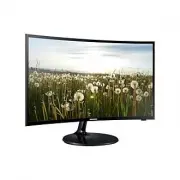


 Samsung U32R590CWU Bedienungsanleitung
 Samsung U32R591CWR Bedienungsanleitung
 Samsung U32R592CWR Bedienungsanleitung
 Samsung U32R592CWU Bedienungsanleitung
 Samsung C24F390FHR Bedienungsanleitung
 Samsung C24F390FHU Bedienungsanleitung
 Samsung C24F396FHR Bedienungsanleitung
 Samsung C24F396FHU Bedienungsanleitung
 Samsung C24FG70FQU Bedienungsanleitung
 Samsung C24FG73FQU Bedienungsanleitung
 Samsung C24RG50FQR Bedienungsanleitung
 Samsung C24RG50FQU Bedienungsanleitung
 Samsung C27F390FHU Bedienungsanleitung