Seite 2 - Inhalt; Erste Schritte
2 Inhalt Erste Schritte 6 Informationen zur Galaxy Watch7/Galaxy Watch Ultra 7 Layout und Funktionen des Geräts 7 Uhr12 Induktive Ladestation 12 Akku aufladen 12 Induktives Laden 14 Tipps und Vorsichtsmaßnahmen zum Laden des Akkus 15 Energiesparmodus verwenden 16 Uhr tragen 16 Armband anbringen und ...
Seite 3 - 2 Samsung Health Monitor; Anwendungen und Funktionen; 2 Anwendungen installieren und verwalten
Inhalt 3 92 Samsung Health Monitor 92 Einführung92 Vorsichtsmaßnahmen zum Messen biometrischer Daten 97 Mit dem Messen des Blutdrucks beginnen 99 Mit dem Messen eines EKGs beginnen 101 Mit dem Verwenden der Funktion „Schlafapnoe“ beginnen 103 GPS103 Musik 103 Einführung103 Musik verwenden104 Auf dei...
Seite 4 - Galaxy Wearable-Anwendung
Inhalt 4 130 Tasten und Gesten131 Health132 Sicherheit/Datenschutz132 Standort132 Sicherheit und Notfall133 Konten und Sicherung133 Google133 Erweiterte Funktionen134 Gerätewartung134 Apps135 Allgemein135 Eingabehilfe136 Software-Update136 Info zur Uhr Galaxy Wearable-Anwendung 137 Einführung138 Zif...
Seite 5 - Nutzungshinweise; 49 Vorsichtsmaßnahmen für die Verwendung; Anhang
Inhalt 5 144 Erweiterte Funktionen144 Gerätewartung144 Apps145 Inhalt verwalten146 Mobiltarife (nur mobilfunkfähige Modelle)146 Allgemein146 Eingabehilfe146 Software-Update für Uhr146 Info zur Uhr 147 Uhr finden148 Store Nutzungshinweise 149 Vorsichtsmaßnahmen für die Verwendung des Geräts 152 Hinwe...
Seite 6 - Informationen zur Galaxy Watch7/Galaxy Watch Ultra
6 Erste Schritte Informationen zur Galaxy Watch7/Galaxy Watch Ultra Die Galaxy Watch7/Galaxy Watch Ultra (im Folgenden als „Uhr“ bezeichnet) ist eine Smartwatch, die dein Trainingsmuster analysiert, deinen Fitnesszustand überwacht und eine Reihe praktischer Anwendungen zum Telefonieren und Wiedergeb...
Seite 7 - Layout und Funktionen des Geräts; Uhr
Erste Schritte 7 Layout und Funktionen des Geräts Uhr ▶ Galaxy Watch7 : Mikrofon NFC-Antenne Luftdrucksensor Lichtsensor Bildschirm SM-L300, SM-L310: GPS-Antenne SM-L305F, SM-L315F: LTE-/GPS-Antenne Zurück-Taste/ Elektrischer Biosignalsensor Home-Taste (Ein-/Aus-Taste)/ Elektrischer Biosignalsensor ...
Seite 11 - Schnellbutton festlegen und verwenden (Galaxy Watch Ultra)
Erste Schritte 11 Home- oder Zurück-Taste festlegen Wähle eine Anwendung oder Funktion aus, die durch Drücken der Home-Taste oder der Zurück-Taste gestartet werden soll.Tippe auf dem Anwendungsbildschirm ( Einstellungen ) → Tasten und Gesten an und wähle dann unter Home-Taste oder Zurück-Taste die g...
Seite 12 - Induktive Ladestation; Akku aufladen; Induktives Laden
Erste Schritte 12 • Aktion starten mit : Du kannst den Schnellbutton so konfigurieren, dass sich durch ein- oder zweimaliges Drücken das gewünschte Training bzw. die gewünschte Funktion öffnet. Tippe Aktion starten mit an und wähle die gewünschte Option aus. • Sirene : Lege fest, dass ein Sirenenton...
Seite 13 - Ladestatus prüfen
Erste Schritte 13 2 Lege die Uhr auf die induktive Ladestation und richte sie dabei so aus, dass die induktive Ladestation und die Rückseite der Uhr mittig übereinander liegen. Je nachd em, was für Zubehör oder Cover du verwendest, funktioniert das induktive Laden unter Umständen nicht reibungslos. ...
Seite 14 - Tipps und Vorsichtsmaßnahmen zum Laden des Akkus
Erste Schritte 14 Tipps und Vorsichtsmaßnahmen zum Laden des Akkus Verwende nur von Samsung zugelassene Ladegeräte und Kabel, die speziell für deine Uhr entwickelt wurden. Die Verwendung von inkompatiblen Ladegeräten oder Kabeln kann schwere Verletzungen oder eine Beschädigung des Geräts zur Folge h...
Seite 15 - Energiesparmodus verwenden
Erste Schritte 15 • Wenn du die induktive Ladestation an eine andere Stromquelle anschließt, z. B. einen Computer oder ein Mehrfachladegerät, lädt die Uhr u. U. aufgrund einer eingeschränkten Stromzufuhr nicht ordnungsgemäß oder langsamer. • Die Uhr kann während des Ladevorgangs verwendet werden, al...
Seite 16 - Uhr tragen; Armband anbringen und abnehmen; Armband anbringen
Erste Schritte 16 Uhr tragen Armband anbringen und abnehmen Bringe das Armband an der Uhr an, bevor du sie verwendest. Du kannst das Armband von der Uhr abnehmen und durch ein neues ersetzen. Achte beim Anbringen oder Entfernen eines Armbands auf deine Fingernägel. • Welches Armband sich im Lieferum...
Seite 17 - Armband entfernen
Erste Schritte 17 2 Ziehe vorsichtig an beiden Enden des Armbandes, um sicherzustellen, dass es fest angebracht ist und sich nicht von der Uhr löst. Armband entfernen ▶ Galaxy Watch7 : Entferne das Armband, während du den Knopf am Armband drückst. ▶ Galaxy Watch Ultra : Entferne das Armband, indem d...
Seite 18 - Uhr anlegen; Tipps und Vorsichtsmaßnahmen zum Armband
Erste Schritte 18 Uhr anlegen ▶ Galaxy Watch7 : Lege die Uhr um dein Handgelenk. Passe das Armband deinem Handgelenk an, stecke den Stift in eines der Löcher und schließe dann den Verschluss. Wenn das Armband zu eng sitzt, verwende ein lockereres Loch. ▶ Galaxy Watch Ultra : Stelle die Schlaufe so e...
Seite 19 - So trägst du die Uhr, um genaue Messungen zu erhalten
Erste Schritte 19 • Deine Haut sollte vor dem Anlegen der Uhr trocken sein. Wenn du längere Zeit eine nasse Uhr trägst, kann das zu Hautreizungen führen. • Wenn du die Uhr im Wasser verwendest, solltest du deine Haut und die Uhr reinigen und gründlich abtrocknen, um Hautreizungen vorzubeugen. • Verw...
Seite 21 - Uhr ein- und ausschalten; Uhr einschalten
Erste Schritte 21 • Der optische Biosignalsensor kann durch Tätowierungen, Male und Haare an dem Handgelenk, an dem du die Uhr trägst, beeinträchtigt werden. Das könnte dazu führen, dass die Uhr nicht erkennt, dass du sie trägst, und die Funktionen der Uhr funktionieren möglicherweise nicht richtig....
Seite 22 - Uhr ausschalten; Notrufe und Gesundheitsdaten
Erste Schritte 22 Uhr ausschalten 1 Halte gleichzeitig die Home-Taste und die Zurück-Taste gedrückt. Du kannst alternativ auch das QuickPanel öffnen, indem du von der oberen Bildschirmkante nach unten ziehst und antippst. 2 Tippe an. Wenn du festlegen möchtest, dass die Uhr ausgeschaltet wird, wenn ...
Seite 23 - Uhr mit einem Smartphone koppeln; Anwendung „Galaxy Wearable“ installieren
Erste Schritte 23 Uhr mit einem Smartphone koppeln Anwendung „Galaxy Wearable“ installieren Installiere die Anwendung „Galaxy Wearable“ auf dem Smartphone, um deine Uhr zu koppeln. Je nach Smartphone kannst du die Anwendung „Galaxy Wearable“ aus folgenden Quellen herunterlad en: • Android-Smartphone...
Seite 24 - Uhr mit einem neuen Smartphone verbinden
Erste Schritte 24 8 Befolge die Anweisungen auf dem Bildschirm, um die Verbindung herzustellen.Tippe zum Abschließen der Kopplung die Option Starten an und folge der Anleitung auf dem Bildschirm, um mehr über die grundlegende Steuerung der Uhr zu erfahren. • Der Bildschirm der Ersteinrichtung kann s...
Seite 25 - Konten zur Uhr hinzufügen; Samsung Account auf deiner Uhr registrieren; Google-Konto zur Uhr hinzufügen
Erste Schritte 25 Remote-Verbindung Die Uhr und das Smartphone werden über Bluetooth miteinander verbunden. Du kannst dein Smartphone per Fernverbindung mit der Uhr synchronisieren, auch wenn keine Bluetooth-Verbindung besteht. Die Fernverbindung nutzt Mobilfunk oder WLAN.Öffne zum Aktivieren dieser...
Seite 26 - Bildschirm bedienen
Erste Schritte 26 Bildschirm bedienen Touch-Lünette Deine Uhr verfügt über eine Touch-Lünette um den Bildschirm herum. Streiche im oder gegen den Uhrzeigersinn über die Touch-Lünette, um die verschiedenen Funktionen der Uhr zu steuern. Galaxy Watch Ultra Galaxy Watch7 • Durch die Bildschirme blätter...
Seite 27 - Bildschirm
Erste Schritte 27 Bildschirm Tippen Tippe den Bildschirm an. Berühren und angetippt lassen Berühre einen Bereich auf dem Bildschirm und lasse ihn etwa 2 Sekunden lang angetippt. Ziehen Berühre ein Element, lasse es angetippt und ziehe es an die gewünschte Position. Doppelt antippen Tippe den Bildsch...
Seite 28 - Bildschirmaufteilung; Kacheln verwenden
Erste Schritte 28 Bildschirmaufteilung Der Uhrenbildschirm ist der Ausgangspunkt für den Startbildschirm und besteht aus mehreren Seiten.Du kannst die Kacheln anzeigen oder das Benachrichtigungsfeld öffnen, indem du auf dem Bildschirm nach links oder rechts streichst oder die Touch-Lünette verwendes...
Seite 29 - Bildschirm ein- und ausschalten; Bildschirm einschalten; Bildschirm ausschalten; Bildschirm wechseln; Zwischen dem Uhren- und dem Anwendungsbildschirm wechseln
Erste Schritte 29 Bildschirm ein- und ausschalten Bildschirm einschalten Zum Einschalten des Bildschirms hast du folgende Möglichkeiten: • Bildschirm mithilfe der Tasten einschalten : Drücke die Home- oder die Zurück-Taste. • Bildschirm durch Heben der Hand einschalten : Hebe die Hand, an der du die...
Seite 30 - Zum vorherigen Bildschirm zurückkehren; Anwendungsbildschirm; Anwendungen öffnen; Anwendungen schließen; Anwendungsbildschirm bearbeiten; Elemente verschieben
Erste Schritte 30 Zum vorherigen Bildschirm zurückkehren Streiche auf dem Bildschirm nach rechts oder drücke die Zurück-Taste, um zum vorherigen Bildschirm zurückzukehren. Anwendungsbildschirm Auf dem Anwendungsbildschirm werden Symbole für alle auf der Uhr installierten Anwendungen angezeigt. Die v...
Seite 31 - Ordner erstellen; Sperrbildschirm; Bildschirmsperre einrichten
Erste Schritte 31 Ordner erstellen Ziehe eine Anwendung auf eine andere Anwendung.Ein Ordner mit den ausgewählten Anwendungen wird erstellt. Tippe Ordnername an und gib den Namen des Ordners ein. • Weitere Anwendungen hinzufügen Tippe im Ordner an. Markiere die Anwendungen, die du hinzufügen möchtes...
Seite 33 - Nachtmodus aktivieren (Galaxy Watch Ultra)
Erste Schritte 33 Nachtmodus aktivieren (Galaxy Watch Ultra) Einige Ziffernblätter verfügen über den Nachtmodus. Wenn der Nachtmodus aktiviert ist, werden die Helligkeit und die Farben des Ziffernblatts angepasst, damit das Ziffernblatt bei Nacht oder schlechten Lichtverhältnissen besser zu erkennen...
Seite 34 - Always On Display-Funktion aktivieren
Erste Schritte 34 Always On Display-Funktion aktivieren Lege fest, dass der Uhrenbildschirm sowie die Bildschirme einiger Anwendungen immer aktiviert bleiben sollen, während du die Uhr trägst. Wenn du diese Funktion nutzt, wird der Akku deutlich schneller leer.Öffne zum Deaktivieren dieser Funktion ...
Seite 35 - Benachrichtigungen; Benachrichtigungsfeld
Erste Schritte 35 Benachrichtigungen Benachrichtigungsfeld Über das Benachrichtigungsfeld kannst du Benachrichtigungen (z. B. neue Nachrichten oder Anrufe in Abwesenheit) anzeigen. Streiche auf dem Bildschirm der Uhr gegen den Uhrzeigersinn über die Touch-Lünette. Alternativ streichst du auf dem Bi...
Seite 36 - Eingehende Benachrichtigungen überprüfen; Benachrichtigungen löschen; Anwendungen zum Empfangen von Benachrichtigungen auswählen
Erste Schritte 36 Eingehende Benachrichtigungen überprüfen Wenn eine Benachrichtigung eingeht, werden Informationen zur Benachrichtigung angezeigt, z. B. der Typ und die Uhrzeit, zu der sie empfangen wurde. Wenn mehr als zwei Benachrichtigungen eingehen, kannst du die restlichen Benachrichtigungen a...
Seite 37 - QuickPanel; Statusanzeigensymbole überprüfen
Erste Schritte 37 QuickPanel Im QuickPanel siehst du den aktuellen Status der Uhr und kannst Einstellungen konfigurieren.Ziehe vom oberen Bildschirmrand nach unten, um das QuickPanel zu öffnen. Streiche zum Schließen des QuickPanels auf dem Bildschirm nach oben.Verwende die Touch-Lünette oder streic...
Seite 38 - Symbole für Schnelleinstellungen überprüfen
Erste Schritte 38 • Bestimmte Statusanzeigensymbole, z. B. wenn du bestimmte Modi verwendest oder die Uhr auflädst, erscheinen auch oben auf dem Uhrenbildschirm. Um die Statusanzeigensymbole auf dem Uhrenbildschirm auszublenden, tippe auf dem Anwendungsbildschirm ( Einstellungen ) und dann Erweitert...
Seite 40 - Text eingeben; Tastaturlayout; Eingabesprache ändern
Erste Schritte 40 Text eingeben Tastaturlayout Bei der Texteingabe wird eine Tastatur eingeblendet. Vorheriges Zeichen löschen Leerzeichen einfügen Eingabe von Großbuchstaben (doppelt tippen) • Der Texteingabebildschirm variiert möglicherweise je nach gestarteter Anwendung. • Die Texteingabe wird ni...
Seite 41 - Weitere Tastaturfunktionen
Erste Schritte 41 Weitere Tastaturfunktionen Ziehe das Symbol auf dem Tastaturbildschirm nach oben, um zusätzliche Tastaturfunktionen zu verwenden. Tastatureinstellungen ändern Zahlen und Symbole eingeben Gib den Text über die Tastatur ein Gib Text handschriftlich ein Gib Emojis ein Gib Text per Spr...
Seite 42 - Anwendungen installieren und verwalten; Play Store; Anwendungen verwalten; Anwendungen deinstallieren oder deaktivieren
42 Anwendungen und Funktionen Anwendungen installieren und verwalten Play Store Hier kannst du Anwendungen kaufen und herunterladen. Tippe auf dem Anwendungsbildschirm ( Play Store ) an. Du kannst Anwendungen nach Kategorie durchsuchen oder antippen und nach einem Schlüsselwort suchen. • Registrier...
Seite 43 - Anwendungen aktivieren; Anwendungsberechtigungen festlegen; Nachrichten lesen
Anwendungen und Funktionen 43 Anwendungen aktivieren Öffne auf deinem Mobilgerät die Anwendung Galaxy Wearable , tippe Uhreneinstellungen → Apps an, wähle aus und tippe dann Deaktiviert → OK an. Wähle eine Anwendung aus und tippe Aktivieren an. Anwendungsberechtigungen festlegen Einige Anwendungen e...
Seite 44 - Nachricht versenden; Sprachnachricht aufnehmen und senden
Anwendungen und Funktionen 44 Nachricht versenden 1 Tippe auf dem Anwendungsbildschirm ( SMS/MMS ) an. Erstelle eine neue Nachricht Nachrichtenliste 2 Tippe an. 3 Tippe Empfänger oder an und gib einen Nachrichtenempfänger oder eine Telefonnummer ein. Tippe alternativ an und wähle in der Kontaktliste...
Seite 45 - Nachrichten löschen; Einführung
Anwendungen und Funktionen 45 Nachrichten löschen 1 Tippe auf dem Anwendungsbildschirm ( SMS/MMS ) an. 2 Blättere durch die Nachrichtenliste oder verwende die Touch-Lünette. Wähle dann einen Kontakt aus, um deine Unterhaltungen anzuzeigen. 3 Lass eine Nachricht angetippt und tippe dann Löschen an. D...
Seite 46 - mobilfunkfähige Modelle)
Anwendungen und Funktionen 46 Die Nummer auswählen, die du zum Tätigen von Anrufen verwenden möchtest (nur mobilfunkfähige Modelle) Du kannst wählen, ob du für Anrufe die Nummer der Uhr oder die Nummer des verbundenen Smartphones verwenden möchtest. Wenn deine Uhr mit einem Smartphone verbunden ist,...
Seite 47 - Optionen während eines Anrufs; Über das Bluetooth-Headset telefonieren; Anrufe entgegennehmen; Anruf beantworten
Anwendungen und Funktionen 47 Optionen während eines Anrufs Die folgenden Aktionen sind verfügbar: Mikrofon ausschalten, damit der andere Teilnehmer dich nicht hören kann Lautstärke einstellen Aktuellen Anruf beenden Weitere Optionen öffnen Das Design des Bildschirms kann je nach Modell variieren. Ü...
Seite 48 - Verpasste Anrufe; Kontakte; Häufig verwendete Kontakte auf der Kachel auswählen
Anwendungen und Funktionen 48 Verpasste Anrufe Falls du einen Anruf verpasst hast, erscheint auf dem Benachrichtigungsfeld eine entsprechende Benachrichtigung. Auf dem Benachrichtigungsfeld kannst du Benachrichtigungen zu verpassten Anrufen anzeigen. Du kannst auch auf dem Anwendungsbildschirm ( Tel...
Seite 49 - Samsung Wallet; Samsung Wallet einrichten; Zahlungen durchführen; Eintrittskarten verwenden
Anwendungen und Funktionen 49 Samsung Wallet In Samsung Wallet sind verschiedene praktische Funktionen verfügb ar. Du kannst Zahlungen tätigen, Eintrittskarten oder Bordkarten prüfen usw.Tippe auf dem Anwendungsbildschirm ( Wallet ) an und wähle die gewünschte Funktion aus. • Diese Anwendung ist je ...
Seite 50 - Samsung Pay; Samsung Pay einrichten
Anwendungen und Funktionen 50 Samsung Pay Einführung Registriere Karten bei Samsung P ay, um Zahlungen vorzunehmen. Weitere Informationen, z.B. zu den Karten, die diese Funktion unterstützen, findest du auf www.samsung.com/samsung-pay • Um Zahlungen mit Samsung Pay zu tätig en, ist je nach Region ei...
Seite 51 - Samsung Health
Anwendungen und Funktionen 51 4 Halte die Uhr nahe an das Kartenlesegerät.Wenn das Kartenlesegerät die Kartendaten erkennt, wird die Zahlung verarbeitet. • Je nach Netzwerkverbindung kann es vorkomm en, dass Zahlungen nicht verarbeitet werden. • Die Verifizierungsmethode für Zahlungen hängt unter Um...
Seite 52 - Energiewert
Anwendungen und Funktionen 52 • Die Samsung Health-Funktionen wurden für Freizeitaktivitäten, die Steigerung des Wohlbefindens und zu Fitnesszwecken entwickelt. Sie sind nicht zur medizinischen Verwendung geeignet. Lies die Anweisungen vor der Verwendung dieser Funktionen sorgfältig. • Wenn du die ...
Seite 54 - Tägliche Aktivität; Tagesaktivitäten prüfen; Tagesziel für Aktivitäten festlegen
Anwendungen und Funktionen 54 Tägliche Aktivität Prüfe deinen aktuellen täglichen Status, beispielsweise Schritte, aktive Zeiten, bei Aktivitäten verbrannte Kalorien und Trainingsziele sowie zugehörige Informationen. Tagesaktivitäten prüfen Tippe auf dem Anwendungsbildschirm ( Health ) an und tippe ...
Seite 55 - Schritte; Schrittzahl messen
Anwendungen und Funktionen 55 Schritte Die Uhr zählt die Anzahl der insgesamt gegangenen Schritte. Schrittzahl messen Tippe auf dem Anwendungsbildschirm ( Health ) an und tippe Schritte an. Ziel Erfolgsdiagramm Aktuelle Schrittzahl Verwende die Touch-Lünette oder streiche auf dem Bildschirm nach obe...
Seite 56 - Ziel für zurückgelegte Schritte festlegen; Training
Anwendungen und Funktionen 56 Ziel für zurückgelegte Schritte festlegen 1 Tippe auf dem Anwendungsbildschirm ( Health ) an. 2 Tippe Schritte an und tippe Ziel festlegen an. 3 Verwende die Touch-Lünette oder streiche auf dem Bildschirm nach oben oder unten, um das Ziel festzulegen. 4 Tippe OK an. Tra...
Seite 57 - Training beginnen
Anwendungen und Funktionen 57 Training beginnen 1 Tippe auf dem Anwendungsbildschirm ( Health ) an. 2 Tippe Training an. Du kannst direkt auf der Kachel Übungen mit dem Training beginnen, nachdem du Workouts hinzugefügt hast. 3 Verwende die Touch-Lünette oder streiche auf dem Bildschirm nach links o...
Seite 60 - Mehrere Übungen ausführen
Anwendungen und Funktionen 60 Mehrere Übungen ausführen Du kannst mehrere Übungen zu einem kompletten Training kombinieren, indem du unmittelbar, nachdem du die aktuelle Übung beendet hast, eine weitere Übung anfängst.Streiche beim Training auf dem Bildschirm nach rechts, tippe Neu an und wähle dann...
Seite 61 - Multidisziplinäre Workouts starten (G
Anwendungen und Funktionen 61 Multidisziplinäre Workouts starten (G alaxy Watch Ultr a) Du kannst die Ergebnisse von multidisziplinären Workouts, bei denen du zwei oder drei Übungen aus den Bereichen Laufen, Radfahren und Schwimmen hintereinander absolvierst, z. B. Triathlo ns, Duathlons und Aquathl...
Seite 62 - Wiederholte Übungen beginnen
Anwendungen und Funktionen 62 Nach dem Hinzufügen eigener multidisziplinärer Workouts trainieren (G alaxy Watch Ultr a) Zusätzlich zu den standardmäßigen multidisziplinären Workouts, die von deiner Uhr bereitgestellt werden, kannst du eigene multidisziplinäre Workouts hinzufügen, indem du die Reihen...
Seite 65 - Eigene Trainingsarten hinzufügen und trainieren
Anwendungen und Funktionen 65 Eigene Trainingsarten hinzufügen und trainieren Zusätzlich zu den Standardtrainings der Uhr kannst du eigene Übungen hinzufügen, die Dauer und den Kalorienverbrauch messen und deine Trainingsergebnisse überprüfen. 1 Tippe auf dem Anwendungsbildschirm ( Health ) an. 2 Ti...
Seite 66 - Beim Workout einen Schnellbutton verwenden (G
Anwendungen und Funktionen 66 4 Gib einen Namen ein und konfiguriere deine eigene Routine. • Aufwärmen : Füge deiner Routine Warm-up-Übungen hinzu und richte ein Warm-up ein, das du vor deinem Workout absolvieren kannst. • Übungen hinzufügen : Wähle ein Training aus, das deiner Routine hinzugefügt w...
Seite 67 - Übung einstellen
Anwendungen und Funktionen 67 4 Nach dem Start des Workouts kannst du folgende Schritte ausführen, um das Workout durch Drücken des Schnellbuttons zu steuern: • Drücke den Schnellbutton während eines Workouts, um es zu unterbrechen oder fortzusetzen. • Drücke den Schnellbutton zweimal beim Laufen od...
Seite 68 - Automatische Workout-Erkennung
Anwendungen und Funktionen 68 • Energiesparen beim Training : Zeichne deine Workouts für längere Zeit auf, indem du auf deiner Uhr festlegst, dass der Energiesparmodus für das Training immer aktiviert wird, wenn du ein Workout startest. Einige Funktionen sind dann jedoch eingeschränkt. (G alaxy Watc...
Seite 69 - Workouts diese Woche
Anwendungen und Funktionen 69 Wenn du länger als eine Minute unterbrichst, erkennt die Uhr automatisch das Ende des Trainings und die Aufzeichnung endet. • Du kannst eine Liste mit den Übungen aufrufen, die von der automatischen Workout-Erkennung unterstützt werden. Tippe auf dem Anwendungsbildschir...
Seite 71 - Schlaf aufzeichnen
Anwendungen und Funktionen 71 Schlaf Analysiere deinen Schlaf und zeichne ihn auf, indem du deinen Puls und deine Bewegungen beim Schlafen misst. Diese Funktion eignet sich nur zur Prüfung des allgemeinen Wohlbefindens und der Fitness. Nutze sie nicht für medizinische Zwecke wie die Diagnose von Sym...
Seite 73 - Schnarcherkennung verwenden; Funktion „Hauttemperatur beim Schlafen“ verwenden
Anwendungen und Funktionen 73 Schnarcherkennung verwenden 1 Tippe auf dem Anwendungsbildschirm ( Health ) an. 2 Tippe Einstellungen → Schlaf an. 3 Tippe Schnarcherkennung an. Die Anwendung „Samsung Health“ wird auf dem Smartphone gestart et. 4 Tippe den Schalter an, um die Funktion zu aktivieren. 5 ...
Seite 74 - Fortgeschrittene Glykationsendprodukte (AGEs) im Schlaf messen
Anwendungen und Funktionen 74 • Falls du festlegst, dass deine Hauttemperatur beim Schlafen kontinuierlich gemessen werden soll, entleert sich der Akku schneller als gewöhnlich. • Die Uhr kann die Hauttemperatur auch dann messen, wenn du nicht schläfst. Das liegt daran, dass die Uhr auch deinen Schl...
Seite 76 - Kalorien aufzeichnen
Anwendungen und Funktionen 76 4 Verwende die Touch-Lünette oder wische auf dem Bildschirm nach oben oder unten, um alle Daten im Zusammenhang mit dem gemessenen AGEs-Index anzuzeigen. Du kannst frühere Messungen und Daten in der Samsung Health-App auf dem verbundenen Smartphone einsehen. • Beim Mes...
Seite 77 - Protokolle löschen; Körperzusammensetzung
Anwendungen und Funktionen 77 Protokolle löschen 1 Tippe auf dem Anwendungsbildschirm ( Health ) an. 2 Tippe Essen und dann Löschen an. 3 Wähle die Daten aus, die gelöscht werden sollen, und tippe dann Löschen an. Ziel für Kalorienaufnahme festlegen 1 Tippe auf dem Anwendungsbildschirm ( Health ) an...
Seite 79 - Körperzusammensetzung messen
Anwendungen und Funktionen 79 Beachte vor dem Messen deiner Körperzusammensetzung folgende Hinweise: • Wenn du jünger als 20 Jahre bi st, sind die Ergebnisse beim Messen der Körperzusammensetzung unter Umständen nicht genau. • Du kannst genauere Ergebnisse beim Messen der Körperzusammensetzung erhal...
Seite 81 - Puls
Anwendungen und Funktionen 81 Prüfe die Ergebnisse der gemessenen Körperzusammensetzung auf dem Bildschirm. Verwende die Touch-Lünette oder streiche auf dem Bildschirm nach oben oder unten, um zusätzliche Informationen zu sehen, die sich auf die Körperzusammensetzung beziehen. Puls Miss deinen Puls ...
Seite 82 - Puls manuell messen
Anwendungen und Funktionen 82 • Die Pulsmessungen variieren möglicherweise je nach Messmethode und der Umgebung, in der sie ausgeführt werden. • Sollte der Sensor nicht funktionieren, überprüfe die Position der Uhr am Handgelenk und vergewissere dich, dass der Sensor nicht behindert wird. Falls dass...
Seite 83 - Pulswarnung festlegen; Stress; Stresslevel manuell messen
Anwendungen und Funktionen 83 Pulswarnung festlegen Du kannst dich warnen lassen, wenn dein Puls über oder unter dem von dir eingestellten Ruhepuls liegt und das länger als 10 Minuten andauert. 1 Tippe auf dem Anwendungsbildschirm ( Health ) an. 2 Tippe Puls an. 3 Tippe Einstellungen an und lege unt...
Seite 84 - Mit der Atemübung Stress abbauen
Anwendungen und Funktionen 84 3 Tippe Messen an, um die Messung des Stresslevels zu beginnen. Prüfe das gemessene Stresslevel auf dem Bildschirm. Mit der Atemübung Stress abbauen 1 Tippe auf dem Anwendungsbildschirm ( Health ) an. 2 Tippe Stress an. 3 Tippe oder unter Atmen an, um die Dauer und die ...
Seite 85 - Zykluserfassung
Anwendungen und Funktionen 85 Zykluserfassung Gib Informationen zu deiner Periode sein, um mit der Erfassung deines Menstruationszyklus zu beginnen. Wenn du die Informationen eingibst, erhältst du vorausschauende Daten, etwa das voraussichtliche Datum deiner nächsten Periode. Deine Hauttemperatur im...
Seite 86 - Zyklusinformationen eingeben
Anwendungen und Funktionen 86 Wann die Vorhersage anhand der Hauttemperatur nicht unterstützt wird • Diese Funktion ist nur für die Erfassung deines Menstruationszyklus gedacht. Nutze sie nicht für medizinische Zwecke wie die Diagnose von Symptomen oder zur Behandlung oder Vorbeugung von Krankheiten...
Seite 87 - Wasser; Wasserkonsum erfassen
Anwendungen und Funktionen 87 Menstruationszyklus durch Messung der Hauttemperatur vorhersagen 1 Tippe auf dem Anwendungsbildschirm ( Health ) an. 2 Tippe Einstellungen an. 3 Tippe den Schalter Vorhersage mit Hauttemperatur an, um die Funktion zu aktivieren. • Wenn du ein anderes tragbares Gerät, et...
Seite 88 - Blutsauerstoff manuell messen
Anwendungen und Funktionen 88 Blutsauerstoff Miss den Blutsauerstoff, um zu prüfen, ob dein Blut ausreichend Sauerstoff zu den verschiedenen Körperteilen transportiert. Diese Funktion eignet sich nur zur Prüfung des allgemeinen Wohlbefindens und der Fitness. Nutze sie nicht für medizinische Zwecke w...
Seite 90 - Blutsauerstoff beim Schlafen messen; Community
Anwendungen und Funktionen 90 Blutsauerstoff beim Schlafen messen Du kannst festlegen, dass der Blutsauerstoff beim Schlafen kontinuierlich gemessen wird. 1 Tippe auf dem Anwendungsbildschirm ( Health ) an. 2 Tippe Einstellungen → Schlaf an. 3 Tippe den Schalter Blutsauerstoff beim Schlafen an, um d...
Seite 92 - Vorsichtsmaßnahmen zum Messen biometrischer Daten
Anwendungen und Funktionen 92 Samsung Health Monitor Einführung Mit der Anwendung „Samsung Health Monitor“ deiner U hr, die sowohl den optischen als auch den elektrischen Biosignalsensor enthält, kannst du jederzeit biometrische Daten messen, etwa den Blutdruck oder dein EKG. Du kannst den Verlauf d...
Seite 97 - Mit dem Messen des Blutdrucks beginnen; Voreinstellungen vor dem Messen des Blutdrucks
Anwendungen und Funktionen 97 Mit dem Messen des Blutdrucks beginnen Voreinstellungen vor dem Messen des Blutdrucks Gib dein Profil in die Anwendung „Samsung Health Monitor“ ein und kalibriere die U hr, bevor du den Blutdruck misst. Wenn du kein Profil eingibst, kannst du deinen Blutdruck nicht mess...
Seite 98 - Blutdruck messen; Blutdruckmesswerte prüfen
Anwendungen und Funktionen 98 Blutdruck messen Du kannst den Blutdruck nach der Kalibrierung mit dem optischen Biosignalsensor der Uhr messen, ohne andere medizinische Geräte zu verwenden, beispielsweise ein Blutdruckmessgerät. Du musst die Uhr am selben Handgelenk tragen, an dem du die Uhr kalibrie...
Seite 99 - Mit dem Messen eines EKGs beginnen; Voreinstellungen vor dem Messen des EKGs; EKG messen
Anwendungen und Funktionen 99 Mit dem Messen eines EKGs beginnen Voreinstellungen vor dem Messen des EKGs Gib dein Profil in die Anwendung „Samsung Health Monitor“ e in, bevor du dein EKG misst. Wenn du kein Profil eingibst, kannst du dein EKG nicht messen. 1 Tippe auf dem Anwendungsbildschirm ( Sam...
Seite 100 - EKG-Ergebnisse prüfen
Anwendungen und Funktionen 100 Die Messung beginnt und die EKG-Kurven erscheinen auf dem Bildschirm. Zeige deine gemessenen EKG-Ergebnisse auf dem Bildschirm an. 3 Tippe Hinzufügen an, wähle weitere körperliche Symptome aus, die du gerade an dir beobachtest, und tippe dann Speichern an. 4 Tippe OK a...
Seite 101 - Mit dem Verwenden der Funktion „Schlafapnoe“ beginnen; Voreinstellungen vor dem Verwenden der Funktion „Schlafapnoe“
Anwendungen und Funktionen 101 • Schlechte Aufnahme : Tritt auf, wenn die Signale, die zum Analysieren der EKG-Messung verwendet wurden, nicht korrekt gemessen werden. Wenn dieser Fall eintritt, solltest du die Messung wiederholen. Wende dich umgehend an deinen Arzt oder an ein Krankenhaus in deiner...
Seite 102 - Funktion „Schlafapnoe“ verwenden; Ergebnisse der Schlafapnoe-Risikoerkennung überprüfen
Anwendungen und Funktionen 102 Funktion „Schlafapnoe“ verwenden Kontrolliere deinen Gesundheitszustand zu Hause auf Schlafapnoesymptome, ohne einen Spezialisten aufsuchen zu müssen. 1 Tippe auf dem Anwendungsbildschirm ( Samsung Health Monitor ) an. 2 Tippe Schlafapnoe → OK an und trage die Uhr in d...
Seite 103 - GPS
Anwendungen und Funktionen 103 GPS Die Uhr hat eine eingebaute GPS-Antenne, sodass du Echtzeit-Standortinformationen ohne Verbindung zu einem Smartphone überprüfen kannst.Tippe auf dem Anwendungsbildschirm ( Einstellungen ) → Standort und anschließend den Schalter an, um die Funktion zu aktivieren. ...
Seite 104 - Auf deiner Uhr gespeicherte Audiodateien verwalten; Mediencontroller
Anwendungen und Funktionen 104 Auf deiner Uhr gespeicherte Audiodateien verwalten Sieh dir die nach Typ kategorisierten Audiodateien auf deiner Uhr an und verwalte sie, indem du sie nach Wunsch hinzufügst oder entfernst. Du kannst Audiodateien automatisch von deinem Smartphone mit deiner Uhr synchro...
Seite 105 - Videoplayer steuern
Anwendungen und Funktionen 105 2 Wähle Telefon oder Uhr aus. Wenn du Telefon auswählst, wird Musik aus der Musikanwendung auf dem verbundenen Smartphone wiedergegeben und du kannst die Musikwiedergabe über deine Uhr steuern.Wenn du Uhr auswählst, wird Musik aus der Musikanwendung der Uhr wiedergegeb...
Seite 106 - Reminder; Erinnerungen abschließen
Anwendungen und Funktionen 106 Reminder Erstelle Erinnerungen für Aufgaben und erhalte Benachrichtigungen entsprechend der von dir festgelegten Bedingungen. • Du musst deine Uhr per Bluetooth mit deinem Smartphone verbinden, um Benachrichtigungen an einem bestimmten Ort zu erhalten. Die Funktion, mi...
Seite 107 - Kalender; Bixby starten
Anwendungen und Funktionen 107 Kalender Du kannst deiner Uhr Ereignisse hinzufügen und deinen Zeitplan effektiver verwalten. Die auf deinem Smartphone gespeicherten Ereignisse werden auch automatisch mit deiner Uhr synchronisiert und du kannst sie auf deiner Uhr prüfen. 1 Tippe auf dem Anwendungsbil...
Seite 108 - Bixby verwenden; Bixby per Spracheingabe aktivieren
Anwendungen und Funktionen 108 Bixby verwenden Sage bei gedrückter Home-Taste etwas zu Bixby. Verwende alternativ den Aktivierungsbefehl, nachdem du den Bildschirm eingeschaltet hast, und teile Bixby mit, welche Aktion ausgeführt werden soll.Halte beispielsweise die Home-Taste gedrückt und frage: „W...
Seite 109 - Alarm; Alarme deaktivieren
Anwendungen und Funktionen 109 Wetter Lass auf der Uhr das Wetter für die Standorte anzeigen, die auf dem verbundenen Smartphone festgelegt sind.Tippe auf dem Anwendungsbildschirm ( Wetter ) an. Verwende die Touch-Lünette oder streiche auf dem Bildschirm nach oben oder unten, um das Wetter anzuzeige...
Seite 110 - Alarme löschen; Timer; Timer ausschalten
Anwendungen und Funktionen 110 Alarme löschen Lass in der Alarmliste einen Alarm angetippt und tippe dann Löschen an. Weltuhr Tippe auf dem Anwendungsbildschirm ( Weltuhr ) an, um die Weltuhren anzuzeigen, die du über das Smartphone hinzugefügt hast.Tippe Auf Telefon hzfg. an, um eine Weltuhr hinzuz...
Seite 111 - Stoppuhr; Galerie
Anwendungen und Funktionen 111 Stoppuhr 1 Tippe auf dem Anwendungsbildschirm ( Stoppuhr ) an. 2 Wähle den Stoppuhrstil, den du verwenden möchtest, indem du die Touch-Lünette drehst oder auf dem Bildschirm nach links oder rechts streichst.Lass den Anwendungsbildschirm angetippt, um den Stoppuhrstil z...
Seite 113 - Bildausschnitt vergrößern oder verkleinern.; Ziffernblatt anpassen; Bilder löschen
Anwendungen und Funktionen 113 Bildausschnitt vergrößern oder verkleinern. Wenn du ein Bild anzeigst, kannst du einen Bildausschnitt vergrößern oder verkleinern, indem du das Bild zweimal hintereinander antippst oder die Finger spreizt bzw. zusammenführst.Wenn ein Bild vergrößert ist, kannst du den ...
Seite 114 - Samsung Find; SOS-Nachricht voreinstellen; Gesundheitsdaten eingeben
Anwendungen und Funktionen 114 Samsung Find Wenn du dein Smartphone oder ein anderes tragbares Gerät verlierst, das in demselben Samsung Account wie deine Uhr registriert ist, kannst du es mit deiner Uhr suchen. 1 Tippe auf dem Anwendungsbildschirm ( Samsung Find ) an. 2 Wähle das Gerät, das du find...
Seite 116 - Sirene ertönen lassen (G; Bei einer Verletzung durch einen Sturz eine SOS-Nachricht senden; SOS-Nachricht für eine Verletzung durch einen Sturz einstellen
Anwendungen und Funktionen 116 SOS-Nachricht senden 1 Drücke im Notfall die Home-Taste der Uhr fünfmal hintereinander. 2 Ziehe aus dem großen Kreis. Alternativ streichst du entgegen dem Uhrzeigersinn über die Touch-Lünette.Dein Notfallkontakt wird angerufen. 3 Ziehe aus dem großen Kreis, wenn der An...
Seite 118 - Standortinformationen nicht mehr teilen; Sprachaufnahmen erstellen
Anwendungen und Funktionen 118 Standortinformationen nicht mehr teilen Während deine Standortinformationen geteilt werden, erscheint das Symbol auf dem Uhrenbildschirm. Du kannst den Freigabestatus auf dem Benachrichtigungsfeld einsehen.Wenn du deine Standortinformationen nicht mehr teilen möchtest,...
Seite 120 - Buds Controller
Anwendungen und Funktionen 120 Kompass Die Uhr lässt sich als Kompass verwenden. 1 Tippe auf dem Anwendungsbildschirm ( Kompass ) an. 2 Ziehe das Symbol nach oben und tippe Kalibrieren an, um den Kompass zu kalibrieren, indem du das Handgelenk schwingst, an dem du die Uhr trägst.Nach dem Kalibrieren...
Seite 121 - Bild aufnehmen
Anwendungen und Funktionen 121 Kamera-Controller Du kannst die Kameras des mit der Uhr verbundenen Smartphones fernsteuern und aus der Ferne Fotos oder Videos aufnehmen. Diese Anwendung ist je nach verbundenem Smartphone möglicherweise nicht verfügbar. Bild aufnehmen 1 Tippe auf dem Anwendungsbildsc...
Seite 122 - Samsung Global Goals
Anwendungen und Funktionen 122 Samsung Global Goals Die globalen Ziele, die 2015 von der Generalversammlung der Vereinten Nationen festgelegt wurden, sollen für mehr Nachhaltigkeit in der Gesellschaft sorgen. Diese Ziele halten uns dazu an, Armut zu beenden, Ungleichheiten zu bekämpfen und den Klima...
Seite 123 - Verbindungen; Vorsichtsmaßnahmen bei der Verwendung von Bluetooth
Anwendungen und Funktionen 123 Einstellungen Einführung Passe die Einstellungen von Funktionen und Anwendungen an. Du kannst verschiedene Einstellungen auf der Uhr so konfigurieren, dass sie zu deinem Nutzungsverhalten passen.Tippe auf dem Anwendungsbildschirm ( Einstellungen ) an. Einige Einstellun...
Seite 124 - WLAN; Mit der NFC-Funktion bezahlen
Anwendungen und Funktionen 124 WLAN Hier kannst du die WLAN-Funktion aktivieren, um eine Verbindung zu einem WLAN herzustellen. 1 Tippe auf dem Einstellungsbildschirm Verbindungen → WLAN und dann den Schalter an, um die Funktion zu aktivieren. 2 Wähle in der Liste mit den WLANs ein Netzwerk aus.Bei ...
Seite 126 - Mobile Netze (nur mobilfunkfähige Modelle); Datennutzung (nur mobilfunkfähige Modelle)
Anwendungen und Funktionen 126 Mobile Netze (nur mobilfunkfähige Modelle) Passe die Einstellungen für Mobilfunknetze an.Tippe auf dem Einstellungsbildschirm Verbindungen → Mobile Netze an und wähle eine Netzwerkverbindungsoption aus. • Automatisch : Festlegen, damit die Uhr automatisch das Mobilfunk...
Seite 129 - Anzeige
Anwendungen und Funktionen 129 • Klingelton : Ändere den Klingelton. • Benach-richtigungston : Ändere den Benachrichtigungston. • Systemtöne : Töne für bestimmte Aktionen aktivieren. Anzeige Ändere die Bildschirmeinstellungen.Tippe auf dem Einstellungsbildschirm Anzeige an. • Helligkeit : Bildschirm...
Seite 130 - Akku; Tasten und Gesten
Anwendungen und Funktionen 130 Akku Hier siehst du die verbleibende Akkuladung und Nutzungszeit der Uhr. Falls der Akkustand niedrig ist, aktiviere den Energiesparmodus, um den Stromverbrauch zu reduzieren.Tippe auf dem Einstellungsbildschirm Akku an. • Energiesparen : Durch Aktivieren des Energiesp...
Seite 132 - Sicherheit/Datenschutz; Standort
Anwendungen und Funktionen 132 Sicherheit/Datenschutz Prüfe den Sicherheits- und Datenschutzstatus der Uhr und ändere die Einstellungen.Tippe auf dem Einstellungsbildschirm Sicherheit/Datenschutz an. • Sperrtyp : Bildschirmsperrmethode ändern. Weitere Informationen findest du unter Sperrbildschirm ....
Seite 133 - Konten und Sicherung; Google
Anwendungen und Funktionen 133 Konten und Sicherung Du kannst verschiedene Funktionen der Uhr verwenden, sobald du deinen Samsung Account bzw. dein Google-Konto auf dem verbundenen Smartphone registriert und auf deiner Uhr hinzugefügt hast. Du kannst auch die Daten und Dateien der Uhr regelmäßig aut...
Seite 134 - Gerätewartung; Apps
Anwendungen und Funktionen 134 • „Laufend“-Symbol anzeigen : Lege diese Option fest, um unten auf dem Uhrenbildschirm ein Fortschrittssymbol anzuzeigen, wenn du Musik oder Videos auf dem verbundenen Smartphone abspielst. • Bixby : Bixby umfasst eine Benutzeroberfläche, mit der du deine Uhr noch bequ...
Seite 135 - Allgemein; Eingabehilfe
Anwendungen und Funktionen 135 Allgemein Du kannst die allgemeinen Einstellungen deiner Uhr konfigurieren. Außerdem kannst du die Uhr mit einem neuen Smartphone verbinden oder die Uhr zurücksetzen.Tippe auf dem Einstellungsbildschirm Allgemein an. • Lünette berühren : Passe die Einstellungen der Tou...
Seite 136 - Info zur Uhr
Anwendungen und Funktionen 136 • Interaktion und Geschicklichkeit : Einstellungen so anpassen, dass die Eingabehilfen für Benutzer mit eingeschränkter Beweglichkeit besser zu bedienen sind. • Erweiterte Einstellungen : Andere erweiterte Funktionen verwalten. • Installierte Apps : Auf der Uhr install...
Seite 137 - Geräteverbindungen verwalten
137 Galaxy Wearable-Anwendung Einführung In der Anwendung „Galaxy Wearable“ kannst du den Akkustand der Uhr anzeigen und die Einstellungen konfigurieren.Öffne auf dem Smartphone die Anwendung Galaxy Wearable . Tippe an, um Einstellungen durch das Eingeben von Schlüsselwörtern zu suchen. Außerdem kan...
Seite 138 - Das verbundene Gerät verwalten; Ziffernblätter nach deinem Stil entwerfen
Galaxy Wearable-Anwendung 138 Das verbundene Gerät verwalten Tippe auf dem Smartphone auf dem Bildschirm „Galaxy Wearable“ die Option an. Aktuell verbundene Geräte und zuvor verbundene Geräte werden in der Liste aufgeführt. • Um das aktuell verbundene Gerät vom Smartphone zu trennen, tippe in der Li...
Seite 140 - Kacheln; Kacheln hinzufügen oder entfernen; Symbole für Schnelleinstellungen hinzufügen oder entfernen
Galaxy Wearable-Anwendung 140 App-Bildschirm Ordne die Anwendungen auf dem Anwendungsbildschirm neu an.Tippe auf dem Smartphone auf dem Bildschirm „Galaxy Wearable“ die Option App-Bildschirm an. Um Anwendungen neu anzuordnen, lass eine Anwendung, die du verschieben möchtest, angetippt und ziehe sie ...
Seite 144 - Erweiterte Funktionen
Galaxy Wearable-Anwendung 144 Erweiterte Funktionen Aktiviere die erweiterten Funktionen.Tippe auf dem Smartphone auf dem Bildschirm „Galaxy Wearable“ die Option Uhreneinstellungen → Erweiterte Funktionen an. Weitere Informationen zu anderen als den aufgeführten Funktionen findest du in Anwendungen ...
Seite 145 - Inhalt verwalten
Galaxy Wearable-Anwendung 145 Inhalt verwalten Synchronisiere auf deinem Smartphone gespeicherte Audiodateien oder Bilder mit deiner Uhr oder übertrage sie auf die Uhr.Tippe auf dem Smartphone auf dem Bildschirm „Galaxy Wearable“ die Option Uhreneinstellungen → Inhalt verwalten an. • Musik – Titel a...
Seite 146 - Mobiltarife (nur mobilfunkfähige Modelle); Software-Update für Uhr
Galaxy Wearable-Anwendung 146 Mobiltarife (nur mobilfunkfähige Modelle) Nach der Aktivierung der Mobilfunkverbindung auf der Uhr kannst du verschiedene andere Netzwerkdienste nutzen.Tippe auf dem Smartphone auf dem Bildschirm „Galaxy Wearable“ die Option Uhreneinstellungen → Mobiltarife an. Allgemei...
Seite 147 - Uhr finden; Mit der Anwendung „Galaxy Wearable“ suchen; Uhr fernsteuern
Galaxy Wearable-Anwendung 147 Uhr finden Wenn du deine Uhr verlegst, kannst du sie mithilfe der auf dem verbundenen Smartphone installierten Anwendung „Galaxy Wearabl e“, SmartThings Find-Funktion der SmartThings-App oder Anwendung „Samsung Find“ wiederfind en. • Die Unterstützung der Funktion „Sma...
Seite 148 - „Samsung Find“ suchen
Galaxy Wearable-Anwendung 148 Mit der Funktion „SmartThings Find“ über die Anwendung „SmartThings“ oder „Samsung Find“ suchen Tippe auf dem Smartphone auf dem Bildschirm „Galaxy Wearable“ die Option Uhr finden an. Der Bildschirm „SmartThings Find“, der über die Anwendung „SmartThings“ verfügbar ist,...
Seite 149 - Vorsichtsmaßnahmen für die Verwendung des Geräts
149 Nutzungshinweise Vorsichtsmaßnahmen für die Verwendung des Geräts Lies dieses Handbuch vor der Verwendung des Geräts aufmerksam durch, um seine sichere und sachgemäße Verwendung zu gewährleisten. • Beschreibungen basieren auf den Standardeinstellungen des Geräts. • Einige Inhalte weichen je nach...
Seite 151 - Korrekte Entsorgung des Akkus dieses Produkts
Nutzungshinweise 151 Korrekte Entsorgung des Akkus dieses Produkts Das Symbol der durchgestrichenen Abfalltonne auf Rädern auf Batterien, Akkumulatoren (zusammen: Batterien) oder der Verpackung besagt, dass diese nicht im unsortierten Siedlungsabfall (Hausmüll) entsorgt werden dürfen, sondern einer ...
Seite 152 - Hinweissymbole; Hinweise zum Lieferumfang und Zubehör
Nutzungshinweise 152 Hinweissymbole Warnung : Situationen, die zu Verletzungen führen könnten Vorsicht : Situationen, die zu Schäden an deinem oder anderen Geräten führen könnten Hinweis : Hinweise, Verwendungstipps oder zusätzliche Informationen Hinweise zum Lieferumfang und Zubehör In der Kurzanle...
Seite 153 - Wasser- und Staubbeständigkeit
Nutzungshinweise 153 Wasser- und Staubbeständigkeit ▶ Galaxy Watch7 : • Das Gerät ist wasser- und staubbeständig und erfüllt die folgenden internationalen Standards. – Zertifizierung der Wasserbeständigkeitsklasse 5ATM: Das Gerät wurde getestet, indem es 10 Minuten lang in 50 m Süßwasser getaucht wu...
Seite 156 - Vorkehrungen gegen Überhitzung; Uhr reinigen und handhaben
Nutzungshinweise 156 Vorkehrungen gegen Überhitzung Wenn das Tragen des Geräts aufgrund einer Überhitzung unangenehm wird, verwende es nicht weiter und nimm es unverzüglich vom Handgelenk. • Um Probleme wie Fehlfunktionen am Gerät sowie Hautirritationen oder -schäden und ein Auslaufen des Akkus zu v...
Seite 157 - Vorsichtsmaßnahmen bei Allergien gegen
Nutzungshinweise 157 • Spüle die Uhr zum Entfernen von Sonnencreme, Lotion oder Öl mit einem seifenfreien Reinigungsmittel ab und trockne sie sorgfältig ab. Welches Armband sich im Lieferumfang befindet, hängt unter Umständen von Region und Modell ab. Das Armband muss entsprechend dieser Spezifikati...
Seite 158 - Rat und Hilfe bei Problemen; angezeigt
158 Anhang Rat und Hilfe bei Problemen Bitte sieh dir die folgenden möglichen Problembehebungen an, bevor du dich an ein Servicecenter von Samsung oder ein autorisiertes Servicecenter wendest. Unter Umständen sind nicht alle beschriebenen Situationen für deine Uhr relevant.Du kannst mögliche Problem...
Seite 159 - Die Uhr reagiert nicht oder zeigt einen Fehler an; Uhr neu starten; Uhr zurücksetzen; Die Uhr wird nicht von anderen Bluetooth-Geräten erkannt
Anhang 159 • Starte die Uhr neu, um vorübergehende Softwareprobleme zu beheben. • Vergewissere dich, dass auf der Uhr die neueste Softwareversion installiert ist. • Wenn der Bildschirm Kratzer oder Beschädigungen aufweist, wende dich an ein Servicecenter von Samsung oder ein autorisiertes Servicecen...
Seite 160 - und dem Smartphone wurde unterbrochen; Anrufe werden nicht verbunden
Anhang 160 Es besteht keine Bluetooth-Verbindung oder die Verbindung zwischen der Uhr und dem Smartphone wurde unterbrochen • Die Bluetooth-Funktion muss auf beiden Geräten eingeschaltet sein. • Zwischen den Geräten sollten sich keine Hindernisse wie Wände oder elektrische Geräte befinden. • Stelle ...
Seite 161 - Beim Telefonieren höre ich ein Echo; die Audioqualität ist schlecht; Der Akku entlädt sich schneller als nach dem Kauf
Anhang 161 Beim Telefonieren höre ich ein Echo Passe die Lautstärke an oder wechsle den Standort. Die Verbindung zum Mobilfunknetz oder Internet wird häufig unterbrochen oder die Audioqualität ist schlecht • Vergewissere dich, dass die interne Antenne der Uhr nicht verdeckt wird. • Der Empfang wird ...
Seite 162 - Die Uhr kann den aktuellen Standort nicht ermitteln; Akku entfernen
Anhang 162 Die Uhr kann den aktuellen Standort nicht ermitteln Die Uhr verwendet die Standortinformationen deines Smartphones. GPS-Signale werden an einigen Orten möglicherweise gestört, z.B. in Gebäuden. Lege fest, dass dein aktueller Standort über WLAN oder ein Mobilfunknetz ermittelt werden soll....
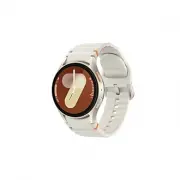


 Samsung DW50R4071BB Bedienungsanleitung
 Samsung DW60BG830I00ET Bedienungsanleitung
 Samsung BRB38G705EWW Bedienungsanleitung
 Samsung SM-X926B Bedienungsanleitung
 Samsung GQ65Q70DAT Bedienungsanleitung
 Samsung GQ85Q70CAT Bedienungsanleitung
 Samsung GU50DU7179U Bedienungsanleitung
 Samsung GU55DU7170U Bedienungsanleitung
 Samsung SM-J530F/DS Bedienungsanleitung
 Samsung SM-J600FN/DS Bedienungsanleitung
 Samsung SM-J610FN/DS Bedienungsanleitung
 Samsung SM-J710FN Bedienungsanleitung
 Samsung SM-J730F/DS Bedienungsanleitung
 Samsung SM-L300 Bedienungsanleitung
 Samsung SM-L310 Bedienungsanleitung
 Samsung SM-L705F Bedienungsanleitung
 Samsung SM-M236B/DS Bedienungsanleitung
 Samsung SM-P580 Bedienungsanleitung
 Samsung SM-P620 Bedienungsanleitung