Seite 2 - Inhalt; Grundlegende Information; Anwendungen; Einstellungen
2 Inhalt Grundlegende Information 4 Zuerst lesen 5 Lieferumfang6 Geräteaufbau11 Akku14 Speicherkarte (microSD-Karte)16 Gerät ein- und ausschalten17 Touchscreen20 Startbildschirm25 Sperrbildschirm26 Benachrichtigungsfeld28 Text eingeben30 Screenshot31 Anwendungen öffnen32 S Pen-Funktionen40 Multi Win...
Seite 3 - Anhang
Inhalt 3 89 Weitere Verbindungseinstellungen91 Smart Manager93 Anwendungen93 Ton94 Benachrichtigungen94 Nicht stören95 Anzeige95 S Pen96 Erweiterte Funktionen96 Benutzer98 Hintergrundbild98 Startbildschirm98 Gerätesicherheit99 Datenschutz101 Eingabehilfe102 Konten103 Google103 Sichern und zurücksetz...
Seite 5 - Hinweissymbole; Lieferumfang
Grundlegende Information 5 • Dieses Gerät verfügt über eine Zertifizierung nach den Anforderungen der Federal Communications Commission (FCC), für die Lieferung, den Verkauf oder Import in die USA. Die FCC-ID des Gerätes findet sich unter: Menü → Einstellungen → Geräteinformationen → Akku-Info . Hin...
Seite 6 - Geräteaufbau
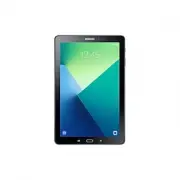
Grundlegende Information 6 Geräteaufbau Gerät Lautstärketaste Zurück-Taste Speicherkarteneinschub Ein-/Aus-Taste Vordere Kamera Touchscreen Lichtsensor Aktuelle Anwendungen-Taste Home-Taste Headsetbuchse GPS-Antenne Multifunktionsbuchse Mikrofon Hintere Kamera Lautsprecher Blitz Lautsprecher S Pen
Seite 7 - Tasten
Grundlegende Information 7 Am Gerät und am Tastatur-Cover befinden sich Magneten. Sowohl die American Heart Association (US) als auch die Medicines and Healthcare Products Regulatory Agency (UK) warnen, dass der Einsatz von Magneten innerhalb einer Reichweite von 15 cm (6 Zoll) die Funktion von impl...
Seite 8 - S Pen
Grundlegende Information 8 S Pen S Pen-Taste S Pen-Spitze Pinzette Bezeichnung Funktionen S Pen-Spitze • S Pen zum Schreiben, Zeichnen oder Ausführen von Touchscreen-Aktionen auf dem Bildschirm verwenden. • Bewegen Sie den S Pen über Elemente auf dem Bildschirm, um zusätzliche S Pen-Funktionen, wie ...
Seite 9 - S Pen entnehmen
Grundlegende Information 9 S Pen entnehmen Wenn Sie den S Pen aus dem Fach entnehmen, startet das Gerät S Pen-Befehle oder zeigt die Funktionen der S Pen-Befehle an, je nach Einstellung der Optionen für das Entnehmen des S Pens.Um die Einstellung zu ändern, öffnen Sie den Anwendungsbildschirm und ti...
Seite 10 - Auswechseln der S Pen-Spitze
Grundlegende Information 10 Auswechseln der S Pen-Spitze Ist die Spitze abgenutzt, müssen Sie sie durch eine neue ersetzen. 1 Halten Sie die Spitze mit der Pinzette gut fest und entfernen Sie sie. 2 Schieben Sie eine neue Spitze in den S Pen. Passen Sie auf, sich nicht die Finger mit der Pinzette zu...
Seite 11 - Akku; Akku aufladen
Grundlegende Information 11 • Sollte Ihr S Pen nicht ordnungsgemäß funktionieren, bringen Sie ihn in eine Samsung-Kundendienstzentrale. • Wenn Sie den S Pen in einem spitzen Winkel zum Bildschirm verwenden, erkennt das Gerät die Aktionen des S Pen möglicherweise nicht. Achten Sie bei der Nutzung des...
Seite 12 - Verbleibende Ladezeit anzeigen; Akkuverbrauch reduzieren
Grundlegende Information 12 2 Stecken Sie das USB-Netzteil in eine Netzsteckdose. 3 Trennen Sie das Ladegerät vom Gerät, wenn der Akku vollständig geladen ist. Ziehen Sie zuerst das Ladegerät vom Gerät ab und trennen Sie anschließend die Verbindung zwischen Ladegerät und Netzsteckdose. Stecken Sie d...
Seite 13 - Tipps und Vorsichtsmaßnahmen zum Laden des Akkus; Energiesparmodus
Grundlegende Information 13 Tipps und Vorsichtsmaßnahmen zum Laden des Akkus • Ist der Akkuladestand gering, wird das Akkusymbol leer angezeigt. • Wenn der Akku vollständig entladen ist, kann das Gerät nicht unmittelbar nach dem Anschluss an das Ladegerät eingeschaltet werden. Laden Sie den leeren A...
Seite 14 - Ultra-Energiesparmodus; Speicherkarte installieren
Grundlegende Information 14 Ultra-Energiesparmodus Mit diesem Modus können Sie die Akkuleistung des Geräts verlängern. Im Ultra-Energiesparmodus verhält sich das Gerät folgendermaßen: • Die verfügbaren Anwendungen werden auf die wichtigsten und ausgewählten Anwendungen beschränkt. • WLAN und Bluetoo...
Seite 15 - Speicherkarte entfernen
Grundlegende Information 15 1 Öffnen Sie die Abdeckung des Speicherkarteneinschubs. 2 Setzen Sie die Speicherkarte mit den goldfarbenen Kontakten nach unten ein. 3 Schieben Sie die Speicherkarte in den Speicherkarteneinschub, bis sie einrastet. 4 Schließen Sie die Abdeckung des Speicherkarteneinschu...
Seite 16 - Speicherkarte formatieren; Gerät ein- und ausschalten; Gerät neustarten
Grundlegende Information 16 Speicherkarte formatieren Wenn Sie die Speicherkarte auf dem Computer formatieren, ist sie möglicherweise anschließend mit dem Gerät nicht mehr kompatibel. Formatieren Sie die Speicherkarte nur im Gerät.Tippen Sie auf dem Startbildschirm Menü → Einstellungen → Speicher → ...
Seite 17 - Touchscreen; Tippen
Grundlegende Information 17 Touchscreen • Achten Sie darauf, dass der Touchscreen nicht mit anderen elektrischen Geräten in Kontakt kommt. Elektrostatische Entladungen können Fehlfunktionen des Touchscreens verursachen. • Um Schäden am Touchscreen zu verhindern, tippen Sie nicht mit einem scharfen G...
Seite 18 - Berühren und halten
Grundlegende Information 18 Berühren und halten Wenn Sie ein Element oder den Bildschirm länger als 2 Sekunden berühren und halten, werden die verfügbaren Optionen angezeigt. Ziehen Sie können ein Element verschieben, indem Sie es berühren und halten und an die gewünschte Position ziehen. Doppelt an...
Seite 19 - Streichen
Grundlegende Information 19 Streichen Streichen Sie auf dem Start- oder Anwendungsbildschirm nach rechts oder links, um weitere Felder anzuzeigen. Um auf einer Webseite, in einer Liste mit Elementen oder durch Ihre Kontakte zu scrollen, streichen Sie nach oben oder unten. Finger spreizen oder zusamm...
Seite 20 - Startbildschirm
Grundlegende Information 20 Startbildschirm Startbildschirm Vom Startbildschirm aus haben Sie Zugriff auf alle Funktionen des Geräts. Hier finden Sie unter anderem Widgets, Anwendungsschnellzugriffe und mehr.Andere Seiten rufen Sie auf, indem Sie nach links oder rechts streichen oder am unteren Bild...
Seite 21 - Startbildschirmoptionen; Elemente hinzufügen
Grundlegende Information 21 Startbildschirmoptionen Tippen Sie auf dem Startbildschirm Menü → Einstellungen → Startbildschirm an, um auf die verfügbaren Optionen zuzugreifen. Sie können stattdessen auch auf dem Startbildschirm einen leeren Bereich berühren und halten. Passen Sie den Startbildschirm ...
Seite 22 - Elemente verschieben; Elemente entfernen; Ordner erstellen
Grundlegende Information 22 Elemente verschieben Berühren und halten Sie ein Element auf dem Startbildschirm und ziehen Sie es an eine neue Position. Sie können häufig verwendete Anwendungen auch in das Anwendungs-Dock unten auf dem Startbildschirm verschieben.Ziehen Sie das Element an den Bildschir...
Seite 23 - Seiten verwalten; Anwendungsbildschirm
Grundlegende Information 23 Um Anwendungen aus einem Ordner auf den Startbildschirm zu verschieben, tippen Sie den Ordner an und ziehen Sie die gewünschte Anwendung auf den Startbildschirm.Um Anwendungen aus einem Ordner zu entfernen, tippen Sie den Ordner an und ziehen Sie die zu löschende Anwendun...
Seite 24 - Elemente neu anordnen; Nach Elementen suchen
Grundlegende Information 24 2 Berühren und halten Sie eine Anwendung und ziehen Sie sie auf eine andere Anwendung. 3 Lassen Sie die Anwendung los, wenn ein Ordnerrahmen um die Anwendungen erscheint.Ein Ordner mit den ausgewählten Anwendungen wird erstellt. 4 Tippen Sie Ordnernamen eingeben an und ge...
Seite 25 - Anzeigesymbole; Sperrbildschirm
Grundlegende Information 25 Anzeigesymbole Anzeigesymbole erscheinen oben auf dem Bildschirm auf der Statusleiste. Die häufigsten Symbole sind in der folgenden Tabelle aufgelistet. Die Statusleiste erscheint in einigen Anwendungen möglicherweise nicht am oberen Bildschirmrand. Ziehen Sie den Finger ...
Seite 26 - Benachrichtigungsfeld; Benachrichtigungsfeld verwenden
Grundlegende Information 26 Tippen Sie zum Ändern der Bildschirmsperrmethode auf dem Anwendungsbildschirm Einstellungen → Gerätesicherheit → Sperrbildschirmtyp an und wählen Sie eine Methode aus. Wenn Sie ein Muster, eine PIN oder ein Passwort für die Bildschirmsperrmethode festlegen, können Sie ver...
Seite 27 - Schnelleinstellungstasten verwenden
Grundlegende Information 27 Im Benachrichtigungsfeld stehen folgende Funktionen zur Verfügung. Einstellungen öffnen. Benachrichtigung antippen und verschiedene Aktionen ausführen. Alle Benachrichtigungen löschen. Helligkeit einstellen. Schalten Sie zwischen Benutzerkonten um oder fügen Sie neue Benu...
Seite 28 - Inhalte auf dem Gerät suchen; Suchkategorien einstellen; Text eingeben; Tastaturlayout; Eingabesprache ändern
Grundlegende Information 28 S Finder Mit dem S Finder können Sie zahlreiche Inhalte mithilfe von Schlüsselwörtern durchsuchen. Inhalte auf dem Gerät suchen Öffnen Sie das Benachrichtigungsbedienfeld und tippen Sie → S Finder an. Geben Sie ein Schlüsselwort in das Suchfeld ein oder tippen Sie an und ...
Seite 29 - Weitere Tastaturfunktionen
Grundlegende Information 29 Weitere Tastaturfunktionen Berühren und halten Sie , um verschiedene Funktionen zu verwenden. Je nach der zuletzt verwendeten Funktion werden möglicherweise andere Symbole als das Symbol angezeigt. • : Text mittels Sprache eingeben. Ändern Sie die Einstellungen für die Sp...
Seite 30 - Kopieren und einfügen; Screenshot; Screenshots aufnehmen
Grundlegende Information 30 Kopieren und einfügen 1 Berühren und halten Sie eine Textstelle. 2 Ziehen Sie oder , um den gewünschten Text zu markieren, oder tippen Sie Alle auswählen , um den gesamten Text zu markieren. 3 Tippen Sie Kopieren oder Ausschneiden an. Der ausgewählte Text wird in die Zwis...
Seite 31 - Anwendungen öffnen; Anwendung schließen
Grundlegende Information 31 Smart-Aufnahme Sie können einen Screenshot des aktuellen Bildschirms und scrollbaren Bereichs aufnehmen. Sie können den Screenshot auch sofort zuschneiden und teilen.Ist die Funktion nicht aktiviert, öffnen Sie den Anwendungsbildschirm, tippen Sie Einstellungen → Erweiter...
Seite 36 - Air View; Vorschau
Grundlegende Information 36 Verknüpfungen hinzufügen Fügen Sie dem S Pen-Befehle-Feld Verknüpfungen für kürzlich verwendete Anwendungen oder Funktionen hinzu.Tippen Sie im S Pen-Befehle-Feld Verknüpfungen hinzufügen an und wählen Sie Anwendungen oder Funktionen aus, die über das Feld geöffnet werden...
Seite 37 - S Pen-Taste verwenden; Stiftauswahl
Grundlegende Information 37 S Pen-Taste verwenden Durch Bewegen des S Pen über Elemente in einigen Anwendungen, wie zum Beispiel Galerie wird die S Pen-Taste im Vorschaufenster angezeigt. Sie können mit der S Pen-Taste verschiedene Aktionen direkt vom Vorschaufenster aus durchführen. S Pen-Taste Wen...
Seite 38 - Direkte Stifteingabe
Grundlegende Information 38 Direkte Stifteingabe Füllen Sie Formulare aus und schreiben Sie Nachrichten in Ihrer Handschrift mit dem S Pen. 1 Bewegen Sie den S Pen über ein Textfeld. 2 Tippen Sie auf , um das Handschriftfeld zu öffnen. 3 Schreiben Sie mit dem S Pen. Wenn diese Funktion nicht aktivie...
Seite 40 - Multi Window; Einführung
Grundlegende Information 40 Multi Window Einführung Mit Multi Window können Sie zwei Anwendungen gleichzeitig in einer geteilten Bildschirmansicht ausführen. Sie können auch mehrere Anwendungen gleichzeitig in der Pop-up-Ansicht ausführen. Einige Anwendungen unterstützen diese Funktion möglicherweis...
Seite 42 - Weitere Optionen verwenden
Grundlegende Information 42 Weitere Optionen verwenden Wenn Sie mehrere Anwendungen in der geteilten Bildschirmansicht verwenden, wählen Sie ein Anwendungsfenster aus und tippen Sie den Kreis zwischen den Anwendungsfenstern an, um folgende Optionen aufzurufen: • : Zwischen Anwendungsfenstern wechsel...
Seite 43 - Fenstergröße anpassen
Grundlegende Information 43 Einige Anwendungen unterstützen diese Funktion möglicherweise nicht. • : Fenster minimieren. • : Fenster maximieren. • : Anwendung schließen. Fenstergröße anpassen Ziehen Sie den Kreis zwischen den Anwendungsfenstern nach oben oder unten, um die Größe der Fenster anzupass...
Seite 44 - Samsung Konto
Grundlegende Information 44 Pop-up-Ansicht 1 Starten Sie auf dem Anwendungsbildschirm eine Anwendung, die in der Pop-up-Ansicht verwendet werden soll. 2 Ziehen Sie sie von einer der beiden oberen Ecken des Bildschirms diagonal nach unten.Der Anwendungsbildschirm wird in der Pop-up-Ansicht angezeigt....
Seite 45 - Samsung Konto registrieren; Neues Samsung Konto registrieren; Samsung Konto entfernen
Grundlegende Information 45 Samsung Konto registrieren Neues Samsung Konto registrieren Falls Sie nicht über ein Samsung Konto verfügen, sollten Sie ein Konto erstellen. 1 Tippen Sie auf dem Anwendungsbildschirm Einstellungen → Konten → Konto hinzufügen an. 2 Tippen Sie Samsung Konto → KONTO ERSTELL...
Seite 46 - Daten von Ihrem vorherigen Gerät übertragen; Daten von einem Mobilgerät übertragen
Grundlegende Information 46 Daten von Ihrem vorherigen Gerät übertragen Mit Samsung Smart Switch können Sie Daten von einem bisher verwendeten Gerät auf Ihr Gerät übertragen.Folgende Versionen sind von Samsung Smart Switch verfügbar. • Version für Mobilgeräte: Übertragen Sie Daten zwischen Mobilgerä...
Seite 47 - Sicherungsdaten von einem Computer übertragen
Grundlegende Information 47 4 Wählen Sie auf Ihrem Gerät in der Liste den Typ des vorherigen Geräts aus und tippen Sie STARTEN an. 5 Befolgen Sie die Anweisungen auf dem Bildschirm, um Daten von Ihrem vorherigen Gerät zu übertragen. Sicherungsdaten von einem Computer übertragen Sichern Sie Daten vom...
Seite 48 - Geräte- und Datenverwaltung; Gerät zur Datenübertragung mit einem Computer verbinden; Kabellose Aktualisierung
Grundlegende Information 48 Geräte- und Datenverwaltung Gerät zur Datenübertragung mit einem Computer verbinden Übertragen Sie Audio-, Video-, Bilddateien oder andere Dateien vom Gerät auf einen Computer und umgekehrt. Trennen Sie das USB-Kabel nicht während einer Dateiübertragung vom Gerät. Dies ka...
Seite 49 - Aktualisierung über Smart Switch ausführen; Daten sichern und wiederherstellen; Samsung Konto verwenden
Grundlegende Information 49 Aktualisierung über Smart Switch ausführen Verbinden Sie das Gerät mit einem Computer und aktualisieren Sie das Gerät auf die neueste Software. 1 Rufen Sie auf dem Computer www.samsung.com/smartswitch auf, um Smart Switch herunterzuladen und zu installieren. 2 Starten Sie...
Seite 50 - Google-Konto verwenden; Daten zurücksetzen; Quick Connect
Grundlegende Information 50 Google-Konto verwenden Tippen Sie auf dem Anwendungsbildschirm für das Google-Konto Einstellungen → Sichern und zurücksetzen → Datensicherung und dann den Schalter an, um es zu aktivieren. Tippen Sie Sicherungskonto an und wählen Sie ein Sicherungskonto aus. Wenn Sie Date...
Seite 51 - Verbindung mit anderen Geräten herstellen
Grundlegende Information 51 Verbindung mit anderen Geräten herstellen 1 Öffnen Sie das Benachrichtigungsfeld und tippen Sie Quick Connect an. Die WLAN- und Bluetooth-Funktionen werden automatisch aktiviert. Sollte Quick Connect nicht im Benachrichtigungsbedienfeld zu sehen sein, tippen Sie → BEARB. ...
Seite 52 - Mit Fernseher verbinden
Grundlegende Information 52 Mit Fernseher verbinden Verbinden Sie Ihr Gerät mit einem Fernseher, um die Inhalte des Geräts auf dem größeren Bildschirm anzuzeigen. Je nach verbundenem Fernseher können Sie auch weitere Funktionen verwenden. 1 Schalten Sie den Fernseher ein und halten Sie Ihr Gerät nah...
Seite 53 - Inhalte auf dem registrierten Fernseher streamen; Freigabefunktionen
Grundlegende Information 53 Inhalte auf dem registrierten Fernseher streamen Wenn Sie einen Fernseher auf Ihrem Gerät registrieren, können Sie einfacher eine Verbindung zum Fernseher herstellen, während Inhalte wiedergegeben werden.Wenn Ihr Gerät den registrierten Fernseher bei der Wiedergabe von In...
Seite 54 - Anwendungen installieren oder deinstallieren; Play Store; Anwendungen installieren
54 Anwendungen Anwendungen installieren oder deinstallieren Galaxy Apps Hier können Sie Anwendungen kaufen und herunterladen. Sie können Anwendungen herunterladen, die speziell auf Samsung Galaxy-Geräte zugeschnitten wurden.Tippen Sie auf dem Anwendungsbildschirm Samsung → Galaxy Apps an. Diese Anwe...
Seite 55 - Anwendungen verwalten; Anwendungen deinstallieren oder deaktivieren
Anwendungen 55 Anwendungen verwalten Anwendungen deinstallieren oder deaktivieren Tippen Sie auf dem Anwendungsbildschirm BEARBEITEN an. Anwendungen, die deaktiviert oder deinstalliert werden können, sind mit dem Symbol gekennzeichnet. Wählen Sie eine Anwendung aus und tippen Sie DEAKTIVIEREN oder O...
Seite 56 - Kontakte; Kontakte manuell erstellen
Anwendungen 56 Kontakte Einführung Erstellen Sie neue Kontakte oder verwalten Sie die Kontakte auf dem Gerät. Kontakte hinzufügen Kontakte manuell erstellen 1 Tippen Sie auf dem Anwendungsbildschirm Kontakte an. 2 Tippen Sie an und wählen Sie einen Speicherort aus. 3 Geben Sie die Kontaktinformation...
Seite 57 - Kontakte suchen; Kontakte freigeben
Anwendungen 57 Kontakte suchen Tippen Sie auf dem Anwendungsbildschirm Kontakte an. Verwenden Sie eine der folgenden Suchmethoden: • Scrollen Sie in der Kontaktliste nach oben oder unten. • Ziehen Sie einen Finger entlang des Index auf der linken Seite der Kontaktliste, um schnell zu blättern. • Tip...
Seite 58 - Internet
Anwendungen 58 Internet Einführung Suchen Sie im Internet nach Informationen und erstellen Sie Lesezeichen für Ihre Lieblingswebseiten, damit Sie sie ganz einfach aufrufen können. Webseiten aufrufen 1 Tippen Sie auf dem Anwendungsbildschirm Samsung → Internet an. 2 Tippen Sie das Adressfeld an. 3 Ge...
Seite 59 - Geheimen Modus verwenden; Geheimen Modus aktivieren; Sicherheitseinstellungen ändern
Anwendungen 59 Geheimen Modus verwenden Im geheimen Modus können Sie offene Registerkarten, Lesezeichen und gespeicherte Seiten separat speichern und verwalten. Sie können den vertraulichen Modus mit einem Passwort sperren. Geheimen Modus aktivieren Tippen Sie MEHR → Geheimen Modus aktivieren an. We...
Seite 61 - Fotos oder Videos aufnehmen
Anwendungen 61 Kamera Einführung Nehmen Sie Fotos und Videos in verschiedenen Modi und mit unterschiedlichen Einstellungen auf. Grundlagen zur Aufnahme Sie können Fotos aufnehmen und Videos aufzeichnen. Diese Fotos und Videos können Sie dann in der Galerie anzeigen. Tippen Sie auf dem Anwendungsbild...
Seite 62 - Kamera auf dem gesperrten Bildschirm starten
Anwendungen 62 Kameraeinstellungen Schnelleinstellungen Video aufnehmen. Foto aufnehmen. Zwischen vorderer und hinterer Kamera wechseln. Aufnahmemodi Vorschau- Miniaturansicht Aktueller Modus Streichen Sie auf dem Vorschaubildschirm nach rechts, um die Liste der Aufnahmemodi zu öffnen. Streichen Sie...
Seite 63 - Aufnahmemodi anpassen
Anwendungen 63 Aufnahmemodi anpassen Tippen Sie auf dem Vorschaubildschirm MODUS an und wählen Sie einen Modus aus. Tippen Sie INFO an, um Informationen zu den einzelnen Modi anzuzeigen. Wenn Sie die Modi neu anordnen möchten, tippen Sie WEITERE → Bearbeiten an, berühren und halten Sie ein Modussymb...
Seite 64 - Panorama; Serienaufnahme; HDR
Anwendungen 64 Panorama Nehmen Sie eine Fotoserie in horizontaler oder vertikaler Folge auf und fügen Sie sie zu einem Panoramafoto zusammen.Tippen Sie auf dem Vorschaubildschirm MODUS → Panorama an. Befolgen Sie zum Erzielen optimaler Aufnahmen im Panorama-Modus folgende Tipps: • Bewegen Sie die Ka...
Seite 65 - Selfie
Anwendungen 65 Selfie Nehmen Sie mit der vorderen Kamera Selbstporträts auf. 1 Tippen Sie auf dem Vorschaubildschirm an, um für Selbstporträts zur vorderen Kamera zu wechseln. 2 Tippen Sie MODUS → Selfie an. 3 Schauen Sie in das vordere Kameraobjektiv. 4 Wenn das Gerät Ihr Gesicht erkennt, tippen Si...
Seite 66 - Kameraeinstellungen; Schnelleinstellungen
Anwendungen 66 Kameraeinstellungen Schnelleinstellungen Auf dem Vorschaubildschirm sind folgende Schnelleinstellungen verfügbar. Die Auswahl der verfügbaren Optionen hängt vom Aufnahmemodus und der verwendeten Kamera ab. • : Wählen Sie einen Filtereffekt aus, der beim Aufnehmen von Fotos oder Videos...
Seite 68 - Videos anzeigen
Anwendungen 68 Videos anzeigen 1 Tippen Sie auf dem Anwendungsbildschirm Galerie an. 2 Wählen Sie ein Video zur Wiedergabe aus. Bei Videodateien wird in der Vorschau-Miniaturansicht das Symbol angezeigt. Seitenverhältnis ändern. Bedienfeld nach links verschieben. Durch Ziehen der Leiste vor- oder zu...
Seite 69 - Bilder oder Videos löschen; Ein Bild oder Video löschen; Bilder oder Videos versenden
Anwendungen 69 Bilder oder Videos löschen Ein Bild oder Video löschen Wählen Sie ein Bild oder ein Video aus und tippen Sie unten auf dem Bildschirm Löschen an. Mehrere Bilder und Videos löschen 1 Berühren und halten Sie auf dem Galerie-Hauptbildschirm ein Bild oder ein Video, um es zu löschen. 2 Ma...
Seite 70 - Notizen im Handschrift-Modus erstellen
Anwendungen 70 2 Wählen Sie in der Symbolleiste oben im Bildschirm eine Eingabemethode aus und schreiben Sie eine Notiz.Tippen Sie Bild an, um ein Bild aus der Galerie einzufügen oder ein Foto aufzunehmen. Tippen Sie Sprache an, um der Notiz ein Sprachaufnahme hinzuzufügen. Die Sprachaufnahme wird d...
Seite 71 - Stifteinstellungen ändern; Linienradierer verwenden
Anwendungen 71 Stifteinstellungen ändern Tippen Sie beim Schreiben oder Zeichnen auf dem Bildschirm an, um den Stifttyp, die Linienstärke oder die Stiftfarbe zu ändern. Linienstärke ändern. Stiftfarbe ändern. Stifttyp ändern. Mit der Farbauswahl eine neue Farbe auswählen. Linienradierer verwenden 1 ...
Seite 72 - Handschriftliche Notizen bearbeiten
Anwendungen 72 Handschriftliche Notizen bearbeiten Sie können handschriftliche Notizen mithilfe verschiedener Bearbeitungsoptionen wie Schneiden, Verschieben, Größe ändern oder Umwandeln bearbeiten. 1 Tippen Sie bei Handschrift in der Notiz an. Um die Form der Auswahl zu ändern, tippen Sie erneut an...
Seite 73 - Mit Pinseln malen
Anwendungen 73 Mit Pinseln malen Tippen Sie auf dem Bildschirm für die Notizerstellung Pinsel an, um mit diversen Pinseln zu malen. Tippen Sie anschließend OK an, um das Bild in die Notiz einzufügen. Sie können das Bild auf PEN.UP veröffentlichen, um es mit anderen zu teilen. Rückgängig machen Wiede...
Seite 74 - Notizen an den Startbildschirm heften
Anwendungen 74 Notizen an den Startbildschirm heften Heften Sie eine Notiz an den Startbildschirm an, um sie schnell anzeigen oder öffnen und bearbeiten zu können. 1 Tippen Sie auf dem Anwendungsbildschirm Samsung Notes an. 2 Tippen Sie ALLE oder SAMMLUNG. an und wählen Sie eine Kategorie aus. 3 Wäh...
Seite 76 - Ihre Kunstwerke veröffentlichen; Kunstwerke aus anderen Anwendungen veröffentlichen
Anwendungen 76 Ihre Kunstwerke veröffentlichen Ihre in Samsung Notes oder anderen Zeichenanwendungen erstellten Kunstwerke können Sie auf PEN. UP veröffentlichen. 1 Tippen Sie auf dem Anwendungsbildschirm Samsung → PEN.UP → an. 2 Fügen Sie das zu veröffentlichende Kunstwerk hinzu und geben Sie einen...
Seite 77 - Kunstwerke ansehen
Anwendungen 77 Kunstwerke ansehen Wählen Sie einen Beitrag aus, den Sie anzeigen möchten. Sie können Kunstwerke mit Kommentaren versehen oder als Favoriten kennzeichnen. Sie können ebenfalls Kunstwerke herunterladen oder als Hintergrundbild festlegen. Benutzer anzeigen, denen die Kunstwerke gefallen...
Seite 78 - Aufgaben erstellen
Anwendungen 78 3 Geben Sie die Termindetails ein. Kalender auswählen, den Sie verwenden möchten und mit dem Informationen synchronisiert werden sollen. Fügen Sie eine Karte mit dem Ort des Termins an. Ort für den Termin eingeben. Einen Titel eingeben. Start- und Enddatum für den Termin festlegen. We...
Seite 79 - Termine und Aufgaben mit Ihren Konten synchronisieren; Eigene Dateien
Anwendungen 79 Termine und Aufgaben mit Ihren Konten synchronisieren Tippen Sie auf dem Anwendungsbildschirm Einstellungen → Konten an, wählen Sie einen Kontodienst aus und tippen Sie dann den Schalter Kalender synchronisieren an, um die Termine und Aufgaben mit dem Konto zu synchronisieren.Wenn Sie...
Seite 80 - Alarme einstellen; WELTUHR; Uhren erstellen
Anwendungen 80 Alarme einstellen Legen Sie die Alarmzeit fest und tippen Sie SPEICHERN an. Tippen Sie zum Öffnen des Tastenfelds, über das Sie die Weckzeit eingeben, das Zeiteingabefeld an.Wenn Sie einen Alarm mit verschiedenen Alarmoptionen einrichten möchten, tippen Sie OPTIONEN an, wählen Sie die...
Seite 81 - STOPPUHR; Rechner
Anwendungen 81 STOPPUHR 1 Tippen Sie auf der Anwendungsübersicht Samsung → Uhr → STOPPUHR an. 2 Tippen Sie STARTEN an, um die Dauer eines Ereignisses zu messen. Tippen Sie RUNDE an, um während des Messens eines Ereignisses Rundenzeiten aufzuzeichnen. 3 Tippen Sie STOPP an, um die Zeitmessung zu been...
Seite 83 - Google Apps; Chrome; Gmail; Maps; Google Drive
Anwendungen 83 Google Apps Google bietet Unterhaltung, ein soziales Netzwerk und Anwendungen für Unternehmen an. Möglicherweise benötigen Sie ein Google-Konto, um auf einige Anwendungen zugreifen zu können. Weitere Informationen finden Sie unter Konten . Weitere Informationen erhalten Sie in den Hil...
Seite 84 - YouTube
Anwendungen 84 YouTube Sehen Sie sich Videos an oder laden Sie selbst ein Video hoch, um es mit anderen zu teilen. Fotos Suchen, verwalten und bearbeiten Sie an einer Stelle alle Ihre Fotos und Videos aus verschiedenen Quellen. Hangouts Unterhalten Sie sich mit einem Freund oder starten Sie einen Gr...
Seite 85 - Verbindung mit einem WLAN-Netzwerk herstellen
85 Einstellungen Einführung Passen Sie die Einstellungen von Funktionen und Anwendungen an. Durch die Konfiguration verschiedener Einstellungsoptionen können Sie Ihr Gerät persönlicher gestalten.Tippen Sie auf dem Anwendungsbildschirm Einstellungen an. Tippen Sie SUCHE an, um Einstellungen durch das...
Seite 86 - Daten senden und empfangen
Einstellungen 86 3 Tippen Sie VERBINDEN an. • Hat das Gerät einmal eine Verbindung mit einem WLAN-Netzwerk hergestellt, verbindet es sich jedes Mal wieder mit diesem Netzwerk, wenn das Netzwerk verfügbar ist. Das Passwort muss dann nicht erneut eingegeben werden. Um zu verhindern, dass sich das Gerä...
Seite 87 - Geräteverbindung beenden; Bluetooth
Einstellungen 87 Geräteverbindung beenden 1 Tippen Sie auf dem Einstellungsbildschirm WLAN an. 2 Tippen Sie Wi-Fi Direct an. Das Gerät zeigt die verbundenen Geräte in der Liste an. 3 Tippen Sie zum Trennen der Verbindung zwischen den Geräten den Gerätenamen an. Bluetooth Einführung Verwenden Sie Blu...
Seite 88 - Mit anderen Bluetooth-Geräten koppeln
Einstellungen 88 Mit anderen Bluetooth-Geräten koppeln 1 Tippen Sie auf dem Einstellungsbildschirm Bluetooth und dann den Schalter an, um die Funktion zu aktivieren.Die erkannten Geräte werden aufgelistet. 2 Wählen Sie ein Gerät für die Kopplung aus.Befindet sich das Gerät zur Kopplung nicht in der ...
Seite 89 - Bluetooth-Geräte entkoppeln; Datennutzung; Optionen
Einstellungen 89 Bluetooth-Geräte entkoppeln 1 Tippen Sie auf dem Einstellungsbildschirm Bluetooth an. Das Gerät zeigt die gekoppelten Geräte in der Liste an. 2 Tippen Sie neben dem Namen des Geräts zum Entkoppeln an. 3 Tippen Sie Entkoppeln an. Offline-Modus Alle drahtlosen Funktionen des Geräts we...
Seite 91 - Inhalte drucken; Funktion zur Schnelloptimierung verwenden
Einstellungen 91 Inhalte drucken Tippen Sie beim Ansehen von bestimmten Inhalten, z. B. von Bildern oder Dokumenten, Senden → Drucken → → Alle Drucker an und wählen Sie dann einen Drucker aus. Smart Manager Einführung Im Smart Manager erhalten Sie eine Übersicht über Akkustatus, Speicher, RAM und Sy...
Seite 92 - Akkuladung verwalten; Speicher; Speicher verwalten; RAM
Einstellungen 92 Akku Tippen Sie auf dem Einstellungsbildschirm Smart Manager → Akku an. Hier sehen Sie die verbleibende Akkuladung und Nutzungszeit des Geräts. Sparen Sie bei Geräten mit geringem Akkustand Akkuladung, indem Sie die Energiesparfunktionen aktivieren. • Mit der verbleibenden Nutzungsz...
Seite 93 - Ton
Einstellungen 93 Anwendungen Verwalten Sie die Anwendungen des Gerätes und ändern Sie ihre Einstellungen.Tippen Sie auf dem Einstellungsbildschirm Anwendungen an. • Anwendungsmanager : Sie können die Anwendungen auf Ihrem Gerät anzeigen und verwalten. • Standardanwendungen : Wählen Sie eine Standard...
Seite 94 - Benachrichtigungen
Einstellungen 94 Benachrichtigungen Ändern Sie die Benachrichtigungseinstellungen für die einzelnen Anwendungen.Tippen Sie auf dem Einstellungsbildschirm Benachrichtigungen an. Tippen Sie zum Anpassen der Benachrichtigungseinstellungen ERWEITERT an und wählen Sie eine Anwendung aus. • Benachrichtigu...
Seite 95 - Anzeige
Einstellungen 95 Anzeige Ändern Sie die Display-Einstellungen.Tippen Sie auf dem Einstellungsbildschirm Anzeige an. • Helligkeit : Die Helligkeit der Anzeige einstellen. • Schrift : Schriftgröße und -art ändern. • Symbolrahmen : Festlegen, ob schattierte Hintergründe angezeigt werden sollen, um die ...
Seite 96 - Erweiterte Funktionen; Benutzer
Einstellungen 96 Erweiterte Funktionen Aktivieren Sie erweiterte Funktionen und ändern Sie die Einstellungen, die diese steuern.Tippen Sie auf dem Einstellungsbildschirm Erweiterte Funktionen an. Bei manchen Funktionen können durch Schütteln oder Stöße unbeabsichtigte Eingaben erfolgen. • Geste für ...
Seite 97 - Benutzer hinzufügen; Eingeschränkte Profile hinzufügen; Benutzer wechseln
Einstellungen 97 • Benutzer (Eingeschr. Profil) : Mit dem eingeschränkten Konto ist nur der Zugriff auf die Anwendungen und Inhalte möglich, die vom Besitzerkonto zugelassen wurden, und Dienste, für die eine Anmeldung erforderlich ist, können nicht verwendet werden. Benutzer hinzufügen 1 Tippen Sie ...
Seite 98 - Benutzer verwalten; Hintergrundbild; Gerätesicherheit
Einstellungen 98 Benutzer verwalten Wenn Sie das Besitzerkonto verwenden, können Sie Konten löschen oder Einstellungen für eingeschränkte Konten ändern.Tippen Sie zum Löschen eines Benutzerkontos neben dem Konto auf und tippen Sie dann auf LÖSCHEN . Um die Einstellungen für ein eingeschränktes Konto...
Seite 99 - Datenschutz
Einstellungen 99 • Find My Mobile : Funktion zum Orten des Mobilgeräts aktivieren oder deaktivieren. Orten und steuern Sie auf der Find My Mobile-Website ( findmymobile.samsung.com ) Ihr verlorengegangenes oder gestohlenes Gerät. • Unbekannte Quellen : Installation von Anwendungen aus unbekannten Qu...
Seite 100 - Privater Modus; Privaten Modus aktivieren
Einstellungen 100 Privater Modus Blenden Sie persönliche Inhalte auf Ihrem Gerät aus, damit andere nicht darauf zugreifen können. Privaten Modus aktivieren 1 Tippen Sie auf dem Einstellungsbildschirm Datenschutz → Privater Modus und dann den Schalter an, um diese Funktion zu aktivieren.Wenn Sie den ...
Seite 101 - Privaten Modus automatisch deaktivieren; Eingabehilfe
Einstellungen 101 Inhalte wieder einblenden 1 Berühren und halten Sie ein Element im privaten Ordner und markieren Sie dann Elemente, um sie wieder einzublenden. 2 Tippen Sie MEHR → Aus Privat entfernen an. 3 Wählen Sie einen Ordner aus, in den die Elemente verschoben werden sollen, und tippen Sie F...
Seite 102 - Konten hinzufügen
Einstellungen 102 • Richtungssperre : Ändern Sie die Einstellung für die Mustersperre, um den Bildschirm zu entsperren. • Direktzugriff : Stellt das Gerät so ein, dass die ausgewählten Eingabehilfemenüs durch dreimaliges schnelles Drücken der Home-Taste geöffnet werden. • Benachrichtigungserinnerung...
Seite 103 - Samsung Konten registrieren; Konten löschen; Google
Einstellungen 103 Samsung Konten registrieren Für einige Samsung Apps benötigen Sie ein Samsung Konto. Sie können auf dem Gerät gespeicherte Daten in Ihrem Samsung Konto sichern oder wiederherstellen. Registrieren Sie Ihr Samsung Konto für das Gerät, um bequem Samsung-Dienste verwenden zu können. 1 ...
Seite 104 - Sprache und Eingabe
Einstellungen 104 • Datensicherung : Einstellungen und Anwendungsdaten auf dem Google-Server sichern. • Sicherungskonto : Google-Sicherungskonto einrichten und bearbeiten. • Automatisch wiederherstellen : Einstellungen und Anwendungsdaten automatisch vom Google- Server wiederherstellen, wenn die Anw...
Seite 106 - Datum und Uhrzeit; Benutzerhandbuch
Einstellungen 106 Datum und Uhrzeit Öffnen und ändern Sie die Einstellungen für die Zeit- und Datumsanzeige.Tippen Sie auf dem Einstellungsbildschirm Datum und Uhrzeit an. Falls der Akku vollständig entladen oder aus dem Gerät entfernt wird, werden das Datum und die Uhrzeit zurückgesetzt. • Automati...
Seite 107 - Rat und Hilfe bei Problemen; Wenn Sie das Gerät einschalten oder es verwenden, werden Sie
107 Anhang Rat und Hilfe bei Problemen Bitte sehen Sie sich die folgenden möglichen Problembehebungen an, bevor Sie sich an ein Samsung-Servicezentrum wenden. Einige Situationen treffen möglicherweise nicht auf Ihr Gerät zu. Wenn Sie das Gerät einschalten oder es verwenden, werden Sie aufgefordert, ...
Seite 108 - Der Touchscreen reagiert langsam oder fehlerhaft
Anhang 108 Der Touchscreen reagiert langsam oder fehlerhaft • Wenn Sie am Touchscreen einen Bildschirmschutz oder optionales Zubehör angebracht haben, funktioniert der Touchscreen möglicherweise nicht richtig. • Wenn Sie Handschuhe tragen, Ihre Hände beim Antippen des Touchscreens schmutzig sind ode...
Seite 109 - Die Internet-Verbindung wird häufig unterbrochen; Das Akkusymbol ist leer; zugelassenen Ladegeräts); Der Akku entlädt sich schneller als nach dem Kauf
Anhang 109 Die Internet-Verbindung wird häufig unterbrochen • Stellen Sie sicher, dass die interne Antenne nicht abgedeckt wird. • Der Empfang wird möglicherweise unterbrochen, wenn an einem Standort das Signal schwach oder der Empfang schlecht ist. Möglicherweise treten die Verbindungsprobleme aufg...
Seite 110 - Beim Starten der Kamera werden Fehlermeldungen angezeigt; Die Qualität der Fotos ist schlechter als in der Vorschau
Anhang 110 Beim Starten der Kamera werden Fehlermeldungen angezeigt Die Kameraanwendung funktioniert nur, wenn das Gerät über ausreichend Speicher und Akkuladung verfügt. Werden beim Starten der Kamera Fehlermeldungen angezeigt, versuchen Sie Folgendes: • Laden Sie den Akku auf. • Geben Sie Speicher...
Seite 111 - Anderes Bluetooth-Gerät wird nicht gefunden; Das Gerät kann den aktuellen Standort nicht ermitteln
Anhang 111 Anderes Bluetooth-Gerät wird nicht gefunden • Stellen Sie sicher, dass die drahtlose Bluetooth-Funktion auf dem Gerät aktiviert ist. • Die drahtlose Bluetooth-Funktion muss auf dem Gerät aktiviert sein, zu dem Sie eine Verbindung herstellen möchten. • Stellen Sie sicher, dass sich beide B...
Seite 112 - kleine Lücke; Akku entfernen
Anhang 112 Zwischen dem Äußeren des Gehäuses und dem Gerät befindet sich eine kleine Lücke • Diese Lücke ist ein wichtiges Herstellungsmerkmal. Einige Teile bewegen sich möglicherweise ganz leicht oder vibrieren. • Mit der Zeit kann die Reibung zwischen den Teilen dazu führen, dass diese Lücke etwas...


 Samsung DW50R4071BB Bedienungsanleitung
 Samsung DW60BG830I00ET Bedienungsanleitung
 Samsung BRB38G705EWW Bedienungsanleitung
 Samsung SM-X926B Bedienungsanleitung
 Samsung GQ65Q70DAT Bedienungsanleitung
 Samsung GQ85Q70CAT Bedienungsanleitung
 Samsung GU50DU7179U Bedienungsanleitung
 Samsung GU55DU7170U Bedienungsanleitung
 Samsung SM-L300 Bedienungsanleitung
 Samsung SM-L305F Bedienungsanleitung
 Samsung SM-L310 Bedienungsanleitung
 Samsung SM-L705F Bedienungsanleitung
 Samsung SM-M236B/DS Bedienungsanleitung
 Samsung SM-P620 Bedienungsanleitung
 Samsung SM-P625 Bedienungsanleitung
 Samsung SM-P905 Bedienungsanleitung
 Samsung SM-R390 Bedienungsanleitung
 Samsung SM-R530 Bedienungsanleitung
 Samsung SM-R630 Bedienungsanleitung