Seite 2 - Verwendungshinweise; Webbrowser: Microsoft® Internet Explorer 5.0 oder höher
Inhaltsverzeichnis Verwendungshinweise Sicherheitsvorkehrungen Druckerbestandteile und Funktionen Weitere Druckverfahren Druckmedien Überprüfen des Druckerstatus Routinewartung Fehlersuche Anhang Index Index Inhalt Verwendungshinweise Dieses Handbuch wurde in HTML (Hyper Text Markup Language), der S...
Seite 7 - Verwenden des Handbuchs; Aufbau des Handbuchs
Verwenden des Handbuchs Nachfolgend finden Sie Hinweise zum Lesen dieses Handbuchs. Informationen zum Verwenden des Browsers finden Sie im zugehörigen Benutzerhandbuch oder in den entsprechenden Hilfethemen. Aufbau des Handbuchs Dieses Handbuch setzt sich aus drei Fenstern zusammen: Inhalt, Menü und...
Seite 9 - Sicherheitsvorkehrungen
Sicherheitsvorkehrungen Bitte lesen Sie die in diesem Handbuch enthaltenen Sicherheitshinweise sorgfältig durch, um den sicheren Betrieb des Druckers zu gewährleisten. Setzen Sie den Drucker nicht auf eine Weise ein, die nicht in diesem Handbuch beschrieben ist. Warnhinweis Die Nichtbeachtung der Si...
Seite 12 - Druckerbestandteile und Funktionen; Vorderansicht
Druckerbestandteile und Funktionen Vorderansicht (1) Papierablage Öffnen Sie die Papierablage und dann die Klappe der Papierablage, um das Papier beim Einlegen zu stützen. (2) Papierführung Achten Sie beim Einlegen von Papier darauf, dass die linke Kante diese Führung leicht berührt.Um die Papierfüh...
Seite 14 - Rückansicht
Rückansicht (1) USB-Anschluss Verbindet den Drucker über eine USB-Schnittstelle mit einem Computer. (2) Anschluss für paralleles Kabel Verbindet den Drucker über eine parallele Schnittstelle mit einem Computer. (3) Netzkabelanschluss Anschluss für das mitgelieferte Netzkabel.
Seite 15 - Innenansicht
Innenansicht (1) Druckkopfhalter Setzen Sie hier den Druckkopf ein. (2) Druckkopfverriegelung Zum Verriegeln des Druckkopfs im Halter.Berühren Sie diesen Hebel nach dem Einsetzen des Druckkopfs nicht mehr.
Seite 16 - Weitere Druckverfahren; Drucken von Fotos; Drucken von Fotos unter Windows; Wählen Sie die gewünschten Fotos aus.
Weitere Druckverfahren Drucken von Fotos Bei Verwendung von Easy-PhotoPrint können Sie randlose Ausdrucke (der ganzen Seite) von Bildern anfertigen, die Sie mit einer Digitalkamera aufgenommen haben. Easy-Photo Print unterstützt Exif Print (Exif 2.2).Das mit einer Exif Print kompatiblen Digitalkamer...
Seite 17 - Wählen Sie das Papier aus.; Wählen Sie das Layout aus.
*1 Hilfe*2 Miniaturansicht*3 Ordnerfenster (2) Klicken Sie auf die Schaltfläche [ ] in der Miniaturansicht des zu druckenden Fotos, und geben Sie die Anzahl der Exemplare an. *1 Die Anzahl der Exemplare wird erhöht.*2 Die festgelegte Anzahl der Exemplare wird angezeigt.*3 Die Anzahl der Exemplare wi...
Seite 18 - Drucken von Fotos unter Macintosh
(1) Klicken Sie auf die Registerkarte Layout/Druck. (2) Wählen Sie Randlos (voll) aus. (3) Legen Sie den auf der Registerkarte Papierauswahl angegebenen Medientyp ein. (4) Klicken Sie auf Drucken. Drucken von Fotos unter Macintosh 1 Starten Sie Easy-PhotoPrint. In diesem Abschnitt wird beschrieben, ...
Seite 21 - Bedrucken von Fotopapier aus der Fotopapier-Kassette; Installieren der Fotopapier-Kassette; Installieren Sie die Fotopapier-Kassette.
Bedrucken von Fotopapier aus der Fotopapier-Kassette Mithilfe der Fotopapier-Kassette können Sie Spezialpapier, wie beispielsweise Professional Fotopapier, bedrucken. Wenn diese Kassette installiert ist, können Sie Fotopapier bedrucken, während eine andere Papiersorte über den Einzelblatteinzug eing...
Seite 22 - Legen Sie das Papier ein.; Wählen Sie die Fotopapier-Kassette als Papierquelle aus.
3 Legen Sie das Papier ein. (1) Öffnen Sie die Abdeckung der Fotopapier-Kassette. (2) Legen Sie das Papier mit der zu bedruckenden Seite nach oben ein. (3) Legen Sie das Papier an der rechten Seite der Fotopapier-Kassette an. Es können bis zu 20 Blatt Papier eingelegt werden. (4) Drücken Sie auf die...
Seite 23 - Entfernen der Fotopapier-Kassette
Wichtig: Durch Drehen des Knopfs ändern Sie die Quelle für den Papiereinzug. Wenn Sie ihn nach links drehen, wird Papier aus der Fotopapier-Kassette eingezogen. Wenn Sie ihn nach rechts drehen, wird Papier über den Einzelblatteinzug eingezogen. Das Papier sollte nie für längere Zeit in der Fotopapie...
Seite 24 - Drucken aus der Fotopapier-Kassette; um die Kassette nach unten in den Einzelblatteinzug zu schieben.; Starten Sie den Druckvorgang.
Drucken aus der Fotopapier-Kassette 1 Drehen Sie den Knopf nach links, bis er auf den Pfeil auf der Fotopapier-Kassette zeigt, um die Kassette nach unten in den Einzelblatteinzug zu schieben. 2 Erstellen Sie ein Dokument, oder öffnen Sie eine Datei. 3 Öffnen Sie das Dialogfeld für die Druckereigensc...
Seite 25 - Legen Sie die erforderlichen Einstellungen fest.
und schieben Sie die Kassette dann in den Einzelblatteinzug. 2 Erstellen Sie ein Dokument, oder öffnen Sie eine Datei. 3 Wählen Sie das Papierformat. (1) Wählen Sie in der Anwendungssoftware im Menü Ablage die Option Papierformat aus. (2) Wählen Sie unter Format für den Drucker aus. (3) Wählen Sie u...
Seite 27 - Automatisches beidseitiges Drucken; Öffnen Sie das Dialogfeld für die Druckereigenschaften.
Automatisches beidseitiges Drucken Die optionale automatische Duplexdruck-Einheit (DPU-10) ermöglicht automatischen Duplexdruck. Sie müssen während des Druckvorgangs kein Papier nachlegen. Wichtig: Die Funktion für den automatischen Duplexdruck ist nicht verfügbar, wenn eine der folgenden Funktionen...
Seite 28 - Klicken Sie auf OK.
(1) Klicken Sie auf diese Option, um sie auszuwählen. (2) Wählen Sie eine dieser Optionen, um die Heftkante des Papiers festzulegen. (3) Klicken Sie auf diese Option, um sie auszuwählen. (4) Klicken Sie auf diese Schaltfläche, um den Druckbereich anzupassen. Hinweis: Der Druckbereich am oberen und u...
Seite 30 - Öffnen des Dialogfelds für die Druckereigenschaften aus dem; Startmenü
Öffnen des Dialogfelds für die Druckereigenschaften (Windows) Das Dialogfeld für die Druckereigenschaften kann entweder aus einer Anwendung oder direkt über das Windows-Menü Start geöffnet werden. Hinweis: Dieses Handbuch bezieht sich auf Windows XP. Die Vorgehensweise kann je nach verwendetem Betri...
Seite 36 - Als Datei sichern
Ausgabeoptionen (Dialogfeld "Drucken") Wenn Sie im Dialogfeld Drucken aus dem Popup-Menü die Option Ausgabeoptionen auswählen, können Sie das Dokument als PDF-Datei speichern. (1) Als Datei sichern Wenn Sie das Kontrollkästchen Als Datei sichern aktivieren, können Sie unter Format die Option...
Seite 37 - Legen Sie die Halbtonoption fest.
Qualität & Medium (Dialogfeld "Drucken") Wenn Sie im Dialogfeld Drucken aus dem Popup-Menü die Option Qualität & Medium auswählen, können Sie die für Ihren Drucker geeigneten einfachen Druckeinstellungen festlegen. (1) Medientyp Achten Sie darauf, dass diese Einstellung mit dem Medie...
Seite 43 - Erweiterungsumfang
Randloser Druck (Dialogfeld "Drucken") Wenn Sie im Dialogfeld Drucken aus dem Popup-Menü die Option Randloser Druck auswählen, können Sie das ganze Blatt bedrucken, ohne dass rundherum Ränder ausgespart bleiben. (1) Erweiterungsumfang Bei Auswahl von Randloser Druck werden die Bereiche, die ...
Seite 44 - Wenn Sie Automatischer Duplexdruck auswählen, dreht der
Duplexdruck (Dialogfeld "Drucken") Wenn Sie im Dialogfeld Papierformat unter Einstellungen die Option Duplexdruck auswählen, können Sie beide Seiten des Papiers bedrucken. (1) Wenn Sie Automatischer Duplexdruck auswählen, dreht der Drucker nach dem Bedrucken der einen Seite die ausgeworfene ...
Seite 45 - Zusammenfassung; Eine Zusammenfassung der Druckeinstellungen wird angezeigt.
Zusammenfassung (Dialogfeld "Drucken") Wenn Sie aus dem Popup-Menü im Dialogfeld Drucken die Option Zusammenfassung auswählen, können Sie die im Dialogfeld Drucken festgelegten Druckeinstellungen bestätigen. (1) Zusammenfassung Eine Zusammenfassung der Druckeinstellungen wird angezeigt.
Seite 46 - BJ Printer Utility; Öffnen von BJ Printer Utility; Doppelklicken Sie auf das Symbol für das Print Center.
BJ Printer Utility Öffnen von BJ Printer Utility Führen Sie zum Öffnen von BJ Printer Utility die folgenden Schritte aus. 1 Doppelklicken Sie auf das Symbol der Festplatte, auf der der Druckertreiber installiert wurde, dann auf den Ordner "Programme" und schließlich auf den Ordner "Diens...
Seite 48 - Reinigung; Druckkopfreinigung; Druckkopf-Tiefenreinigung
Reinigung Wählen Sie diese Option, um die Reinigung des Druckkopfs zu starten. Wenn der Druck blasser wird oder die Farben nicht korrekt sind, können diese u. U. durch Reinigen des Druckkopfs behoben werden. (1) Druckkopfreinigung Klicken Sie auf diese Schaltfläche, um die Reinigung des Druckkopfs z...
Seite 49 - Reinigen des Druckkopfs; Starten Sie die Reinigung des Druckkopfs.; Stellen Sie sicher, dass der Drucker eingeschaltet ist.
Reinigen des Druckkopfs Reinigen Sie den Druckkopf, wenn Sie vermuten, dass die Düsen verstopft sein könnten. Beim Reinigen des Druckkopfs wird Tinte verbraucht, so dass die Reinigung des Druckkopfs nur im Bedarfsfall durchgeführt werden sollte. Hinweis: Die Reinigung des Druckkopfs kann auch am Dru...
Seite 51 - Drucken des Düsentestmusters; Drucken Sie das Düsentestmuster.
Drucken des Düsentestmusters Drucken Sie das Düsentestmuster, um zu kontrollieren, ob die Druckkopfdüsen die Druckertinte richtig ausgeben und der Druckkopf richtig ausgerichtet ist. Nutzen Sie diese Funktion, wenn die Druckausgabe verwischt ist oder die Farben verfälscht sind. Hinweis: Der Druck de...
Seite 54 - Intensivreinigung des Druckkopfs
Intensivreinigung des Druckkopfs Falls sich die Druckqualität durch die Standardreinigung des Druckkopfs nicht verbessern lässt, führen Sie die effektivere Intensivreinigung durch. Da bei der Intensivreinigung des Druckkopfs mehr Tinte verbraucht wird als bei der standardmäßigen Druckkopfreinigung, ...
Seite 55 - Starten Sie die Intensivreinigung des Druckkopfs.
(4) Wählen Sie in der Liste unter Produkt die Option i860/i865 aus, und klicken Sie auf Auswählen. 3 Starten Sie die Intensivreinigung des Druckkopfs. (1) Wählen Sie im Popup-Menü die Option Reinigung aus. (2) Klicken Sie auf Druckkopf-Tiefenreinigung. (3) Wählen Sie den gewünschten Druckkopf aus. (...
Seite 56 - Ausrichten des Druckkopfs; Drucken Sie das Muster.; Richten Sie den Druckkopf aus.
Ausrichten des Druckkopfs Durch Ausrichten der Druckkopfposition können Sie Ausdrucke ohne Farbverschiebungen produzieren. Die Druckkopfausrichtung kann manuell oder automatisch durchgeführt werden. In diesem Abschnitt wird das Verfahren zur manuellen Druckkopfausrichtung beschrieben, mit dem Sie de...
Seite 61 - Transportieren des Druckers; Schalten Sie den Drucker aus.
Transportieren des Druckers Wird der Drucker transportiert oder längere Zeit eingelagert, verpacken Sie ihn in der Originalverpackung. Ist die Originalverpackung nicht mehr vorhanden, verpacken Sie den Drucker sorgfältig in schützendem Verpackungsmaterial und legen Sie ihn in einen stabilen Karton. ...
Seite 62 - Versenden des Druckers
5 Sichern Sie den Drucker mit Klebeband, und verpacken Sie ihn in eine Plastikhülle. 6 Schützen Sie den Drucker beim Verpacken auf beiden Seiten mit Schutzmaterial. Versenden des Druckers Vorbereitungen für das Versenden des Druckers durch Kurierdienst oder Post: Verschließen Sie die Klappe des Kart...
Seite 63 - Fehlersuche; Häufig gestellte Fragen
Fehlersuche Wenn beim Verwenden des Druckers Probleme auftreten, finden Sie in den folgenden Themen Lösungsvorschläge. Häufig gestellte Fragen Druck ist unscharf/Farben sind verfälscht Druckkopf bewegt sich, druckt aber nicht Druckertreiber kann nicht installiert werden Druckvorgang lässt sich nicht...
Seite 64 - Schlechte Druckqualität; Druckauftrag kann nicht abgeschlossen werden; eingelegten Papierformat übereinstimmt.
Schlechte Druckqualität Druckauftrag kann nicht abgeschlossen werden Farben sind nicht klar Druck ist unscharf/Farben sind verfälscht Gerade Linien sind versetzt Linien werden nicht gedruckt (unter Windows XP oder Windows 2000) Gedrucktes Papier wellt sich, oder Tinte ist verschmiert Papierrückseite...
Seite 65 - Farben sind nicht klar; Drucker eingelegten Papiersorte übereinstimmt.; Druck ist unscharf/Farben sind verfälscht; Der Tintenbehälter muss richtig eingesetzt sein.
(1) Öffnen Sie das Dialogfeld für die Druckereigenschaften. Siehe Öffnen des Dialogfelds für die Druckereigenschaften aus dem Anwendungsprogramm (2) Klicken Sie auf der Registerkarte Seite einrichten auf Druckbereich einrichten, und wählen Sie dann Verringerte Druckgröße verwenden aus. (1) Öffnen Si...
Seite 66 - Gerade Linien sind versetzt
(1) Richtig (2) Falsch (Es bleiben Klebebandrückstände. Ziehen Sie das Klebeband entlang der Perforation ab.) Setzen Sie einen neuen Tintenbehälter ein, wenn der alte Tintenbehälter verbraucht ist. Im Druckertreiber muss das entsprechende Papier ausgewählt sein. Das als Medientyp auf der Registerkar...
Seite 67 - Linien werden nicht gedruckt (unter Windows XP oder Windows 2000)
(2) Wählen Sie im Popup-Menü die Option Qualität & Medium aus, und klicken Sie dann auf Detaillierte Einstellung. (3) Ziehen Sie den Schieberegler für die Druckqualität bis zum Ende der Skala auf Fein. Linien werden nicht gedruckt (unter Windows XP oder Windows 2000) Wählen Sie auf der Registerk...
Seite 68 - Deaktivieren Sie die Funktion zur Papiererkennung.; Verschmierte Tinte auf Normalpapier.; Papier wird nicht korrekt erkannt.; Papierrückseite ist verschmutzt
Deaktivieren Sie die Funktion zur Papiererkennung. Wenn beim Drucken auf Normalpapier die Tinte verschmiert wird, können Sie die Druckqualität verbessern, indem Sie die Funktion zur Papiererkennung deaktivieren (siehe Fehler bei der Papiererkennung ). Deaktivieren Sie die Funktion zur Papiererkennun...
Seite 69 - den nachstehenden Anleitungen.; Bedruckte Oberfläche ist zerkratzt; Achten Sie darauf, dass Sie geeignetes Papier verwenden.; dickem Papier drucken möchten.
Wenn Sie nur mit schwarzer Tinte drucken, wählen Sie im Eigenschaftsdialogfeld des Druckertreibers eine niedrigere Intensität und versuchen Sie dann erneut zu drucken. Beim Verwenden der Option Monochrome Effekte oder der Option Graustufen drucken können die gedruckten Bilder auf andere Blätter über...
Seite 70 - Weiße Streifen; Papiersorte übereinstimmt.
Wichtig: Unter Windows XP, Windows 2000 und Windows NT 4.0 Sie können das Dialogfeld Spezialeffekte nur öffnen, wenn Sie als Administrator angemeldet sind. Weitere Informationen zum Anmelden als Administrator finden Sie in der Windows-Dokumentation. (4) Wählen Sie Papierabrieb verhindern aus, und kl...
Seite 71 - Farben sind ungleichmäßig oder streifig
Bei Verwendung einer falschen Einstellung für den Medientyp kann sich die Druckqualität verringern. Achten Sie darauf, dass Sie im Druckertreiber die richtige Druckqualität ausgewählt haben. Stellen Sie im Einstellungsfenster des Druckertreibers die Druckqualität ein. (1) Öffnen Sie das Dialogfeld f...
Seite 74 - Format für; Wählen Sie den Namen des verwendeten Druckers aus.; Papiergröße
Seiteneinstellungen (Dialogfeld "Papierformat") Wenn Sie im Dialogfeld Papierformat unter Einstellungen die Option Seiteneinstellungen auswählen, können Sie die Papiergröße und die Zoomoptionen ändern. (1) Format für Wählen Sie den Namen des verwendeten Druckers aus. (2) Papiergröße Wählen S...
Seite 75 - Papiergröße anpassen (Dialogfeld
Papiergröße anpassen (Dialogfeld "Papierformat") Wenn Sie im Dialogfeld Papierformat unter Einstellungen die Option Papiergröße anpassen auswählen, können Sie auch andere als die Standard-Papierformate festlegen. (1) Zusammenfassung Es wird eine Liste aller gespeicherten Papierformate angeze...
Seite 76 - Die Mindest-Druckbereiche sind folgende:
(6) Papiergröße Stellt die Höhe und Breite des benutzerdefinierten Papierformats ein. Die möglichen Abmessungen für Ihren Drucker sind 120,0 bis 584,2 mm für die Höhe und 90,0 bis 215,9 mm für die Breite. (7) Druckerränder Legt die Druckbereiche für benutzerdefinierte Papierformate fest. Die Mindest...
Seite 77 - Zusammenfassung für das Papierformat
Zusammenfassung (Dialogfeld "Papierformat") Wenn Sie im Dialogfeld Papierformat unter Einstellungen die Option Zusammenfassung auswählen, können Sie die Einstellungen des Papierformats überprüfen. (1) Zusammenfassung für das Papierformat Bei Auswahl dieser Option werden die im Dialogfeld Pap...
Seite 82 - Löschen
zu aktivieren. Wenn Sie in Druckprofile die Druckereinstellungen auswählen und dann auf diese Schaltfläche klicken, ändert sich der Inhalt der Registerkarte Optionen, Seite einrichten, Stempel/Hintergrund und Effekte dementsprechend. Diese Schaltfläche ist deaktiviert, wenn Aktuelle Einstellungen au...
Seite 84 - Reduzierung des Bildrauschens
normalerweise bei jedem Bild gemäß den jeweiligen Anforderungen angewendet. Wenn die Bilddaten jedoch durch Beschneiden, Drehen oder andere Vorgänge dieser Art angepasst wurden, empfiehlt sich die gruppenweise Optimierung aller Bilder auf einer Seite. Aktivieren Sie in diesem Fall das Kontrollkästch...
Seite 87 - Seitenformat; Achten Sie darauf, dass das richtige Papierformat ausgewählt ist.; Ausrichtung; Wählen Sie aus den folgenden Optionen das Druckverfahren aus:
Registerkarte "Seite einrichten" (1) Seitenformat Achten Sie darauf, dass das richtige Papierformat ausgewählt ist. (2) Ausrichtung Wählen Sie Querformat oder Hochformat für den Druck aus, und achten Sie darauf, dass in der Anwendung die gleiche Ausrichtung eingestellt ist. (3) Drucktyp Wähl...
Seite 89 - Umgekehrte Reihenfolge; Bei Auswahl dieser Option wird die letzte Seite zuerst gedruckt.; Sortieren
ausgewählt ist. (8) Umgekehrte Reihenfolge Bei Auswahl dieser Option wird die letzte Seite zuerst gedruckt. (9) Sortieren Wählen Sie diese Option, wenn mehrere Kopien eines Dokuments exemplarweise gedruckt werden sollen.
Seite 93 - Drucken aus der Papier-Zusatzkassette; Einlegen von Papier; Vorbereitungen vor dem Einlegen von Papier; Schließen Sie die Abdeckung der Papier-Zusatzkassette.
Drucken aus der Papier-Zusatzkassette In die optionale Papier-Zusatzkassette (PFC-10) können bis zu 250 Blatt Normalpapier (64 g/m²) eingelegt werden.Wenn im automatischen Blatteinzug Normalpapier eingelegt ist, kann Stapeldruck erfolgen. Durch das Einlegen von anderem als Normalpapier im automatisc...
Seite 94 - Installieren Sie die Papier-Zusatzkassette.; Wählen Sie den Medientyp und die Papierquelle aus.
5 Installieren Sie die Papier-Zusatzkassette. Drucken aus der Papier-Zusatzkassette 1 Öffnen Sie das Dialogfeld für die Druckereigenschaften. Siehe Öffnen des Dialogfelds für die Druckereigenschaften aus dem Anwendungsprogramm 2 Wählen Sie den Medientyp und die Papierquelle aus. (1) Klicken Sie auf ...
Seite 95 - Wählen Sie ein Papierformat.; Wählen Sie die Papiergröße aus.; Wählen Sie den Medientyp und den Papiereinzug aus.
(2) Klicken Sie auf die Papier-Zusatzkassette, um diese auszuwählen. 3 Wählen Sie ein Papierformat. (1) Klicken Sie auf die Registerkarte Seite einrichten. (2) Wählen Sie die in der Papier-Zusatzkassette eingelegte Papiergröße aus. 4 Klicken Sie auf der Registerkarte "Seite einrichten" auf &...
Seite 97 - Drucktest; Muster zur Prüfung der Düsen; Druckkopfausrichtung; Mit dieser Option wird der Druckkopf ausgerichtet.
Drucktest Wenn Sie ein Düsentestmuster drucken, können Sie überprüfen, ob die Druckkopfdüsen die Tinte normal ausgeben. Wenn die Farben nicht richtig gedruckt werden, kann die Druckkopfausrichtung das Problem u. U. beheben. (1) Muster zur Prüfung der Düsen Druckt das Düsentestmuster, um sicherzustel...
Seite 98 - Tintenstandinformationen; Zeigt den Resttintenstand im verwendeten Drucker an.; Tintenstand; Hier können Sie den Tintenstand anzeigen.; Aktualisieren
Tintenstandinformationen Zeigt den Resttintenstand im verwendeten Drucker an. (1) Tintenstand Hier können Sie den Tintenstand anzeigen. (2) Aktualisieren Mit dieser Option können Sie den aktuellen Resttintenstand überprüfen.
Seite 99 - Geräuschloser Modus
Geräuschloser Modus Sie können das Druckgeräusch verringern. (1) Geräuschlosen Modus nicht verwenden Das Druckgeräusch bleibt unverändert. (2) Geräuschlosen Modus verwenden Das Druckgeräusch wird verringert. (3) Geräuschlosen Modus im angegebenen Zeitraum verwenden Mit dieser Option können Sie die Z...
Seite 100 - Spezialeinstellungen; Ändert den Druckermodus.; Automatische Inbetriebnahme
Spezialeinstellungen Ändert den Druckermodus. (1) Automatische Inbetriebnahme Dies ermöglicht das Ausschalten des Druckers bei längeren Leerlaufzeiten oder zum Wiedereinschalten bei Datenübertragung an den Drucker. (2) Wartezeit für Tintentrocknung Mit dieser Option können Sie die Zeit zwischen dem ...
Seite 102 - Druckmedien; Größe
Druckmedien Geeignete Medientypen Sie können die folgenden Papiersorten und anderen Druckmedien verwenden. Größe Standardpapier: A5 (148,0 x 210,0 mm) bis Legal (215,9 x 355,6 mm) Nicht-Standardpapier: 90,0 x 120,0 mm bis 215,9 x 584,2 mm Sonstige: Umschläge (Umschlag DL und Umschlag Nr. 10) Wichtig...
Seite 104 - Umschläge; Vorbereiten zum Drucken; biegen Sie sie leicht in die entgegengesetzte Richtung.; Ungeeignete Umschläge; Einlegen
Umschläge Verwenden Sie Umschläge mit dem Format Umschlag DL oder Umschlag Nr. 10. Vorbereiten zum Drucken 1 Drücken Sie auf alle vier Ecken und Kanten der Umschläge, um sie zu glätten (siehe Abbildung). 2 Sollten die Umschläge wellig sein, halten Sie sie an den gegenüberliegenden Ecken fest und bie...
Seite 105 - Einstellungen im Druckertreiber; Handhaben der Druckausgabe
Hinweis: Wird der Umschlag auch nach dem Glätten nicht richtig eingezogen, reinigen Sie die Papierzuführungswalze. Siehe Papier wird nicht korrekt eingezogen Einstellungen im Druckertreiber Medientyp: Umschlag Seitenformat: Wählen Sie je nach verwendetem Umschlagformat entweder Umschlag DL oder Umsc...
Seite 106 - Papier wird nicht korrekt eingezogen; Überprüfen Sie die Papierbedingungen.; Beachten Sie beim Bedrucken von Umschlägen die Hinweise unter
Papier wird nicht korrekt eingezogen Papier wird nicht korrekt eingezogen Überprüfen Sie die Papierbedingungen. Bei Verwendung von Druckmedien, die nicht von Canon stammen, darf das Papier nicht zu dick sein (Papiergewicht maximal 105 g/m²). Die Anzahl der eingelegten Blätter darf die empfohlene max...
Seite 107 - Druckvorgang lässt sich nicht starten; Der Drucker muss eingeschaltet sein.
Drucker lässt sich nicht starten oder wird während der Ausführung von Druckaufträgen gestoppt Druckvorgang lässt sich nicht starten Druckvorgang wird vorzeitig gestoppt Druckkopf bewegt sich, druckt aber nicht Druckgeschwindigkeit langsamer als erwartet Druckkopfhalter bewegt sich nicht zur Mitte Dr...
Seite 108 - Überprüfen Sie, ob der richtige Druckertreiber ausgewählt ist.; Druckvorgang wird vorzeitig gestoppt; 5 Minuten aus, damit sich der Druckkopf abkühlen kann.
Klicken Sie in der daraufhin angezeigten Bestätigungsmeldung auf Ja. Der Druckauftrag wird gelöscht. Hinweis: Unter Windows ME, Windows 98 oder Windows 95 Klicken Sie auf ein gewünschtes Dokument, und wählen Sie im Menü Drucker die Option Druckaufträge löschen aus. (1) Öffnen Sie das Print Center, u...
Seite 109 - Druckkopf bewegt sich, druckt aber nicht; reinigen Sie den Druckkopf.; Druckgeschwindigkeit langsamer als erwartet; tauschen Sie das Kabel gegen ein USB-Kabel aus.
In diesem Fall sollten Sie den Druckauftrag zu einem möglichst günstigen Zeitpunkt unterbrechen und den Drucker mindestens 15 Minuten ausschalten. Darüber hinaus kann der Druckvorgang beim kontinuierlichen Drucken von Grafiken oder Fotos mit intensiven Farben gestoppt werden, um den Druckkopf zu sch...
Seite 110 - Druckkopfhalter bewegt sich nicht zur Mitte
Prüfen Sie, ob im Druckertreiber Geräuschloser Modus gewählt wurde. Wenn im Druckertreiber Geräuschloser Modus gewählt wurde, verringert sich die Druckgeschwindigkeit. Deaktivieren Sie Geräuschloser Modus, um die schnelle Druckgeschwindigkeit beizubehalten. Vergewissern Sie sich, dass keine Software...
Seite 111 - Öffnen des Print Centers; Öffnen aus einer Anwendung:; Überprüfen des Status von Druckaufträgen
Print Center Mit dem Print Center können Sie den Status eines Druckauftrags überprüfen. Öffnen des Print Centers Öffnen im Finder: 1 Wählen Sie im Menü "Gehe zu" die Option "Programme". 2 Doppelklicken Sie auf den Ordner "Dienstprogramme" und dann auf das Symbol "Print Ce...
Seite 113 - Überprüfen des Druckerstatus; Funktionen des BJ Status Monitors; Starten des BJ Status Monitors; Vorgehensweise bei Fehlern
Überprüfen des Druckerstatus Funktionen des BJ Status Monitors Im BJ Status Monitor können Sie den Status des Druckers überprüfen. Falls ein Fehler auftritt, werden im Status Monitor die Fehlerursache und Lösungsvorschläge angezeigt. Darüber hinaus überprüft der Status Monitor auch die Tintenpatrone...
Seite 115 - Bedruckbarer Bereich
T-Shirt-Transferfolien TR-301 Mit diesem Papier können aufbügelbare Druckfolien erstellt werden. Wenn im Druckertreiber unter Medientyp die Option T-Shirt-Transferfolie ausgewählt ist, wird das Bild umgekehrt gedruckt. Einlegen Falls die Transferfolie wellig ist, rollen Sie sie in der entgegengesetz...
Seite 116 - Anhang
Anhang Druckbereich Um eine optimale Druckqualität zu gewährleisten, lässt der Drucker an allen Kanten der Medien einen Rand frei. Der tatsächliche bedruckbare Bereich entspricht dem Bereich ohne diese Ränder. Mit der Funktion "Randloser Druck"* kann auch randlos gedruckt werden. * Verfügbar...
Seite 119 - Probleme in Verbindung mit Macintosh; Unscharfer Text bzw. Grafiken oder streifige Abstufungen; Überprüfen Sie, ob Ihre Anwendung QuickDraw unterstützt.
Probleme in Verbindung mit Macintosh Unscharfer Text bzw. Grafiken oder streifige Abstufungen Überprüfen Sie, ob Ihre Anwendung QuickDraw unterstützt. Wenn Sie eine PostScript-fähige Anwendung verwenden, können gedruckter Text und Linien unscharf aussehen und Abstufungen Streifen aufweisen. Da der C...
Seite 120 - Probleme in Verbindung mit Windows; Der BJ Status Monitor wird nicht angezeigt; Wenn Sie Windows XP, Windows 2000 oder Windows NT 4.0 verwenden, muss; die Option Status Monitor aktivieren ausgewählt sein.; Überprüfen Sie, ob der Hintergrunddruck aktiviert ist.
Probleme in Verbindung mit Windows Der BJ Status Monitor wird nicht angezeigt Hintergrunddruck funktioniert nicht (nur Windows ME/Windows 98/Windows 95) Der BJ Status Monitor wird nicht angezeigt Vergewissern Sie sich, dass Ihr Computer und das verwendete Druckerkabel die bidirektionale Kommunikatio...
Seite 121 - Der Druckauftrag wird nicht normal ausgeführt
Der Druckauftrag wird nicht normal ausgeführt Wenn der Druckeranschluss auf "ECP" gesetzt ist, deaktivieren Sie den ECP- Modus und versuchen Sie dann erneut, den Druckauftrag auszuführen. Manchmal unterbricht der ECP-Modus den Druckvorgang. (1) Öffnen Sie das Dialogfeld für die Druckereigens...
Seite 122 - Drucken von der Digitalkamera nicht möglich; Drucker wird verwendet
Drucken von der Digitalkamera nicht möglich In diesem Abschnitt werden Fehler beschrieben, die beim Verwenden einer mit "Bubble Jet Direct" kompatiblen Digitalkamera auftreten können. Informationen zur Verwendung von PictBridge finden Sie unter "Direktes Drucken mit PictBridge-kompatible...
Seite 123 - Kein Druckkopf; Behälter für überschüssige Tinte ist voll
Schließen Sie die vordere Abdeckung. Kein Druckkopf Der Druckkopf ist defekt, oder es ist kein Druckkopf installiert (die EIN/AUS-Kontrolllampe am Drucker blinkt fünfmal).Installieren Sie einen Druckkopf entsprechend der Kurzanleitung. Wenn dieser Fehler weiterhin auftritt, ist der Druckkopf eventue...
Seite 124 - Drucken aus der Papier-Zusatzkassette nicht möglich; Stellen Sie sicher, dass Papier eingelegt ist.
Drucken aus der Papier-Zusatzkassette nicht möglich Druckvorgang lässt sich nicht starten Vergewissern Sie sich, dass die Papier-Zusatzkassette am Drucker angebracht ist. Richten Sie die Papier-Zusatzkassette ein, und versuchen Sie dann erneut zu drucken. Weitere Informationen zum Einrichten der Pap...
Seite 125 - automatischen Duplexdruck eignet.
Korrektes Drucken von der automatischen Duplexdruck-Einheit nicht möglich Druckvorgang lässt sich nicht starten Drucker wird während der Ausführung von Druckaufträgen angehalten Druckvorgang lässt sich nicht starten Vergewissern Sie sich, dass das korrekte Papierformat im Drucker eingelegt ist. Lege...
Seite 127 - Auf dem Bildschirm wird eine Fehlermeldung angezeigt; Fehler beim Schreiben bzw. bei der Ausgabe auf LPT1 oder an USBnnn
Auf dem Bildschirm wird eine Fehlermeldung angezeigt Fehler beim Schreiben bzw. bei der Ausgabe auf LPT1 oder an USBnnn (bzw. USBPRNnn) (Windows) Automatische Druckkopfausrichtung fehlgeschlagen Fehler bei der Papiererkennung Fehler beim randlosen Druck Sonstige Fehlermeldungen (Windows) Fehlermeldu...
Seite 128 - Überprüfen Sie den Status des Druckeranschlusses.
Hinweis: Wenn Sie eine Switchbox oder ein ähnliches Gerät verwenden, entfernen Sie dieses. Schließen Sie den Drucker direkt an den Computer an, und versuchen Sie erneut, den Druckauftrag auszuführen. Wenn der Druckauftrag jetzt ausgeführt wird, liegt die Ursache des Problems möglicherweise bei dem b...
Seite 130 - Fehler beim randlosen Druck; Eingelegtes Papier eignet sich nicht für randlosen Druck.; Sonstige Fehlermeldungen
(2) Wählen Sie im Pulldown-Menü die Option Spezialeinstellungen aus. (3) Klicken Sie auf Papiererkennung, um diese Option zu deaktivieren. (4) Klicken Sie auf Senden und dann auf OK. (5) Öffnen Sie das Dialogfeld Drucken. (6) Wählen Sie im Popup-Menü die Option Qualität & Medium aus. (7) Wählen ...
Seite 131 - Fehlermeldungen
Druck nicht möglich [Anwendungsname] - [Dateiname] Versuchen Sie erneut, den Druckauftrag auszuführen, sobald der aktuelle Auftrag abgeschlossen ist. Fehlermeldungen Wenn eine Meldung im Format "Fehler Nr.: Xn" (wobei "X" einem Buchstaben und "n" einer Zahl entspricht) angeze...
Seite 132 - Öffnen Sie das Print Center.; klicken Sie auf
Deinstallieren von Druckertreibern Hinweis: Schließen Sie vor dem Deinstallieren des Druckertreibers alle Anwendungen, die ausgeführt werden. Löschen Sie nicht benötigte Druckertreiber mit dem Deinstallationsprogramm. Damit werden gleichzeitig alle mit dem Druckertreiber verknüpften Dateien gelöscht...
Seite 133 - Starten Sie den Computer neu.
3 Doppelklicken Sie auf das Symbol der Festplatte, auf der der Druckertreiber installiert wurde, und dann auf den Ordner Library, den Ordner Printers und den Ordner Canon, und ziehen Sie schließlich den Ordner BJPrinter in den Papierkorb. 4 Doppelklicken Sie im Ordner Library auf den Ordner Receipts...
Seite 135 - Fotopapier matt MP-101
Fotopapier matt MP-101 Hierbei handelt es sich um ein dickes, mattes, wasserfestes Papier mit besserer Farbwiedergabe. Es ist geeignet für eine Vielzahl von Ausdrucken, beispielsweise für Kunstdrucke, den Druck von Kalendern und für Fotos mit matter Oberfläche. Dieses Papier ist im A4- und Letter-Fo...
Seite 137 - Fotoglanzpapier Plus PP-101
Fotoglanzpapier Plus PP-101 Hierbei handelt es sich um dickes Papier mit einer glänzenden, vorbehandelten Oberfläche, die Ausdrucke mit besserer Farbwiedergabe gestattet. Dieses Papier ist ideal geeignet für hochwertige Fotodrucke und kann u. a. verwendet werden, wenn Bilder von einer angeschlossene...
Seite 139 - Professional Fotopapier PC-101S; Aufbewahren der Druckausgabe
Professional Fotopapier PC-101S Dieses Papier in Fotogröße ist aus dem gleichen Material wie das Professional Fotopapier PR-101 hergestellt und ist zum Drucken von Bildern vorgesehen, die die gesamte Fläche der Karte bedecken, ohne dass ein weißer Rand zu sehen ist. Verwenden Sie zum Ausdruck die Or...
Seite 140 - Professional Fotopapier PR-101
Professional Fotopapier PR-101 Hierbei handelt es sich um dickes Papier mit einer vorbehandelten Oberfläche, die glänzende Ausdrucke mit besserer Farbwiedergabe gestattet. Ideal geeignet ist dieses Papier für hochwertige Fotodrucke. Dieses Papier kann verwendet werden, wenn Bilder einer angeschlosse...
Seite 143 - Hochauflösendes Papier HR-101N
Hochauflösendes Papier HR-101N Diese Papiersorte gestattet eine bessere Farbwiedergabe als Normalpapier. Es ist für geschäftliche Unterlagen mit Grafiken und zum Ausdruck von Fotos geeignet. Einlegen Legen Sie das Papier mit der helleren Seite nach oben ein. Achten Sie beim Einlegen des Papiers dara...
Seite 144 - Routinewartung; Austauschen von Tintenbehältern; Feststellen des Austauschzeitpunkts für Tintenbehälter
Routinewartung Austauschen von Tintenbehältern Achten Sie beim Austauschen der Tintenbehälter unbedingt auf die Modellnummer. Der Drucker druckt nicht richtig, wenn ein falscher Tintenbehälter verwendet oder ein Tintenbehälter falsch eingesetzt wird. Bei diesem Drucker müssen die Tintenbehälter in d...
Seite 146 - Entfernen Sie den leeren Tintenbehälter.; Bereiten Sie einen Austauschtintenbehälter vor.
Hinweis: Niedriger Füllstand im Tintenbehälter Unmittelbar nach dem Start eines Druckauftrags wird die folgende Meldung angezeigt.Das Symbol [!] weist auf einen niedrigen Füllstand im Tintenbehälter hin. Beschaffen Sie so bald wie möglich einen Austauschbehälter. Austauschen von Tintenbehältern Wenn...
Seite 147 - Setzen Sie den Tintenbehälter ein.
(1) Nehmen Sie den neuen Tintenbehälter aus der Verpackung, und ziehen Sie das orangefarbene Klebeband ab. (2) Entfernen Sie die orangefarbene Schutzkappe von der Unterseite des Tintenbehälters, und entsorgen Sie sie. Wichtig: Drücken Sie nicht auf die Seiten der Tintenbehälter, da dies zu einem Aus...
Seite 149 - Für schnelleres Drucken
Für schnelleres Drucken Die USB-Schnittstelle bietet die höchste Druckgeschwindigkeit unter Windows XP, Windows ME, Windows 2000 und Windows 98. Beim Verwenden der parallelen Schnittstelle sollte für schnelleres Drucken der ECP-Datenübertragungsmodus herangezogen werden. Hinweis: Auf einigen Compute...
Seite 151 - Deinstallieren des Benutzerhandbuchs (Windows)
Deinstallieren des Benutzerhandbuchs (Windows) Gehen Sie wie folgt vor, um das installierte Benutzerhandbuch und das Handbuch zur Fotoanwendung zu deinstallieren. Das Benutzerhandbuch und das Handbuch zur Fotoanwendung werden automatisch installiert und gleichzeitig deinstalliert. 1 Klicken Sie auf ...
Seite 152 - Spezifikationen
Spezifikationen Drucker Druckauflösung: max. 4800 x 1200 dpi Druckgeschwindigkeit ** Die Druckgeschwindigkeit kann je nach Inhalt des Dokuments und der Rechengeschwindigkeit des Host-Computers abweichen. Schwarzweißdruck (Textmuster)Max. Geschwindigkeit (benutzerdef. Einst. 5): 23 Seiten pro MinuteS...
Seite 155 - Druckertreiber kann nicht installiert werden; Führen Sie das Installationsverfahren ordnungsgemäß durch.; Schließen Sie vor der Installation alle anderen Anwendungen.; Benutzerhandbuch keine Probleme vorliegen.
Druckertreiber kann nicht installiert werden Führen Sie das Installationsverfahren ordnungsgemäß durch. Schließen Sie vor der Installation alle anderen Anwendungen. Stellen Sie sicher, dass die CD-ROM "Setup-Software & Benutzerhandbuch" keine Fehler aufweist. Falls das Installationsprogr...
Seite 157 - Drei Blinksignale: Papierstau; Vier Blinksignale: Tintenbehälter leer; installiert/Druckkopf defekt
EIN/AUS-Kontrolllampe blinkt orange Im Drucker ist ein Fehler aufgetreten. Wie im Folgenden erläutert wird, ist die Blinkanzahl ein Hinweis darauf, welcher Fehler vorliegt. Informieren Sie sich über die Ursache, und ergreifen Sie entsprechende Maßnahmen. Wenn ein Druckerfehler auftritt, blinkt die E...
Seite 158 - Acht Blinksignale: Behälter für überschüssige Tinte fast voll; Die EIN/AUS-Kontrolllampe blinkt abwechselnd grün und orange:
Legen Sie die CD-R bzw. DVD-R korrekt in das CD-R-Fach ein, und drücken Sie die FORTSETZEN/ABBRECHEN-Taste. Hinweis: Gilt nur für das Modell i865. Acht Blinksignale: Behälter für überschüssige Tinte fast voll Der Drucker verfügt über einen eingebauten Behälter für überschüssige Tinte, in dem die wäh...
Seite 160 - Papierstaus; Papierstaus im Drucker; Papierstaus in der Fotopapier-Kassette
Papierstaus Papierstaus im Drucker Papierstaus in der Fotopapier-Kassette Papierstaus in der automatischen Duplexdruck-Einheit (DPU-10) Papierstaus in der Papier-Zusatzkassette (PFC-10) Papierstaus im Drucker Entfernen Sie das Papier wie folgt: (1) Ziehen Sie das Papier langsam aus dem Blatteinzug o...
Seite 162 - Drucken von der Fotopapier-Kassette nicht möglich; Papier lässt sich nicht aus der Fotopapier-Kassette einziehen
Drucken von der Fotopapier-Kassette nicht möglich Druckvorgang lässt sich nicht starten Papier lässt sich nicht aus der Fotopapier-Kassette einziehen Druckvorgang lässt sich nicht starten Stellen Sie sicher, dass Papier eingelegt ist. Legen Sie Papier ein, drehen Sie den Knopf nach links, und drücke...
Seite 163 - Index
Index A B D E F G H I L M N O P R S T U V W Z A An Seite anpassen (Funktionen des Druckertreibers (Windows)) Anschluss für den Direktdruck Aus Profilen abrufen Ausrichten des Druckkopfs Ausrichtung (Funktionen des Druckertreibers (Windows)) Ausschalten Autom. Ein /Aus Automatische Duplexdruck-Einhei...
Seite 166 - Papierablage
Inhaltsverzeichnis Verwendungshinweise Sicherheitsvorkehrungen Druckerbestandteile und Funktionen Vorderansicht Bedienfeld Rückansicht Innenansicht Weitere Druckverfahren Druckmedien Überprüfen des Druckerstatus Routinewartung Fehlersuche Anhang Index Index Inhalt Druckerbestandteile und Funktionen ...
Seite 167 - Anschluss für den Direktdruck
Legen Sie das Papier hier ein. Das Papier wird automatisch blattweise eingezogen. (4) Vordere Abdeckung Öffnen Sie die Abdeckung, um die Tintenpatronen auszuwechseln oder einen Papierstau zu beseitigen. (5) Bedienfeld Siehe Bedienfeld (6) Anschluss für den Direktdruck Zum Anschließen des Druckers an...
Seite 172 - Klicken Sie auf Drucken.
(3) Legen Sie den auf der Registerkarte Papierauswahl angegebenen Medientyp ein. (4) Klicken Sie auf Drucken. Drucken von Fotos unter Macintosh 1 Starten Sie Easy-PhotoPrint. In diesem Abschnitt wird beschrieben, wie Sie die in einem Ordner auf der Festplatte gespeicherten Fotos ausdrucken. (1) Spei...


 Canon i-SENSYS MF4890dw Bedienungsanleitung
 Canon i-SENSYS MF8080Cw Bedienungsanleitung
 Canon i-SENSYS MF8550Cdn Bedienungsanleitung
 Canon i-SENSYS MF8580Cdw Bedienungsanleitung
 Canon i250 Bedienungsanleitung
 Canon i550 Bedienungsanleitung
 Canon i990 Bedienungsanleitung
 Canon i6500 Bedienungsanleitung
 Canon i9950 Bedienungsanleitung
 Canon imageCLASS MF4450 Bedienungsanleitung
 Canon imagePRESS C700 Bedienungsanleitung
 Canon imageRunner 1133iF Montageanleitung
 Canon imageRUNNER ADVANCE DX C3935i Bedienungsanleitung
 Canon IXUS130 Bedienungsanleitung
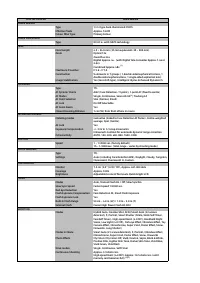 Canon IXUS 265 HS Bedienungsanleitung
 Canon IXUS II Bedienungsanleitung
 Canon LEGRIA HF R67 Bedienungsanleitung
 Canon LEGRIA HF R406 Bedienungsanleitung
 Canon LV-S3 Bedienungsanleitung
 Canon LX-MU500Z Bedienungsanleitung