Seite 2 - Inhalt
Inhalt 1 Support 3 1.1 Identifizieren und Registrieren des Fernsehers 3 1.2 Fernseherhilfe und Bedienungsanleitung 3 1.3 Online-Hilfe und Bedienungsanleitung 3 1.4 Service-CenterReparatur 3 2 Software 5 2.1 Software aktualisieren 5 2.2 Softwareversion 5 3 Kurzanleitung 6 3.1 Fernbedienung 6 3.2 IR-S...
Seite 3 - Support; Service-CenterReparatur
1 Support 1.1 Identifizieren undRegistrieren des Fernsehers Identifizieren des Fernsehers –TV-Modellnummer und Seriennummer Sie werden eventuell nach derModell-/Seriennummer Ihres Geräts gefragt. DieseNummern finden Sie auf dem Verpackungsetikettoder auf dem Typenschild an der Unter- oderRückseite d...
Seite 5 - Software; Software aktualisieren; Nach Updates suchen; Lokale Aktualisierungen; Softwareversion
2 Software 2.1 Software aktualisieren Nach Updates suchen (Home) > Einstellungen > Software aktualisieren > Nach Updates suchen . Sie benötigen einen Computer und ein USB-Speichergerät zum Upload der Software auf denFernseher. Verwenden Sie ein USB-Flashlaufwerk mitmindestens 256 MB freie...
Seite 6 - Kurzanleitung; Fernbedienung; Batterien und Pflege
3 Kurzanleitung 3.1 Fernbedienung Batterien und Pflege Ersetzen der Batterien Wenn der Fernseher nicht auf einen Tastendruck aufder Fernbedienung reagiert, sind möglicherweise dieBatterien leer. Um die Batterien auszutauschen, öffnen Sie dasBatteriefach an der Rückseite der Fernbedienung. 1. Schiebe...
Seite 9 - Konfigurieren; Aufstellungsort; Tipps zum Aufstellen; Wandmontage
4 Konfigurieren 4.1 Lesen derSicherheitshinweise Lesen Sie die Sicherheitshinweise, bevor Sie denFernseher zum ersten Mal verwenden. Die Anweisungen finden Sie inder Bedienungsanleitung , siehe Kapitel Sicherheit und Sorgfalt . 4.2 Aufstellungsort Tipps zum Aufstellen - Stellen Sie den Fernseher so ...
Seite 12 - Einschalten oder Standby
Anschließen des Netzkabels (5403erSerie) - Schließen Sie das Netzkabel an denAnschluss POWER auf der Rückseite des Fernsehers an.- Stellen Sie sicher, dass das Netzkabel fest in denAnschluss gesteckt ist.- Achten Sie darauf, dass der Netzstecker in derSteckdose jederzeit zugänglich ist.- Um das Stro...
Seite 13 - Anschlüsse; Connectivity Guide; Antenne
5 Anschlüsse 5.1 Connectivity Guide Verwenden Sie zum Verbinden eines Geräts mit demFernseher immer die hochwertigste Verbindung.Verwenden Sie außerdem qualitativ hochwertigeKabel, um eine gute Bild- und Tonübertragungsicherzustellen. Wenn Sie ein Gerät anschließen, erkennt derFernseher den entsprec...
Seite 14 - Videogerät; HDMI
Bei 56 cm (22")/61 cm (24") Bildschirmdiagonale * Netzwerkanschluss nur für britische Modelle. 5.4 Videogerät HDMI Verwenden Sie ein High Speed-HDMI-Kabel füroptimale Signalqualitätsübertragung, und verwendenSie kein HDMI-Kabel, das länger als 5 Meter ist. Ab 81 cm (32") Bei 56 cm (22�...
Seite 15 - HDMI – DVI; HDMI CEC-Verbindung – EasyLink
HDMI – DVI Wenn Ihr Gerät nur einen DVI-Anschluss besitzt,können Sie das Gerät über einen DVI-HDMI-Adapteran den HDMI 2 -Anschluss anschließen. Verwenden Sie einen DVI-HDMI-Adapter, wenn IhrGerät nur einen DVI-Anschluss aufweist. VerwendenSie den HDMI 2 -Anschluss und für den Ton zusätzlich ein Audi...
Seite 16 - Audiogerät; HDMI ARC; Digitaler Audio-Ausgang – Optisch; Kopfhörer
5.5 Audiogerät HDMI ARC Nur der HDMI 1 -Anschluss des Fernsehers verfügt über HDMI ARC (Audio Return Channel). Wenn das Gerät, in der Regel ein Heimkinosystem,ebenfalls über einen HDMI ARC-Anschluss verfügt,schließen Sie es an den HDMI 1 -Anschluss an diesem Fernseher an. Durch die HDMI ARC-Verbindu...
Seite 17 - Computer
5.6 Computer HDMI – DVI Wenn Ihr Gerät nur einen DVI-Anschluss besitzt,können Sie das Gerät über einen DVI-HDMI-Adapteran den HDMI 2 -Anschluss anschließen. Verwenden Sie einen DVI-HDMI-Adapter, wenn IhrGerät nur einen DVI-Anschluss aufweist. VerwendenSie den HDMI 2 -Anschluss und für den Ton zusätz...
Seite 18 - Optimale Einstellungen; CAM mit Smart Card – CI+; Smart Card
Optimale Einstellungen (Home) > Einstellungen > Bild > Erweitert > Computer Setzen Sie die Option auf Ein , um die ideale Bildeinstellung für die Verwendung des Fernsehersals Computerbildschirm zu erhalten. * Nur verfügbar bei HDMI- und VGA-Quellen. 5.7 CAM mit Smart Card – CI+ Informa...
Seite 19 - Netzwerk
5.8 USB-Gerät USB-Flashlaufwerk Sie können Fotos, Musik oder Videos von einemangeschlossenen USB-Flashlaufwerkwiedergeben. Stecken Sie ein USB-Flashlaufwerk inden USB -Anschluss des eingeschalteten Fernsehers. Der Fernseher erkennt das Flashlaufwerk und öffneteine Liste mit dessen Inhalten.Wenn die ...
Seite 20 - Netzwerkeinstellungen
Verwenden Sie einen Router mit einerHochgeschwindigkeits-Internetverbindung(Breitband). Herstellen der Verbindung So stellen Sie die kabelgebundene Verbindung her: 1. Verbinden Sie den Router über ein Netzwerkkabel(Ethernet-Kabel**) mit dem Fernseher.2. Prüfen Sie, ob der Router tatsächlich eingesch...
Seite 21 - Quellenliste; Umbenennen eines Geräts
6 Wechseln derQuelle 6.1 Quellenliste - Um das Quellenmenü zu öffnen, drücken Sie SOURCES . - Um zu einem angeschlossenen Gerät zu wechseln,wählen Sie das Gerät mithilfe der Pfeile (nach oben) bzw. (nach unten) aus, und drücken Sie OK . - Um das Quellenmenü zu beenden, ohne zu einemGerät zu we...
Seite 22 - Programme; Installieren von Sendern; Antenne und Kabel
7 Programme 7.1 Informationen zu Sendernund zum Wechseln vonSendern So schauen Sie Fernsehsender an - Drücken Sie . Der Fernseher schaltet automatisch auf den Fernsehsender, den Sie zuletztgesehen haben.- Drücken Sie (Home) > Kanäle und anschließend OK . - Drücken Sie + oder - , um den Se...
Seite 26 - Senderliste kopieren
Modus befinden, um Sender automatisch zuaktualisieren. Senderaktualisierungsnachricht (Home) > Einstellungen > Satelliteninstalllation > Senderaktualisierungsnachricht Wenn neue Sender gefunden oder vorhandeneSender aktualisiert oder entfernt werden, wird beimEinschalten des Fernsehers ei...
Seite 28 - Senderoptionen; Senderliste; Öffnen der Senderliste
Senderoptionen Öffnen der Optionen Beim Fernsehen können Sie einige Optionenfestlegen. Je nach Art des wiedergegebenen Senders (analogoder digital) bzw. je nach Fernsehereinstellungenstehen unterschiedliche Optionen zur Verfügung. So öffnen Sie das Optionsmenü: 1. Drücken Sie während der Senderwiede...
Seite 29 - Optionen der Senderliste
Optionen der Senderliste Öffnen des Optionsmenüs So öffnen Sie das Optionsmenü einer Senderliste: 1. Drücken Sie , um das Fernsehprogramm wiederzugeben.2. Drücken Sie LIST , um die aktuelle Senderliste zu öffnen.3. Drücken Sie OPTIONS , und wählen Sie eine der Optionen aus.4. Drücken Sie LIS...
Seite 30 - Erstellen einer Favoritenliste
4. Wählen Sie nach Abschluss derBearbeitung Fertig aus. 5. Drücken Sie LIST erneut, um die Senderliste zu schließen. 7.4 Auswählen der Senderfilter LIST > OPTIONS > Senderfilter auswählen Wählen Sie eine Senderkombination aus derSenderliste aus. 7.5 Bevorzugte Sender Informationen zu bev...
Seite 32 - Einschalten einer Sendung
8 TV-Guide 8.1 Was Sie benötigen Im TV Guide sehen Sie die aktuellen und kommendenFernsehsendungen Ihrer Sender. Je nachdem, woherder TV-Guide seine Daten bezieht, werden analogeund digitale Sender oder nur digitale Senderangezeigt. Nicht alle Sender stellen Daten für den TVGuide bereit. Der Fernseh...
Seite 33 - Einrichten von Aufnahmen
3. Wählen Sie aus der Erinnerungsliste die Erinnerungaus, die Sie entfernen möchten. Die ausgewählteErinnerung wird als gekennzeichnet. 4. Drücken Sie , wählen Sie Löschen ausgewählt aus, und drücken Sie OK . 5. Wählen Sie Schließen , um die Erinnerungsliste zu schließen. Einrichten von Aufnahme...
Seite 34 - Aufnehmen; Was Sie benötigen
9 Aufnehmen undPause TV 9.1 Was Sie benötigen Wenn Sie eine USB-Festplatte anschließen, könnenSie eine digitale TV-Übertragung (DVB-Übertragungen oder dergleichen) zeitversetztansehen oder aufnehmen. Erforderlicher freier Speicherplatz – Um eine Sendung anzuhalten, benötigen Sie eineUSB-kompatible F...
Seite 35 - Pause TV
wiederzugeben, wird möglicherweise eineFehlermeldung angezeigt. Aufnehmen einer Sendung Jetzt aufnehmen Um die derzeit wiedergegebene Sendungaufzunehmen, drücken Sie auf derFernbedienung (Aufnahme). Die Aufnahme wird sofort gestartet. Um die Aufnahme zu beenden, drücken Sie (Stopp). Wenn TV-Guid...
Seite 36 - Anhalten einer Sendung; Erneute Wiedergabe
Anhalten einer Sendung So halten Sie eine Übertragung an und setzen derenWiedergabe fort: Um eine Übertragung anzuhalten, drücken Sie (Pause). Am unteren Bildschirmrand wird kurz eineFortschrittsanzeige angezeigt.Um die Fortschrittsanzeige aufzurufen, drücken Sieerneut (Pause). Um die Wiedergabe...
Seite 37 - Anzeigen von Fotos; Videos; Wiedergeben von Videos
10 Videos, Fotos undMusik 10.1 Über eine USB-Verbindung Sie können Ihre Fotos, Musik oder Videos von einemangeschlossenen USB-Flashlaufwerk oder eine USB-Festplatte wiedergeben. Schließen Sie bei eingeschaltetem Fernseher ein USB-Flashlaufwerk oder eine USB-Festplatte am USB-Anschluss an. Drücken Si...
Seite 38 - Videooptionen; Musik; Geben Sie Musik wieder
1. Drücken Sie SOURCES , wählen Sie USB aus, und drücken Sie OK . 2. Wählen Sie USB-Flashlaufwerk aus, und drücken Sie (rechts), um das gewünschte USB-Gerät auszuwählen.3. Wählen Sie Videos und dann ein Video aus. Sie können OK drücken, um das ausgewählte Video wiederzugeben, oder drücken Sie ...
Seite 40 - Bildeinstellungen
Bildeinstellungen Bildeinstellung Auswählen einer Einstellung Zur einfachen Anpassung des Bildes können Sie einevordefinierte Bildeinstellung auswählen. (Home) > Einstellungen > Bild > Bildeinstellung Folgende Bildeinstellungen stehen zur Auswahl: - Persönlich – Die Bildoptionen, die Sie ...
Seite 42 - Toneinstellungen
Bildformat (Home) > Einstellungen > Bild > Format und Ränder > Bildformat Wenn an den Seiten oder oben und unten amBildschirm schwarze Balken zu sehen sind, könnenSie das Bildformat so anpassen, dass das Bild dengesamten Bildschirm ausfüllt. Bildschirmkanten (Home) > Einstellungen...
Seite 43 - Energiespareinstellungen
Audioausgangseinstellungen (Home) > Einstellungen > Ton > Erweitert > Audio-Ausgang Stellen Sie den Fernseher so ein, dass der Ton überden Fernseher oder das angeschlosseneAudiosystem wiedergegeben wird. Sie können auswählen, ob Sie den Ton vomFernseher hören und wie Sie ihn steuern mö...
Seite 44 - Allgemeine Einstellungen
Energiespareinstellungen > Ausschalt-Timer . Drücken Sie den Pfeil (nach oben) oder (nach unten), um den Wert anzupassen. BeimWert 0 (Aus) wird das automatische Ausschalten deaktiviert. Wenn Sie "Ausschalt-Timer" auswählen, schaltet sichder Fernseher automatisch aus, um Energie zuspar...
Seite 45 - Einstellungen zu Region und Sprache; Einstellungen zu Seh- und Hörhilfen
Einstellungen zu Region und Sprache Sprache (Home) > Einstellungen > Region und Sprache > Sprache Ändern der Sprache des TV-Menüs und der Meldungen (Home) > Einstellungen > Region und Sprache > Sprache > Menüsprache Einstellen der bevorzugten Audiosprache (Home) > Einst...
Seite 46 - Sperreinstellungen
Einschalten der Seh- und Hörhilfen (Home) > Einstellungen > Seh- und Hörhilfen > Seh- und Hörhilfen > Ein . Seh- und Hörhilfen für hörbehinderte Menschen (Home) > Einstellungen > Seh- und Hörhilfen > Hörbehindert > Ein - Einige digitale Fernsehsender senden einbesonderes ...
Seite 47 - Umweltschutz; Europäisches Energie-Label; Nutzungsende
12 Umweltschutz 12.1 Europäisches Energie-Label Das Europäische Energie-Label informiert Sie über die Energieeffizienzklasse des Produkts. Je grüner dieEnergieeffizienzklasse des Produkts ist, desto wenigerEnergie verbraucht es.Auf dem Label werden die Energieeffizienzklasse, derdurchschnittliche St...
Seite 48 - Technische Daten; Empfang; Für Fernseher der PxT-Serie; Bildauflösung
13 Technische Daten 13.1 Strom (für die 4503er,5303er, 5503er, 5603er und5703er Serie) Produktdaten können ohne Vorankündigunggeändert werden. Weitere Details zu denProduktdaten finden Sie unter www.philips.com/support . Leistung - Netzstrom: 220 bis 240 V Wechselstrom +/- 10 %- Umgebungstemperatur:...
Seite 49 - Für Fernseher der PHx-Serie; Für Fernseher der PFx-Serie; Ton
Fernseher der 5403er-Serie Bildschirmdiagonale: - 22PFx5403: 55 cm (22") Bildschirmauflösung - PFx5403: 1920x1080 Fernseher der 5503er-Serie Bildschirmdiagonale: - 43PFx5503: 108 cm (43")- 50PFx5503: 126 cm (50") Bildschirmauflösung - PFx5503: 1920x1080 Fernseher der 5703er-Serie Bildsch...
Seite 51 - Fehlerbehebung; Tipps
14 Fehlerbehebung 14.1 Tipps Wenn Sie unter Fehlerbehebung keine Lösung für das Problem mit Ihrem Fernseher finden, können Sie diegesuchten Informationenunter Einstellungen > Hilfe > Bedienungsanleitung finden. Wenn die Bedienungsanleitung Ihre Frage nichtbeantwortet, können Sie die Support-...
Seite 54 - Sicherheit; Verletzungsgefahr für Kinder
15 Sicherheit undSorgfalt 15.1 Sicherheit Wichtig! Lesen Sie alle Sicherheitsanweisungen gründlichdurch, bevor Sie den Fernseher verwenden. FürSchäden, die durch Nichtbeachtung der Anweisungenverursacht wurden, haben Sie keinenGarantieanspruch. Risiko von Stromschlägen undBrandgefahr - Setzen Sie de...
Seite 55 - Bildschirmpflege
Risiko der Überhitzung Platzieren Sie den Fernseher nie in einemgeschlossenen Bereich. Der Fernseher benötigt einenLüftungsabstand von mindestens 10 cm um dasGerät herum. Stellen Sie sicher, dass Vorhänge undandere Gegenstände die Lüftungsschlitze desFernsehers nicht abdecken. Gewitter Trennen Sie d...
Seite 57 - Copyright
16 Copyright 16.1 HDMI Die Begriffe HDMI und HDMI High-DefinitionMultimedia Interface und das HDMI-Logo sindMarken oder eingetragene Marken von HDMILicensing LLC in den Vereinigten Staaten und inanderen Ländern. 16.2 Dolby Audio Hergestellt unter der Lizenz von Dolby Laboratories.Dolby, Dolby Audio ...
Seite 58 - Open Source
17 Open Source 17.1 Open-Source-Software Dieser Fernseher enthält Open-Source-Software. TPVision Europe B.V. bietet hiermit auf Nachfrage dieLieferung einer vollständigen Kopie desentsprechenden Quellcodes an. Dies gilt für die indiesem Produkt verwendeten urheberrechtlichgeschützten Open-Source-Sof...
Seite 61 - Index
Index A Anleitung 3 Antennenverbindung 13 Audiobeschreibung 45 Audiosprache 45 Aufstellungsort 9 Autom. Lautstärkenivellierung 42 Autom. Uhrmodus 45 B Batterien 6 Bässe 42 Betrachtungsabstand 9 Bevorzugte Sender 30 Bild, Farbe 40 Bild, Kontrast 40 Bild, Schärfe 40 Bildeinstellung 40 Bildeinstellunge...
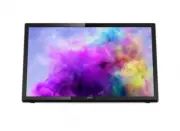


 Philips 75PUS8807/12 Bedienungsanleitung
 Philips 65PUS7608/12 Bedienungsanleitung
 Philips 75PUS7608/12 Bedienungsanleitung
 Philips AJ3200/12 Bedienungsanleitung
 Philips 43PUS8887/12 Bedienungsanleitung
 Philips 48PFS6909/12 Bedienungsanleitung
 Philips 50PUS8508/12 Bedienungsanleitung
 Philips 65PFS7559/12 Bedienungsanleitung
 Philips 22PFL3405H/12 Bedienungsanleitung
 Philips 22PFL3507H/12 Bedienungsanleitung
 Philips 22PFL5604H/12 Bedienungsanleitung
 Philips 22PFS4022/12 Bedienungsanleitung
 Philips 22PFS4031/12 Bedienungsanleitung
 Philips 22PFS4232/12 Bedienungsanleitung
 Philips 22PFS5403/12 Bedienungsanleitung
 Philips 22PFT4000/12 Kurzanleitung
 Philips 22PFT4232/12 Kurzanleitung
 Philips 22PFT5303/12 Bedienungsanleitung
 Philips 24E1N1100A/00 Bedienungsanleitung
 Philips 24E1N1100A/01 Bedienungsanleitung