Seite 2 - Inhalt; Erste Schritte; 0 Bildschirm bedienen
2 Inhalt Erste Schritte 5 Informationen zur Galaxy Fit 3 6 Layout und Funktionen des Geräts 6 Fit9 Ladekabel 10 Akku 10 Akku aufladen 10 Tipps und Vorsichtsmaßnahmen zum Laden des Akkus 12 Fit tragen 12 Armband anbringen und abnehmen 14 Fit anlegen 14 Tipps und Vorsichtsmaßnahmen zum Armband 15 So t...
Seite 3 - senden; Galaxy; 7 QuickPanel; Anwendungen und Funktionen; 9 Nachrichten abrufen und beantworten
Inhalt 3 57 SOS-Nachricht senden 57 Einführung57 SOS-Nachricht voreinstellen 58 SOS-Nachricht senden 59 Bei einer Verletzung durch einen Sturz eine SOS-Nachricht senden 59 Standortinformationen nicht mehr teilen 59 Taschenrechner 60 Kamerasteuerung61 Einstellungen 61 Einführung61 Modi61 Benachrichti...
Seite 4 - 8 Einstellungen des Fitnessarmbands; Nutzungshinweise; 3 Vorsichtsmaßnahmen für die Verwendung; Anhang
Inhalt 4 68 Einstellungen des Fitnessarmbands 68 Einführung68 Samsung Account 68 Modi68 Benachrichtigungen69 Vibration69 Anzeige69 Samsung Health 69 Sicherheit und Notfall 70 Konten und Sicherung 71 Erweiterte Funktionen 71 Wetter72 Allgemein72 Band-Software-Update 72 Info zum Fitnessarmband 72 Find...
Seite 5 - Informationen zur Galaxy Fit
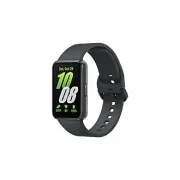
5 Erste Schritte Informationen zur Galaxy Fit 3 Die Galaxy Fit 3 (im Folgenden Fit) ist ein smartes Armband, das dein Bewegungsverhalten analysiert, deine Gesundheit überwacht und dir eine Vielzahl praktischer Apps bietet. Du kannst durch die verschiedenen Funktionen stöbern und sie durch Antippen d...
Seite 9 - Ladekabel
Erste Schritte 9 Taste Taste Funktion Home-Taste • Wenn die Fit ausgeschaltet ist: Drücken, um sie einzuschalten. • Wenn die Fit eingeschaltet ist: Länger als acht Sekunden gedrückt halten, um sie auszuschalten. • Wenn der Bildschirm ausgeschaltet ist: drücken, um ihn einzuschalten. • Zweimal drücke...
Seite 10 - Akku; Akku aufladen; Ladestatus prüfen; Tipps und Vorsichtsmaßnahmen zum Laden des Akkus
Erste Schritte 10 Akku Vor der erstmaligen Verwendung der Fit oder wenn sie länger nicht verwendet wurde, muss der Akku geladen werden. Akku aufladen 1 Schließe das Ladekabel am USB-Netzteil an. 2 Schließe die Fit an das Ladekabel an. Ladekabel 3 Trenne das Ladekabel von der Fit, wenn der Akku volls...
Seite 12 - Fit tragen; Armband anbringen und abnehmen
Erste Schritte 12 Fit tragen Armband anbringen und abnehmen Bringe das Armband an der Fit an, bevor du sie verwendest. Du kannst das Armband von der Fit abnehmen und durch ein neues ersetzen. Achte beim Anbringen oder Entfernen eines Armbands auf deine Fingernägel. Welches Armband sich im Lieferumfa...
Seite 14 - Fit anlegen; Tipps und Vorsichtsmaßnahmen zum Armband
Erste Schritte 14 Fit anlegen Öffne den Verschluss und bringe die Fit am Handgelenk an. Passe das Armband deinem Handgelenk an, stecke den Stift in eines der Löcher und schließe dann den Verschluss. Wenn die Uhr zu eng sitzt, verwende das nächste Loch. Verbiege das Armband nicht. Andernfalls kann di...
Seite 15 - So trägst du die F
Erste Schritte 15 So trägst du die F it, um genaue Messungen zu erhalten Trage die Fit fest am Unterarm oberhalb des Handgelenks und lass dabei einen Fingerbreit Platz (siehe Abbildung) um genaue Messungen zu erhalten. <Rückseite> Optischer Pulssensor • Wenn du die Fit zu eng einstellst, trete...
Seite 17 - Fit ein- und ausschalten; Fit einschalten; Fit ausschalten; Neustart erzwingen
Erste Schritte 17 Fit ein- und ausschalten Befolge alle Warnungen und Anweisungen autorisierter Personen in Bereichen, in denen drahtlose Geräte verboten sind, z.B. in Flugzeugen und Krankenhäusern. Home-Taste Fit einschalten Drücke die Home-Taste, um die Fit einzuschalten.Beim erstmaligen Einschalt...
Seite 18 - Fit mit einem Smartphone koppeln; Anwendung „Galaxy Wearable“ installieren; Fit über Bluetooth mit einem Smartphone verbinden
Erste Schritte 18 Fit mit einem Smartphone koppeln Anwendung „Galaxy Wearable“ installieren Installiere die Anwendung „Galaxy Wearable“ auf dem Smartphone, um die Fit zu koppeln. Je nach Smartphone kannst du die Anwendung „Galaxy Wearable“ aus folgenden Quellen herunterlad en: • Android-Smartphones ...
Seite 19 - Fit mit einem neuen Smartphone verbinden; Samsung Account auf der Fit registrieren
Erste Schritte 19 • Der Bildschirm der Ersteinrichtung kann sich je nach Region unterscheiden. • Die Verbindungsmethoden variieren möglicherweise je nach Region, Modell, Smartphone und Softwareversion. • Wenn du die Fit erstmals oder nach dem Zurücksetzen mit einem Smartphone koppelst, entleert sich...
Seite 20 - Bildschirm bedienen
Erste Schritte 20 Bildschirm bedienen Touchscreen Tippen Tippe den Bildschirm an. Berühren und angetippt lassen Berühre einen Bereich auf dem Bildschirm und lasse ihn etwa 2 Sekunden lang angetippt. Streichen Streiche nach oben, unten, links oder rechts. • Der Touchscreen darf nicht mit anderen elek...
Seite 21 - Bildschirmaufteilung; Kacheln verwenden
Erste Schritte 21 Bildschirmaufteilung Der Uhrenbildschirm ist der Ausgangspunkt für den Startbildschirm und besteht aus mehreren Seiten.Du kannst die Kacheln anzeigen oder das Benachrichtigungsfeld öffnen, indem du auf dem Bildschirm nach links oder rechts streichst. Benachrichti- gungsfeld Kacheln...
Seite 22 - Bildschirm ein- und ausschalten; Bildschirm einschalten; Bildschirm ausschalten; Bildschirm wechseln; Zwischen dem Fit- und dem Anwendungsbildschirm wechseln
Erste Schritte 22 Bildschirm ein- und ausschalten Bildschirm einschalten Verwende die folgenden Methoden, um den Bildschirm einzuschalten. • Bildschirm mithilfe der Taste einschalten : Drücke die Home-Taste. • Bildschirm durch Heben der Hand einschalten : Hebe die Hand, an der du die Fit trägst. Fal...
Seite 23 - Zum vorherigen Bildschirm zurückkehren; Anwendungsbildschirm; Bildschirmsperre einrichten
Erste Schritte 23 Zum vorherigen Bildschirm zurückkehren Streiche auf dem Bildschirm nach rechts, um zum vorherigen Bildschirm zurückzukehren. Anwendungsbildschirm Auf dem Anwendungsbildschirm werden Symbole für alle auf der Fit installierten Anwendungen angezeigt.Wähle die Anwendung auf dem Anwendu...
Seite 24 - Uhr; Always On Display-Funktion aktivieren
Erste Schritte 24 Uhr Uhrenbildschirm Du kannst die aktuelle Uhrzeit oder andere Informationen anzeigen. Wenn du dich nicht auf dem Uhrenbildschirm befindest, drücke die Home-Taste, um zum Uhrenbildschirm zurückzukehren. Ziffernblatt ändern 1 Öffne auf dem Smartphone die Anwendung Galaxy Wearable . ...
Seite 25 - Benachrichtigungen; Benachrichtigungsfeld
Erste Schritte 25 Benachrichtigungen Benachrichtigungsfeld Über das Benachrichtigungsfeld kannst du Benachrichtigungen, z. B. über neue Nachricht en, Ereignisse oder verpasste Anrufe, prüfen. Streiche auf dem Bildschirm der Uhr nach rechts, um das Benachrichtigungsfeld anzuzeigen.Bei neuen Benachric...
Seite 26 - Eingehende Benachrichtigungen überprüfen; Anwendungen zum Empfangen von Benachrichtigungen auswählen
Erste Schritte 26 Eingehende Benachrichtigungen überprüfen Wenn eine Benachrichtigung eingeht, werden Informationen zur Benachrichtigung angezeigt, z. B. der Typ und die Uhrzeit, zu der sie empfangen wurde. Wenn mehr als zwei Benachrichtigungen eingehen, kannst du die restlichen Benachrichtigungen a...
Seite 27 - QuickPanel; Statusanzeigensymbole überprüfen
Erste Schritte 27 QuickPanel Im QuickPanel siehst du den aktuellen Status der Fit und kannst Einstellungen konfigurieren.Ziehe vom oberen Bildschirmrand nach unten, um das QuickPanel zu öffnen. Streiche zum Schließen des QuickPanels auf dem Bildschirm nach oben.Streiche auf dem Bildschirm nach links...
Seite 28 - Symbole für Schnelleinstellungen überprüfen
Erste Schritte 28 Symbole für Schnelleinstellungen überprüfen Die Symbole für die Schnelleinstellungen werden auf dem QuickPanel angezeigt. Tippe das Symbol an, um die Grundeinstellungen zu ändern oder die Funktion zu starten. Du kannst detailliertere Einstellungen aufrufen, indem du ein Symbol für ...
Seite 29 - Nachrichten abrufen und beantworten; Anrufe ablehnen
29 Anwendungen und Funktionen Nachrichten abrufen und beantworten 1 Öffne das Benachrichtigungsfeld. 2 Tippe eine Benachrichtigung über eine neue Nachricht an. Wenn du eine Nachricht auf deinem Smartphone anzeigen möchtest, tippe Auf Telefon anzeigen an. Tippe zum Beantworten einer Nachricht auf der...
Seite 30 - Health; Einführung
Anwendungen und Funktionen 30 Health Einführung Die Anwendung „Health“ zeichnet zur Unterstützung eines gesunden Lebensstils deine 24-Stunden-Aktivitäten und dein Schlafmuster auf. Du kannst Gesundheitsdaten in der Anwendung „Samsung Health“ auf dem verbundenen Smartphone speichern und verwalten.Wen...
Seite 31 - Tägliche Aktivität; Tagesaktivitäten prüfen; Tagesziel für Aktivitäten festlegen
Anwendungen und Funktionen 31 Tägliche Aktivität Prüfe deinen aktuellen täglichen Status, beispielsweise Schritte, aktive Zeiten, bei Aktivitäten verbrannte Kalorien und Trainingsziele sowie zugehörige Informationen. Tagesaktivitäten prüfen Tippe auf dem Anwendungsbildschirm Health an und tippe Tägl...
Seite 32 - Schrittzahl messen
Anwendungen und Funktionen 32 Schritte Die Fit zählt die Anzahl der insgesamt gegangenen Schritte. Schrittzahl messen Tippe auf dem Anwendungsbildschirm Health an und tippe Schritte an. Ziel Erfolgsdiagramm Aktuelle Schrittzahl Streiche auf dem Bildschirm nach oben oder unten, um zusätzliche Informa...
Seite 33 - Ziel für zurückgelegte Schritte festlegen; Training
Anwendungen und Funktionen 33 Ziel für zurückgelegte Schritte festlegen 1 Tippe auf dem Anwendungsbildschirm Health an. 2 Tippe Schritte an und tippe Ziele festlegen an. 3 Streiche auf dem Bildschirm nach oben oder unten, um das Ziel festzulegen. 4 Tippe an. Training Erfasse deine Trainingsinformati...
Seite 34 - Training beginnen
Anwendungen und Funktionen 34 Training beginnen 1 Tippe auf dem Anwendungsbildschirm Health an. 2 Tippe Training an. Du kannst direkt auf der Kachel Mehrfach-Workouts mit dem Training beginnen, nachdem du Workouts hinzugefügt hast. 3 Streiche auf dem Bildschirm nach oben oder unten, um die gewünscht...
Seite 37 - Mehrere Übungen ausführen; Übung einstellen
Anwendungen und Funktionen 37 Mehrere Übungen ausführen Du kannst mehrere Übungen zu einem kompletten Training kombinieren, indem du unmittelbar, nachdem du die aktuelle Übung beendet hast, eine weitere Übung anfängst.Streiche beim Training auf dem Bildschirm nach rechts, tippe Neu an und wähle dann...
Seite 38 - Automatische; Workouts diese Woche
Anwendungen und Funktionen 38 Automatische Workout-Erkennung Wenn du für einen bestimmten Zeitraum trainierst und dabei die Fit trägst, wird das Training automatisch erkannt und es werden Trainingsinformationen (Trainingsart und -dauer, verbrannte Kalorien usw.) aufgezeichnet. Wenn du gewisse Übunge...
Seite 40 - Schlaf aufzeichnen
Anwendungen und Funktionen 40 Schlaf Analysiere deinen Schlaf und zeichne ihn auf, indem du deinen Puls und deine Bewegungen beim Schlafen misst. Diese Funktion eignet sich nur zur Prüfung des allgemeinen Wohlbefindens und der Fitness. Nutze sie nicht für medizinische Zwecke wie die Diagnose von Sym...
Seite 42 - Schnarcherkennung verwenden
Anwendungen und Funktionen 42 Schnarcherkennung verwenden 1 Tippe auf dem Anwendungsbildschirm Health an. 2 Tippe Einstellungen an. 3 Tippe Schlaf → Schnarcherkennung an. Die Anwendung „Samsung Health“ wird auf dem Smartphone gestart et. 4 Tippe den Schalter an, um die Funktion zu aktivieren. 5 Wähl...
Seite 43 - Essen; Kalorien aufzeichnen; Protokolle löschen
Anwendungen und Funktionen 43 Essen Zeichne auf, wie viele Kalorien du am Tag zu dir nimmst, und gleiche den Wert mit deinem Zielwert für die Kalorienaufnahme ab, um Tipps zur Gewichtskontrolle zu erhalten. Kalorien aufzeichnen 1 Tippe auf dem Anwendungsbildschirm Health an. 2 Tippe Essen an. 3 Tipp...
Seite 44 - Ziel für Kalorienaufnahme festlegen; Puls
Anwendungen und Funktionen 44 Ziel für Kalorienaufnahme festlegen 1 Tippe auf dem Anwendungsbildschirm Health an. 2 Tippe Essen an und tippe Ziel festlegen an. 3 Streiche auf dem Bildschirm nach oben oder unten, um das Ziel festzulegen. 4 Tippe OK an. Puls Miss deinen Puls und zeichne die Werte auf....
Seite 45 - Puls manuell messen
Anwendungen und Funktionen 45 Puls manuell messen 1 Tippe auf dem Anwendungsbildschirm Health an. 2 Tippe Puls an. 3 Tippe Messen an, um die Messung des Pulses zu beginnen. Zeige deinen gemessenen Puls auf dem Bildschirm an. Streiche auf dem Bildschirm nach oben oder unten, um zusätzliche Informatio...
Seite 46 - Pulswarnung festlegen; Stress; Stresslevel manuell messen
Anwendungen und Funktionen 46 Pulswarnung festlegen Du kannst dich warnen lassen, wenn dein Puls über oder unter dem von dir eingestellten Ruhepuls liegt und das länger als 10 Minuten andauert. 1 Tippe auf dem Anwendungsbildschirm Health an. 2 Tippe Puls an. 3 Tippe Einstellungen an und lege unter P...
Seite 47 - Mit der Atemübung Stress abbauen
Anwendungen und Funktionen 47 3 Tippe Messen an, um die Messung des Stresslevels zu beginnen. Prüfe das gemessene Stresslevel auf dem Bildschirm. Mit der Atemübung Stress abbauen 1 Tippe auf dem Anwendungsbildschirm Health an. 2 Tippe Stress an. 3 Tippe oder unter Atmen an, um die Dauer und die Anza...
Seite 49 - Wasser; Wasserkonsum erfassen; Ziel für Wasserkonsum festlegen
Anwendungen und Funktionen 49 Wasser Zeichne auf, wie viele Gläser Wasser du trinkst. Wasserkonsum erfassen 1 Tippe auf dem Anwendungsbildschirm Health an. 2 Tippe Wasser an. 3 Tippe +250 ml an, wenn du ein Glas Wasser trinkst. Tippe zum Ändern der Gefäßgröße Auswahl der Glasgröße an und wähle eine ...
Seite 50 - Blutsauerstoff manuell messen
Anwendungen und Funktionen 50 Blutsauerstoff Miss den Blutsauerstoff, um zu prüfen, ob dein Blut ausreichend Sauerstoff zu den verschiedenen Körperteilen transportiert. Diese Funktion eignet sich nur zur Prüfung des allgemeinen Wohlbefindens und der Fitness. Nutze sie nicht für medizinische Zwecke w...
Seite 52 - Blutsauerstoff beim Schlafen messen; Community
Anwendungen und Funktionen 52 Blutsauerstoff beim Schlafen messen Du kannst festlegen, dass der Blutsauerstoff beim Schlafen kontinuierlich gemessen wird. 1 Tippe auf dem Anwendungsbildschirm Health an. 2 Tippe Einstellungen an. 3 Tippe Schlaf und dann den Schalter Blutsauerstoff beim Schlafen an, u...
Seite 53 - Mediencontroller
Anwendungen und Funktionen 53 Einstellungen Du kannst die verschiedenen Einstellungen für Übungen und Fitness konfigurieren.Tippe auf dem Anwendungsbildschirm Health an und tippe Einstellungen an. • Messu ng : Lege fest, wie dein Puls und dein Stress gemessen werden sollen, und schalte die zusätzlic...
Seite 54 - Kalender; Wetter; Alarme einstellen
Anwendungen und Funktionen 54 Kalender Du kannst die Termine für einen Zeitraum von sieben Tagen prüfen, die auf dem Smartphone oder der Fit gespeichert sind.Tippe auf dem Anwendungsbildschirm Kalender an, um die Termine anzuzeigen, die auf dem Smartphone gespeichert sind.Um deinen Terminplan hinzuz...
Seite 55 - Alarme deaktivieren; Timer; Timer ausschalten
Anwendungen und Funktionen 55 Alarme deaktivieren Ziehe aus dem großen Kreis, um einen Alarm auszuschalten. Ziehe aus dem großen Kreis, um die Schlummerfunktion zu verwenden. Alarme löschen Lass in der Alarmliste einen Alarm angetippt und tippe dann Löschen an. Weltuhr Tippe auf dem Anwendungsbildsc...
Seite 56 - Telefon finden; Find My Band
Anwendungen und Funktionen 56 Stoppuhr 1 Tippe auf dem Anwendungsbildschirm Stoppuhr an. 2 Wähle den Stoppuhrstil, den du verwenden möchtest, indem du auf dem Bildschirm nach links oder rechts streichst.Lass den Anwendungsbildschirm angetippt, um den Stoppuhrstil zu ändern. 3 Tippe Starten an, um di...
Seite 57 - SOS-Nachricht voreinstellen; Gesundheitsdaten eingeben; Notfallkontakte registrieren
Anwendungen und Funktionen 57 SOS-Nachricht senden Einführung In Notfällen, z. B. wenn du dich bei einem Sturz verletzt ha st, kannst du einen Notruf absetzen und eine SOS-Nachricht mit deinen Standortinformationen an zuvor registrierte Kontakte senden. Außerdem kannst du die Fit so einstellen, dass...
Seite 58 - einstellen
Anwendungen und Funktionen 58 SOS-Nachricht senden SOS-Nachricht einstellen 1 Starte die Anwendung Galaxy Wearable auf dem Smartphone und tippe Einstellungen des Fitnessarmbands → Sicherheit und Notfall an. 2 Tippe Notfall-SOS → Notfall-SOS-Einstellungen auf deinem Telefon an und konfiguriere die SO...
Seite 59 - SOS-Nachricht für eine Verletzung durch einen Sturz einstellen; Bei einer Verletzung durch einen Sturz eine SOS-Nachricht; Standortinformationen nicht mehr teilen; Taschenrechner
Anwendungen und Funktionen 59 Bei einer Verletzung durch einen Sturz eine SOS-Nachricht senden SOS-Nachricht für eine Verletzung durch einen Sturz einstellen 1 Starte die Anwendung Galaxy Wearable auf dem Smartphone und tippe Einstellungen des Fitnessarmbands → Sicherheit und Notfall an. 2 Tippe Erk...
Seite 62 - Vibrieren
Anwendungen und Funktionen 62 Vibrieren Ändere die Vibrationseinstellungen.Tippe auf dem Einstellungsbildschirm Vibrieren an. • Vibration / Stumm : Vibrations- oder Stumm-Modus der Fit einstellen. • Vibrieren : Dauer und Intensität der Vibration festlegen. • Anrufvibrati on : Ändere das Vibrationsmu...
Seite 63 - Sicherheit und Notfall
Anwendungen und Funktionen 63 Health Du kannst die verschiedenen Einstellungen für Übungen und Fitness konfigurieren.Tippe auf dem Einstellungsbildschirm Health an. • Messu ng : Lege fest, wie dein Puls und dein Stress gemessen werden sollen, und schalte die zusätzlichen Funktionen für die Messung i...
Seite 64 - Allgemein; Info zu Fitnessarmband
Anwendungen und Funktionen 64 Erweiterte Funktionen Aktiviere die erweiterten Funktionen.Tippe auf dem Einstellungsbildschirm Erweiterte Funktionen an. • Alarme bei Trennu ng : Bei aktivierter Funktion erhältst du Alarme, wenn die Bluetooth-Verbindung der Fit mit dem Smartphone abbricht, während du ...
Seite 66 - Ziffernblätter
Galaxy Wearable-Anwendung 66 Tippe an, um die folgenden zusätzlichen Optionen zu verwenden: • : Konfiguriere die Einstellungen für die Anwendung „Galaxy Wearable“. • Neues Gerät verbind en : Stelle eine Verbindung mit einem zusätzlichen neuen Gerät her. Befolge die Anweisungen auf dem Bildschirm, um...
Seite 67 - Kacheln hinzufügen oder entfernen
Galaxy Wearable-Anwendung 67 App-Bildschirm Ordne die Anwendungen auf dem Anwendungsbildschirm neu an.Tippe auf dem Smartphone auf dem Bildschirm „Galaxy Wearable“ die Option App-Bildschirm an. Um Anwendungen neu anzuordnen, berühre neben der zu verschiebenden Anwendung und lass es angetippt, zieh d...
Seite 69 - Anzeige; Samsung Health
Galaxy Wearable-Anwendung 69 Vibration Ändere die Vibrationseinstellungen.Tippe auf dem Smartphone auf dem Bildschirm „Galaxy Wearable“ die Option Einstellungen des Fitnessarmbands → Vibration an. Weitere Informationen findest du in Anwendungen und Funktionen unter Vibrieren . Anzeige Ändere die Bil...
Seite 70 - Konten und Sicherung; Samsung Cloud; Daten automatisch in der Samsung Cloud sichern
Galaxy Wearable-Anwendung 70 Konten und Sicherung Du kannst verschiedene Funktionen der Fit nutzen, nachdem du deinen Samsung Account auf deinem verbundenen Smartphone registriert hast. Du kannst auch regelmäßig die Daten der Fit automatisch oder manuell sichern und die Sicherung in der Samsung Clou...
Seite 71 - Daten manuell in der Samsung Cloud sichern; Daten aus der Samsung Cloud wiederherstellen
Galaxy Wearable-Anwendung 71 Daten manuell in der Samsung Cloud sichern Du kannst die Daten der Fit manuell in der Samsung Cloud siche rn. 1 Tippe auf dem Smartphone auf dem Bildschirm „Galaxy Wearable“ die Option Einstellungen des Fitnessarmbands → Konten und Sicherung an. 2 Tippe Daten sichern → S...
Seite 72 - Info zum Fitnessarmband
Galaxy Wearable-Anwendung 72 Allgemein Du kannst die allgemeinen Einstellungen der Fit konfigurieren. Du kannst die Fit auch zurücksetzen.Tippe auf dem Smartphone auf dem Bildschirm „Galaxy Wearable“ die Option Einstellungen des Fitnessarmbands → Allgemein an. Weitere Informationen zu anderen als de...
Seite 73 - Vorsichtsmaßnahmen für die Verwendung des Geräts
73 Nutzungshinweise Vorsichtsmaßnahmen für die Verwendung des Geräts Lies dieses Handbuch vor der Verwendung des Geräts aufmerksam durch, um seine sichere und sachgemäße Verwendung zu gewährleisten. • Beschreibungen basieren auf den Standardeinstellungen des Geräts. • Einige Inhalte weichen je nach ...
Seite 75 - Korrekte Entsorgung des Akkus dieses Produkts
Nutzungshinweise 75 Korrekte Entsorgung des Akkus dieses Produkts Das Symbol der durchgestrichenen Abfalltonne auf Rädern auf Batterien, Akkumulatoren (zusammen: Batterien) oder der Verpackung besagt, dass diese nicht im unsortierten Siedlungsabfall (Hausmüll) entsorgt werden dürfen, sondern einer g...
Seite 76 - Hinweissymbole; Hinweise zum Lieferumfang und Zubehör
Nutzungshinweise 76 Hinweissymbole Warnung : Situationen, die zu Verletzungen führen könnten Vorsicht : Situationen, die zu Schäden an deinem oder anderen Geräten führen könnten Hinweis : Hinweise, Verwendungstipps oder zusätzliche Informationen Hinweise zum Lieferumfang und Zubehör In der Kurzanlei...
Seite 77 - Wasser- und Staubbeständigkeit
Nutzungshinweise 77 Wasser- und Staubbeständigkeit • Das Gerät ist wasser- und staubbeständig und erfüllt die folgenden internationalen Standards. – Zertifizierung der Wasserbeständigkeitsklasse 5ATM: Das Gerät wurde getestet, indem es 10 Minuten lang in 50 m Süßwasser getaucht wurde, ohne es zu bew...
Seite 79 - Vorkehrungen gegen Überhitzung; Fit reinigen und handhaben
Nutzungshinweise 79 Vorkehrungen gegen Überhitzung Wenn das Tragen des Geräts aufgrund einer Überhitzung unangenehm wird, verwende es nicht weiter und nimm es unverzüglich vom Handgelenk. • Um Probleme wie Fehlfunktionen am Gerät sowie Hautirritationen oder -schäden und ein Auslaufen des Akkus zu ve...
Seite 80 - Vorsichtsmaßnahmen bei Allergien gegen
Nutzungshinweise 80 • Spüle die Fit zum Entfernen von Sonnencreme, Lotion oder Öl mit einem seifenfreien Reinigungsmittel ab und trockne sie sorgfältig ab. • Säubere das Handgelenk und das Armband, wenn du trainiert oder geschwitzt hast. Reinige das Armband mit Süßwasser, wische es mit etwas Reinigu...
Seite 81 - Rat und Hilfe bei Problemen; Die Fit lässt sich nicht einschalten
81 Anhang Rat und Hilfe bei Problemen Bitte sieh dir die folgenden möglichen Problembehebungen an, bevor du dich an ein Servicecenter von Samsung oder ein autorisiertes Servicecenter wendest. Unter Umständen sind nicht alle beschriebenen Situationen für deine Fit relevant.Du kannst mögliche Probleme...
Seite 82 - Die Fit reagiert nicht oder zeigt einen Fehler an; Fit neu starten; Die Fit wird nicht von anderen Bluetooth-Geräten erkannt
Anhang 82 Die Fit reagiert nicht oder zeigt einen Fehler an Probiere folgende Lösungsvorschläge aus. Wenn das Problem weiterhin besteht, wende dich an ein Servicecenter von Samsung oder ein autorisiertes Servicecenter. Fit neu starten Wenn die Fit nicht mehr reagiert oder abstürzt, müssen möglicherw...
Seite 83 - dem Smartphone wurde unterbrochen; Die Fit erfasst den Puls nicht; Anrufe werden nicht verbunden
Anhang 83 Es besteht keine Bluetooth-Verbindung oder die Verbindung zwischen der Fit und dem Smartphone wurde unterbrochen • Die Bluetooth-Funktion muss auf dem Smartphone eingeschaltet sein. • Zwischen den Geräten sollten sich keine Hindernisse wie Wände oder elektrische Geräte befinden. • Stelle s...
Seite 85 - Zwischen dem Gehäuse und der Fit befindet sich eine kleine Lücke; Akku entfernen
Anhang 85 Zwischen dem Gehäuse und der Fit befindet sich eine kleine Lücke • Diese Lücke ist ein wichtiges Herstellungsmerkmal. Einige Teile bewegen sich möglicherweise ganz leicht oder vibrieren. • Mit der Zeit kann die Reibung zwischen den Teilen dazu führen, dass diese Lücke etwas größer wird. Im...


 Samsung DW50R4071BB Bedienungsanleitung
 Samsung DW60BG830I00ET Bedienungsanleitung
 Samsung BRB38G705EWW Bedienungsanleitung
 Samsung SM-X926B Bedienungsanleitung
 Samsung GQ65Q70DAT Bedienungsanleitung
 Samsung GQ85Q70CAT Bedienungsanleitung
 Samsung GU50DU7179U Bedienungsanleitung
 Samsung GU55DU7170U Bedienungsanleitung
 Samsung SM-L705F Bedienungsanleitung
 Samsung SM-M236B/DS Bedienungsanleitung
 Samsung SM-P580 Bedienungsanleitung
 Samsung SM-P620 Bedienungsanleitung
 Samsung SM-P625 Bedienungsanleitung
 Samsung SM-P905 Bedienungsanleitung
 Samsung SM-R530 Bedienungsanleitung
 Samsung SM-R630 Bedienungsanleitung
 Samsung SM-R810 Bedienungsanleitung
 Samsung SM-R861 Bedienungsanleitung
 Samsung SM-S721B/DS Bedienungsanleitung
 Samsung SM-S931B/DS Bedienungsanleitung