Seite 2 - Inhalt
Inhalt TV-Programm Projector-Bildschirmanpassung 5 Anleitung zur Bildschirmeinstellung Anschlüsse 7 Anschlussplan 8 Verbinden mit dem Netzwerk 11 Anzeigen des Bildschirms Ihres Mobilgeräts auf demProjector 13 Verbindungskabel für externe Geräte 14 Wechseln zwischen externen Geräten, die an den Proje...
Seite 3 - Fehlerbehebung
Fehlerbehebung Bildprobleme 102 Der Bildschirm blinkt oder ist dunkel geworden 102 Das Bild ist nicht hell oder die Bildfarben erscheinen nicht klar 103 Die Bildfarben sind schwarz und weiß oder erscheinen nicht so, wie sie aussehen sollten 103 Der Projector schaltet sich automatisch selbst aus 103 ...
Seite 4 - Leitfaden zur Barrierefreiheit
116 Ich sagte „Hi, Bixby/Alexa“, aber Bixby/Alexa antwortet nicht. 117 Die Spracherkennung funktioniert anders als andere Funktionen nicht mit der Samsung Smart Remote. Es gibtkeine Reaktion, selbst wenn die Voice Assistant-Tastegedrückt wird. 117 Während der Spracherkennung erscheint die Überlastun...
Seite 5 - Erfahren Sie, wie Sie die verschiedenen Funktionen nutzen können.; Projector-Bildschirmanpassung; Anleitung zur Bildschirmeinstellung
TV-Programm Erfahren Sie, wie Sie die verschiedenen Funktionen nutzen können. Projector-Bildschirmanpassung Verschieben Sie den Projector, um die Größe des projizierten Bildes einzustellen. Anleitung zur Bildschirmeinstellung Sie müssen den Bildschirm justieren, wenn das Bild schief oder verzerrt au...
Seite 7 - Anschlüsse; Menü
Anschlüsse Sie erhalten Zugang zum Netzwerk, wenn Sie einen drahtlosen Zugangspunkt verwenden. Mit Hilfe der Anschlüssekönnen Sie auch externe Geräte an Ihren Projector anschließen. Anschlussplan Sie können detaillierte Informationen über externe Geräte anzeigen, die Sie an den Projector anschließen...
Seite 8 - Verbinden mit dem Netzwerk; Sie können über den Projector Zugang zum Netzwerk bekommen.; Herstellen einer drahtlosen Netzwerkverbindung
Verbinden mit dem Netzwerk Sie können über den Projector Zugang zum Netzwerk bekommen. Menü Einstellungen Alle Einstellungen Verbindung Netzwerk Netzwerkeinstellungen öffnen Jetzt testen Netzwerkeinstellungen zur Verbindung mit einem verfügbaren Netzwerk konfigurieren. Herstellen einer drahtlosen Ne...
Seite 9 - Drahtlose Verbindung; Überprüfen des Netzwerkverbindungsstatus; Zurücksetzen Ihres Netzwerks; Stellen Sie wieder die Werkseinstellungen für das Netzwerk her.
Drahtlose Verbindung Wählen Sie Ihr WLAN-Netzwerk aus. Aktualisieren Gespeicherte Netzwerke verwalten Das Bild auf dem Projector kann je nach Modell und Region von der obigen Abbildung abweichen. Wenn kein drahtloser Zugangspunkt gefunden wird, wählen Sie unten in der Liste den Eintrag Netzwerk hinz...
Seite 10 - Einschalten des Projector mit einem Mobilgerät; Anschließen eines IP Steuergeräts an den Projector; Verbindung zum Drahtlosnetzwerk möglich; Sie können die Verbindung zum Drahtlosnetzwerk aktivieren.; Hiermit ändern Sie die Bezeichnung des Projector; und ändern
Einschalten des Projector mit einem Mobilgerät Menü Einstellungen Alle Einstellungen Verbindung Netzwerk Experteneinstellungen Mit dem Mobilgerät einschalten. Jetzt testen Sie können den Projector mit Hilfe eines Mobilgeräts anschalten, das mit dem gleichen Netzwerk verbunden ist. Diese Funktion ist...
Seite 11 - Anzeigen des Bildschirms Ihres Mobilgeräts auf dem Projector; Verwenden von Bildschirmfreigabe (Smart View); sdrücken Sie auf die Taste; Verwenden von Apple AirPlay
Anzeigen des Bildschirms Ihres Mobilgeräts auf dem Projector Sie können die Anzeige Ihres Mobilgerätes mit den Funktionen Smart View, Apple AirPlay und Tap View auf demProjector-Bildschirm betrachten. Verwenden von Bildschirmfreigabe (Smart View) Informationen zur Freigabe des Fernsehbildschirms für...
Seite 12 - Verwenden von Bildschirmfreigabe (Tap View); Aktivieren von Tap View
Verwenden von Bildschirmfreigabe (Tap View) Tippen Sie mit Ihrem Mobilgerät den Projector an. Dann können Sie den Inhalt des Mobilgerätedisplays auf demProjector-Bildschirm betrachten. Wenn Sie mit einem Mobilgerät auf Ihren Projector tippen, während eine Musik-App auf Ihrem Mobilgerät ausgeführt wi...
Seite 13 - Verbindungskabel für externe Geräte; Kabelbezeichnun
Verbindungskabel für externe Geräte Sie können detaillierte Informationen über die Verbindungskabel für externe Geräte anzeigen, die Sie an denProjector anschließen können. Kabelbezeichnun g Bild Beschreibung Mikro-HDMI bis HDMI Jedes Kabel überträgt gleichzeitig digitale Video- und Audiosignalevon ...
Seite 14 - Wenn Sie bei; Bearbeiten des Namens und des Symbols für ein externes Gerät; Bewegen Sie den Fokus auf ein angeschlossenes externes Gerät.
Wechseln zwischen externen Geräten, die an den Projector angeschlossensind Sie können zwischen dem Projector-Programm und den Inhalten der externen Geräte wechseln. Menü Verbundene Geräte Wenn Sie bei Quelle ein angeschlossenes externes Gerät auswählen, wird auf dem ProjectorBildschirm die Ausgabe d...
Seite 15 - Sie können Informationen über ein externes Gerät anzeigen.; Verwenden von Zusatzfunktionen; Ihnen stehen auf dem Bildschirm
1. Bearbeiten Sie können die Eingangsanschlüsse umbenennen und die Gerätesymbole ändern. 2. Information Sie können Informationen über ein externes Gerät anzeigen. 3. Zur Startseite hinzufügen Hiermit können Sie den Port für ein externes Gerät zum Erster Bildschirm hinzufügen. So können Sie spätersch...
Seite 16 - Hinweise zu Anschlüssen und Verbindungen; Hinweise zum Anschluss über HDMI
Hinweise zu Anschlüssen und Verbindungen Wenn Sie ein externes Gerät anschließen, ist Folgendes zu beachten: Die Anzahl der Anschlüsse sowie ihre Bezeichnungen und ihre Anordnung können je nach Modell unterschiedlich sein. Schlagen Sie zum Anschließen externer Geräte an den Projector auch immer im B...
Seite 17 - unter
Hinweise zum Anschluss von Computern • Eine Liste der vom Projector unterstützten Auflösungen finden Sie im Abschnitt „Vor dem Anschließen eines Computers lesen (unterstützte Auflösungen)“. • Wenn Sie Ihren PC und Ihr Projector drahtlos verbinden möchten, müssen beide im selben Netzwerk miteinander ...
Seite 18 - Fernbedienung und Peripheriegeräte; Informationen zur Samsung Smart Remote; Erfahren Sie mehr über die Tasten der Samsung Smart Remote.
Fernbedienung und Peripheriegeräte Sie können Ihren Projector mit der Samsung Smart Remote bedienen. Koppeln Sie als externes Gerät beispielsweiseeine Tastatur, um die Bedienung zu vereinfachen. Informationen zur Samsung Smart Remote Erfahren Sie mehr über die Tasten der Samsung Smart Remote. - 18 -
Seite 20 - und; Lernen Sie, wie Sie die Samsung Smart Remote verwenden; Sie können lernen, wie Sie die Samsung Smart Remote verwenden.; Erfahren Sie Details zur Verwendung der Samsung Smart Remote.
Herstellen einer Verbindung zwischen Samsung Smart Remote und Projector Um den Projector zu bedienen, verbinden Sie ihn mit der Samsung Smart Remote. Wenn Sie den Projector erstmalig einschalten, führt der Projector automatisch das Kopplungsverfahren mit derSamsung Smart Remote durch. Wenn sich der ...
Seite 21 - einstellen) Sie die Funktion
Verwenden von Anynet+ (HDMI-CEC) Externe Geräte, die über Anynet+ (HDMI-CEC) angeschlossen sind, können Sie mit der Fernbedienung steuern. Sie können die Fernbedienung Ihres Projector verwenden, um Anynet+ (HDMI-CEC)-fähige externe Geräte zubedienen, wenn sie mit einem HDMI-Kabel an den Projector an...
Seite 23 - Verwenden der Tastatur und der Maus; Taste
Verwenden der Tastatur und der Maus Taste Beschreibung Richtungstasten. Hiermit können Sie den Fokus verschieben. Windows-Taste Anzeigen der Projector-Einstellungen Eingabetaste Hiermit können Sie ein markiertes Element auswählen oder starten. ESC Hiermit kehren Sie zum vorherigen Fenster zurück. Ta...
Seite 24 - Sie können die Tastatur mit den Funktionen; Sie können die Maus mit den Funktionen; Eingeben von Text mit der virtuellen Bildschirmtastatur
Einrichten der Eingabegeräte Menü Einstellungen Alle Einstellungen Verbindung Externe Geräteverwaltung Eingabegeräteverwaltung Jetzt testen • Tastatureinstell. Jetzt testen Sie können die Tastatur mit den Funktionen Tastatursprache und Tastaturtyp einrichten. • Mauseinstellungen Jetzt testen Sie kön...
Seite 26 - Mit Smart Hub können Sie verschiedene Apps einsetzen.; Verwenden von Smart Hub; Zeigen Sie Beschreibungen der Grundfunktionen von Smart Hub an.
Smart-Funktionen Mit Smart Hub können Sie verschiedene Apps einsetzen. Verwenden von Smart Hub Zeigen Sie Beschreibungen der Grundfunktionen von Smart Hub an. Von Smart Hub aus können Sie die Internetsuchfunktion verwenden, verschiedene Apps installieren undverwenden, Fotos und Videos anzeigen oder ...
Seite 27 - Anzeige des Erster Bildschirm; Drücken Sie die Taste; Datenschutzoptionen; Suchen
Anzeige des Erster Bildschirm Drücken Sie die Taste . APPS Kürzlich Akt. Prog. Das Bild auf dem Projector kann je nach Modell und Region von der obigen Abbildung abweichen. 1. Datenschutzoptionen Verwalten Sie die Datenschutzrichtlinie in Bezug auf Dienste, die mit dem Smart Hub verbunden sind, ganz...
Seite 29 - Automatisches Starten von Smart Hub; Durch Aktivieren von; Automatisches Starten der zuletzt verwendeten App; Wenn; Testen der Verbindung von Smart Hub; Zurücksetzen von Smart Hub
Automatisches Starten von Smart Hub Menü Einstellungen Alle Einstellungen Allgemein und Datenschutz Startbildschirmoption Smart Hub Home als Startbildschirm Jetzt testen Durch Aktivieren von Smart Hub Home als Startbildschirm wird Smart Hub beim Einschalten des Projector automatisch gestartet. Navig...
Seite 30 - Verwenden von Ambient Mode; Erfahren Sie mehr über die Funktionen im Ambient Mode.; Richtungstaste nach links; Ambient Mode kennenlernen
Verwenden von Ambient Mode Erfahren Sie mehr über die Funktionen im Ambient Mode. Richtungstaste nach links Ambient Mode Jetzt testen Stellen Sie ein, dass Ihr Projector ein gewünschtes Foto oder einen gewünschten Inhalt anzeigt, wenn derProjectornicht verwendet wird. Diese Funktion wird, je nach Mo...
Seite 31 - Aufrufen der Projector-Anzeige aus dem Ambient Mode
• Szene Bietet stimmungsvolle Inhaltsoptionen zur Anpassung an die von Ihnen gewünschte Stimmung. • Cinemagramm Fügt eine Animationsschleife zu einem bestimmten Teil des Fotos hinzu, um es auffälliger zu machen. • Prisma Setzen Sie die Objektivkappe auf den Projector, um eine stimmungsvolle Beleucht...
Seite 32 - Informationen zum Medien Erster Bildschirm; Verschieben von Elementen auf dem Erster Bildschirm
Informationen zum Medien Erster Bildschirm Zeigen Sie eine Vielzahl von Inhalten an. Installieren Sie verschiedene von Smart Hub angebotene Anwendungen,wie etwa Video-, Musik-, Sport- und Spieleanwendungen, und verwenden Sie die Anwendungen auf dem Projector. Richtungstaste nach links Medien APPS Ve...
Seite 34 - Einstellungen
6. Universal Guide Universal Guide ist eine App, mit der Sie verschiedene Inhalte wie Nachrichten, Dramen und Spielfilme auf nur einem Gerät suchen und abrufen können. Der Universal Guide kann Ihnen Inhalte empfehlen, die auf Ihre Bedürfnisse zugeschnitten sind. Mit der Samsung SmartThings-App könne...
Seite 35 - Informationen zum Menü Erster Bildschirm; Wechseln Sie zum Fenster
Informationen zum Menü Erster Bildschirm Verwalten Sie mit dem Projector verbundene externe Geräte und konfigurieren Sie die Einstellungen fürverschiedene auf dem Projector verfügbare Funktionen. Richtungstaste nach links Menü Einstellungen Verbundene Geräte Das Bild auf dem Projector kann je nach M...
Seite 39 - Verwenden eines Samsung-Kontos; Sie können Ihr eigenes Samsung-Konto erstellen und verwalten.; Anmelden bei einem Samsung-Konto; Abmelden
Verwenden eines Samsung-Kontos Sie können Ihr eigenes Samsung-Konto erstellen und verwalten. Menü Einstellungen Alle Einstellungen Allgemein und Datenschutz Systemmanager Samsung-Konto Jetzt testen Sie können den gesamten Text der Geschäftsbeding. & Datenschutz unter Menü Einstellungen Alle Eins...
Seite 41 - Verwenden von Workspace; Verwenden von Easy Connection to Screen; Easy Connection to
Verwenden von Workspace Verwenden Sie die Fernbedienungsfunktion zum Verbinden mit und Verwenden eines Windows-PC, Mac oderMobilgeräts über den Projector. Menü Verbundene Geräte Workspace Jetzt testen Schließen Sie für die einfache Verwendung des Geräts einen Windows-PC, Mac oder ein Mobilgerät an d...
Seite 42 - Workspace
Verbinden mit einem Remote-PC Menü Verbundene Geräte Workspace Windows-PC Manuelle Verbindung Jetzt testen Menü Verbundene Geräte Workspace Mac Entfernte Anmeldung Jetzt testen Ermöglicht Remote Desktop-Verbindungen (RDP) , um eine Remoteverbindung zu einem PC unter Windows herzustellen und Virtual ...
Seite 43 - von
2. Machen Sie die erforderlichen Angaben für die Remoteverbindung des Computers. Benutzerprofile verwalten PC/Profil IP-Adresse oder Profil Benutzername Geben Sie einen Benutzernamen ein. Passwort Geben Sie ein Kennwort ein. Meine Anmeldeinformationen speichern und dem Startbildschirm von Projector ...
Seite 44 - Wiedergeben der Multimedia-Inhalte von einem Remote PC
2. Benutzername Geben Sie den Benutzername des Computers ein. So ermitteln Sie den Benutzername : • Windows: Systemsteuerung. Benutzerkontensteuerung • Mac OS: Systemeinstellungen Benutzer& Gruppen 3. Passwort Geben Sie das Kennwort für das Samsung-Konto ein. Bei Verwendung der PIN geben Sie nic...
Seite 45 - Hinzufügen des Web-Service
Verwenden von Samsung DeX Führen Sie Samsung DeX auf Ihrem Mobilgerät aus, um die Software mit dem Projector zu verbinden. Befolgen Sie die Anweisungen auf dem Bildschirm zum Verbinden von Samsung DeX . Wenn der Projector mit einem Mobilgerät über Samsung DeX verbunden wird, können einige Modelle ev...
Seite 46 - Verwenden von Webdienst
Verwenden von Webdienst Für den Zugriff auf den Web-Service wählen Sie das Symbol des Web-Service, der zu Workspace hinzugefügt wurde. Die angezeigte Webseite kann sich von der auf einem Computer unterscheiden. Sie können jeden beliebigen Text kopieren und einfügen. Manche Bildformate werden unterst...
Seite 47 - Verwenden von TV-Zugriff
Verwenden von TV-Zugriff Durch Mirroring können Sie ein TV-Programm auf dem Projector-Bildschirm ansehen. Wählen und spiegeln Sie den gewünschten TV, um die TV-Inhalte auf der Anzeige des Projectors anzuzeigen. Menü Verbundene Geräte TV-Zugriff Diese Funktion wird, je nach Modell, möglicherweise nic...
Seite 48 - Steuern des verbundenen TVs über den Projector; Stromversorgung; Quelle
Steuern des verbundenen TVs über den Projector Gerätename Wenn Inhalte wiedergegeben werden, drücken Sie die Richtungstaste nach oben auf der Fernbedienung, um dasSteuerungsmenü des Projector anzuzeigen. 1. Stromversorgung Schalten Sie den verbundenen TV ein- oder aus. 2. Nummer eingeben Drücken Sie...
Seite 49 - Verwenden des Dienstes Apps; Sie können nach verfügbaren Apps suchen.
Verwenden des Dienstes Apps Über Smart Hub können Sie verschiedene Apps herunterladen und ausführen. Medien APPS Installieren Sie einfach die entsprechenden Apps auf Ihrem Projector, um eine große Vielfalt von Inhalten rund umVideos, Musik, Sport und Spiele nutzen zu können. Um diese Funktion verwen...
Seite 50 - Installieren einer App; Installieren; Starten einer App; Heruntergeladene App
Installieren einer App 1. Wechseln Sie zu der App, die Sie installieren möchten, und drücken Sie dann die Taste Auswählen. Das Fenstermit den Detailinformationen wird angezeigt. 2. Wählen Sie den Installieren aus. Nach Abschluss der Installation wird das Menü Öffnen angezeigt. 3. Wählen Sie Öffnen ,...
Seite 51 - Verwalten der installierten Apps; Apps; Entfernen einer App; Hinzufügen von Apps zum Erster Bildschirm
Verwalten der installierten Apps Wählen Sie unter Apps die Option Einstellungen aus. Sie können die installierten Apps verwalten. Einstellungen Automatisches Update : EIN Alle aktualisieren Entfernen Zur Startseite hinzufügen Sperren Verschieben Neu install. Details anzeigen Das Bild auf dem Project...
Seite 52 - Sperren und Freigeben von Apps; Verschieben von Apps; Automatisches Aktualisieren von Apps
3. Sperren und Freigeben von Apps 1. Wählen Sie eine App, die gesperrt oder freigegeben werden soll. 2. Wählen Sie den Sperren/Sperre aus aus. Die ausgewählte App wird gesperrt oder freigegeben. Geben Sie die PIN ein, um eine App zu sperren oder zu entsperren. Die Standard-PIN lautet „0000“ (für Fra...
Seite 53 - Verwenden des e-Manual
Verwenden des e-Manual Sie können in der in Ihr Projector eingebetteten Bedienungsanleitung lesen und navigieren. Starten des e-Manual Menü Einstellungen Unterstützung e-Manual öffnen Sie können das integrierte e-Manual mit Informationen über die wichtigsten Funktionen Ihres Projector anzeigen. Sie ...
Seite 54 - Start
4. ( Index ) Hiermit wählen Sie ein Stichwort aus, um zur entsprechenden Seite zu navigieren. Diese Funktion wird, je nach Modell bzw. Region, möglicherweise nicht unterstützt. 5. Gerätepflege Optimieren und diagnostizieren Sie den Zustand Ihres Projector. Sie können Ihren Speicherplatz überprüfen u...
Seite 55 - Verwenden des Internet; Medien Internet; Wenn Sie
Verwenden des Internet Surfen Sie mit Ihrem Projector im Internet. Medien Internet Wenn Sie Internet ausführen, können Sie kürzlich angezeigte Webseiten oder Empfehlungen anzeigen. Wenn Sie die gewünschte Website auswählen, erhalten Sie direkten Zugriff darauf. Sie können die Internet -Funktion einf...
Seite 56 - Verwenden von SmartThings; Peripheriegeräte des Projector registrieren; Wählen
Verwenden von SmartThings Damit kann sich der Projector mit den verschiedenen erkannten Geräte aus dem gleichen Raum verbinden und siesteuern. Menü Verbundene Geräte SmartThings Jetzt testen Verwenden Sie die Fernbedienung, um über das Projector mit der SmartThings-Cloud und direkt mit dem Projector...
Seite 57 - Das Projector mit der App auf Ihrem Mobilgerät bedienen
Registrieren eines Projectors / Smart-Geräts / IoT-Geräts mit der App auf Ihrem Mobilgerät Verwenden Sie die SmartThings-App auf Ihrem Mobilgerät zum Registrieren Ihres Projectors, Ihrer Smart-Geräteoder Ihrer verschiedenen IoT-Geräte. Einige IoT-Geräte können nur mit dieser App auf Ihrem Mobilgerät...
Seite 58 - SmartThings; Kategorie der Geräteliste
Bildschirmlayout von SmartThings Menü Verbundene Geräte SmartThings Jetzt testen SmartThings Listenansicht Kartenansicht Das Bild auf dem Projector kann je nach Modell und Region von der obigen Abbildung abweichen. 1. Kategorie der Geräteliste Die verfügbaren Optionen können sich je nach ausgewählte...
Seite 59 - Liste der mit dem Projector kompatiblen Geräte
3. Samsung-Konto Wechseln Sie zum Fenster Samsung-Konto , um ein neues Konto zu erstellen oder sich von Ihrem Konto abzumelden. Wenn Sie von Ihrem Samsung-Konto abgemeldet sind, wählen Sie Anmelden aus, um sich anzumelden. 4. Einstellungen Konfigurieren Sie die Benachrichtigungseinstellungen für per...
Seite 60 - • Aktivieren des SmartThings-Hub am Projector:
Verwenden der SmartThings-Hub-Funktion Diese Funktion wird je nach Typ des verbundenen Geräts möglicherweise nicht unterstützt. Verwenden Sie die SmartThings-Hub-Funktion am Projector, um IoT-Geräte (z. B. Glühbirnen, Stecker oderSensoren) zu verbinden, für die ein SmartThings-Hub erforderlich ist. ...
Seite 61 - Verwenden von Bixby; Sprachaktivierung von Bixby; Sie können ein Gespräch mit Bixby sofort beginnen, indem Sie
Verwenden von Bixby Aktivieren (auf Voice Assistant einstellen) Sie die Funktion Bixby. Zur Bedienung Ihres Projector sprechen Sie in dasMikrofon Ihrer Samsung Smart Remote oder Ihres Projector. Diese Funktion ist nur dann verfügbar, wenn Voice Assistant auf Bixby eingestellt ist. ( Menü Einstellung...
Seite 62 - Aktivierung von Bixby mit den Tasten auf der Samsung Smart Remote; • Wenn Sie die Taste
Aktivierung von Bixby mit den Tasten auf der Samsung Smart Remote Mithilfe der Tasten auf der Samsung Smart Remote können Sie sich mit Bixby unterhalten. Halten Sie die Taste Ihrer Samsung Smart Remote gedrückt, sprechen Sie einen Befehl und lassen Sie dann die Taste wieder los. Um die Anleitung für...
Seite 63 - Eigenes Profil; Tutorials; Sprache
Informationen zum Fenster Bixby entdecken Bixby Hallo! Lernen Sie Bixby kennen. Erfahren Sie, wie Sie Bixby aktivieren. Zu den Einführungen Das Bild auf dem Projector kann je nach Modell und Region von der obigen Abbildung abweichen. 1. Eigenes Profil Melden Sie sich ab, nachdem Sie zum Fenster Eige...
Seite 64 - Sie können die Stimme von Bixby ändern oder deaktivieren.; Zeigt die Nutzungsbedingungen detailliert an.
• Voice response Sie können die Stimme von Bixby ändern oder deaktivieren. Je nach Sprache, die für Bixby ausgewählt wurde, wird diese Funktion möglicherweise nicht unterstützt. • Sprachaktivierung Konfigurieren Sie die Einstellungen zum Wecken von Bixby mit Ihrer Stimme. Sie können die folgendenEin...
Seite 65 - Hinweis vor der Verwendung von Bixby; eines Serverfehlers nicht antwortet.; Bestimmungen zur Verwendung von Bixby
Hinweis vor der Verwendung von Bixby • Die bei der Sprachinteraktion unterstützte Sprache kann sich je nach Region unterscheiden. • Einige Funktionen sind nicht verfügbar, wenn die eingestellte Sprache von der Sprache Ihres Landes abweicht. • Bixby ist nur verfügbar, wenn der Projector mit dem Netzw...
Seite 66 - Projector-Zusatzfunktionen beim Fernsehen; Überprüfen der Signalinfo und Signalstärke für Digitalsender; Beschränken der Anzeige auf bestimmte Kanäle; Durch Auswählen des Menüs können Sie die Funktion; Auswählen der Audiowiedergabeoption
Projector-Fernsehen Sie können beim Fernsehen mit Ihrem Projector Komfortfunktionen nutzen. Projector-Zusatzfunktionen beim Fernsehen Verwenden Sie die Funktionen, die beim Fernsehen mit Ihrem Projector verfügbar sind. Überprüfen der Signalinfo und Signalstärke für Digitalsender Menü Einstellungen U...
Seite 67 - Verwenden von Programmsperre/Alterseinstufung; kann; Konfigurieren der erweiterten Sendeeinstellungen; Einrichten des Satellitensystems; Ändern der Teletextsprache; . Wenn diese Sprache nicht unterstützt wird,
Verwenden von Programmsperre/Alterseinstufung Menü Einstellungen Alle Einstellungen Allgemein und Datenschutz Jugendschutz-Einstellungen Programmsperre/Alterseinstufung Jetzt testen Diese Funktion wird, je nach Modell bzw. Region, möglicherweise nicht unterstützt. Mithilfe dieser Funktion können Sie...
Seite 68 - Audiooptionen
Auswählen der Audiowiedergabesprache Menü Einstellungen Alle Einstellungen Senderempfang Experteneinstellungen Audiooptionen Jetzt testen Diese Sprache hören Sie beim Fernsehen über den Projector, sofern die Sprache zusammen mit dem Sendesignalübertragen wird. Audiooptionen funktionieren für Sender ...
Seite 69 - Bild und Ton; Einstellen der Anzeigeumgebung für den Projector; manuell vertikal oder; Diese Funktion passt den Fokus des projizierten Bilds an.
Bild und Ton Sie können die Einstellungen für Bild und Ton entsprechend Ihren Vorlieben ändern. Einstellen der Anzeigeumgebung für den Projector Passen Sie die Modusoptionen des Projectors und die Installationseinstellungen für Ihre Anzeigeumgebung an. Anleitung zur Bildschirmeinstellung Menü Einste...
Seite 70 - Anpassen der Bildqualität; Auswählen eines Bildmodus; Sie können den; Dynamisch
Anpassen der Bildqualität Ändern Sie den Bildmodus und passen Sie dieExperteneinstellungen an. Auswählen eines Bildmodus Menü Einstellungen Alle Einstellungen Bild Bildmodus Jetzt testen Sie können den Bildmodus auswählen, der für ein optimales Fernseherlebnis sorgt. Unterhaltung und Grafik werden n...
Seite 71 - Optimieren Sie ein Video, das viele dynamische Szenen hat.
Konfigurieren der erweiterten Bildeinstellungen Menü Einstellungen Alle Einstellungen Bild Experteneinstellungen Jetzt testen Konfigurieren Sie die Bildschirmeinstellungen mit den folgenden Funktionen nach Ihrem Geschmack: • Helligkeit Jetzt testen Passen Sie die Gesamt-Bildhelligkeit an. Je näher d...
Seite 73 - Zusatzfunktionen für die Bildanzeige; Ändern des Bildformats; Zoom und Position
Zusatzfunktionen für die Bildanzeige Konfigurieren Sie die Bildeinstellungen für Ihren Projector. Ändern des Bildformats Menü Einstellungen Alle Einstellungen Bild Einstellungen der Bildgröße Jetzt testen • Bildformat Jetzt testen Sie können die Größe des auf dem Projector-Bildschirm angezeigten Bil...
Seite 74 - Einstellen der Anzeigeumgebung für externe Geräte; Wiedergabe von Spielen auf dem optimierten Bildschirm; Verwenden von HDMI-Schwarzpegel
Einstellen der Anzeigeumgebung für externe Geräte Sie können den Projector für die Anzeige spezieller Videoformate optimieren. Wiedergabe von Spielen auf dem optimierten Bildschirm Menü Einstellungen Alle Einstellungen Verbindung Spielemodus Jetzt testen Wenn Sie den Spielemodus aktivieren, werden d...
Seite 75 - Konfigurieren eines Tonmodus und von Experteneinstellungen; Auswählen eines Tonmodus; Konfigurieren der erweiterten Toneinstellungen; Equalizer; Digitales Audioausgangsformat
Konfigurieren eines Tonmodus und von Experteneinstellungen Ändern Sie den Tonmodus und passen Sie dieExperteneinstellungen an. Auswählen eines Tonmodus Menü Einstellungen Alle Einstellungen Ton Tonmodus Jetzt testen Sie können den verfügbaren Tonmodus so auswählen, wie Sie ihn für einen bestimmten I...
Seite 76 - unterstützt. Wenn die Option aktiviert ist (; Setzen Sie die Toneinstellungen zurück.
• Automatische Lautstärkeeinstellung Jetzt testen Stellt den Ton automatisch auf eine bestimmte Lautstärke ein, wenn Sie den Sender wechseln oder zu einemanderen externen Eingang wechseln. • Dolby Atmos Jetzt testen Aktivieren ( Ein ), wenn das über den HDMI (eARC)-Anschluss angeschlossene Audiogerä...
Seite 77 - Verwenden der Zusatzfunktionen für den Ton; Auswählen der Lautsprecher; Tonausgabe am Projector über Bluetooth-Geräte
Verwenden der Zusatzfunktionen für den Ton Hiermit konfigurieren Sie die Toneinstellungen für Ihren Projector. Auswählen der Lautsprecher Menü Einstellungen Alle Einstellungen Ton Tonausgabe Jetzt testen Sie können auswählen, welche Lautsprecher der Projector für die Tonausgabe verwenden soll. Exter...
Seite 78 - Netzwerk verbunden sein.
Anhören des Projector-Tons über ein Samsung-Audiogerät, das die Wi-Fi-Funktion unterstützt Menü Einstellungen Alle Einstellungen Ton Wi-Fi-Lautsprecher-Surround- Einstellung Jetzt testen Wenn Sie ein oder mehrere drahtlose Audiogeräte von Samsung an den Projector angeschlossen haben, die die Wi-Fi-F...
Seite 79 - System und Unterstützung; Verwenden der Zeitfunktionen und der Timer; Uhr; Anpassen der Uhr; Ändern der aktuellen Uhrzeit
System und Unterstützung Sie können System- und Supporteinstellungen wie Uhr, Timer, Energieverbrauch und Software-Updateskonfigurieren. Verwenden der Zeitfunktionen und der Timer Stellen Sie die aktuelle Zeit ein und nutzen Sie die Timer-Funktion. Menü Einstellungen Alle Einstellungen Allgemein und...
Seite 80 - Verwenden des Sleep-Timers; Ausschalten des Projector mit Hilfe des Abschalt-Timers
Einstellen der Uhrzeit (manuell) Menü Einstellungen Alle Einstellungen Allgemein und Datenschutz Systemmanager Zeit Uhr Uhrmodus Manuell Sie können die aktuelle Uhrzeit und das Datum direkt eingeben, wenn Uhrmodus auf Manuell eingestellt ist. Wählen Sie Datum und Zeit mit den Richtungstasten der Fer...
Seite 81 - Verwenden der Ein/Aus und Energiesparen-Funktionen; Reduzieren Sie den Energieverbrauch des Projector.; Reduzieren des Energieverbrauchs Ihres Projector; Bildschirmschoner; Automatisches Energiesparen; Automatisch ausschalten; Verfügbarer Akku der Fernbedienung
Verwenden der Ein/Aus und Energiesparen-Funktionen Reduzieren Sie den Energieverbrauch des Projector. Reduzieren des Energieverbrauchs Ihres Projector Menü Einstellungen Alle Einstellungen Allgemein und Datenschutz Ein/Aus und Energiesparen Jetzt testen Reduzieren Sie den Energieverbrauch, indem Sie...
Seite 82 - Aktualisieren der Software des Projector; Aktualisierung über das Netzwerk; Automatische Aktualisierung des Projector; Wenn Sie den Nutzungsbedingungen für Smart Hub zustimmen, wird
Aktualisieren der Software des Projector Überprüfen Sie die Softwareversion Ihres Projector und aktualisieren Sie sie gegebenenfalls. Schalten Sie den Projector NICHT aus, während die Aktualisierung durchgeführt wird. Der Projector wirdautomatisch aus- und wieder eingeschaltet, sobald die Aktualisie...
Seite 83 - Verwenden der Jugendschutz-Einstellungen-Funktion; Programmsperre/Alterseinstufung; Sendersperre anwenden; Stellen Sie den Sender auf Sperren oder Freigeben.; Stellen Sie die installierte App auf Sperren oder Freigeben.
Verwenden der Jugendschutz-Einstellungen-Funktion Inhalts- oder App-Sicherheitseinstellungen konfigurieren. Menü Einstellungen Alle Einstellungen Allgemein und Datenschutz Jugendschutz-Einstellungen Jetzt testen Beschränken Sie den Zugriff auf Inhalte oder Apps, für die die elterliche Aufsicht erfor...
Seite 84 - Audio- und Videofunktionen für Seh- und Hörgeschädigte; Ausführen der Funktionen für Barrierefreiheit; Ausführen von Schnelltasten für Barrierefreiheit
Audio- und Videofunktionen für Seh- und Hörgeschädigte Sie können die Funktionen für Seh- und Hörgeschädigte konfigurieren. Ausführen der Funktionen für Barrierefreiheit Menü Einstellungen Alle Einstellungen Allgemein und Datenschutz Barrierefreiheit Jetzt testen Ausführen von Schnelltasten für Barr...
Seite 85 - Weißer Text auf schwarzem Hintergrund (starker Kontrast); Einstellen des Bildschirms auf Schwarz-Weiß
Ändern von Lautstärke, Geschwindigkeit, Tonhöhe und Projector-Hintergrundlautstärke vonVoice Guide Sie können die Lautstärke , die Geschwindigkeit , die Tonhöhe und die Projector-Hintergrundlautstärke des Voice Guide konfigurieren. Der Projector-Bildschirm ist ausgeschaltet, aber der Ton läuft weite...
Seite 86 - Invertieren der Bildschirmfarbe; Vergrößern der Schrift (für Sehbehinderte); Vergrößern; Erlernen der Fernbedienung (für Sehbehinderte); Nutzung der Fernbedienung lernen; Lernen, mit dem Menü des Projector umzugehen
Invertieren der Bildschirmfarbe Menü Einstellungen Alle Einstellungen Allgemein und Datenschutz Barrierefreiheit Farben invertieren Jetzt testen Sie haben die Möglichkeit, die Farben von Text und Hintergrund für die auf dem Projector-Bildschirm angezeigtenEinstellungsmenüs umkehren, um sie besser le...
Seite 88 - auf
Tonausgabe des Projector über Bluetooth-Geräte (für Hörgeschädigte) Menü Einstellungen Alle Einstellungen Allgemein und Datenschutz Barrierefreiheit Mehrfachaudioausgabe Jetzt testen Sie können sowohl den Projector-Lautsprecher als auch die Bluetooth-Kopfhörer gleichzeitig einschalten. Wenndiese Fun...
Seite 89 - Verwendung von Sprachassistenten auf dem Projector; Sie können die Einstellungen für Voice Assistant ändern.; Wählen Sie Voice Assistant aus.; Wählen Sie aus, welcher
Verwendung von Sprachassistenten auf dem Projector Sie können die Einstellungen für Voice Assistant ändern. Wählen Sie Voice Assistant aus. Menü Einstellungen Alle Einstellungen Allgemein und Datenschutz Sprache Voice Assistant Jetzt testen Wählen Sie aus, welcher Voice Assistant Ihnen bei der Bedie...
Seite 90 - Sie können andere Funktionen anzeigen.; Ändern der Menüsprache; Einrichten eines Passworts; Auswählen der Verwendung oder von Vorführmodus; Einsatzmodus
Verwenden von Zusatzfunktionen Sie können andere Funktionen anzeigen. Ändern der Menüsprache Menü Einstellungen Alle Einstellungen Allgemein und Datenschutz Systemmanager Sprache Jetzt testen Einrichten eines Passworts Menü Einstellungen Alle Einstellungen Allgemein und Datenschutz Systemmanager PIN...
Seite 91 - Verwalten externer Geräte; Zugriffsbenachrichtigung; Verwendung von AirPlay; Zurücksetzen des Projector auf die Werkseinstellungen
Verwalten externer Geräte Menü Einstellungen Alle Einstellungen Verbindung Externe Geräteverwaltung Geräteverbindungsmanager Jetzt testen Wenn Sie externe Geräte wie Mobilgeräte oder Tablets anschließen, die mit dem gleichen Netzwerk wie derProjector verbunden sind, um Inhalte gemeinsam zu nutzen, k...
Seite 92 - Allgemeine Vorsichtsmaßnahmen und Hinweise; Tonoptionen für unterstützte Sendungen; Überprüfen Sie die unterstützten Audiowiedergabeoptionen.
Allgemeine Vorsichtsmaßnahmen und Hinweise Sie können Anweisungen und Informationen erhalten, die Sie nach der Installation lesen sollten. Tonoptionen für unterstützte Sendungen Überprüfen Sie die unterstützten Audiowiedergabeoptionen. Audiotyp Zweikanalton Standard A2-Stereo Mono Mono Automatischer...
Seite 93 - Hinweis vor der Verwendung von Apps; Lesen Sie die folgenden Informationen, bevor Sie Apps verwenden.
Hinweis vor der Verwendung von Apps Lesen Sie die folgenden Informationen, bevor Sie Apps verwenden. • Wenn Sie mit Hilfe von Apps neue Apps herunterladen möchten, müssen Sie sich zuerst bei Ihrem Samsung- Konto anmelden. • Aufgrund der Eigenschaften von Samsung Smart Hub, sowie der Beschränkungen h...
Seite 94 - Hinweise vor der Verwendung der Internetfunktion
Hinweise vor der Verwendung der Internetfunktion Lesen Sie die folgenden Informationen, bevor Sie die Internet-Funktion verwenden. • Herunterladen von Dateien wird nicht unterstützt. • Die Internet -Funktion kann möglicherweise nicht auf bestimmte Websites zugreifen, einschließlich Websites, die von...
Seite 95 - Vor dem Einrichten einer drahtlosen Netzwerkverbindung lesen; Vorsichtsmaßnahmen für den drahtlosen Netzwerkzugang
Vor dem Einrichten einer drahtlosen Netzwerkverbindung lesen Vorsichtsmaßnahmen für den drahtlosen Netzwerkzugang • Dieser Projector unterstützt die Kommunikationsprotokolle IEE 802.11 a/b/g/n und /ac. Die auf einem Gerät gespeicherten Videodateien, das über das Heimnetzwerk mit dem Projector verbun...
Seite 96 - Nach dem Aufstellen des Projector; Bildformate und Eingangssignale
Nach dem Aufstellen des Projector Nach dem Aufstellen des Projector lesen. Bildformate und Eingangssignale Die Bildformat wird für die aktuelle Quelle übernommen. Die vorgenommenen Bildformat werden immer verwendet, wenn Sie diese Quelle auswählen, es sei denn, Sie ändern diese Einstellungen. Eingan...
Seite 99 - Unterstützte Auflösungen für Videosignale
Unterstützte Auflösungen für Videosignale Überprüfen Sie die unterstützten Auflösungen für Videosignale. CTA-861 Auflösung (Punkte × Zeilen) Anzeigeformat Horizontalfreque nz (KHz) Vertikalfrequenz: (Hz) Taktfrequenz (MHz) Polarität (horizontal/ vertikal) 720 (1440) x 576i 50 Hz 15.625 50.000 27.000...
Seite 100 - Vor der Verwendung von Bluetooth-Geräten lesen!; Einschränkungen für die Nutzung von Bluetooth; • Die Funktionen für Bluetooth-Geräte und
Vor der Verwendung von Bluetooth-Geräten lesen! Lesen Sie die folgenden Informationen, bevor Sie ein Bluetooth-Gerät verwenden. Diese Funktion wird, je nach Modell bzw. Region, möglicherweise nicht unterstützt. Einschränkungen für die Nutzung von Bluetooth • Die Funktionen für Bluetooth-Geräte und W...
Seite 101 - Lizenzen & andere Informationen; Open Source License Notice
Lizenzen & andere Informationen Hier finden Sie für Ihren Projector relevanten Lizenzen und anderen Informationen und Warenzeichen. Dolby, Dolby Atmos, Dolby Audio and the double-D symbol are registered trademarks of Dolby LaboratoriesLicensing Corporation. Manufactured under license from Dolby ...
Seite 102 - Bildprobleme; Der Bildschirm blinkt oder ist dunkel geworden; Deaktivieren Sie die; Das Bild ist nicht hell oder die Bildfarben erscheinen nicht klar; Wechseln Sie zu
Fehlerbehebung Im Folgenden werden Fehlerbehebungslösungen für jedes Problem aufgeführt. Bildprobleme Wenn Ihr Projector Probleme mit dem Bild hat, können diese Maßnahmen dabei helfen, das Problem zu beheben. Der Bildschirm blinkt oder ist dunkel geworden Wenn Ihr Projector sporadisch flackert oder ...
Seite 103 - Der Projector schaltet sich automatisch selbst aus; Einschalten nicht möglich
Die Bildfarben sind schwarz und weiß oder erscheinen nicht so, wie sieaussehen sollten Wenn die Farben des Produkts oder absolute Weiß-/Schwarztöne seltsam erscheinen, starten Sie den Bildtest . • Menü Einstellungen Unterstützung Gerätepflege Eigendiagnose Bildtest Jetzt testen Überprüfen Sie, ob di...
Seite 104 - Das angezeigte Video sieht verschwommen aus; Das Bild ist verzerrt.; Stellen Sie; Ändern Sie die Ausgabeauflösung Ihres externen Geräts.; Das Bild wird nicht als Vollbild angezeigt.
Das angezeigte Video sieht verschwommen aus Wenn Sie Verzerrungen oder Unschärfen bemerken, verwenden Sie zur Lösung des Problems die Funktion Bildschärfe-Einstellungen . • Menü Einstellungen Alle Einstellungen Bild Experteneinstellungen Bildschärfe- Einstellungen Jetzt testen Das Bild ist verzerrt....
Seite 105 - Untertitel werden auf dem Projector-Bildschirm angezeigt.; Sie können die
Die Untertitel-Funktion im Projector-Menü ist deaktiviert. Die Untertitel -Funktion ist nicht verfügbar, wenn ein externes Gerät mit einem HDMI-Kabel angeschlossen ist. Passen Sie die Untertiteleinstellung auf dem externen Gerät an. Untertitel werden auf dem Projector-Bildschirm angezeigt. Sie könne...
Seite 106 - Ton- und Rauschprobleme; Was ist zu tun, um ein Audiogerät an den Projector anzuschließen?; Überprüfen Sie die Einstellung für
Ton- und Rauschprobleme Wenn Ihr Projector Probleme mit dem Ton hat, können diese Maßnahmen dabei helfen, das Problem zu beheben. Was ist zu tun, um ein Audiogerät an den Projector anzuschließen? Die Anschlussmethode (HDMI (eARC), Bluetooth und Wi-Fi) kann sich je nach Audiogerät unterscheiden. Weit...
Seite 107 - Die Lautsprecher geben ein unerwünschtes Geräusch von sich.; Rufen Sie; Überprüfen Sie die Konfiguration unter; Der Ton wurde unterbrochen.
HDMI (eARC) ist verbunden, aber es wird kein Ton ausgegeben. Es wird empfohlen, Digitales Audioausgangsformat auf Auto zu stellen, wenn je nach Leistung der verbundenen Soundbar oder des A/V-Receivers nur ein beschränktes Audioformat unterstützt wird. • Menü Einstellungen Alle Einstellungen Ton Expe...
Seite 108 - Der Ton ist nicht deutlich zu hören.; Wechseln in einen geeigneten Tonmodus; auf Ihrem
Wann immer am Projector eine Funktion genutzt oder der Kanal gewechseltwird, sagt der Projector die Aktivität an. Der Projector erklärt die auf demBildschirm angezeigten Videoszenen im Voice-over-Verfahren. Sie können die Voice Guide -Funktion unter Voice Guide-Einstellungen deaktivieren. • Menü Ein...
Seite 109 - Probleme mit der Konnektivität externer Geräte; Die Meldung „Nicht unterstützter Modus“ wird angezeigt.; Lesen Sie im
Probleme mit der Konnektivität externer Geräte Wenn Ihr Projector Probleme beim Verbinden mit externen Geräten wie einem PC, einer Spielekonsole oder einemMobilgerät hat, können diese Maßnahmen dabei helfen, das Problem zu beheben. Die Meldung „Nicht unterstützter Modus“ wird angezeigt. Stellen Sie ...
Seite 110 - Quellen; Der PC-Bildschirm wird gar nicht angezeigt oder flackert.
Es wird kein Bild angezeigt, wenn Sie den Projector an ein externes Gerätanschließen. Weitere Informationen zum Verbinden mit einem externen Gerät erhalten Sie, wenn Sie die Anschlussplan starten. • Menü Verbundene Geräte Anschlussplan Jetzt testen Vergewissern Sie sich, dass das externe Gerät fest ...
Seite 111 - Netzwerkprobleme; Verbinden Sie Ihr Mobilgerät über Wi-Fi mit dem Router.; Verbunden mit dem lokalen Netzwerk, nicht aber mit dem Internet; Überprüfen Sie die DNS-Einstellungen bei den
Netzwerkprobleme Wenn Ihr Projector Probleme beim Verbinden mit dem Netzwerk hat, können diese Maßnahmen dabei helfen, dasProblem zu beheben. WLAN-Verbindung fehlgeschlagen. Eine Verbindung zum drahtlosenZugangspunkt ist nicht möglich Keine Verbindung zum Netzwerk möglich. Menü Einstellungen Unterst...
Seite 114 - Probleme mit der Fernbedienung; Die Fernbedienung funktioniert nicht.
Probleme mit der Fernbedienung Wenn die Fernbedienung nicht funktioniert, können diese Maßnahmen dabei helfen, das Problem zu beheben. Die Fernbedienung funktioniert nicht. Die Verbindung zwischen der Fernbedienung und dem Projector kann unterbrochen werden. Richten Sie die Samsung Smart Remote auf ...
Seite 115 - Die von einer App unterstützten Sprachen können von der im Menü
Apps Wenn Apps nicht funktionieren, können diese Maßnahmen dabei helfen, das Problem zu beheben. Ich habe eine App gestartet, aber sie wird in einer anderem Spracheangezeigt. Wie kann ich die Sprache ändern? Die von einer App unterstützten Sprachen können von der im Menü Sprache des Projector einges...
Seite 116 - Probleme mit Voice Assistant; Die Sprachbefehle funktionieren nicht gut.
Probleme mit Voice Assistant Wenn der Voice Assistant nicht funktioniert, können diese Maßnahmen dabei helfen, das Problem zu beheben. Die Sprachbefehle funktionieren nicht gut. Die Sprachbefehle können sich je nach Voice Assistant unterscheiden. Betrachten Sie die Beispielbefehle für die verschiede...
Seite 117 - Ich möchte Wetterinformationen für ein bestimmtes Gebiet sehen.; Sagen Sie den Sprachbefehl mit dem Namen des Gebiets.
Die Spracherkennung funktioniert anders als andere Funktionen nicht mitder Samsung Smart Remote. Es gibt keine Reaktion, selbst wenn die VoiceAssistant-Taste gedrückt wird. Die Verbindung zwischen der Fernbedienung und dem Projector kann unterbrochen werden. Versuchen Sie, dieFernbedienung mit dem P...
Seite 118 - Weitere Probleme; Der Projector ist heiß.
Weitere Probleme Gehen Sie folgendermaßen vor, um andere auftretende Probleme in Verbindung mit dem Gerät zu beheben. Der Projector ist heiß. Wenn Sie längere Zeit über den Projector fernsehen, erzeugt das Bildschirmmodul Wärme, die über dieLüftungsöffnungen des Projectors abgegeben wird. Die Lüftun...
Seite 119 - Der Projector erzeugt ein brummendes Geräusch.; Um den
Der Projector erzeugt ein brummendes Geräusch. Ihr Projector verwendet schnell schaltende Schaltkreise und starke elektrische Ströme. Je nach Helligkeit neigt derProjector zu etwas stärkerem Bildrauschen als ein konventioneller Projector. Ihr Projector wurde einer strikten Qualitätskontrolle unterzo...
Seite 120 - Diagnose betrieblicher Probleme des Projector; Eigendiagnose; Sie können; Smart Hub zurücksetzen
Diagnose betrieblicher Probleme des Projector Sie können Probleme mit Ihrem Projector und Smart Hub diagnostizieren und Rücksetzfunktionen ausführen. Eigendiagnose Menü Einstellungen Unterstützung Gerätepflege Eigendiagnose Jetzt testen Sie können Bildtest verwenden, um die Diagnose von Bildprobleme...
Seite 121 - Bild zurücksetzen; Ton zurücksetzen
Bild zurücksetzen Hiermit werden die aktuellen Bildeinstellungen auf die Standardwerte zurückgesetzt. • Menü Einstellungen Alle Einstellungen Bild Experteneinstellungen Bild zurücksetzen Jetzt testen Ton zurücksetzen Hiermit werden die aktuellen Toneinstellungen auf die Standardwerte zurückgesetzt. ...
Seite 122 - Unterstützung; Über Fernverwaltung Unterstützung erhalten; Finden von Kontaktinformationen für den Kundendienst; Anfordern von Serviceleistungen
Unterstützung Bei Problemen mit Ihrem Projector können Sie direkt von Samsung Hilfe anfordern. Über Fernverwaltung Unterstützung erhalten Menü Einstellungen Unterstützung Fernverwaltung Jetzt testen Nach der Zustimmung zu unserem Dienstvertrag können Sie Fernverwaltung für den Zugriff auf Remote Sup...
Seite 123 - Verwenden des Samsung Smart Remote; Ausrichtung der Samsung Smart Remote.; Von oben nach unten und von links nach rechts:
Leitfaden zur Barrierefreiheit Umfasst ein Menü und eine Fernbedienungsanleitung als Hilfen für Sehbehinderte. Menübildschirm lernen Lernen Sie, sich in den Menüs auf dem Projector-Bildschirm zurechtzufinden. Sobald Ihr Projector aktiviert ist,erhalten Sie Angaben zur Struktur und zu den Eigenschaft...
Seite 125 - Verwenden des Menüs für Barrierefreiheit; Ausführen des Menüs Schnelltasten für Barrierefreiheit
Verwenden des Menüs für Barrierefreiheit Sehen Sie, wie Sie die Menüfunktionen für Barrierefreiheit verwenden sowie eine Beschreibung ihrer Funktionen. Diese Funktion wird, je nach Modell bzw. Region, möglicherweise nicht unterstützt. Ausführen des Menüs Schnelltasten für Barrierefreiheit Sie können...
Seite 126 - Ausführen der Barrierefreiheit-Menüfunktionen mit Bixby; Voice Guide
5. Verschieben Sie den Fokus auf Barrierefreiheit und drücken Sie die Auswählen-Taste, um das Menü zu öffnen. 6. Im angezeigten Menü erscheint Voice Guide-Einstellungen als erste Option. Markieren Sie Voice Guide- Einstellungen und drücken Sie auf die Taste Auswählen. 7. Dann wird ein Menü mit den O...
Seite 127 - Informationen zu den Barrierefreiheit-Menüfunktionen; zweimal auf die Taste
Informationen zu den Barrierefreiheit-Menüfunktionen • Voice Guide-Einstellungen Diese Funktion kann auf allen Fenstern des Projector verwendet werden. Ist sie aktiviert, werden Ihnen dieaktuellen Einstellungen des Projector laut angesagt; außerdem sagt sie auch Details zum Programm an, das Siegerad...
Seite 129 - Bedienen des Projector bei aktiviertem Voice Guide; Wechseln des Senders; Verwenden Sie die rechte Wipptaste; Ändern der Lautstärke; Verwenden Sie die linke Wipptaste; Verwenden von Programminformationen; Drücken Sie
Bedienen des Projector bei aktiviertem Voice Guide Zur Unterstützung von Sehgeschädigten aktivieren Sie die Funktion Voice Guide, mit der Beschreibungen derMenüoptionen laut vorgelesen werden. Wechseln des Senders Verwenden Sie die rechte Wipptaste (Kanal), um den Sender zu wechseln. Wenn Sie den Se...
Seite 130 - Smart Hub; Verwenden des Erster Bildschirms von Smart Hub
Verwenden von Smart Hub Lernen Sie, wie Sie Smart Hub verwenden, um Zugriff auf Apps, Spiele, Filme und vieles mehr zu erhalten. Smart Hub Verwenden Sie eine Vielzahl von Smart Hub-Inhalten, die von Ihrem Samsung Projector angeboten werden. Einige Smart Hub-Dienste sind kostenpflichtig. Um Smart Hub...
Seite 132 - Das e-Manual enthält in der „
Starten des e-Manual Öffnen Sie die in Ihren Projector eingebettete Bedienungsanleitung. Menü Einstellungen Unterstützung e-Manual öffnen Sie können das integrierte e-Manual mit Informationen über die wichtigsten Funktionen Ihres Projector anzeigen. Alternativ können Sie eine Kopie des e-Manuals von...
Seite 133 - Halten Sie zum Verwenden von Bixby die Taste; Ausführen von Bixby; Halten Sie die
Verwenden von Bixby Aktivieren (auf Voice Assistant einstellen) Sie die Funktion Bixby. Zur Bedienung Ihres Projector sprechen Sie in dasMikrofon Ihrer Samsung Smart Remote oder Ihres Projector. Wenn Sie die Bixby verwenden möchten, muss Ihr Projector mit dem Netzwerk verbunden sein und Sie müssen d...
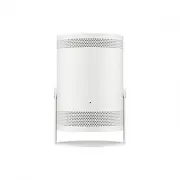


 Samsung A7 2016 A710F Bedienungsanleitung
 Samsung AX34R3020WW/EU Bedienungsanleitung
 Samsung AX40R3030WM/EU Bedienungsanleitung
 Samsung AX47R9080SS/EU Bedienungsanleitung
 Samsung AX60R5080WD/EU Bedienungsanleitung
 Samsung B2030HD Bedienungsanleitung
 Samsung BE43A-H Bedienungsanleitung
 Samsung BE43C-H Bedienungsanleitung
 Samsung BE43D-H Bedienungsanleitung
 Samsung BE43T-H Bedienungsanleitung
 Samsung BE50C-H Bedienungsanleitung
 Samsung BE50D-H Bedienungsanleitung
 Samsung BE50T-H Bedienungsanleitung
 Samsung BE55C-H Bedienungsanleitung
 Samsung BE55D-H Bedienungsanleitung
 Samsung BE55T-H Bedienungsanleitung
 Samsung BE65C-H Bedienungsanleitung