Seite 11 - Handbücher für das System; Treiber-Installationshandbuch; Anwenderhandbuch (vorliegendes Handbuch)
Handbücher für das System Zu diesem System gibt es folgende Handbücher. Bitte schlagen Sie zu den jeweiligen Themen dort nach. Handbücher mit diesem Symbol liegen als gedruckte Bücher vor. Handbücher mit diesem Symbol fi nden Sie auf der mitgelieferten CD-ROM. Zum Anzeigen dieses Handbuchs im PDF-Fo...
Seite 12 - Inhalt; Vorwort
3 Inhalt 1 Vorwort Aufbau der Anleitungen . . . . . . . . . . . . . . . . . . . . . . . . . . . . . . . . . . . . . . . . . . . . . . . . . . . . . . . . . . . . . . . . . . . . . . . . . . . . . . . 6 Markierungen und Symbole in dieser Anleitung . . . . . . . . . . . . . . . . . . . . . . . . . . ....
Seite 14 - Vorwort
5 1 Vorwort Wir freuen uns, dass Sie sich für den imageRUNNER ADVANCE C5255/C5255i/C5250/C5250i/C5240i/C5235i entschieden haben. Lesen Sie diese Anleitung sorgfältig durch, bevor Sie mit dem System arbeiten. So können Sie sich mit dessen Möglichkeiten vertraut zu machen und seine vielfältigen Funkti...
Seite 15 - Aufbau der Anleitungen; WARNUNG; WICHTIG
6 Vorwort 1 Aufbau der Anleitungen Markierungen und Symbole in dieser Anleitung Folgende Symbole werden in den Handbüchern als Markierung für Einschränkungen und Vorsichtsmaßnahmen sowie Sicherheitshinweise verwendet. Bitte beachten Sie solche Hinweise aus Gründen der Sicherheit. WARNUNG Wenn Sie ei...
Seite 16 - Warenzeichen
Deutsch 7 Vorwort 1 Warenzeichen MEAP und das MEAP-Logo sind Warenzeichen von Canon Inc. Dieses Produkt enthält Universal Font Scaling Technology (UFST®) unter Lizenz von Monotype Imaging, Inc. UFST® ist ein im United States Patent and Trademark Offi ce eingetragenes Warenzeichen von Monotype Imagin...
Seite 17 - Anweisung zum Installieren der e-Anleitung; Gehen Sie zum Installieren der e-Anleitung folgendermaßen vor.
8 Vorwort 1 Aufbau der Anleitungen (e-Anleitung) Anweisung zum Installieren der e-Anleitung ● Gehen Sie zum Installieren der e-Anleitung folgendermaßen vor. ❏ Windows 1. Legen Sie die CD-ROM mit der e-Anleitung in den Computer ein. 2. Wählen Sie die Sprache für die e-Anleitung aus. 3. Wählen Sie [In...
Seite 18 - Die oberste Seite der e-Anleitung; Eine Suche ausführen
Deutsch 9 Vorwort 1 Die oberste Seite der e-Anleitung 2 1 3 4 5 6 7 8 9 10 11 12 Schlüsselwörter hier eingeben Geben Sie ein Suchwort in den Suchdialog ein und klicken Sie auf . Die Seite mit den Suchergebnissen erscheint. Funktion wählen Die Anweisungen für die jeweilige Funktion und Vorgangsmethod...
Seite 19 - Rechtliche Hinweise; Name des Systems
10 Vorwort 1 Rechtliche Hinweise Name des Systems Für die Sicherheitsregeln muss der Produktname registriert sein. In einigen Regionen, in denen dieses Produkt verkauft wird, können statt des hier verwendeten Namen der (die) folgende(n) Name(n) in Klammern gebräuchlich sein. • imageRUNNER ADVANCE C5...
Seite 20 - WEEE Direktive
Deutsch 11 Vorwort 1 WEEE Direktive Nur Europäische Union (und EWR) Diese Symbole weisen darauf hin, dass dieses Produkt gemäß WEEE-Richtlinie 2002/96/EG (Richtlinie über Elektro- und Elektronik-Altgeräte), Batterien-Richtlinie (2006/66/EG) und/oder nationalen Gesetzen zur Umsetzung dieser Richtlini...
Seite 21 - Hinweise zum Haftungsausschluss; Super G3; HINWEIS
12 Vorwort 1 (8) Die SOFTWARE darf nicht aus dem PRODUKT entfernt werden, und es dürfen keine separaten Kopien der SOFTWARE angefertigt werden. (9) Der menschenlesbare Anteil (Quellcode) der SOFTWARE ist nicht Bestandteil Ihrer Lizenz. Ungeachtet der vorangehenden Bestimmungen (1) bis (9) unterliege...
Seite 22 - Hinweise zum sicheren Betrieb; Stromversorgung
Deutsch 13 Vorwort 1 Hinweise zum sicheren Betrieb Bitte lesen Sie diese “Hinweise zum sicheren Betrieb” gründlich, bevor Sie mit dem System arbeiten. Beachten Sie diese Informationen unbedingt immer, um Verletzungen von Personen, Sachschäden und Beschädigungen des Produkts zu verhindern. Führen Sie...
Seite 23 - Umgang
14 Vorwort 1 WICHTIG Lassen Sie bitte unbedingt genug Platz an der Netzsteckdose, so dass Sie den Netzstecker jederzeit leicht herausziehen können. Wenn Sie die Netzsteckdose blockieren, können Sie den Netzstecker in einem Notfall nicht schnell genug erreichen. Umgang WARNUNG • Bitte versuchen Sie n...
Seite 24 - Wartung und Inspektion
Deutsch 15 Vorwort 1 • Der Laserstrahl ist schädlich für den menschlichen Körper. Da die Strahlung im System vollständig durch Schutzgehäuse und Abdeckungen abgeschirmt ist, kann er während der normalen Bedienung durch den Anwender in keiner Phase nach außen gelangen. Lesen Sie zu Ihrer Sicherheit f...
Seite 25 - Verbrauchsmaterialien; Andere Warnhinweise
16 Vorwort 1 • Die Fixiereinheit und ihre Umgebung werden sehr heiß, während das System in Gebrauch ist. Wenn Sie Papierstaus entfernen oder andere Arbeiten im Systeminneren ausführen, berühren Sie die Fixiereinheit und ihre Umgebung nicht, Sie können sonst Verbrennungen und elektrischen Schlag veru...
Seite 26 - Informationen zur Aufstellung und Handhabung; Installationsbedingungen
Deutsch 17 Vorwort 1 Informationen zur Aufstellung und Handhabung In diesem Abschnitt fi nden Sie Informationen zu Vorsichtsmaßnahmen beim Installieren und in der Handhabung des Systems. Sie sollten diesen Abschnitt lesen, bevor Sie mit dem System arbeiten. Installationsbedingungen ■ Vermeiden Sie d...
Seite 27 - Transport des Systems
18 Vorwort 1 • Wenden Sie sich an einen autorisierten Canon Vertriebspartner, wenn keine Datenkommunikation verfügbar ist. Abhängig von der eingerichteten Umgebung und Ihrer Telefonverbindung kann möglicherweise keine Datenkommunikation durchgeführt werden. In diesem Fall benachrichtigen Sie bitte I...
Seite 28 - Handhabung
Deutsch 19 Vorwort 1 • Die Duplex Scanner + Originaleinzug D-ADF E1, Locher, Broschüren Finisher J1, Buff er Pass Unit G1 und Papiermagazin B2 sind angeschlossen: 2 . 180 mm 2 . 062 mm 1 . 174 mm 118 mm 100 mm oder mehr Handhabung • Bitte versuchen Sie nicht, das System auseinander zu bauen oder zu ...
Seite 30 - Die regelmäßige Überprüfung des Schutzschalters; Prüfen des Schutzschalters; Schalten Sie den Hauptschalter EIN.
Deutsch 21 Vorwort 1 Die regelmäßige Überprüfung des Schutzschalters Dieses System ist als Maßnahme gegen Überspannungen und Spannungsverlusten mit einem Schutzschalter ausgestattet. Prüfen Sie den Schutzschalter unbedingt ein- oder zweimal im Monat und gehen Sie dabei folgendermaßen vor. WICHTIG • ...
Seite 32 - Sichern/Exportieren von Daten; Daten, die Sie sichern/wiederherstellen können; Daten, die Sie alle importieren/exportieren können
Deutsch 23 Vorwort 1 Sichern/Exportieren von Daten Daten wie empfangene Daten, gespeicherte Daten, das Adressbuch und die unter Einstellungen/Speicherung erfolgten Einstellungen werden auf der Festplatte des Systems gespeichert. Ein Festplattenschaden kann zum Verlust dieser Daten führen. Sie sollte...
Seite 33 - Daten, die Sie einzeln importieren/exportieren können; Andere Daten, die Sie importieren/exportieren können
24 Vorwort 1 ● Daten, die Sie einzeln importieren/exportieren können Sie können Daten einzeln speichern/laden. Außerdem können Sie Daten mit diesem System und anderen Systemen austauschen, die die Funktion Alles importieren/exportieren nicht unterstützen. Daten Verweise Adresslisten e-Anleitung >...
Seite 35 - Möglichkeiten dieses Systems; System
26 Arbeitsablauf für einfache Vorgänge 2 Möglichkeiten dieses Systems Revolutionäre Dokumentationsarbeit mit einem ständig weiterentwickelten Multitaskingsystem 3 2 4 1 3 2 4 1 Internet Original Kopie/Druck I-Fax E-Mail Fax Senden Computer im Unternehmen Dateiserver E-Mail Versand vom Unternehmen na...
Seite 37 - Einloggen als Administrator; Einloggen vom System; Berühren Sie die Taste
28 Arbeitsablauf für einfache Vorgänge 2 Programmieren der Einstellungen für die gewünschten Funktionen Einloggen als Administrator Um die Einstellungen festzulegen, müssen Sie sich beim System als Administrator anmelden. Es gibt zwei Methoden, um sich anzumelden; Einloggen über das Sensordisplay de...
Seite 39 - Scannen und Speichern/Zugang zu gespeicherten Dateien
30 Arbeitsablauf für einfache Vorgänge 2 Scannen und Speichern/Zugang zu gespeicherten Dateien Erforderliche Optionen: Zum Ausführen des Druckens ist PS Printer Kit oder Direct Print Kit (für PDF/XPS) erforderlich. Das PS Printer Kit ist standardmäßig beim imageRUNNER ADVANCE C5255i/C5250i vorhanden...
Seite 40 - Senden von Faxen/Drucken; Senden/Empfangen von Remote Fax
Deutsch 31 Arbeitsablauf für einfache Vorgänge 2 Senden von Faxen/Drucken Erforderliche Optionen: Faxkarte oder Remote Fax Kit ist erforderlich, je nach der Faxfunktion. Ein optionales Produkt ist erforderlich, je nach der Druckfunktion. Senden von Faxen vom System Drucken von einem Computer Senden ...
Seite 41 - Scannen und Senden/Remote Scan; Senden zu
32 Arbeitsablauf für einfache Vorgänge 2 Scannen und Senden/Remote Scan Erforderliche Optionen: Je nach der Funktion ist ein optionales Produkt erforderlich. Senden zu einem Dateiserver Senden mit E-Mail/I-Faxen Remote Scannen Einloggen im System als Administrator Netzwerkverbindung: TCP/IP Einstell...
Seite 42 - Remote UI Einstellungen
Deutsch 33 Arbeitsablauf für einfache Vorgänge 2 Remote UI/MEAP Remote UI Einstellungen (Verwalten des Systems von einem Computer) MEAP-Einstellungen (Verwalten von Anwendungen von einem Computer mit SMS) Einloggen im System als Administrator Netzwerkverbindung: TCP/IP Aktivieren von Remote UI ● Ber...
Seite 43 - Aufbau und Funktionen; Außenansicht
34 Arbeitsablauf für einfache Vorgänge 2 Aufbau und Funktionen Hier fi nden Sie Informationen zu den Bezeichnungen und Funktionen aller Teile des Geräts. Nähere Informationen zu Zusatzprodukten, Teilen, ihrem Aufbau und ihren Funktionen fi nden Sie in der e-Anleitung > Zusatzprodukte/Software. Au...
Seite 45 - Innenansicht
36 Arbeitsablauf für einfache Vorgänge 2 Innenansicht ● Wenn der Duplex Scanner + Originaleinzug D-ADF E1 und Kassetteneinheit AD2 angeschlossen sind. 1 2 3 4 5 6 Vorlagenglas Hier legen Sie Bücher, dicke und dünne Originale, Folien etc. zum Scannen auf. Obere Abdeckung der Fixiereinheit Öff nen Sie...
Seite 46 - Bedienfeld: Aufbau und Funktionen
Deutsch 37 Arbeitsablauf für einfache Vorgänge 2 Bedienfeld: Aufbau und Funktionen 3 4 5 8 9 10 2 6 7 11 12 14 13 15 16 19 18 17 1 Energiespartaste Über diesen Schalter wird der Schlafmodus aktiviert oder deaktiviert. Leuchtet, wenn das System in den Schlafmodus wechselt. Taste Einstellungen/Speiche...
Seite 47 - Verwendung des Bedienfelds; Expressmenü verwenden
38 Arbeitsablauf für einfache Vorgänge 2 Verwendung des Bedienfelds ● Expressmenü verwenden Wurden häufi g zu verwendende Funktionen vorher im Expressmenü festgelegt, können Sie diese Funktionen durch Betätigen von zurückrufen. Wenn Sie einen Login Service verwenden, wird das entsprechende Expressme...
Seite 48 - Verwendung des Sensordisplays; Wenn das Sensordisplay ausgeschaltet wird; Wählen jeder Funktion; Hilfe verwenden
Deutsch 39 Arbeitsablauf für einfache Vorgänge 2 Verwendung des Sensordisplays ● Wenn das Sensordisplay ausgeschaltet wird Wird nach dem Einschalten des Systems auf dem Sensordisplay nichts angezeigt, berühren Sie . ● Benutzeranpassung des Hauptmenüdisplays Sie können die Einstellungen für das angez...
Seite 49 - Stromzufuhr für System und Bedienfeld; Einschalten des Systems am Hauptschalter
40 Arbeitsablauf für einfache Vorgänge 2 Stromzufuhr für System und Bedienfeld In diesem Abschnitt fi nden Sie Informationen zum Hauptschalter und der Energiespartaste. WARNUNG Bitte stecken Sie den Netzstecker nicht mit nassen oder feuchten Händen in die Steckdose oder ziehen ihn heraus. Dies kann ...
Seite 50 - Kopien erstellen; Einlegen von Originalen; Funktion auswählen
Deutsch 41 Arbeitsablauf für einfache Vorgänge 2 Kopien erstellen In diesem Abschnitt fi nden Sie Informationen zum grundlegenden Vorgehen beim Kopieren. 1 Einlegen von Originalen ● Legen Sie das Original auf den Einzug oder das Vorlagenglas. Einlegen von Originalen in den Einzug • Richten Sie die F...
Seite 51 - Senden eines Fax; Starten der Faxsendung
42 Arbeitsablauf für einfache Vorgänge 2 Senden eines Fax In diesem Abschnitt fi nden Sie Informationen zum grundlegenden Vorgehen beim Übertragen von Faxdokumenten. Ein optionales Produkt ist zur Verwendung der Faxfunktion erforderlich. 1 Einlegen von Originalen ● Legen Sie das Original auf den Ein...
Seite 52 - Senden starten
Deutsch 43 Arbeitsablauf für einfache Vorgänge 2 Senden der gescannten Daten (E-Mail/I-Fax/Dateiserver) In diesem Abschnitt fi nden Sie Informationen zum grundlegenden Vorgehen bei Scan- und Sendevorgängen. 1 Einlegen von Originalen ● Legen Sie das Original auf den Einzug oder das Vorlagenglas. Einl...
Seite 53 - Speichern gescannter Daten; Wählen Sie die Speicherung; Scanstart
44 Arbeitsablauf für einfache Vorgänge 2 Speichern gescannter Daten In diesem Abschnitt fi nden Sie Informationen zum grundlegenden Vorgehen beim Scannen und Speichern. Außerdem wird ein Beispiel zum Speichern gescannter Daten in der Mailbox gegeben. 1 Einlegen von Originalen ● Legen Sie das Origina...
Seite 54 - Zugang zu gespeicherten Dateien; Datei wählen; Drucken oder Senden starten
Deutsch 45 Arbeitsablauf für einfache Vorgänge 2 Zugang zu gespeicherten Dateien In diesem Abschnitt fi nden Sie Informationen zum grundlegenden Vorgehen beim Zugreifen auf gespeicherte Dateien. Das Verfahren zum Drucken oder Senden von Dateien aus einer Mailbox wird hier als Beispiel verwendet. 1 F...
Seite 55 - Das Remote UI ist in den folgenden Situationen nützlich; Zugriff auf das Remote UI von einem Webbrowser
46 Arbeitsablauf für einfache Vorgänge 2 Bedienen des Systems von einem Computer (Remote UI) Das Remote UI (User Interface = Anwenderschnittstelle) ist eine im System vorinstallierte Software, mit der Sie über den Webbrowser Ihres Computers auf die Funktionen des Systems zugreifen können. Mit Remote...
Seite 56 - Drucken von einem Computer; Druckeinstellungen-Display anzeigen
Deutsch 47 Arbeitsablauf für einfache Vorgänge 2 Drucken von einem Computer Wenn Sie einen Druckertreiber in Ihrem Computer installieren, können Sie das System verwenden, um mit Anwendungssoftware erstellte Daten zu drucken. In diesem Abschnitt fi nden Sie Informationen zum grundlegenden Vorgehen be...
Seite 59 - Einlegen von Papier; Öff nen Sie die Kassette.
50 Routinemäßige Wartung 3 Einlegen von Papier In diesem Abschnitt fi nden Sie Informationen zum Einlegen von Papier. Einlegen von Papier in eine Papierkassette Wenn der Vorrat des gewählten Papiers oder der Papiervorrat in der ausgewählten Kassette während eines laufenden Druckvorgangs erschöpft is...
Seite 62 - Öff nen Sie die Stempelabdeckung.; Schließen Sie die Stempelabdeckung.
Deutsch 53 Routinemäßige Wartung 3 Austauschen der Stempelpatrone (Einzug) (Zusatzprodukt) Über den Einzug gesendete Originale können gestempelt werden, um anzugeben, dass sie gesendet wurden. Tauschen Sie die Stempelpatrone aus, wenn der Stempelabdruck blass oder nicht mehr sichtbar ist. Achten Sie...
Seite 63 - Schließen Sie den Einzug.; Color Scanner F1; Öff nen Sie die Abdeckungen.; Schließen Sie die Abdeckungen.
54 Routinemäßige Wartung 3 7 Schließen Sie die Abdeckung des Dokumentenscanners. Sie muss hörbar einrasten. Schließen Sie die Abdeckung vorsichtig, damit Sie sich nicht die Finger klemmen und sich nicht verletzen. 8 Schließen Sie den Einzug. • Bitte senken Sie den Einzug vorsichtig und achten Sie da...
Seite 64 - Ersetzen der Tonerpatrone/des Alttonerbehälters; Ersetzen der Tonerpatrone
Deutsch 55 Routinemäßige Wartung 3 Ersetzen der Tonerpatrone/des Alttonerbehälters Ersetzen der Tonerpatrone Wenn die Nachricht <Tonerpatrone tauschen (Schwarz).> am Sensordisplay angezeigt wird, berühren Sie unten rechts die Taste und tauschen Sie die Tonerpatrone der angezeigten Farbe aus. W...
Seite 65 - Betätigen Sie die Taste [; Bereiten Sie die neue Tonerpatrone vor.
56 Routinemäßige Wartung 3 1 Betätigen Sie die Taste [ ]. HINWEIS Ist der schwarze Toner oder sind die Tonervorräte aller Farben verbraucht, ist dieser Schritt nicht erforderlich. 2 Öff nen Sie die Toneraustauschabdeckung, indem Sie beide Seiten halten. 3 Wählen Sie die Tonerfarbe, deren Patrone Sie...
Seite 66 - Schließen Sie die interne Abdeckung.; Ersetzen des Alttonerbehälters
Deutsch 57 Routinemäßige Wartung 3 6 Halten Sie die neue Tonerpatrone wie auf der Abbildung unten dargestellt, und kippen Sie sie vorsichtig zehnmal nach oben und unten. 7 Drehen Sie die Schutzkappe der neuen Tonerpatrone in Pfeilrichtung, um sie zu entfernen. 8 Schieben Sie die neue Tonerpatrone vo...
Seite 67 - Entfernen Sie den Alttonercontainer.; Setzen Sie den neuen Alttonerbehälter ein.
58 Routinemäßige Wartung 3 WICHTIG • Gebrauchte Alttonercontainer können Sie bei Ihrem Canon-Vertriebspartner entsorgen lassen. • Alttoner kann nicht wieder verwendet werden. Bitte mischen Sie nie Alttoner mit neuem Toner. • Bitte verwenden Sie nur für dieses System empfohlene Alttonerbehälter. • Er...
Seite 68 - Regelmäßige Reinigung; Vorlagenglas; Manuelles Reinigen des Einzugs
Deutsch 59 Routinemäßige Wartung 3 Regelmäßige Reinigung Wenn die Scans der Originale nicht sauber sind, reinigen Sie bitte die folgenden Bereiche. Zur Erhaltung der hohen Druckqualität sollten Sie diese Bereiche ein- bis zweimal monatlich reinigen. ● Vorlagenglas ● Unterseite von Einzug/Originalabd...
Seite 69 - Öff nen Sie die innere Abdeckung.
60 Routinemäßige Wartung 3 2 Reinigen Sie den Original-Scanbereich (schmaler Glasbereich) mit einem Tuch, das Sie mit Wasser oder einem milden Reinigungsmittel befeuchtet und dann gut ausgewrungen haben haben, und wischen Sie mit einem weichen, trockenen Tuch nach. 3 Ziehen Sie den Hebel über dem Ei...
Seite 70 - Reinigen Sie die Walzen des Einzugs.
Deutsch 61 Routinemäßige Wartung 3 Color Scanner F1 1 Reinigen Sie die Walzen des Einzugs. 2 1 1 1. Ziehen Sie den Hebel und öff nen Sie die Abdeckung des Einzugs. 2. Reinigen Sie die Walzen (an insgesamt drei Stellen) innerhalb der Einzugsabdeckung. 2 Reinigen Sie die Walzen auf der Innenseite der ...
Seite 71 - Reinigen der Haupteinheit innen; Reinigen des Staubschutzglases
62 Routinemäßige Wartung 3 Automatisches Reinigen des Einzugs Wenn Ihre Originale schwarze Streifen haben oder schmutzig sind, nachdem Sie sie über den Einzug zugeführt haben, starten Sie eine automatische Reinigung der Walzen im Einzug. 1 Betätigen Sie die Taste . 2 Betätigen Sie die Taste [Justage...
Seite 72 - Empfohlenes Papier
Deutsch 63 Routinemäßige Wartung 3 Verbrauchsmaterialien Es gibt für dieses System folgende Verbrauchsmaterialien von Canon. Nähere Informationen erfragen Sie bitte bei Ihrem Canon Servicepartner. Wir empfehlen Ihnen, rechtzeitig daran zu denken, sich einen Vorrat an Druckmaterialien und Toner bei I...
Seite 73 - Stempelpatrone; Heftpatrone; Orignal-Verbrauchsmaterialien
64 Routinemäßige Wartung 3 WICHTIG • Bitte lagern Sie Toner kühl und trocken außerhalb direkter Sonneneinstrahlung. (Empfohlene Lagerungsbedingungen: Temperatur unter 30°C und Luftfeuchtigkeit unter 80 %.) • [ Vorsicht vor gefälschten Toner] Wir weisen Sie darauf hin, dass gefälschte Toner auf dem M...
Seite 75 - Serviceruf-Meldung
66 Routinemäßige Wartung 3 Serviceruf-Meldung Wenn eine Störung auftritt und das System nicht normal arbeiten kann, werden Sie auf einem Display aufgefordert, sich an Ihren Canon-Vertriebspartner zu wenden. Wenn ein Display wie das obige angezeigt wird, nehmen Sie Kontakt zu Ihrem Canon-Vertriebspar...
Seite 77 - Orte für Papierstaus
68 Routinemäßige Wartung 3 Orte für Heftklammern-/Papierstaus Papierstaus und Heftklammernstaus können in den folgenden Bereichen des Systems auftreten. Hinweise zur Beseitigung eines Papierstaus fi nden Sie im jeweiligen Abschnitt. Einzelheiten zum Verfahren fi nden Sie in der e-Anleitung. Orte für...
Seite 78 - Orte für Heftklammerstaus
Deutsch 69 Routinemäßige Wartung 3 Orte für Heftklammerstaus > Problemlösung > Orte für Heftklammernstaus A B 1 2 1 2 2 1 Internes Zusatzausgabefach F1 (Zusatzausstattung) Finisher (intern) E1 (Zusatzausstattung) Einzug (Zusatzausstattung) Sattelhefteinheit des Broschüren Finisher J1 Finisher ...
Seite 80 - Anhang
71 4 Anhang ■ Technische Daten . . . . . . . . . . . . . . . . . . . . . . . . . . . . . . . . . . . . . . . . . . . . . . . . . . . . . . . . . . . . . . . . . . . . . . . . . . . . . . . . 72 Haupteinheit. . . . . . . . . . . . . . . . . . . . . . . . . . . . . . . . . . . . . . . . . . . . . . . ...
Seite 81 - Technische Daten; Haupteinheit
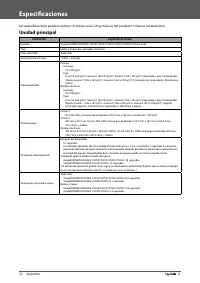
72 Anhang 4 Technische Daten Veränderungen der technischen Daten wegen Produktverbesserungen oder Weiterentwicklungen vorbehalten. Haupteinheit Einstellung Technische Daten Name Canon imageRUNNER ADVANCE C5255/C5255i/C5250/C5250i/C5240i/C5235i Typ Scanner-Drucker getrennt, Desktop Unterstützte Farbe...
Seite 84 - Color Scanner F2
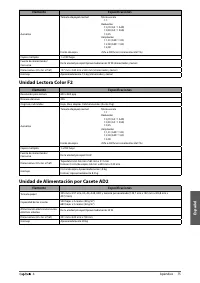
Deutsch 75 Anhang 4 Einstellung Technische Daten Vergrößerung Reguläres Papierformat: Gleicher Faktor 1:1 Verkleinerung 1:0,70 (A3 → A4R) 1:0,50 (A3 → A5R) 1:0,25 Vergrößerung 1:1,41 (A4R → A3) 1:2,00 (A5R → A3) 1:4,00 Kopierfaktor: 25% bis 400% (in 1%-Schritten) Vorwählbare Kopienanzahl 1 bis 999 B...
Seite 85 - Briefumschlagzuführung D1
76 Anhang 4 Briefumschlagzuführung D1 Einstellung Technische Daten Geeignete Briefumschläge Nr.10(COM10), Monarch, DL und ISO-C5 Kapazität 50 Blatt (oder Stapelhöhe 30 mm) Einzuggeschwindigkeit 10 Exemplare pro Minute Abmessungen (H x B x T ) 81 mm x 439 mm x 307 mm Gewicht ca. 1,2 kg Papiermagazin ...
Seite 87 - Broschüren Finisher J1
78 Anhang 4 Broschüren Finisher J1 Einstellung Technische Daten Papierformat/Gewicht/Typ Format: 305 mm x 457 mm, 320 mm x 450 mm (SRA3), A3, A4, A4R, A5, A5R, anwenderdefi niertes Format (99 mm x 139,7 mm bis 320 mm x 457,2 mm) und Briefumschläge Gewicht: 52 bis 256 g/m 2 Typ: Dünn (52 bis 63 g/m 2...
Seite 90 - Zusätzliches Finisherfach A1
Deutsch 81 Anhang 4 Zusätzliches Finisherfach A1 Einstellung Technische Daten Papierformat/Gewicht/Typ Vgl. technische Daten von “Papierformat/Gewicht/Typ” in Finisher (intern) E1. Kapazität pro Fach Vgl. technische Daten von “Kapazität pro Fach (Zusätzliches Finisherfach A1)” in Finisher (intern) E...
Seite 91 - Kontrollzähler F1; Super G3 Faxkarte AE2
82 Anhang 4 Kontrollzähler F1 Einstellung Technische Daten Verfügbare Karten Magnetisch Kartenlesemethode Magnetisches Lesen Leserichtung für die magnetische Karte Druckseite oben Speichern/Wiedergabe Wiedergabe Stromversorgung Von der Haupteinheit aus Abmessungen (H x B x T ) 40 mm x 88 mm x 96 mm(...
Seite 92 - Sendefunktion; Scanmerkmale
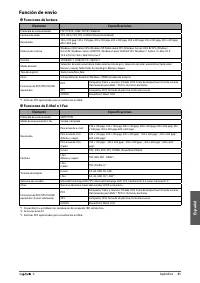
Deutsch 83 Anhang 4 Sendefunktion ● Scanmerkmale Einstellung Technische Daten Kommunikationsprotokoll FTP (TCP/IP), SMB (TCP/IP), WebDAV Datenformat TIFF, JPEG, PDF, XPS, OOXML (PowerPoint/Word) Aufl ösung 100 x 100 dpi, 150 x 150 dpi, 200 x 100 dpi, 200 x 200 dpi, 200 x 400 dpi, 300 x 300 dpi, 400 ...
Seite 93 - Netzwerkumgebung; Hardwaredaten; Druckereinstellungen; Softwaredaten
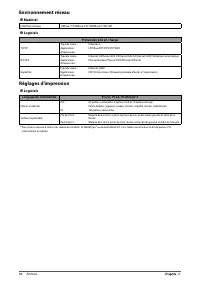
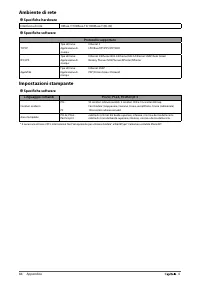
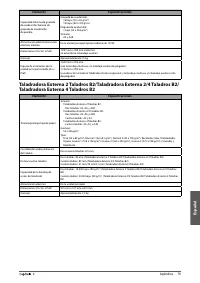
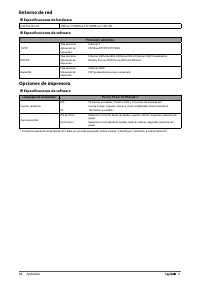
84 Anhang 4 Netzwerkumgebung ● Hardwaredaten Netzwerkschnittstelle 10Base-T/100Base-TX/1000Base-T (RJ-45) ● Softwaredaten Unterstütztes Protokoll TCP/IP Rahmentyp: Ethernet II Druckanwendung: LPD/Raw/IPP/IPPS/FTP/WSD IPX/SPX Rahmentyp: Ethernet II/Ethernet 802.2/Ethernet 802.3/Ethernet SNAP/Autom. E...


















 Canon TS-E 17mm f4L Bedienungsanleitung
 Canon TS-E 45mm f/2.8 Bedienungsanleitung
 Canon XL Bedienungsanleitung
 Canon XM2 Bedienungsanleitung
 Canon 420EX Bedienungsanleitung
 Canon BJC-50 Bedienungsanleitung
 Canon BJC-3000 Bedienungsanleitung
 Canon CanoScan 8800F Bedienungsanleitung
 Canon CU 90 Bedienungsanleitung
 Canon Digital IXUS 330 Bedienungsanleitung
 Canon DM-100 Bedienungsanleitung
 Canon EF-S 18-55mm f3.5-5.6 IS II Bedienungsanleitung
 Canon EF 20mm f/2.8 USM Bedienungsanleitung
 Canon EF 24mm f2.8 IS USM Bedienungsanleitung
 Canon EF 28mm f/1.8 USM Bedienungsanleitung
 Canon EF 28mm f/2.8 Bedienungsanleitung
 Canon EF 35mm f/1.4L USM Bedienungsanleitung
 Canon EF 50mm f/2.5 Compact Macro Bedienungsanleitung
 Canon EF 75-300mm f/4-5.6 III Bedienungsanleitung