Seite 2 - hauptmerkmale Ihres DVR; WAS IM LIEFERUMFANG IHRES DVR ENTHALTEN IST
hauptmerkmale Ihres DVR Der Digitale Video Recorder (DVR) komprimiert die erhaltenen Bilder der 8/16-Videokanäle von Kameras mithilfe der MPEG-4 Technologie und komprimiert die 4-Kanal-Audioeingänge in die Audiodatei ADPCM, um sie auf der Festplatte aufzuzeichnen oder sie gleichzeitig von der Festpl...
Seite 3 - sicherheitsvorschriften
sicherheitsvorschriften Berücksichtigen Sie nachfolgendes für den korrekten Gebrauch des Gerätes, um eigene Gefahren oder Sachschäden zu verhindern. Verwenden Sie nicht mehrere Stecker gleichzeitig. Dies kann unnormale Wärme erzeugen oder Brand Stellen Sie keine Vase, Blumentopf, Tasse, Kosm...
Seite 4 - vor dem start; WARNUNG; Batterie; Betriebstemperatur; NORMENZULASSUNGEN
vor dem start Diese Bedienungsanleitung liefert Ihnen Informationen für den Gebrauch der DVR, wie zum Beispiel eine Kurzanleitung, Teilenamen, Funktionen, Anschluss an ein anderes Gerät, Einstellung des Menüs und ähnliches. Sie müssen folgende Hinweise berücksichtigen: SEC bewahrt sich das Urheb...
Seite 5 - inhaltsangabe
inhaltsangabe _01 inhaltsangabe EINFÜHRUNG IN IHREN DVR MIT 8/16-KANÄLEN 03 INSTALLATION 08 ANSCHLUSS AN ANDERE GERÄTE 14 LIVE 17 EINSTELLUNG MENÜ 22 BACKUP PTZ KAMERASTEUERUNG 38 AUFNAHME 41 03 Steuerungen am DVR 05 Rückseitige buchsen 06 Fernbedienung 08 Überprüfen der Installationsumgebung 08 Ein...
Seite 7 - STEUERUNGEN AM DVR
01 EINFÜHRUNG IHRES ECHTZEIT -DVRS einführung Ihres echtzeit-dvrs _03 STEUERUNGEN AM DVR einführung in Ihren DVR mit 8/16-Kanälen 7 6 9 5 1 3 4 5160 2 7 6 9 5 1 3 4 5080 2 7 9 8 6 1 2 4 3 5 5082 7 6 8 9 5 1 3 4 5162 2 SHR-5162_GER.indb 3 2007-8-2 19:09:52
Seite 9 - RÜCKSEITIGE BUCHSEN
01 EINFÜHRUNG IHRES ECHTZEIT -DVRS einführung Ihres echtzeit-dvrs _05 RÜCKSEITIGE BUCHSEN 5080/5082 RÜCKSEITE 5160/5162 RÜCKSEITE 1 VIDEO OUT Composite Videoausgangs-Port (BNC-Anschluss) 2 AUDIO AUS Audioausgangs-Port (RCA-Buchse) 3 VGA VGA Videoausgangs-Port 4 S-VIDEO S-VIDEO Videoausgangs-Port 5 N...
Seite 10 - FERNBEDIENUNG; Verwendung der NUMERISCHEN T
06 _ einführung Ihres echtzeit-dvrs FERNBEDIENUNG AUFNAHME Startet oder beendet die Aufnahme. OPEN/CLOSE Dient zum Öffnen und Schließen des DVD-RW- Faches. (Nur SHR-5162, SHR-5082). 0~9 Wählt einen einzelnen Kanal während des Livemodus. Wird verwendet für die Eingabe numerischer Werte. REC SPERRE Sp...
Seite 11 - Änder
01 EINFÜHRUNG IHRES ECHTZEIT -DVRS einführung Ihres echtzeit-dvrs _07 FERNBEDIENUNG STOP S to pp t d en A bs pi el vo rg an g. Abspielen/Pause Stoppt den Abspielvorgang oder nimmt ihn wieder auf. MENÜ Geht zur Anzeige System- Menü oder zum oberen Menü. ZOOM Führt den digitalen Zoom (x2) aus. ARCH Ge...
Seite 12 - installation; ÜBERPRÜFEN DER
08 _ installation installation Beachten Sie nachfolgendes bevor Sie das Gerät verwenden. Nicht im Freien verwenden. Kein Wasser oder eine andere Flüssigkeit neben das Anschlussteil oder dem Gerät aufstellen. Das Gerät keinen übermäßigen Stößen oder Druck aussetzen. Das Netzkabel nich...
Seite 13 - Einstellung des Jumpers; Einbau zusätzlicher Festplatten
02 INST ALLA TION installation _ 09 ACHTUNG [Überprüfen der HDD Daten] Beachten Sie folgende Informationen, um den HDD- Datenverlust zu minimieren. Denken Sie daran die HDD vor Stößen oder Missbrauch zu schützen, da dies zu Beschädigungen führen kann. Der Hersteller ist nicht verantwortlich ...
Seite 18 - anschluss an andere geräte; Die Abbildungen sind auf der Basis von SHR-5162 beschrieben.; VIDEO, AUDIO UND MONITOR ANSCHLIESSEN
14 _ anschluss an andere geräte anschluss an andere geräte Die Abbildungen sind auf der Basis von SHR-5162 beschrieben. VIDEO, AUDIO UND MONITOR ANSCHLIESSEN NETZWERK VERBINDEN Internetverbindung via Ethernet (10/100BaseT) SHR-5162_GER.indb 14 2007-8-2 19:11:22
Seite 19 - Internetverbindung via ADSL; ANSCHLIESSEN
03 A NSCHLUSS AN ANDERE GERÄTE anschluss an andere geräte _ 15 Internetverbindung via ADSL USB-ANSCHLUSS 1. Es gibt zwei USB-Ports an der Vorder- und Rückseite des Gerätes. 2. USB-Festplatte, USB CD/DVD und USB- Speicher können über einen dieser Ports angeschlossen werden. 3. Wenn die USB-Festplatte...
Seite 21 - live; BETRIEB DER ANLAGE; Live-Bildschirm Symbole
04 LIVE live _ 17 live BETRIEB DER ANLAGE Schalten Sie die Energieversorgung ein. Das folgende Samsung Logo wird angezeigt. Nach Fertigstellung des Initalisierungsverfahrens wird die Live-Anzeige mit einem Piepton angezeigt. (Es dauert circa eine Minute bis die Live-Anzeige eingeblendet wird.) Bei...
Seite 23 - Auswahl des Live-Bildschirm Modus; EINSTELLUNG AUDIO EIN/AUS
04 LIVE live _ 19 Vollbild-Modus (Einfach) : Zeigt den ausgewählten Kanal im Vollbild an. 4-, 6-, 7-, 8-, und 9-fach aufgeteilter Modus: Zeigt 4, 6, 7, 8, 9 Kanäle in jedem aufgeteilten Bildschirm an. Sie können die Kanalnummern mit der Taste MODE (MODUS) an der Vorderseite oder der Fernbedi...
Seite 26 - einstellung menü; VOR DEM GEBRAUCH
22 _ einstellung menü einstellung menü VOR DEM GEBRAUCH Die Menüstruktur ist wie folgt: Auswahl Der gelbe Cursor befi ndet sich in der Auswahlleiste. Mit den Richtungs tasten an der Vorderseite oder der Fernbedienung bewegen Sie den Cursor zum gewünschten Menü. Wenn Sie die Taste ENTER (EINGA...
Seite 29 - System-Information und Einstellung
05 EINSTELLUNG MENÜ einstellung menü _ 25 System-Information und Einstellung Die ses Einstellungsfenster sieht folgende Einstellungselemente vor: Software Version: Zeigt die aktuelle Software- Version an. Der Wert kann nicht geändert werden. Sendung Format: Zeigt das aktuelle Sendungs- Forma...
Seite 31 - KAMERA
05 EINSTELLUNG MENÜ einstellung menü _ 27 Sie können das PTZ-Gerät und das Remote-Steuergerät aufgrund eines Kommunikationsproblems nicht zur selben Zeit verwenden. Im PTZ-Steuerungsmodus, wird der PTZ-Modus der DVR abgebrochen, wenn die Fernbedienung angeschlossen wird. Dagegen wird die Fernbedienu...
Seite 32 - Bildschirm Einstellung; ÜBERWACHUNG
28 _ einstellung menü PTZ Konfi guration Sie können die betreffenden Einstellungen des PTZ- Gerätes konfi gurieren. ID ID für die PTZ-Kamera. Kann eine Zahl zwischen 0 und 255 haben. Protokoll Protokoll, das durch das PTZ-Gerät unterstützt wird. Verfügbare Protokolle sind Samsung, Vic., Pan., ...
Seite 33 - AUFNAHME MODUS
05 EINSTELLUNG MENÜ einstellung menü _ 29 OSG Anzeige - Datum: Das Datum wird am Bildschirm angezeigt, wenn es auf Ein gesetzt wird. - Zeit: Die Zeit wird am Bildschirm angezeigt, wenn sie auf Ein gesetzt wird. - Titel: Der Kameraname wird am Bildschirm angezeigt, wenn er auf Ein gesetzt wird. -...
Seite 34 - Aufnahmerate & Videogröße
30 _ einstellung menü Aufnahmequalität Sie können die Aufnahmequalität des Bildes durch Auswahl von Pegel8(Hoch)~Pegel1(Nied rig) einstellen. Automatisches Löschen Wenn Sie Ein wählen, können Sie die Anzahl der Tage für die Zugriffseinschränkung einstellen. Wenn sie auf 3 eingestellt werden,...
Seite 35 - Alarm Detektion Einstellung; Motion Detektion-Einstellung
05 EINSTELLUNG MENÜ einstellung menü _ 31 EVENT-AUFNAHMEMODUS Die detaillierte Liste für die Event-Modus Einstellungen ist wie folgt: Alarm Detektion Einstellung Sensorstatus - Aus: Sensor funktioniert nicht. - N.O (Normal Offen): Sensor bleibt die gesamte Zeit offen. Wenn er jedoch geschlossen ...
Seite 36 - Videoverlust Detektion Einstellung; ZEITPLAN
32 _ einstellung menü Sensibel Dient zur Einstellung der Empfi ndlichkeit für die Motion Detektion. Verfügbare Werte sind Niedrig, Mittel und Sehr hoch. AlarmAus Dient zur Einstellung der Alarm Aus Position wenn ein Alarm auftritt. Gegenwärtig stehen 4 Alarm Aus zur Verfügung. Wählen Sie eine...
Seite 37 - NETZWERK; IP Einstellungen
05 EINSTELLUNG MENÜ einstellung menü _ 33 Zeitplan für den Alarmausgang Sie können die automatische Ausgabe für Alarme terminieren. Der Zeitplan wird durch Auswahl der Alarme, Tage und Zeitblöcke aktiviert. Die Standardeinstellung ist Ereignis-gesteuert. Bei jedem Alarm oder akustischem Signal, könn...
Seite 39 - Bildeinstellungen übertragen
05 EINSTELLUNG MENÜ einstellung menü _ 35 Wenn Sie die öffentliche DDNS (dyndns. com, no-ip.com, or changeip.com) einrichten, dauert es circa 30 bis 60 Sekunden, um die IP-Adresse für den in der DNS zu aktualisierenden Hostnamen (URL) zu erhalten. Um dieses Gerät an einen IP-Router anzuschließen...
Seite 40 - NETZWERK KONFIGURATION
36 _ einstellung menü NETZWERK KONFIGURATION Portkonfiguration für den Anschluss von Smart Viewer Um den TCP-Port für die DVR-Registrierung in Smart Viewer einzustellen, sollte der Wert derselbe sein wie derjenige von diesem Gerät. Um den IP-Router zu verwenden, müssen Sie die aktivierten Ports s...
Seite 41 - backup
backup _ 37 06 BACKUP Wenn ein vorher festgelegtes Gerät angeschlossen wird, zeigt das Fenster die Geräteinformationen wie freier Speicher und dergleichen an. Sie können auch die Taste BACKUP (KOPIE) an der Vorderseite Ihres DVR verwenden. Konfi guration der entsprechenden Einstellungen 1. Stellen Si...
Seite 42 - PTZ KAMERASTEUERUNGS-; GRUNDLEGENDE PTZ-FUNKTIONEN; PTZ kamerasteuerung
PTZ kamerasteuerung _ 39 38 _ PTZ kamerasteuerung 07 PTZ KAMERASTEUERUNG PTZ kamerasteuerung _ 39 38 _ PTZ kamerasteuerung 07 PTZ KAMERASTEUERUNG PTZ KAMERASTEUERUNGS- MODUS Sie müssen prüfen, ob die korrekten PTZ Kameraeinstellungen für die PTZ- Konfi gurationseinstellung im Menü Kamera zugeordnet w...
Seite 43 - VOREINGESTELLTE EINSTELLUNG; Einstellung einer Voreinstellung; KAMERA MENÜ EINSTELLUNG
PTZ kamerasteuerung _ 39 38 _ PTZ kamerasteuerung 07 PTZ KAMERASTEUERUNG PTZ kamerasteuerung _ 39 38 _ PTZ kamerasteuerung 07 PTZ KAMERASTEUERUNG PAN (SCHWENKEN) Mit den Tasten LINKS/RECHTS an der Vorderseite oder an der Fernbedienung im PTZ Kamerasteuerungs-Modus steuern Sie die Kamera horizont...
Seite 44 - VOREINGESTELLTE ANSICHT; ANDERE ANSICHT
PTZ kamerasteuerung _ PB 40 _ PTZ kamerasteuerung 07 PTZ KAMERASTEUERUNG VOREINGESTELLTE ANSICHT Mit der voreingestellten Einstellung gelangen Sie zu einer voreingestellten Position mithilfe der PTZ Kamera. Drücken Sie die Taste VIEW (ANSICHT) an der Vorderseite oder an der Fernbedienung im Einzelbi...
Seite 45 - aufnahme
aufnahme _ 41 08 AUFNAHME REC (NORMALE AUFNAHME) Durch Drücken der Taste RECORD (AUFNAHME) startet die Aufnahme wie im Aufnahmemodus festgesetzt. Dann leuchtet die REC-LED und das Aufnahmesymbol wird am Bildschirm angezeigt. Während der Aufnahme auf die HDD , blinkt die HDD-LED . Während der Aufnahm...
Seite 46 - Ausführung der Kalendersuche; suchen und abspielen
suchen und abspielen _ 43 42 _ suchen und abspielen 09 SUCHEN UND ABSPIELEN suchen und abspielen _ 43 42 _ suchen und abspielen 09 SUCHEN UND ABSPIELEN VOR DEM GEBRAUCH Wenn Sie die Taste SEARCH (SUCHE) drücken, wird das Suchfenster nach der Überprüfung der Benutzervalidierung angezeigt. Verfügbare ...
Seite 47 - Durchführung einer Event-Suche; DATUM ZEIT SUCHE; Durchführung von Datum/Zeit Suche; ZUR ERSTEN SUCHE GEHEN; Für die Durchführung dieser Funktion
suchen und abspielen _ 43 42 _ suchen und abspielen 09 SUCHEN UND ABSPIELEN suchen und abspielen _ 43 42 _ suchen und abspielen 09 SUCHEN UND ABSPIELEN Durchführung einer Event-Suche 1. Verwenden Sie die Richtungstasten AUF/AB, um den Cursor auf den gewünschten Kanal zu setzen und drücken Sie die Ta...
Seite 48 - ZUR LETZTEN SUCHE GEHEN; PLAYBACK
suchen und abspielen _ 45 44 _ suchen und abspielen 09 SUCHEN UND ABSPIELEN suchen und abspielen _ 45 44 _ suchen und abspielen 09 SUCHEN UND ABSPIELEN ZUR LETZTEN SUCHE GEHEN Bei SHR-5082/5080 werden nur 8 Kanäle angezeigt. Für die Durchführung dieser Funktion 1. Verwenden Sie die Richtungstasten A...
Seite 50 - Installation; EINFÜHRUNG; Smart Viewer
46 _ Smart Viewer Installation EINFÜHRUNG Smart Viewer ist ein Programm, das an Ihrem PC zu installieren ist. Mit diesem Programm können Sie Video- und Audiodaten über die Netzwerkumgebung überwachen, ohne auf die Seite zugreifen zu müssen, bei der das Produkt installiert ist. HAUPTFUNKTIONEN MPEG...
Seite 51 - Smart Viewer PROGRAMM-
Smart Viewer _47 10 SMAR T VIEWER 5. Nachdem Sie die Lizenzvereinbarung gelesen haben, klicken Sie auf Ja, um mit dem nächsten Schritt fortzufahren. 6. Legen Sie den Zielordner für die Installation des Smart Viewer Programmes fest und klicken Sie auf Weiter . 7. Der Installationsprozess setzt die In...
Seite 52 - Smart Viewer ANFANGSBILD
48 _ Smart Viewer Smart Viewer ANFANGSBILD 1. Diese Bildschirmanzeige zeigt die Überwachungsstellen an. 2. Mit diesen Tasten können Sie den Suchmodus eingeben, in welchem Sie die Fern-Videodatei suchen und abspielen können, die auf Ihren DVR aufgenommen wurde und Sie können den Überwachungsmodus für...
Seite 63 - ÜBERWACHUNGSMODUS; Fälle von Anschlussfehlern
Smart Viewer _59 10 SMAR T VIEWER Wenn ein DVR nicht mit Smart Viewer verbunden ist, wird dieser grau angezeigt und “Nicht verbunden” wird in der Statusspalte angezeigt. Klicken Sie zur Softwareaktualisierung auf folgende Taste, um die DVR Firmware-Datei zu öffnen. Nach Auswahl einer Firmware-Da...
Seite 64 - Anschlussbildschirm; Taste Moduskonvertierung
60 _ Smart Viewer Wenn das Netzwerk-Passwort einer DVR sich vom unter Smart Viewer eingestellten Anschluss- Passwort unterscheidet, wird eine Anmeldemeldung angezeigt, so dass Sie das korrekte Passwort manuell eingeben können. 2. Duplizieren des Administrator- Benutzeranschlusses Wenn der DVR den Si...
Seite 65 - Anzeigefenster Ereignisprotokoll
Smart Viewer _61 10 SMAR T VIEWER 3. Wenn das Audiosignal zur Verfügung steht, wird das Audiozeichen angezeigt. 4. Es zeigt an, ob die PTZ-Steuerungen aktiv sind. 5. Der aktuelle Kanal-Alarmstatus wird angezeigt. 6. Name und IP-Adresse des angeschlossenen DVR werden angezeigt. Das Klicken auf da...
Seite 66 - Anzeige Überwachungsstatus
62 _ Smart Viewer Kameraanschluss-Anzeigefenster Das Fenster zeigt den Anschlussstatus des DVR und der angeschlossenen Kameras an. Gelb: Wenn Smart Viewer erfolgreich an einen DVR angeschlossen wird. Wenn die Kamera zur Überwachung angeschlossen wird. Schwarz: Wenn Smart Viewer nicht an eine...
Seite 67 - Taste WEITER; Taste Videoaufnahme
Smart Viewer _63 10 SMAR T VIEWER Taste WEITER Wenn diese Taste angeklickt wird, folgt das nächste Bild. Im Einfachmodus werden die Kanalnummern fortlaufend von 1 bis 16 geschaltet. Im Quad- Modus (4-fache Aufteilung), werden die Bilder gemäß den ersten 4 Kanälen gewechselt (1,2,3,4) --> den zwei...
Seite 70 - SUCHMODUS
66 _ Smart Viewer SUCHMODUS Der Suchmodus verfügt über zwei getrennte Modi wie Fernmodus, um die DVR Videodaten zu suchen/abzuspielen und der Lokalmodus, um die DVR-Dateien abzuspielen, die im festgelegten Verzeichnis in Ihrem PC gespeichert wurden. 1. Der Bildschirm zeigt die Playback-Kanäle an. 2....
Seite 71 - Fernmodus
Smart Viewer _67 10 SMAR T VIEWER Fernmodus Dieser Modus überträgt die am DVR aufgezeichneten Videodaten über das Netzwerk für das Playback. Bis zu 4 Kanäle sind für gleichzeitiges Suchen und Playback zugelassen. Die Videodaten werden an der Position abgespielt, wo sich die Zeitleiste befi ndet. Wenn...
Seite 74 - EINFÜHRUNG IN Web Viewer; PRODUKTEIGENSCHAFTEN; Web Viewer
70 _ Web Viewer EINFÜHRUNG IN Web Viewer WAS IST Web Viewer? Der Web Viewer lässt den Fernzugriff auf Ihre DVR zu. Sie haben Zugriff auf Live Video, archiviertes Video, PTZ-Steuerung (falls konfiguriert), usw. PRODUKTEIGENSCHAFTEN Fernzugriff über einen Standard-Browser Unterstützt PTZ-Kamerasteu...
Seite 75 - ANSCHLUSS DES Web Viewers
Web Viewer _71 11 WEB VIEWER ANSCHLUSS DES Web Viewers 1. Öffnen Sie Ihren Webbrowser und geben Sie die IP-Adresse oder URL des DVR in die URL- Adressleiste ein. Die Haupt-URL des DVR ist bei der MAC- Adresse wie folgt: 00-00-F0-ab-cd-ef : nabcdef.websamsung.net 00-16-6c-ab-cd-ef : mabcdef.websa...
Seite 76 - OSD-INFORMATIONSANZEIGE; VERWENDUNG DES Live Viewers
72 _ Web Viewer Das Live Viewer Bild besteht aus folgendem: 1 Dies zeigt die IP-Adresse und den Modellnamen des angeschlossenen DVR an. 2 Diese Menüs bestehen aus LIVE , SUCHE , EINSTELLUNG, INFO . 3 Diese Schaltfl ächen dienen für die Bildschirmaufteilung und den Vollbildmodus. 4 Dies zeigt die IP-A...
Seite 77 - AUFTEILUNGSBILDSCHIRM; ANGESCHLOSSENER DVR
Web Viewer _73 11 WEB VIEWER 6 Es zeigt an, ob die PTZ-Steuerungen aktiv sind. Wenn Sie die PTZ-Kameras für den DVR eingestellt haben, wird das PTZ-Symbol am Bildschirm angezeigt. Wählen Sie einen PTZ-Kamerakanal und verwenden Sie die PTZ - Schaltfläche zur Steuerung der Kamera. AUFTEILUNGSBILDSCHIR...
Seite 78 - SPEICHERN DES LIVE BILDES AM PC
74 _ Web Viewer ÄNDERN DES LIVE BILDSCHIRMMODUS • ZEITFOLGE : Wenn diese Schaltfl äche angeklickt wird, werden die Bilder in einem voreingestellten Intervall umgeschaltet. Beim EINFACHMODUS , werden die Kanalnummern folgerichtig von 1 bis 16 umgeschaltet. Im VIERFACHMODUS , werden die Bilder gemäß de...
Seite 79 - VERWENDEN DER PTZ-KAMERA
Web Viewer _75 11 WEB VIEWER • AUFNAHME : Speichert das aktuelle Bild am Bildschirm und speichert es als eine avi Videodatei. • Ein verfügbarer Speicherplatz von minde- stens 1GB ist für die Aufnahme erforderlich. • Der Standard-Speicherpfad ist “C:\Program Files\Samsung\Dvr Web Viewer\SnapShot\Live...
Seite 81 - VERWENDUNG DES Search Viewers
Web Viewer _77 11 WEB VIEWER Das Search Viewer Bild besteht aus folgendem: 1 Dies zeigt die IP-Adresse und den Modellnamen des angeschlossenen DVR an. 2 Diese Menüs bestehen aus LIVE , SUCHE , EINSTELLUNG, INFO . 3 Diese Schaltfl ächen dienen für die Bildschirmaufteilung und den Vollbildmodus. 4 Dies...
Seite 84 - STEUERN DES PLAYBACKS
80 _ Web Viewer SUCHEN DES AUFGENOMMENEN VIDEOS IN DER ZEITLEISTE Zeigt den aufgezeichneten Videodaten-Status am DVR an, nachdem ein Datum ausgewählt ist. Der normale Modus zeigt den Zeitbereich von 0 bis 24 Uhr an, während der Erweiterungsmodus die Zeit alle 2 Stunden anzeigt. [Normalmodus] • Wenn ...
Seite 85 - INFO
Web Viewer _81 11 WEB VIEWER Klicken Sie auf “INFO”. Der Modellname des angeschlossenen DVR und die Version von Web Viewer wird angezeigt. INFO SHR-5162_GER.indb 81 2007-8-2 19:12:54
Seite 86 - anhang; PRODUKTSPEZIFIKATION; Spez
82 _ anhang anhang PRODUKTSPEZIFIKATION Spez Details Hinweise Betriebssystem Embedded OS Sendung NTSC / PAL-System Eingangsspannung AC 100 ~ 230 V (PAL) AC 110 ~ 220 V (NTSC) Stromverbrauch 60 W Video Videoeingang Composite 16(8)-Kanal - 1.0 Vp-p - 75 Ω Hi Z Termination BNC Typ Loop Through Out 16(8...
Seite 93 - WERKSEITIGE RÜCKSTELLUNG; Klassifikation; Setup
12 ANHANG anhang _ 89 WERKSEITIGE RÜCKSTELLUNG Damit stellen Sie die werkseitigen Standardeinstellungen wieder her. Die Einstellungen werden wie folgt durchgeführt; Verwendung von System/Laden von Werksstandard unter MENÜ oder, unter Live-Modus, MODUS gedrückt halten und anschließend 6 Sekun...
Seite 97 - PROBLEM
12 ANHANG anhang _ 93 PROBLEM LÖSUNG Die Alarme werden unaufhörlich ausgegeben, deshalb können Sie nicht mit der Taste ALARM abbrechen. Drücken Sie die Taste MENÜ und führen Sie folgendes aus: 1) Um Ereignisüberwachung abzubrechen: Überwachung > Ereignisüberwachungsdauer Aus 2) Um den Summer ...


 Samsung HW-C450
Bedienungsanleitung
Samsung HW-C450
Bedienungsanleitung
 Samsung HW-E450
Bedienungsanleitung
Samsung HW-E450
Bedienungsanleitung
 Samsung HW-E551
Bedienungsanleitung
Samsung HW-E551
Bedienungsanleitung
 Samsung HW-F350
Bedienungsanleitung
Samsung HW-F350
Bedienungsanleitung
 Samsung HW-F450
Bedienungsanleitung
Samsung HW-F450
Bedienungsanleitung
 Samsung HW-F550
Bedienungsanleitung
Samsung HW-F550
Bedienungsanleitung
 Samsung HW-F751
Bedienungsanleitung
Samsung HW-F751
Bedienungsanleitung
 Samsung HW-H430
Bedienungsanleitung
Samsung HW-H430
Bedienungsanleitung
 Samsung HW-H550
Bedienungsanleitung
Samsung HW-H550
Bedienungsanleitung
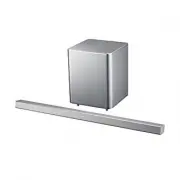 Samsung HW-H551
Bedienungsanleitung
Samsung HW-H551
Bedienungsanleitung
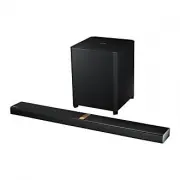 Samsung HW-H750
Bedienungsanleitung
Samsung HW-H750
Bedienungsanleitung
 Samsung HW-H751
Bedienungsanleitung
Samsung HW-H751
Bedienungsanleitung
 Samsung HW-J355
Bedienungsanleitung
Samsung HW-J355
Bedienungsanleitung
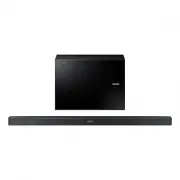 Samsung HW-J550
Bedienungsanleitung
Samsung HW-J550
Bedienungsanleitung
 Samsung HW-J551
Bedienungsanleitung
Samsung HW-J551
Bedienungsanleitung
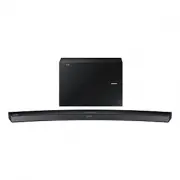 Samsung HW-J6000
Bedienungsanleitung
Samsung HW-J6000
Bedienungsanleitung
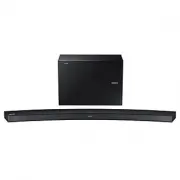 Samsung HW-J6000R
Bedienungsanleitung
Samsung HW-J6000R
Bedienungsanleitung
 Samsung HW-J6001R
Bedienungsanleitung
Samsung HW-J6001R
Bedienungsanleitung