Seite 2 - übersicht; FUNKTIONEN
2_ übersicht übersicht FUNKTIONEN Dieser DVR (Digitaler Videorekorder) verfügt über einen MPEG-4 Videokodierer für Kamerasignale von 8 oder 16 Kanälen, einen G.723 Audiokodierer für 4 Kanäle und er unterstützt die gleichzeitige Aufnahme und Wiedergabe auf Festplatte. Ebenfalls unterstützt das Gerät ...
Seite 3 - Deutsch; ÜBERSICHT; WICHTIGE SICHERHEITSHINWEISE
Deutsch _3 ÜBERSICHT WICHTIGE SICHERHEITSHINWEISE Lesen Sie diese Bedienungsanleitung sorgfältig durch, bevor Sie das Gerät in Betrieb nehmen.Beachten Sie alle nachstehend aufgeführten Sicherheitshinweise.Halten Sie diese Bedienungsanleitung für den künftigen Gebrauch bereit. Lesen Sie diese Anwei...
Seite 4 - VOR DEM START; Sie müssen folgende Hinweise berücksichtigen:; Warnung; Batterie; OK; Betriebstemperatur
4_ übersicht übersicht VOR DEM START Diese Bedienungsanleitung liefert Ihnen Informationen für den Gebrauch der DVR, wie zum Beispiel eine Kurzanleitung, Teilenamen, Funktionen, Anschluss an ein anderes Gerät, Einstellung des Menüs und ähnliches. Sie müssen folgende Hinweise berücksichtigen: SEC bew...
Seite 5 - Lieferumfang
Deutsch _5 ÜBERSICHT Lieferumfang Entnehmen Sie das Produkt aus der Verpackung und positionieren Sie es auf einem ebenen Untergrund oder an seinem Installationsort. Bitte kontrollieren Sie, ob im Lieferumfang zusätzlich zum Hauptgerät die folgenden Teile inkludiert sind. Fernbedienung Maus Netzkab...
Seite 6 - INHALT
6_ übersicht übersicht INHALT ÜBERSICHT 2 2 Funktionen 3 Wichtige Sicherheitshinweise 4 Vor dem Start 6 Inhalt 8 Teilebezeichnungen und Funktionen (Vorderseite) 10 Teilebezeichnungen und Funktionen (Rückseite) 12 Fernbedienung INSTALLATION 14 14 Überprüfung der Installationsumgebung 15 Rack-Installa...
Seite 7 - WEB VIEWER
Deutsch _7 ÜBERSICHT WEB VIEWER 70 70 Einführung zum Web Viewer 71 Verbindung zum Web Viewer Herstellen 73 Den Live Viewer Verwenden 79 Den Search Viewer Verwenden 83 Anzeige-Setup 93 Info BACKUP-VIEWER 94 94 SEC Backup-Viewer ANHANG 96 96 Technische Daten 99 Produktansicht 100 Standardeinstellung...
Seite 8 - TEILEBEZEICHNUNGEN UND FUNKTIONEN (VORDERSEITE)
8_ übersicht übersicht TEILEBEZEICHNUNGEN UND FUNKTIONEN (VORDERSEITE) 6080 1 3 4 7 10 6 5 2 8 6160/6163 1 3 4 7 6 5 2 8 10 1 3 4 7 10 6 5 2 9 8 6082 1 3 4 7 6 5 2 9 8 10 6162/6164
Seite 11 - VGA Videosignalausgang
Deutsch _11 ÜBERSICHT Teilebezeichnungen Funktionen VIDEO OUT Composite Videosignalausgang (BNC-Anschluss). AUDIO OUT Audioausgang (RCA-Anschluss). VGA VGA Videosignalausgang AUDIO IN Audio-Eingangsanschluss (RCA-Jack). USB USB-Anschluss. SPOT Ein Ausgang für die Live-Anzeige, abgesehen vom VIDEOA...
Seite 12 - FERNBEDIENUNG; Verfügbar nach Wechsel in den DVR-Modus durch Drücken der Taste [; DVR; Die Zahlentasten verwenden; Drücken Sie eine Taste zwischen 1 und 9.
12_ übersicht übersicht FERNBEDIENUNG DVR Verfügbar nach Wechsel in den DVR-Modus durch Drücken der Taste [ DVR ] auf der Fernbedienung. Die Zahlentasten verwenden KANÄLE 1 - 9 Drücken Sie eine Taste zwischen 1 und 9. KANAL 10 Drücken Sie zuerst die Taste [+10], dann drücken Sie innerhalb von 3 Seku...
Seite 13 - MONITOR; Die ID der Fernbedienung ändern
Deutsch _13 ÜBERSICHT MONITOR Verfügbar nach Wechsel in den Monitor-Modus durch Drücken der Taste [ MONITOR ] auf der Fernbedienung. Die Zahlentasten verwenden KANÄLE 1 - 9 Drücken Sie eine Taste zwischen 1 und 9. Die ID der Fernbedienung ändern Drücken Sie die ID-Taste auf der Fernbedienung und ü...
Seite 14 - installation; ÜBERPRÜFUNG DER INSTALLATIONSUMGEBUNG
14_ installation installation Vor der Verwendung des Produkts möchten wir Sie über Folgendes informieren. Verwenden Sie das Produkt nicht im Freien. Achten Sie darauf, dass weder Wasser noch Flüssigkeiten in die Anschlussteile des Produkts gelangen.Setzen Sie das System keinen starken Stößen oder ei...
Seite 15 - INSTALLATION; ZUSÄTZLICHE FESTPLATTEN; Vorsichtsmaßnahmen für Datenverlust (Wartung der Festplatte); Vorsichtsmaßen für das Hinzufügen einer Festplatte
Deutsch _15 INSTALLATION RACK-INSTALLATION Lösen Sie die Schrauben an beiden Seiten (4 Schrauben auf jeder Seite) und montieren Sie die Rack-Halterung wie in der Abbildung dargestellt, dann ziehen Sie die Schrauben an beiden Seiten an (4 Schrauben auf jeder Seite). Ziehen Sie die Schrauben an, dam...
Seite 16 - Hinzufügen einer Festplatte; werden
16_ installation installation Hinzufügen einer Festplatte Stellen Sie sicher, dass Sie vor der Installation das Netzkabel aus der Steckdose ziehen. Anzahl der Festplatten, die installiert werden können : SHR-6082/6162/6164 : Standardmäßig 1 Festplatte + bis zu 4 zusätzliche FestplattenSHR-6080/6160/...
Seite 17 - Speichergerät
Deutsch _17 INSTALLATION Wenn die Installation der zusätzlichen Festplatten erfolgt ist, befestigen Sie die unteren und oberen Halterungen am DVR und fi xieren Sie diese mit den mitgelieferten Schrauben. Wenn die Installation der zusätzlichen Festplatten erfolgt ist, schließen Sie das Netzkabel an...
Seite 19 - ANSCHLUSS AN ANDERE GERÄTE; anschluss an andere geräte; Die folgenden Abbildungen beziehen sich auf das Modell SHR-6164.; ANSCHLUSS AN VIDEO, AUDIO UND MONITOR
Deutsch _19 ANSCHLUSS AN ANDERE GERÄTE anschluss an andere geräte Die folgenden Abbildungen beziehen sich auf das Modell SHR-6164. ANSCHLUSS AN VIDEO, AUDIO UND MONITOR ANSCHLUSS AN DAS NETZWERK Mit dem Internet über Ethernet (10/100/1000 BaseT) verbinden M VIDEO IN AUDIO IN SPOT AC 100-240V~IN ...
Seite 20 - Mit dem Internet über ADSL verbinden; Die USB-Festplatte muss als Master festgelegt werden.; ANSCHLUSS EINES POS-GERÄTS; Die Verbindungseinstellung für den RS-232-Port steht unter „
20_ anschluss an andere geräte anschluss an andere geräte Mit dem Internet über ADSL verbinden USB-ANSCHLUSS Es gibt zwei USB-Ports, einen auf der Vorderseite und den anderen auf der Rückseite des Produkts. Sie können am USB-Port eine USB-Festplatte, einen USB-CD/DVD-Player, einen USB-Speicher oder ...
Seite 21 - ANSCHLUSS AN DEN ALARMEIN- UND AUSGANG; ALARM OUT 1 – 4: Anschluss für Alarmausgang; ALARM OUT
Deutsch _21 ANSCHLUSS AN ANDERE GERÄTE ANSCHLUSS AN DEN ALARMEIN- UND AUSGANG Der Anschluss für den Alarmein- und ausgang auf der Rückseite besteht aus Folgendem. Alarmein-/ausgang bei Modellen 6080/6082 Alarmein-/ausgang bei Modellen 6160/6162/6163/6164 ALARM IN 1- 8 (SHR-6080/6082): Anschluss fü...
Seite 23 - LIVE; live; ERSTE SCHRITTE; Starten des Systems; POWER; Berechtigungen festlegen
Deutsch _23 LIVE live ERSTE SCHRITTE Starten des Systems Schließen Sie das Netzkabel des DVR an die Steckdose an. Drücken Sie den Netzschalter auf der Vorderseite. Sie sehen nun den Initialisierungsbildschirm.Der Initialisierungsvorgang dauert ungefähr 1 Minute, bis nacheinander alle Symbole ersch...
Seite 24 - Anmelden; ] auf der Fernbedienung; Alle Tasten sperren; Alle Tasten werden gesperrt.
24_ live live Anmelden Um auf einen DVR oder ein beschränktes Menü zugreifen zu können, sollten Sie sich beim DVR angemeldet haben. Klicken Sie im Live-Modus mit der rechten Maustaste auf einen beliebigen Bildschirmbereich.Sie sehen nun das Kontextmenü wie in der rechten Abbildung dargestellt. Klick...
Seite 25 - KONFIGURATION DER LIVE-ANZEIGE; Symbole in der Live-Anzeige
Deutsch _25 LIVE KONFIGURATION DER LIVE-ANZEIGE Symbole in der Live-Anzeige Anhand der Symbole in der Live-Anzeige können Sie den Status oder den Betrieb des DVR überprüfen. Name Beschreibung Aktuelles Datum, Uhrzeit Zeigt die aktuelle Uhrzeit und das Datum an. Anmeldeinformation Wenn Sie angemeld...
Seite 26 - Menü Teilbildanzeige
26_ live live Fehler-Info Wenn Sie das System einschalten und die interne Festplatte nicht angeschlossen ist oder ein Fehler auftritt, wird in der linken oberen Ecke das Symbol ( ) für „HDD-FEHL“ angezeigt. Wenden Sie sich in solch einem Fall unbedingt an den Kundendienst, da dies zu einer Fehlfunkt...
Seite 27 - Menü Einzelbildanzeige
Deutsch _27 LIVE Menü Beschreibung Szenenmodus Lesen Sie bitte unter „ Live-Modus “ nach. (Seite 29) Spot-Ausgang Lesen Sie bitte unter „ Spot-Ausgang “ nach. (Seite 31) Audio Ein/Aus Lesen Sie bitte unter „ Audio EIN/AUS “ nach. (Seite 32) Standb. Lesen Sie bitte unter „ Standb. “ nach. (Seite 32...
Seite 28 - Das Launcher-Menü anzeigen; Launcher; Auf das Launcher-Menü kann nur mit der Maus zugegriffen werden.
28_ live live Das Launcher-Menü anzeigen Sie können das Launcher-Menü, das am unteren Rand der Live-Anzeige erscheint, verwenden, um darauf zuzugreifen. Klicken Sie im Live-Modus auf die rechte Maustaste, um das Kontextmenü anzuzeigen und wählen Sie < Launcher anzeigen >. Bewegen Sie den Curso...
Seite 29 - Den Bildschirmmodus ändern; MODE; Reihenfolge der Launcher-Menüpunkte zu ändern.; Den Teilbildanzeigemodus ändern; Automatische Sequenz; In der Einzelbildanzeige müssen Sie unter „
Deutsch _29 LIVE LIVE-MODUS Die Modelle SHR-6160/6162/6163/6164 zeigen Live-Bilder von 16 Kanälen in insgesamt 8 geteilten Bildschirm-Layouts an. Den Bildschirmmodus ändern Um die Teilbildanzeige zu ändern, wählen Sie einen Bildschirmmodus vom Launcher-Menü aus oder klicken Sie auf die rechte Maus...
Seite 30 - Manueller Wechsel; Wenn Sie in der 9-fach Teilbildanzeige die rechte Taste [; Kanaleinstellung
30_ live live Manueller Wechsel Drücken Sie auf der Gerätevorderseite oder auf der Fernbedienung die Taste nach links/rechts oder klicken Sie auf die Pfeiltasten < ◄ / ► > , um zur nächsten Teilbildanzeige zu gelangen. Wenn Sie in der 9-fach Teilbildanzeige die rechte Taste [ ► ] drücken: 9-fa...
Seite 31 - Zum Modus Einzelbildanzeige wechseln; Fernbedienung
Deutsch _31 LIVE Zum Modus Einzelbildanzeige wechseln Wenn Sie sich in einer Teilbildanzeige befi nden, wählen Sie einen gewünschten Kanal aus und klicken Sie diesen an, um in diesem Kanal zur Einzelbildanzeige zu gelangen. Drücken Sie auf der Gerätevorderseite oder der Fernbedienung die Nummer de...
Seite 32 - ZOOM; Verwenden Sie beim vergrößerten Bild die Richtungspfeile (; AUDIO EIN/AUS im Modus Einzelbildanzeige; Nur wenn unter „
32_ live live ZOOM Diese Option steht nur im Live-Modus in der Einzelbildanzeige zur Verfügung. Wählen Sie im Modus Einzelbildanzeige einen gewünschten Bereich aus und verwenden Sie die Zoom-Funktion, um diesen um das Doppelte zu vergrößern. Klicken Sie auf die rechte Maustaste und wählen Sie aus de...
Seite 33 - EREIGNISÜBERWACHUNG; Monitor; Ereignisanzeige
Deutsch _33 LIVE EREIGNISÜBERWACHUNG Dadurch wird der Kanal gleichzeitig mit einem bestimmten Ereignis (Sensor/Bewegung/Signalverlust) – falls dieses auftritt – angezeigt.Stellen Sie die Ereignisüberwachung unter „ Monitor > Ereignisanzeige “ auf EIN/AUS und legen Sie die Zeit für die Ereignisa...
Seite 34 - den DVR verwenden; MENU; Anmlden; System
34_ den DVR verwenden den DVR verwenden Sie können die Systemeigenschaften, Geräte und Optionen für Aufnahme, Ereignis, Backup und Netzwerk festlegen. SYSTEM-SETUP Sie können auch Datum/Uhrzeit/Sprache, Berechtigung, Systemeigenschaften und Protokoll festlegen. Datum/Uhrzeit/Sprache Sie können das a...
Seite 35 - DEN DVR VERWENDEN; Urlaubstage festlegen; im Jänner als Urlaubstage gelten.; Verwendung des Kalenders
Deutsch _35 ● DEN DVR VERWENDEN - Zeit-Server: Geben Sie eine IP oder URL-Adresse des Zeitservers ein. - Letzte Synchr.-Zeit: Zeigt den Zeitpunkt der letzten Zeitsynchronisation durch den gewählten Zeit-Server an. - Als Server aktivieren: Legen Sie < Verw > fest, damit der DVR anderen DVR als ...
Seite 36 - Berechtigungsverwaltung; Administrator festlegen; Standardmäßig lauten die ID und das Kennwort „; Verwendung der virtuellen Tastatur; Für Großbuchstaben verwenden Sie die Taste <
36_ den DVR verwenden den DVR verwenden Berechtigungsverwaltung Sie können über die speziellen Funktionen und Einstellungen des DVR die Berechtigungen der einzelnen Benutzer festlegen. Administrator festlegen Sie können die ID und das Kennwort des Administrators festlegen. Der Administrator kann all...
Seite 37 - Gruppeneinstellungen; Lesen Sie bitte unter „; Benutzereinstellungen; ENTER; Siehe „
Deutsch _37 ● DEN DVR VERWENDEN Gruppeneinstellungen Sie können eine Benutzergruppe erstellen und die Berechtigung für eine Benutzergruppe festlegen. Sie können bei jeder einzelnen Gruppe unter < Benutzer > einen Benutzer festlegen. Die Maus kann das Setup erleichtern. Verwenden Sie im Fenster...
Seite 38 - Berechtigung festlegen; Systeminformationen überprüfen; Verwenden Sie im Fenster <
38_ den DVR verwenden den DVR verwenden Berechtigung festlegen Sie können festlegen, dass alle allgemeinen Benutzer eingeschränkten Zugang haben. Für die Verwendung von beschränkten Anwendungen ist eine Anmeldung erforderlich. Die Maus kann das Setup erleichtern. Verwenden Sie im Fenster < System...
Seite 39 - Aktualisierung der Software; Wenn das erkannte Gerät angezeigt wird, wählen Sie <; Wenn die Nachricht „
Deutsch _39 ● DEN DVR VERWENDEN Aktualisierung der Software Schließen Sie ein Gerät mit der Software an, die aktualisiert werden soll. (Es kann ca. 10 Sekunden dauern, bis das Gerät erkannt wird.) Zu den erweiterbaren Geräten gehören USB-Speicher, CD/DVD- und Netzwerkgerät. Zur Aktualisierung des Ne...
Seite 40 - Auch Netzwerkeinstellung.; Protokolldaten
40_ den DVR verwenden den DVR verwenden Einstellungen Sie können die DVR-Einstellungen mithilfe eines Speichermediums kopieren und importieren. Die Maus kann das Setup erleichtern. Verwenden Sie im Fenster < System > die Tasten nach oben/unten ( ▲▼ ), um zu < Systemverwaltung > zu gelang...
Seite 42 - GERÄTEEINSTELLUNGEN; Kameraeinstellungen
42_ den DVR verwenden den DVR verwenden GERÄTEEINSTELLUNGEN Sie können die Einstellungen für Kamera, Speichergerät, Remote-Gerät, POS-Gerät und Monitor festlegen. Kamera Kameraeinstellungen Sie können für eine Kamera Video, Audio, Kanalname und Verweilzeit festlegen. Die Maus kann das Setup erleicht...
Seite 43 - Standardwert 50 zu setzen.
Deutsch _43 ● DEN DVR VERWENDEN Bildschirmeinstellungen: Das auf dem Bildschirm gezeigte Video kann abhänging von der Kanalkamera Schwankungen unterliegen; konfi gurieren Sie die DVR-Anzeige nach Ihren Wünschen.Wählen Sie einen Kanal und passen Sie für den gewählten Kanal < (Helligkeit) >, <...
Seite 44 - Geräte bestätigen; Formatieren
44_ den DVR verwenden den DVR verwenden Speichergerät Sie können die Informationen der Speichergeräte überprüfen. Geräte bestätigen Sie können die Speichergeräte, ihre freie Kapazität, deren Verwendung und Status überprüfen.Zu den möglichen Geräten zählen HDD und USB-Geräte (Speicher, HDD, CD/DVD).L...
Seite 45 - Festplattenalarm; Überprüfen
Deutsch _45 ● DEN DVR VERWENDEN Wählen Sie vom unteren Bildschirmrand < Format. >. Wenn Sie im Bestätigungsfenster „ Verwalten “ < OK > drücken, startet der Formatierungsvorgang für das gewählte Gerät. Wenn der Formatierungsvorgang abgeschlossen ist, drücken sie < OK >. Festplatten...
Seite 46 - Um die ID der Fernbedienung zu ändern, lesen Sie bitte unter „; Wenn Sie die Einstellungen für das Gerät ändern, drücken Sie <
46_ den DVR verwenden den DVR verwenden Remote-Geräte Sie können die Schnittstelle RS-485 für die Nutzung der PTZ-Kamera und der Systemtastatur mit dem DVR verwenden. Die Maus kann das Setup erleichtern. Verwenden Sie im Fenster < Gerät > die Tasten nach oben/ unten ( ▲▼ ), um zu < Remote-G...
Seite 47 - “ auf „; Monitor einstellen
Deutsch _47 ● DEN DVR VERWENDEN Kanal: Wählen Sie die Kamera, die mit dem POS-Gerät synchronisiert werden soll. Wenn die Auswahl eines Kanals erfolgt ist, erscheint das Fenster „ Kanaleinst.f.Synchr. “. Bis zu 16 Kameras (Kanäle) können mit einem POS-Gerät synchronisiert werden, ein Kanal kann jedoc...
Seite 48 - Bildschirmeinstellungen
48_ den DVR verwenden den DVR verwenden Bildschirmeinstellungen Je nach Bedingung zeigen einige Bildschirme die Informationen über den DVR (Kameraname, Symbol, Zeitinformationen usw.) unter Umständen nicht an. Dann können Sie die Anzeigeposition der Daten ändern. Drücken Sie im Fenster < Gerät &g...
Seite 49 - Bildschirmmodus einstellen; Verwenden Sie die Richtungstasten (
Deutsch _49 ● DEN DVR VERWENDEN Bildschirmmodus einstellen Sie können die Live-Anzeige und die Teilbildanzeigen konfi gurieren. Die Maus kann das Setup erleichtern. Verwenden Sie im Fenster < Gerät > die Tasten nach oben/ unten ( ▲▼ ), um zu < Monitor > zu gelangen, und drücken Sie die T...
Seite 50 - AUFNAHMEEINSTELLUNGEN; Aufnahmeplan
50_ den DVR verwenden den DVR verwenden AUFNAHMEEINSTELLUNGEN Sie können geplante Aufnahme, Ereignisaufnahme und andere aufnahmebezogenen Einstellungen festlegen. Aufnahmeplan Legen Sie Datum und Uhrzeit für Ihre Aufnahme zu einem bestimmten Zeitpunkt fest. Die Maus kann das Setup erleichtern. Drück...
Seite 51 - Farbkennzeichnung für die Aufnahme; Qualität / Aufl ösung; Eigenschaften für Standardaufnahmen festlegen
Deutsch _51 ● DEN DVR VERWENDEN Farbkennzeichnung für die Aufnahme Farbe Funktion Beschreibung Weiß Keine Aufnahme Kein geplante Aufnahme / Ereignisaufnahme Orange Andauernd Nur geplante Aufnahme Blau Ereignis Nur Ereignisaufnahme Grün Beid.(Dau.&Ereig.) Geplante Aufnahmen / Ereignisaufnahmen Be...
Seite 52 - Eigenschaften für Ereignisaufnahmen festlegen; Aufl ösung
52_ den DVR verwenden den DVR verwenden Eigenschaften für Ereignisaufnahmen festlegen Sie können für jeden Kanal Aufl ösung, Qualität und IPS der Ereignisaufnahmen festlegen. Die Maus kann das Setup erleichtern. Verwenden Sie im Fenster < Aufnahme > die Tasten nach oben/unten ( ▲▼ ), um zu <...
Seite 53 - EREIGNISEINSTELLUNGEN; Die Voreinstellungen können im PTZ-Modus festgelegt werden.
Deutsch _53 ● DEN DVR VERWENDEN Disk-Endmodus: Wenn < Überschreiben > gewählt wurde, läuft die Aufnahme trotz voller Festplatte weiter und die ältesten Daten auf der Festplatte werden überschrieben.Wenn < Stopp > gewählt wurde, stoppt die Aufnahme, sobald die Festplatte voll ist. Disk-En...
Seite 54 - Bewegungserkennung; Den Bereich zur Bewegungserkennung festlegen
54_ den DVR verwenden den DVR verwenden Alarm: Die Art der Alarmausgabe wird festgelegt. Für weitere Informationen über die Alarmausgabe lesen Sie bitte unter „ HDD-Alarm > Alarm “ nach. (Seite 45) Dauer: Legt die Alarmdauer für das Alarmsignal und den Signalton fest. Wenn die Einstellungen für d...
Seite 56 - BACKUP
56_ den DVR verwenden den DVR verwenden BACKUP Sie können das Backup-Gerät überprüfen und den Backup-Plan nach Kanal oder Zeitpunkt festlegen.Das Produkt unterstützt ausschließlich externe USB-Festplatten, USB-Speicher und DVDs. (Seite 98) Backup-Einstellungen Sie können die gewünschten Daten auf ei...
Seite 57 - NETZWERKKONFIGURATION; Verbindungsmodus; Verbindungseinstellungen
Deutsch _57 ● DEN DVR VERWENDEN Wenn die Backup-Einstellungen abgeschlossen sind, drücken Sie < OK >. Wenn kein verfügbares Gerät für das Backup erkannt wird, wird die Taste < OK > nicht aktiviert. Während des Backups können andere Anwendungen langsamer ausgeführt werden. Sie können währ...
Seite 58 - ADSL; Protokolleinstellungen
58_ den DVR verwenden den DVR verwenden IP, Gateway, Subnetzmaske und DNS - Für < Stat. IP > : Sie können IP-Adresse, Gateway, Subnetzmaske und DNS direkt eingeben. - Für < Dyn. IP > : IP-Adresse, Gateway und Subnetzmaske werden automatisch festgelegt. - Für < ADSL > : IP-Adresse, ...
Seite 59 - Anschluss und Einstellungen des Netzwerkes; Wenn kein Router verwendet wird; Kennwort
Deutsch _59 ● DEN DVR VERWENDEN DDNS Sie können den DDNS-Site für die Netzwerkverbindung eines entfernten Benutzers festlegen. Die Maus kann das Setup erleichtern. Verwenden Sie im Fenster < Netzwerk > die Tasten nach oben/unten ( ▲▼ ), um zu < DDNS > zu gelangen, und drücken Sie die Tas...
Seite 60 - Wenn ein Router verwendet wird; oder an einen Router in einem lokalen Netz (LAN) anschließen.
60_ den DVR verwenden den DVR verwenden Wenn ein Router verwendet wird Um Konfl ikte zwischen IP-Adresse und der statischen IP des DVR zu vermeiden, überprüfen Sie Folgendes: Statische IP für den DVR einrichten - Internetanschluss: Sie können den DVR an einen Router, der mit einem ADSL-/Kabelmodem v...
Seite 61 - Drücken Sie im Fenster <; Es erscheint das Fenster zur Live-Übertragung.
Deutsch _61 ● DEN DVR VERWENDEN DDNS-Einstellungen DDNS ist die Kurzform von Dynamic Domain Naming System.DNS (Domain Name System) ist ein Service, der einen aus benutzerfreundlichen Zeichen bestehenden Domainnamen (z. B. www.google.com) zu einer aus Zahlen bestehenden IP-Adresse (64.233.189.104) we...
Seite 62 - Benachrichtigungsdienst; Ereigniseinstellungen
62_ den DVR verwenden den DVR verwenden Benachrichtigungsdienst Sie können einem DVR-registrierten Benutzer zu einem bestimmten Zeitintervall oder wenn ein Ereignis auftritt eine E-Mail senden. SMTP-Einstellungen Legt den SMTP-Mail-Server fest. Die Maus kann das Setup erleichtern. Drücken Sie im Fen...
Seite 63 - Empfängereinstellungen
Deutsch _63 ● DEN DVR VERWENDEN Gruppeneinstellungen Sie können die Gruppe bestimmen, an die die E-Mail gesendet wird, und für jede Gruppe die Berechtigung festlegen.Sie können im Menüpunkt < Empfänger > in den einzelnen Gruppen Empfänger hinzufügen. Der Empfänger wird unabhängig von der DVR-B...
Seite 64 - EIN PTZ-GERÄT KONTROLLIEREN; Die PTZ-Kamera verwenden; Starten Sie das Menü <
64_ den DVR verwenden den DVR verwenden EIN PTZ-GERÄT KONTROLLIEREN Mit dem DVR können Sie die Einstellungen der PTZ-Kamera als auch die einer normalen Kamera nach Ihren Wünschen anpassen. PTZ-Gerät Das PTZ-Gerät kann nur dann aktiviert werden, wenn ein Kanal in Zusammenhang mit der PTZ-Kamera gewäh...
Seite 65 - Voreinstellungen; Betätigen Sie die Taste <; Überprüfen Sie die Protokoll-ID der Kamera.; SAMSUNG PROTOCOL
Deutsch _65 ● DEN DVR VERWENDEN Voreinstellungen Eine Voreinstellung umfasst eine Reihe von bestimmten Zielpunkten einer PTZ-Kamera, wobei bis zu 20 Voreinstellungen pro Kamera gespeichert werden können. Die Maus kann das Setup erleichtern. Verwenden Sie im Modus PTZ-Steuerung die Richtungstasten, u...
Seite 66 - SUCHEN
66_ suchen & wiedergabe suchen & wiedergabe SUCHEN Sie können Aufnahmedaten nach Zeitpunkt oder nach Suckriterien, z. B. Ereignis, suchen.Sie können im Live-Modus direkt auf das Menü < Suchen > zugreifen. Klicken Sie im Live-Modus mit der rechten Maustaste auf einen beliebigen Bereich ...
Seite 68 - Bewegungssuche; Wenn Sie den Bewegungsbereich auf <
68_ suchen & wiedergabe suchen & wiedergabe POS-Suche Sie können im POS-Gerät, das an den DVR angeschlossen ist, nach Daten suchen. Sie können die Maus zur Auswahl der zugehörigen Punkte verwenden. Wählen Sie im Menü < Suchen > die Option < POS-Suche > aus. Verwenden Sie die Rich...
Seite 69 - WIEDERGABE; Wiedergabe
Deutsch _69 ● SUCHEN & WIEDERGABE WIEDERGABE Wiedergabe Sie können auf der Festplatte gespeicherte Daten wiedergeben und beliebige Datensätze sichern. Die Maus kann das Setup erleichtern. Klicken Sie im Live-Modus im Menü, das nach Anklicken der rechten Maustaste erscheint, auf < Wdg. > od...
Seite 70 - web viewer; EINFÜHRUNG ZUM WEB VIEWER; Was ist der Web Viewer?; Fernzugriff von einem Standard-Browser; SYSTEMANFORDERUNGEN; Intel Pentium 4.2 GHz
70_ web viewer web viewer EINFÜHRUNG ZUM WEB VIEWER Was ist der Web Viewer? Durch den Web Viewer können Sie aus der Ferne auf Ihre DVR zugreifen. Sie haben Zugriff auf Live-Videos, archivierte Videos, die PTZ-Steuerung (falls konfi guriert), etc. TECHNISCHE DATEN Fernzugriff von einem Standard-Brows...
Seite 71 - VERBINDUNG ZUM WEB VIEWER HERSTELLEN; Der Admin-Benutzer kann sich jedoch nicht mehrfach anmelden.; Install ActiveX Control...
Deutsch _71 WEB VIEWER VERBINDUNG ZUM WEB VIEWER HERSTELLEN Öffnen Sie Ihren Webbrowser und geben Sie IP-Adresse oder URL des DVR in das URL-Adressfeld ein. Die Standard-URL des DVR lautet bei einer MAC-Adresse wie folgt: 00-00-F0-ab-cd-ef : nabcdef.websamsung.net 00-16-6c-ab-cd-ef : mabcdef.websa...
Seite 72 - Install; den Web Viewer zu starten.
72_ web viewer web viewer Klicken Sie auf < Install >. Eventuell ist der „Windows Security Alert“ aktiviert, der mithilfe der Windows-Firewall versucht, die Installation zu blockieren. Klicken Sie in diesem Fall auf < Unblock >, um den Web Viewer zu starten. Die Installation ist nun abge...
Seite 73 - DEN LIVE VIEWER VERWENDEN; Der Bildschirm des Live Viewers weist die folgenden Elemente auf:; Es wird der Kanal des angeschlossenen DVR angezeigt.
Deutsch _73 WEB VIEWER DEN LIVE VIEWER VERWENDEN Der Bildschirm des Live Viewers weist die folgenden Elemente auf: Es werden die IP-Adresse und die Modellbezeichnung des angeschlossenen DVR angezeigt. Zu diesen Menüs zählen < LIVE >, < Suche >, < Setup >, < Info >. Diese Sc...
Seite 74 - BILDSCHIRM-INFORMATIONSANZEIGE; TEILBILDSCHIRM
74_ web viewer web viewer BILDSCHIRM-INFORMATIONSANZEIGE Es werden Kanalnummer, Videogröße und IP-Adresse des angeschlossenen DVR angezeigt. Es werden das aktuelle Datum und die Uhrzeit des DVR angezeigt. Wenn ein Alarm ausgelöst wird, erscheint ein Alarmsymbol. Es wird wieder ausgeblendet, wenn Sie...
Seite 75 - ANGESCHLOSSENE DVR; Nachricht über Verbindungsfehler; DEN LIVE-ANZEIGEMODUS ÄNDERN; SEQUENZ
Deutsch _75 WEB VIEWER ANGESCHLOSSENE DVR Es werden die IP-Adresse und der Status der angeschlossenen DVR angezeigt. Nachricht über Verbindungsfehler Keine Reaktion : Erscheint, wenn der DVR nicht antwortet. Kollision : Erscheint, wenn der Adm-Modus bereits verwendet wird oder bei gleichzeitigem Z...
Seite 76 - NÄCHST; DIE LIVE-ANZEIGE AUF DEM PC SPEICHERN; Speichert die aktuelle Bildschirmanzeige in
76_ web viewer web viewer NÄCHST : Durch Anklicken dieser Schaltfl äche erscheint der nächste Bildschirm. In der EINZELBILDANZEIGE wechseln die Kanalnummern der Reihe nach von 1 bis 16.In der VIERFACHANZEIGE ändern sich die Bildschirme z. B. folgendermaßen: 1. 4 Kanäle (1-4), 2. 4 Kanäle (5-8), 3. 4...
Seite 77 - : Speichert das aktuell auf dem Bildschirm; DEN KANAL DER LIVE-ANZEIGE ÄNDERN; Klicken Sie auf die Richtungstasten, um die Kamera zu steuern.
Deutsch _77 WEB VIEWER SPEICHERN : Speichert das aktuell auf dem Bildschirm angezeigte Bild als AVI-Videodatei. Für eine Aufnahme wird ein verfügbarer Speicherplatz von mindestens 1 GB benötigt. Der Standardspeicherpfad ist „ C:\Program Files\Samsung\ DvrWeb Viewer\VideoClip\Live “ . Um den Speich...
Seite 78 - MENÜ; Sie können bis zu 20 Voreinstellungen speichern.; SCANNEN; Jede PTZ-Funktion ist dieselbe wie beim DVR.
78_ web viewer web viewer MENÜ : Der Bildschirm mit dem Kameramenü wird angezeigt. VOREINSTELLEN : Das Objektiv wird in eine voreingestellte Richtung bewegt. Wenn Sie auf eine Voreinstellung klicken, bewegt sich die Kamera zur Position der gewünschten Voreinstellung. Sie können die gewünschte oder a...
Seite 79 - DEN SEARCH VIEWER VERWENDEN; Zu diesen Menüs zählen <
Deutsch _79 WEB VIEWER DEN SEARCH VIEWER VERWENDEN Der Bildschirm des Search Viewers weist die folgenden Elemente auf: Es werden die IP-Adresse und die Modellbezeichnung des angeschlossenen DVR angezeigt. Zu diesen Menüs zählen < LIVE >, < SUCHEN >, < SETUP >, < INFO >. Die...
Seite 80 - EINZELBILDANZEIGE; Klicken Sie auf die Schaltfl äche <; VIERFACHANZEIGE
80_ web viewer web viewer TEILBILDSCHIRM Sie können die Teilbildanzeige durch Anklicken der einzelnen Nummern ändern. Klicken Sie auf die Schaltfl äche < >. Auf dem Bildschirm wird die an den DVR angeschlossene und von Ihnen gewählte Kamera im „ EINZELBILDANZEIGE “ angezeigt. Klicken Sie auf d...
Seite 81 - DRUCK; : Der aktuell angezeigte Wiedergabebildschirm wird; SPEICHERN; : Wenn Sie einen Kanal wählen und während
Deutsch _81 WEB VIEWER DIE LIVE-ANZEIGE AUF DEM PC SPEICHERN ERFASSEN: Speichert die aktuelle Bildschirmanzeige in einer BMP- oder JPEG-Datei. Der Standardspeicherpfad ist „ C:\Program Files\Samsung\ DvrWeb Viewer\SnapShot\Search “ . Um den Speicherpfad zu ändern, klicken Sie auf die Schaltfl äche...
Seite 82 - DIE VIDEOAUFNAHME IM KALENDER SUCHEN; Heute; DIE VIDEOAUFNAHME IN DER ZEITLEISTE SUCHEN; Wenn Sie auf die Schaltfl äche <
82_ web viewer web viewer DIE VIDEOAUFNAHME IM KALENDER SUCHEN Wenn die Videodaten an einem bestimmten Datum aufgenommen wurden, so wird dieses Datum in grün angezeigt. Wenn Sie auf das Datum klicken, sind die Informationen zur Videoaufnahme in der Zeitleiste zu sehen. Wenn Sie auf < Heute > k...
Seite 83 - WIEDERGABESTEUERUNG
Deutsch _83 WEB VIEWER WIEDERGABESTEUERUNG Schneller Rücklauf : Die Wiedergabe im Rücklauf erfolgt schneller (2fache Geschwindigkeit). Wiedergabe rückwärts : Die Wiedergabe erfolgt im Rücklauf. Wiedergabe : Es erfolgt die Wiedergabe. Schneller Vorlauf : Die Wiedergabe erfolgt schneller (2fache Ges...
Seite 84 - Anzeige; Datumsformat : Legen Sie den Datumstyp fest.; Sprache; Wählen Sie für den DVR eine bevorzugte Sprache aus.; Für weitere Informationen lesen Sie bitte im Menü <; Systemeinst; Sie können die Admin-ID oder das Kennwort ändern.
84_ web viewer web viewer Zeitsynchronisations-Setup Legen Sie die Zeitsynchronisation fest. Anzeige Datumsformat : Legen Sie den Datumstyp fest. Uhrzeit : Wählen Sie ein Format für die Anzeige der Uhrzeit auf dem Bildschirm aus. DST (Daylight Saving Time - Sommerzeit) Die DST-Anzeige ist die um ein...
Seite 85 - Fügen Sie zunächst eine Gruppe hinzu.; Sie können die Berechtigung der Benutzer festlegen.
Deutsch _85 WEB VIEWER Gruppe Benutzer werden in Gruppen eingeteilt und die Berechtigung kann je nach Gruppe erteilt werden. Fügen Sie zunächst eine Gruppe hinzu. Benutzer Sie können einen oder mehrere Benutzer hinzufügen, ändern oder entfernen. Einstell. Sie können die Berechtigung der Benutzer f...
Seite 86 - Für weitere Informationen lesen Sie bitte unter; Legen Sie die ID und das Protokoll fest.
86_ web viewer web viewer Gerät Sie können die Liste jener Geräte, die an den DVR angeschlossen sind, überprüfen und die erforderlichen Einstellungen konfi gurieren.Klicken Sie im Menübildschirm auf < Gerät >. Für weitere Informationen lesen Sie bitte unter „ GERÄTEEINSTELLUNGEN “ nach. (Seite...
Seite 88 - Für weitere Informationen lesen Sie bitte unter <; um das Bestätigungsfenster anzuzeigen.
88_ web viewer web viewer Spot-Ausgang Falls bei einem bestimmten Kanal ein Ereignis auftritt, können die registrierten Benutzer den Ereignisbildschirm für jene Zeitdauer sehen, die unter < Ereignisanzeige-Zeit > eingestellt wurde. Modus Sie können zwischen Live-Modus und Wiedergabemodus wechs...
Seite 90 - Bewegungsbereich; Legen Sie den Zielbereich für die Bewegungserkennung fest.
90_ web viewer web viewer Bewegungserkennung Sie können den Modus Bewegungserkennung, die Empfi ndlichkeit als auch die Alarmausgabeart und die Dauer festlegen. Bewegungsbereich Legen Sie den Zielbereich für die Bewegungserkennung fest. Signalverlusterkennung Sie können für den Fall eines Signalverl...
Seite 91 - Netzwerkkonfi guration; Sie können die Route der Netzwerkverbindung festlegen.; Sie können die DDNS-Einstellungen überprüfen.
Deutsch _91 WEB VIEWER Netzwerk Für weitere Informationen lesen Sie bitte unter < Netzwerkkonfi guration > nach. (Seite 57) Verbindung Ein entfernter Benutzer kann auf den DVR über das Netzwerk zugreifen, um den aktuellen Modus und die IP-Adresse zu überprüfen. Verbindung Sie können die Rout...
Seite 94 - backup viewer; Empfohlene Systemanforderungen; BETRIEBSSYSTEM : Windows XP Professional, Windows Vista
94_ backup viewer backup-viewer SEC BACKUP-VIEWER Sie können eine Datei wiedergeben, die im SEC-Format gesichert wurde. Durch die Sicherung im SEC-Format werden zwei Dateien erzeugt: eine für die Backup-Daten und eine für den Viewer. Wenn Sie den Backup-Viewer ausführen, wird die Sicherungsdatei aut...
Seite 95 - BACKUP VIEWER; Sie können die Lautstärke von 0 bis 100 anpassen.
Deutsch _95 BACKUP VIEWER Name Beschreibung Audio / Ein Umschalter. Jedes Mal, wenn Sie diese Schaltfl äche betätigen, wechselt die Audioausgabe zwischen aktiv und inaktiv. Sie können die Lautstärke von 0 bis 100 anpassen. Bildschirmausdruck Speichert den aktuellen Bildschirm als Bilddatei. Zu den...
Seite 96 - anhang; TECHNISCHE DATEN; Position
96_ anhang anhang TECHNISCHE DATEN Position Details Hinweis Betriebssystem Eingebettetes Betriebssystem Wiedergabeformat NTSC/PAL-System Eingangsspannung AC 100 - 240V Leistungsaufnahme SHR-6xxx : 55W Video Videoeingang Composite 16 (8) Kanäle- 1.0Vp-p- 75 Ω Hi-Z-Terminierung BNC-TypDurchschleifausg...
Seite 97 - ANHANG
Deutsch _97 ANHANG Position Details Hinweis Aufnahme Kompressionsverfahren Video : MPEG4Audio : G.723 Aufl ösung und Qualität Aufl ösung Daten (Qualität) Max. Aufnahmerate CIF(S)352X240(NTSC)/352X288(PAL) Stufe 8 (Hoch)- Stufe 1 (Niedrig). 240(120)ips(NTSC)/200(100)ips(PAL) Half D1(M)704x240(NTSC)...
Seite 100 - STANDARDEINSTELLUNG; Es erfolgt die Rücksetzung auf die Werkseinstellungen.; ] auf dem vorderen Bedienfeld für 6 Sekunden gedrückt,; Kategorie
100_ anhang anhang STANDARDEINSTELLUNG Es erfolgt die Rücksetzung auf die Werkseinstellungen. Die Einstellungen werden wie folgt festgelegt: Verwenden Sie die System-/Werkseinstellungen unter MENÜHalten Sie im Live-Modus die Tasten [ MODE ] und [ PTZ ] auf dem vorderen Bedienfeld für 6 Sekunden gedr...
Seite 103 - FEHLERBEHEBUNG
Deutsch _103 ANHANG FEHLERBEHEBUNG Symptom Maßnahmen Das System lässt sich nicht einschalten und die Anzeige auf der Gerätevorderseite funktioniert überhaupt nicht. x Überprüfen Sie, ob das Gerät richtig an die Stromversorgung angeschlossen wurde. x Überprüfen Sie die Eingangsspannung der Stromque...
Seite 104 - Symptom
104_ anhang anhang Symptom Maßnahmen Am Bildschirm wird eine Nachricht „Dat/Zeit müss.neu eingest.w.“ angezeigt. Diese Nachricht wird angezeigt, wenn ein Problem mit der Uhrzeiteinstellung der internen Uhr oder ein Fehler bei der Uhr selbst auftritt. Für weitere Informationen wenden Sie sich an den ...


 Samsung HW-C450
Bedienungsanleitung
Samsung HW-C450
Bedienungsanleitung
 Samsung HW-E450
Bedienungsanleitung
Samsung HW-E450
Bedienungsanleitung
 Samsung HW-E551
Bedienungsanleitung
Samsung HW-E551
Bedienungsanleitung
 Samsung HW-F350
Bedienungsanleitung
Samsung HW-F350
Bedienungsanleitung
 Samsung HW-F450
Bedienungsanleitung
Samsung HW-F450
Bedienungsanleitung
 Samsung HW-F550
Bedienungsanleitung
Samsung HW-F550
Bedienungsanleitung
 Samsung HW-F751
Bedienungsanleitung
Samsung HW-F751
Bedienungsanleitung
 Samsung HW-H430
Bedienungsanleitung
Samsung HW-H430
Bedienungsanleitung
 Samsung HW-H550
Bedienungsanleitung
Samsung HW-H550
Bedienungsanleitung
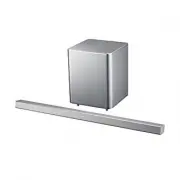 Samsung HW-H551
Bedienungsanleitung
Samsung HW-H551
Bedienungsanleitung
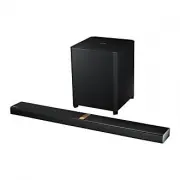 Samsung HW-H750
Bedienungsanleitung
Samsung HW-H750
Bedienungsanleitung
 Samsung HW-H751
Bedienungsanleitung
Samsung HW-H751
Bedienungsanleitung
 Samsung HW-J355
Bedienungsanleitung
Samsung HW-J355
Bedienungsanleitung
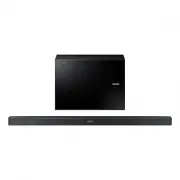 Samsung HW-J550
Bedienungsanleitung
Samsung HW-J550
Bedienungsanleitung
 Samsung HW-J551
Bedienungsanleitung
Samsung HW-J551
Bedienungsanleitung
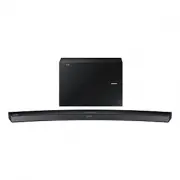 Samsung HW-J6000
Bedienungsanleitung
Samsung HW-J6000
Bedienungsanleitung
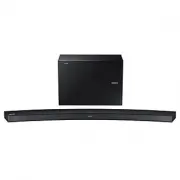 Samsung HW-J6000R
Bedienungsanleitung
Samsung HW-J6000R
Bedienungsanleitung
 Samsung HW-J6001R
Bedienungsanleitung
Samsung HW-J6001R
Bedienungsanleitung