Seite 2 - übersicht; HAUPTMERKMALE
2_ übersicht übersicht HAUPTMERKMALE Anzeige Echtzeit-Anzeige der einzelnen Kanäle Automatische Sequenzanzeige für 4 Kanäle PIP (Bild im Bild) Pausemodus 2FACH ZOOM Schnellwechsel zwischen Live- und Wiedergabebildschirm PTZ-Kamera wird unterstützt Aufnahme Bis zu 3 Qualitäts- und Bildratenstufen Ton...
Seite 3 - Deutsch; ÜBERSICHT; WICHTIGE SICHERHEITSHINWEISE
Deutsch _3 ÜBERSICHT WICHTIGE SICHERHEITSHINWEISE Lesen Sie diese Bedienungsanleitung sorgfältig durch, bevor Sie das Gerät in Betrieb nehmen.Beachten Sie alle nachstehend aufgeführten Sicherheitshinweise.Halten Sie diese Bedienungsanleitung für den künftigen Gebrauch bereit. Lesen Sie diese Anwei...
Seite 4 - VOR DEM START; Warnung; Batterie; Systemabschaltung
4_ übersicht übersicht VOR DEM START Diese Bedienungsanleitung liefert Ihnen Informationen für den Gebrauch der DVR, wie zum Beispiel eine Kurzanleitung, Teilenamen, Funktionen, Anschluss an ein anderes Gerät, Einstellung des Menüs und ähnliches.Sie müssen folgende Hinweise berücksichtigen: SEC bewa...
Seite 5 - Was im Lieferumfang enthalten ist
Deutsch _5 ÜBERSICHT Was im Lieferumfang enthalten ist Entnehmen Sie das Produkt aus der Verpackung und stellen Sie es auf einen ebenen Untergrund oder an seinen Montageort. Überprüfen Sie, ob alle Bestandteile in der Packung enthalten sind. SHR-3040 DVR Fernbedienung/Batterie (AAAX2) Maus Install...
Seite 6 - INHALT; EINSTELLUNGEN
6_ übersicht übersicht ÜBERSICHT 2 2 Hauptmerkmale 3 Wichtige Sicherheitshinweise 4 Vor dem Start 6 Inhalt 8 Gerätefront 9 Geräterückseite 10 Die Fernbedienung auf Einen Blick INSTALLATION 11 11 Überprüfung der Installationsumgebung 12 Installation der HDD 13 Anschluss an ein Anderes Gerät 14 Netzwe...
Seite 7 - WEB VIEWER
Deutsch _7 ÜBERSICHT WEB VIEWER 51 51 Was ist der Web Viewer? 51 Verbindung zum Web Viewer 52 Der Web Viewer auf Einen Blick 53 Client-Setup 54 Remote-Einstellungen 56 Backup 56 Player 59 Remote Viewer 62 Suchen ANHANG 63 63 Technische Daten 65 Aussehen und Abmessungen 66 Fehlersuche (Häufi g Gest...
Seite 8 - GERÄTEFRONT
8_ übersicht übersicht GERÄTEFRONT Position Beschreibung USB-Port Wird zum Anschließen eines USB-Speichergeräts verwendet. LED Energie Zeigt den Energiestatus des Systems an. HDD Blinkt, wenn auf eine Festplatte zugegriffen wird. Wiedergabe Das Video wird im Rücklauf wiedergegeben. REC Startet o...
Seite 9 - GERÄTERÜCKSEITE
Deutsch _9 ÜBERSICHT GERÄTERÜCKSEITE Position Beschreibung AUDIO IN Eingangsanschluss für Audiosignale. (RCA-Anschluss) AUDIO OUT Ausgangsanschluss für Audiosignale. (RCA-Anschluss) RS-485 Anschluss für ein externes Gerät mit RS-485-Schnittstelle. (Schwenk-/Neige-/Zoom-Funktion) ALARM-Ausgang Alar...
Seite 10 - DIE FERNBEDIENUNG AUF EINEN BLICK
10_ übersicht übersicht DIE FERNBEDIENUNG AUF EINEN BLICK SEARCH Es erscheint das Suchmenü. PTZ Es erscheint das PTZ-Steuermenü. FUNC Es erscheint das Launcher-Menü. AUDIO Zum An- und Abschalten des Tons. CH +/- Zum Wechseln des Kanals nach oben oder unten. SEQ Zum Wechseln in den automatischen Sequ...
Seite 11 - INST; installation; ÜBERPRÜFUNG DER INSTALLATIONSUMGEBUNG
Deutsch _11 INST ALLA TION installation Vor der Verwendung des Produkts möchten wir Sie über Folgendes informieren. Verwenden Sie das Produkt nicht im Freien.Achten Sie darauf, dass weder Wasser noch Flüssigkeiten in die Anschlussteile des Produkts gelangen.Setzen Sie das System keinen starken Stö...
Seite 12 - INSTALLATION DER HDD
12_ installation installation INSTALLATION DER HDD Wenn Ihr Rekorder über keine integrierte HDD verfügt, können Sie eine separate HDD installieren. Lösen Sie die Schrauben an der linken und rechten Seite und entfernen Sie die Abdeckung. Verwenden Sie das SATA-Datenkabel, um das Mainboard mit der HDD...
Seite 13 - ANSCHLUSS AN EIN ANDERES GERÄT; Anschluss an Video, Audio und Monitor; FUNCTION; Anschluss für Alarmausgang; COM; Anschluss für Alarmeingang; GND
Deutsch _13 INST ALLA TION ANSCHLUSS AN EIN ANDERES GERÄT Anschluss an Video, Audio und Monitor Anschluss an RS-485, Alarm Anschluss an ein RS-485-Gerät Anschluss, der für die Steuerung eines externen Geräts, z. B. PTZ-Kamera und Kuppelkamera mit mehreren Geschwindigkeitsstufen, verwendet wird. An...
Seite 14 - NETZWERKVERBINDUNG
14_ installation installation NETZWERKVERBINDUNG Für die Netzwerkverbindung können Sie den Ethernet-Anschluss verwenden.Wenn Sie eine Verbindung zum Netzwerk, das aus mehreren Computern besteht, herstellen, können Sie verschiedene Funktionen einschl. Fernüberwachung, Fernsuche und Fernsteuerung durc...
Seite 15 - live; LIVE; Erste Schritte; BESTÄTIGEN
Deutsch _15 LIVE live LIVE Erste Schritte Schließen Sie das Netzkabel des DVR an die Steckdose an.Wenn er sich einschaltet, wird das System automatisch gestartet. Anmelden Um auf einen DVR oder ein beschränktes Menü zugreifen zu können, sollten Sie sich beim DVR angemeldet haben. Klicken Sie in de...
Seite 16 - Konfi guration der Live-Anzeige
16_ live live Konfi guration der Live-Anzeige Mit den Symbolen in der Live-Anzeige können Sie den Status oder den Betrieb des DVR überprüfen. Position Beschreibung Aktuelles Datum, Uhrzeit Zeigt die aktuelle Uhrzeit und das Datum an. Status der Live-Anzeige Zeigt den Status des Audioausgangs an. Zei...
Seite 17 - Anzeige des Launcher-Menüs; FUNC
Deutsch _17 LIVE Anzeige des Launcher-Menüs Sie können das Launcher-Menü, das am unteren Rand der Live-Anzeige erscheint, zum Aufrufen der Live-Anzeige verwenden. Klicken Sie im Live-Modus mit der rechten Maustaste auf einen beliebigen Bereich oder drücken Sie die Taste [ FUNC ] auf der Fernbedien...
Seite 18 - MODUSWECHSEL; MODE
18_ live live MODUSWECHSEL Sie können die Kanaltasten auf der Fernbedienung oder auf der Gerätevorderseite verwenden, um in den einzelnen Kanälen zur Einzelbildanzeige oder zur 4fachen Teilbildanzeige zu wechseln. Drücken Sie auf der Gerätevorderseite oder auf der Fernbedienung auf die Kanaltaste bz...
Seite 19 - ZOOM; STANDBILD
Deutsch _19 LIVE ZOOM Diese Funktion steht im Live-Modus zur Verfügung; der Bildschirm des gewählten Kanals wird dadurch um das 2-fache vergrößert. Halten Sie auf der Gerätevorderseite oder der Fernbedienung die Taste [ ZOOM ] gedrückt oder klicken Sie im Launcher-Menü auf < >. Der gewählte ...
Seite 20 - AUFNAHME; REC; PTZ
20_ live live AUFNAHME Sie können im Live-Modus manuell Aufnahmen erstellen. Anders als im manuellen Modus wird die Aufnahme laut den Zeitplaneinstellungen durchgeführt. Drücken Sie auf der Gerätevorderseite oder der Fernbedienung die Taste [ REC ] oder klicken Sie im Launcher-Menü auf < >. Di...
Seite 21 - SUCHE; SEARCH
Deutsch _21 LIVE SUCHE Sie können Aufnahmedaten nach Zeitpunkt oder nach Suchkriterien, z. B. Ereignis, suchen. Drücken Sie auf der Fernbedienung die Taste [ SEARCH ] oder klicken Sie im Launcher-Menü auf < >. Es erscheint das Suchmenü. Verwenden Sie die Richtungstasten auf der Fernbedienung...
Seite 22 - Ereignissuche; EREIGNISSUCHE; WIEDERGABE
22_ live live Ereignissuche Sie können eine Liste mit Ereignissen, z. B. Alarm, Bewegungsentdeckung und Signalverlust, anzeigen und durchsuchen. Wählen Sie < EREIGNISSUCHE >, um eine Liste mit Ereignissen und Informationen wie Uhrzeit und Datum des Auftretens anzuzeigen. Wenn Sie ein Ereignis ...
Seite 23 - EREIGNISÜBERWACHUNG; Die Ereignisaktualisierung festlegen; Die Ereignisliste aktualisieren
Deutsch _23 LIVE EREIGNISÜBERWACHUNG Dadurch wird ein bestimmtes Ereignis, z. B. Alarm, in jedem Kanal angezeigt. Das Ereignis wird unabhängig von den Zeitplaneinstellungen angezeigt. Die Ereignisaktualisierung festlegen Legen Sie unter „ HAUPTMENÜ > KONFIGURATION > INTERVALL-EINST > EREI...
Seite 24 - EREIGNISÜBERWACHUNG AUF DEM SPOT MONITOR; EINST; Popup für Spot Ereignis
24_ live live EREIGNISÜBERWACHUNG AUF DEM SPOT MONITOR Abgesehen von der Live-Anzeige können Sie auch über den Spot Monitor ein Ereignis in einem bestimmten Kanal über den SPOT OUT-Anschluss überwachen. Legen Sie unter „ EXTERNE GERÄTE > SPOTMONITOR- EINST “ ein Intervall fest. Entsprechend Ihren...
Seite 25 - einstellungen; MITHILFE DES MENÜS; Mithilfe der Maus; HAUPTMENÜ; MENU
Deutsch _25 EINSTELLUNGEN einstellungen MITHILFE DES MENÜS Sie können die Menüeinstellungen für Bildschirmanzeige, Aufnahme, Konfi guration, externes Gerät, Backup, Sprache, Softwareaktualisierung und Systemrücksetzung konfi gurieren. Sie können zur Auswahl der oben angeführten Menüpunkte die Fern...
Seite 27 - Einstellungen für Bildschirmanzeige; ZURÜCK
Deutsch _27 EINSTELLUNGEN Einstellungen für Bildschirmanzeige Siehe vorheriger Abschnitt und wiederholen Sie die Schritte 1 – 3. (Seite 26) Verwenden Sie die Aufwärts-/Abwärtstasten ( ▲▼ ), um < BILDSCHIRM-EINST > auszuwählen, und drücken Sie dann auf [ OK ]. Der Bildschirm „ BILDSCHIRM-EINS...
Seite 28 - Aufnahme-Einstellungen
28_ einstellungen einstellungen Verwenden Sie die Aufwärts-/Abwärtstasten ( ▲▼ ), um die „ OBERE MENÜAUSRICHTUNG “ festzulegen. Die Symbolleiste in der oberen Ecke der Live-Anzeige wird oben oder unten ausgeblendet. Wenn Sie damit fertig sind, wählen Sie < OK >. Ihre Einstellung wird übernomme...
Seite 29 - Zeitplan-Einstellungen
Deutsch _29 EINSTELLUNGEN VORALARM-AUFNAHME: Legen Sie für eine Ereignisaufnahme fest, wann die Aufnahme vor einem tatsächlichen Ereignis startet. Voralarm-Einstellungen ändern sich entsprechend der Bildrate. VERBLEIB. ZEIT: Zeigt die Rest- und Gesamtkapazität der aktuellen Festplatte an. VERBLEIB...
Seite 30 - KONFIGURATION; Festplattenverwaltung
30_ einstellungen einstellungen KONFIGURATION Sie können die Einstellungen für Festplatte, Kamera, Bewegung, Alarm, Intervall, Datum/Uhrzeit, Kennwort und Signalgeber festlegen. Festplattenverwaltung Sie können das Festplattenmodell und seine Kapazität überprüfen, die Überschreiboption festlegen und...
Seite 32 - Einstellung der Bewegungserkennung; Alarmeinstellungen
32_ einstellungen einstellungen Einstellung der Bewegungserkennung Legen Sie hier einen Bereich fest, in dem Bewegungen erfasst werden sollen.Wenn Sie einen Bereich zur Bewegungserkennung auswählen, wird der DVR jede Bewegung in diesem Bereich entdecken. Siehe vorheriger Abschnitt und wiederholen Si...
Seite 33 - Intervalleinstellungen
Deutsch _33 EINSTELLUNGEN Verwenden Sie die Aufwärts-/Abwärtstasten ( ▲▼ ), um zur gewünschten Option zu gelangen. KANAL: Wählen Sie einen Kanal, um den Alarm festzulegen. Sie können den Alarm nur für einen Kanal festlegen. TYP: Legen Sie das Eingangssystem für den Sensor fest. < DEAKTIVIERT &g...
Seite 34 - Passworteinstellungen
34_ einstellungen einstellungen Datums-/Uhrzeiteinstellungen Sie können die Einstellungen für Datum/Uhrzeit, Format und Sommerzeit konfi gurieren. Siehe vorheriger Abschnitt und wiederholen Sie die Schritte 1 – 3. (Seite 30) Verwenden Sie die Aufwärts-/Abwärtstasten ( ▲▼ ), um < DATUM/ZEIT-EINST ...
Seite 35 - Signalton-Einstellungen
Deutsch _35 EINSTELLUNGEN Verwenden Sie die Aufwärts-/Abwärtstasten ( ▲▼ ), um zur gewünschten Option zu gelangen. BEN.-ID: Wählen Sie eine Benutzer-ID aus.Ihnen stehen inkl. der Admin-ID insgesamt 10 IDs zur Verfügung. ADM: Der Administrator kann alle DVR-Funktionen einstellen und ausführen. MANA...
Seite 36 - EXTERNE GERÄTE
36_ einstellungen einstellungen EXTERNE GERÄTE Sie können die Einstellungen für Netzwerk, PTZ, Maus, Audio und Spot-Ausgang konfi gurieren. TCP/IP-Einstellungen Sie können die Live-Anzeige ansehen, die DVR-Einstellungen konfi gurieren und die Daten auf der Festplatte per Fernsteuerung über das Netzw...
Seite 37 - Überprüfung der DDNS-Adresse
Deutsch _37 EINSTELLUNGEN Verwenden Sie die Aufwärts-/Abwärtstasten ( ▲▼ ), um zur gewünschten Option zu gelangen. MAC-ADRESSE: Zeigt Informationen über das Netzwerks, das dem DVR zugewiesen wurde, an. DHCP-MODUS: Wenn Sie diese auf < AUTO > setzen, werden IP-Adresse und andere Netzwerkeinst...
Seite 38 - Befehlseinstellungen
38_ einstellungen einstellungen PTZ-Einstellungen Sie können für jeden Kanal das Modell, die ID und Geschwindigkeit der PTZ-Kamera, einschl. Größe und Kabel, festlegen. Befehlseinstellungen Siehe vorheriger Abschnitt und wiederholen Sie die Schritte 1 – 3. (Seite 36) Verwenden Sie die Aufwärts-/Abwä...
Seite 39 - Geschwindigkeitseinstellung
Deutsch _39 EINSTELLUNGEN Geschwindigkeitseinstellung Sie können die Schwenk- und Neigegeschwindigkeit der PTZ-Kamera bestimmen. Siehe vorheriger Abschnitt und wiederholen Sie die Schritte 1 – 3. (Seite 36) Verwenden Sie die Aufwärts-/Abwärtstasten ( ▲▼ ), um < PTZ-EINST > auszuwählen, und d...
Seite 41 - Spot Monitor-Einstellungen
Deutsch _41 EINSTELLUNGEN Audio-Einstellungen Sie können die E/A-Lautstärke für den Kanal festlegen. Während der Videoaufnahme wird auch der Ton des gewählten Kanals aufgezeichnet. Siehe vorheriger Abschnitt und wiederholen Sie die Schritte 1 – 3. (Seite 36) Verwenden Sie die Aufwärts-/Abwärtstast...
Seite 42 - BACKUP; Backup
42_ einstellungen einstellungen Verwenden Sie die Aufwärts-/Abwärtstasten ( ▲▼ ), um zur gewünschten Option zu gelangen. ANZEIGEDAUER: Bestimmen Sie die Anzeigedauer für den Spot Monitor. ALARMANZEIGE: Legen Sie fest, dass bei Erkennung eines Alarmsignals eine Nachricht in einem Popup angezeigt wird...
Seite 43 - Systemmeldungen
Deutsch _43 EINSTELLUNGEN Legen Sie Startzeit, Datumsbereich und Größe für das Backup fest. Sie können für ein Backup-Gerät eine Backup-Größe festlegen. Aufgrund der Backup-Größe werden Endzeit und Datum festgelegt. Wenn Sie möchten, können Sie Startzeit und Datum ändern. Wählen Sie < BACKUP &g...
Seite 44 - SOFTWAREAKTUALISIERUNG; Upgrade
44_ einstellungen einstellungen SOFTWAREAKTUALISIERUNG Sie können die DVR-Software auf die neueste Version aktualisieren. Upgrade Drücken Sie die Taste [ MENU ] auf der Fernbedienung oder der Gerätevorderseite.Das Dialogfenster „ DIGITALREKORDER-LOGIN “ erscheint. Geben Sie das Kennwort ein und wähl...
Seite 45 - WERKSEINSTELLUNGEN; Werkseinstellungen; Werkseinstellungen ändern
Deutsch _45 EINSTELLUNGEN WERKSEINSTELLUNGEN Sie können die Einstellungen auf die Werkseinstellung zurücksetzen. Werkseinstellungen Drücken Sie die Taste [ MENU ] auf der Fernbedienung oder der Gerätevorderseite.Das Dialogfenster „ DIGITALREKORDER-LOGIN “ erscheint. Geben Sie das Kennwort ein und ...
Seite 46 - Einstellungen laden; EINSTELLUNGEN LADEN; SPRACHE
46_ einstellungen einstellungen Einstellungen laden Schließen Sie das USB-Gerät, auf dem Ihre Einstellungen gespeichert sind, an. Wählen Sie < EINSTELLUNGEN LADEN >. Die DVR-Einstellungen werden auf Ihre Einstellungen geändert und die Nachricht „ ERFOLGREICHES LADEN D. EINSTELL. “ erscheint au...
Seite 47 - NETZWERKVERBINDUNG UND -EINSTELLUNGEN; Verbindung; Bei Verbindung zu einem lokalen Netzwerk über einen Router
Deutsch _47 EINSTELLUNGEN NETZWERKVERBINDUNG UND -EINSTELLUNGEN Die Netzwerkeinstellungen unterscheiden sich je nach Verbindungsmodus; überprüfen Sie daher bevor Sie fortfahren Ihre Netzwerkverbindung. Verbindung Bei Verbindung zu einem lokalen Netzwerk über einen Router Starten Sie den Internet-B...
Seite 48 - Wenn Sie keinen Router für die Netzwerkverbindung verwenden; MODUS; AUTO
48_ einstellungen einstellungen Wenn Sie keinen Router für die Netzwerkverbindung verwenden Statischer IP-Modus Sie können eine direkte Verbindung herstellen, oder Sie stellen eine Verbindung zwischen DVR und entfernten Benutzern über eine LAN-Umgebung her. Setzen Sie unter „ HAUPTMENÜ > EXTERNES...
Seite 49 - Bei Verwendung eines Routers; Verwendung der statischen IP des DVR
Deutsch _49 EINSTELLUNGEN Bei Verwendung eines Routers Überprüfen Sie Folgendes, um einen möglichen Konfl ikt mit der statischen IP des DVR zu vermeiden. Verwendung der statischen IP des DVR Internetverbindung : Sie können den DVR an einen IP-Router, der über ADSL oder ein Kabelmodem funktioniert,...
Seite 50 - Portweiterleitung mit einem IP/Port-Router; EXTERNEN PORTBEREICH; Portweiterleitung über einen Webserver-Port-Router; EXTERNEN
50_ einstellungen einstellungen Portweiterleitung mit einem IP/Port-Router Rufen Sie das Setup-Menü des von Ihnen verwendeten Routers für die Portweiterleitung auf. Portbereich für die externe Verwendung: Geben Sie den IP-Portbereich ein, der unter „ HAUPTMENÜ > EXTERNE GERÄTE > PROTOKOLLEINST...
Seite 51 - web viewer; WAS IST DER WEB VIEWER?; Systemanforderungen; VERBINDUNG ZUM WEB VIEWER; Install ActiveX Control...
Deutsch _51 WEB VIEWER web viewer WAS IST DER WEB VIEWER? Anhand des Web Viewers können Sie aus der Ferne eine Verbindung zum DVR herstellen und über Fernsteuerung Live-Videos übertragen, Aufnahmedaten wiedergeben und sichern, sowie Einstellungen konfi gurieren. Systemanforderungen Die Mindestsyst...
Seite 52 - DER WEB VIEWER AUF EINEN BLICK
52_ web viewer web viewer DER WEB VIEWER AUF EINEN BLICK Position Beschreibung CLIENT SETUP Sie können die Informationen, die zur Netzwerkverbindung des Web Viewers erforderlich sind, hinzufügen bzw. bearbeiten. REMOTE SETUP Sie können einige Einstellungen des DVR von einem entfernten PC aus konfi g...
Seite 53 - Web Viewer-Einstellungen; Eine Website registrieren; CLIENT SETUP; Aktualisierung; UPDATE; Sonstiges
Deutsch _53 WEB VIEWER CLIENT-EINSTELLUNGEN Sie können die Informationen, die zur Netzwerkverbindung des Web Viewers erforderlich sind, hinzufügen bzw. bearbeiten. Web Viewer-Einstellungen Eine Website registrieren Klicken Sie auf < CLIENT SETUP >. Klicken Sie auf < REGISTRIERSEITE >. ...
Seite 55 - INTERVALLEINSTELLUNGEN; Aufnahme-Konfi guration; AUFNAHME-EINSTELLUNGEN; Aufnahmeplan; ZEITPLAN-EINSTELLUNGEN
Deutsch _55 WEB VIEWER Intervalleinstellungen Sie können die Sequenzzeit oder die Aufnahmezeit für ein Ereignis festlegen. Lesen Sie bitte unter „ INTERVALLEINSTELLUNGEN “ nach. (Seite 33) Aufnahme-Konfi guration Sie können die Aufnahmequalität festlegen. Lesen Sie bitte unter „ AUFNAHME-EINSTELLU...
Seite 56 - PLAYER
56_ web viewer web viewer BACKUP Geben Sie die erforderlichen Positionen sowie das < USER PASSWORD > ein. Klicken Sie auf < CONNECT TEST >. Wenn Ihre Konfi guration den Test besteht, erscheint die Nachricht „ Success Connect Test! “ im Feld < MESSAGE >. Klicken Sie auf < LOCK &g...
Seite 57 - Der Player auf einen Blick
Deutsch _57 WEB VIEWER Der Player auf einen Blick Position Beschreibung Systemzeit Zeigt die Uhrzeit des Systems an. Statusfeld Zeigt die Start- und Endzeit sowie das Datum des Backups und den Betriebsstatus an. SCREEN DIVISION Sie können zwischen Vollbildanzeige oder 4-facher Teilbildanzeige wähl...
Seite 58 - Bild BEARBEITEN; OPEN; EDIT TOOL; EDIT
58_ web viewer web viewer Bild BEARBEITEN Klicken Sie auf < OPEN > und wählen Sie eine Backup- Datei zur Wiedergabe aus. Wechseln Sie zur Einzelbildanzeige und klicken Sie auf < EDIT >. Das Fenster „ EDIT TOOL “ erscheint. Nach Beendigung klicken Sie auf < EDIT >. Wechseln Sie in d...
Seite 59 - ALS AVI SPEICHERN; REMOTE VIEWER
Deutsch _59 WEB VIEWER ALS AVI SPEICHERN Klicken sie auf < AVI SAVE >. Das Fenster „ OPTION “ erscheint. Wählen Sie die gewünschten Optionen aus. CHANNEL: Wählen Sie einen Kanal zum Speichern aus. FRAMERATE: Bestimmen Sie die Bildrate eines Videos, das Sie speichern möchten. SIZE: Bestimmen ...
Seite 60 - Der Remote Viewer auf einen Blick
60_ web viewer web viewer Der Remote Viewer auf einen Blick Position Beschreibung Informationen zur DVR-Verbindung Geben sie die erforderlichen Informationen ein, um eine Verbindung zum Netzwerk herzustellen. Systeminformationen Es werden Informationen über die DVR-Verbindung und die Systemoperation...
Seite 61 - SETUP
Deutsch _61 WEB VIEWER EINSTELLUNGEN Klicken Sie auf < SETUP >, um das Fenster für die Netzwerkeinstellungen anzuzeigen.Sie müssen die Übertragungseinstellungen der Netzwerkumgebung anpassen. Quality: Sie können die Aufnahmequalität festlegen. Für weitere Informationen lesen Sie bitte unter ...
Seite 62 - SUCHEN; EREIGNIS
62_ web viewer web viewer SUCHEN Klicken Sie auf < SEARCH >. Das Fenster „ SEARCH “ erscheint. Geben Sie das < PW )> ein und klicken Sie auf < CONNECT >. Achten Sie darauf, dass Sie < IP >, < PORT > und < ID > eingegeben haben. Legen Sie in der Leiste < SEARCH ...
Seite 63 - ANHANG; anhang; TECHNISCHE DATEN
ANHANG Deutsch _63 anhang TECHNISCHE DATEN Position Details System Sprache Unterstützung der Sprachen Englisch, Deutsch, Französisch, Spanisch, Italienisch, Russisch, Portugiesisch, Japanisch, etc. Ereignisprotokoll • Betriebssystem - Aufl ösung CIF (NTSC : 352x240 / PAL : 352x288) Live/Aufnahmera...


 Samsung HW-C450
Bedienungsanleitung
Samsung HW-C450
Bedienungsanleitung
 Samsung HW-E450
Bedienungsanleitung
Samsung HW-E450
Bedienungsanleitung
 Samsung HW-E551
Bedienungsanleitung
Samsung HW-E551
Bedienungsanleitung
 Samsung HW-F350
Bedienungsanleitung
Samsung HW-F350
Bedienungsanleitung
 Samsung HW-F450
Bedienungsanleitung
Samsung HW-F450
Bedienungsanleitung
 Samsung HW-F550
Bedienungsanleitung
Samsung HW-F550
Bedienungsanleitung
 Samsung HW-F751
Bedienungsanleitung
Samsung HW-F751
Bedienungsanleitung
 Samsung HW-H430
Bedienungsanleitung
Samsung HW-H430
Bedienungsanleitung
 Samsung HW-H550
Bedienungsanleitung
Samsung HW-H550
Bedienungsanleitung
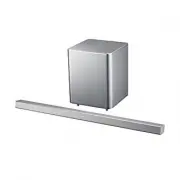 Samsung HW-H551
Bedienungsanleitung
Samsung HW-H551
Bedienungsanleitung
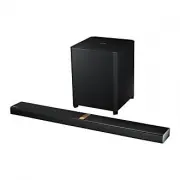 Samsung HW-H750
Bedienungsanleitung
Samsung HW-H750
Bedienungsanleitung
 Samsung HW-H751
Bedienungsanleitung
Samsung HW-H751
Bedienungsanleitung
 Samsung HW-J355
Bedienungsanleitung
Samsung HW-J355
Bedienungsanleitung
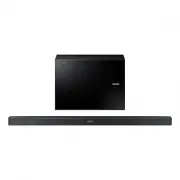 Samsung HW-J550
Bedienungsanleitung
Samsung HW-J550
Bedienungsanleitung
 Samsung HW-J551
Bedienungsanleitung
Samsung HW-J551
Bedienungsanleitung
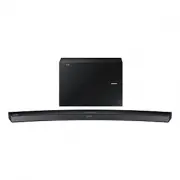 Samsung HW-J6000
Bedienungsanleitung
Samsung HW-J6000
Bedienungsanleitung
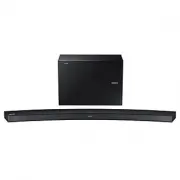 Samsung HW-J6000R
Bedienungsanleitung
Samsung HW-J6000R
Bedienungsanleitung
 Samsung HW-J6001R
Bedienungsanleitung
Samsung HW-J6001R
Bedienungsanleitung