Seite 26 - bedienungsanleitung; GER
SNC-M300 SNC-M300 Denken Sie an die Möglichkeiten Danke für den Kauf eines Samsung Gerätes. Um einen umfassenderen Kundendienst zu erhalten, registrieren Sie Ihr Gerät bitte unter www.samsung.com/global/register bedienungsanleitung GER SNC-M300_GER.indd *1 SNC-M300_GER.indd *1 17/07/2008 09:43:10 17...
Seite 27 - sicherheitsvorkehrungen; VORSICHT; GEFAHR EINES ELEKTROSCHOCKSNICHT; WARNUNG
sicherheitsvorkehrungen VORSICHT GEFAHR EINES ELEKTROSCHOCKSNICHT ÖFFNEN VORSICHT: NICHT DIE RÜCKSEITIGE ABDECKUNG ÖFFNEN, ABDECKUNG (ODER RÜCKSEITE) NICHT ABNEHMEN. KEINE VOM BENUTZER ZU WARTENDE TEILE INNEN. WENDEN SIE SICH AN QUALIFIZIERTESKUNDENDIENSTPERSONAL. Dieses Symbol zeigt an, dass bei di...
Seite 29 - wichtige sicherheitshinweise
wichtige sicherheitshinweise 1 . Lesen Sie diese Anweisungen. 2 . Bewahren Sie sie auf. 3 . Beachten Sie alle Warnungen. 4 . Befolgen Sie alle Anweisungen. 5 . Verwenden Sie dieses Gerät nicht in der Nähe von Wasser. 6 . Reinigen Sie es nur mit einem trockenen Lappen. 7 . Blockieren Sie keine Belüft...
Seite 30 - inhaltsangabe; Vorbereitung
Inhaltsangabe _01 inhaltsangabe Vorbereitung 03 Installation und Anschluss 08 Netzwerkanschluss und Setup 17 Einstellung der Statischen IP 22 Einstellung der Dynamischen IP 26 03 Funktionen 03 Vorsichtsmasnahmen – Installation und Verwendung 04 Empfohlene PC-Spezifikationen 04 Kompatible IP-Routers ...
Seite 31 - Verwendung der Kamera
02_ Inhaltsangabe Verwendung der Kamera 28 Einrichten 41 Anhang 64 28 Anschluss an die Kamera 30 Installieren von ActiveX 32 Verwenden des Bilds Viewer 36 Verwenden des Bilds Search Viewer 41 Einstellung der Kamera 43 Basiskonfiguration 49 Systemkonfiguration 54 Layoutkonfiguration 55 Ereigniskonfig...
Seite 32 - FUNKTIONEN; Unterstützung verschiedener Kommunikationsprotokolle; VORSICHTSMASSNAHMEN – INSTALLATION UND VERWENDUNG; vorbereitung
Vorbereitung _03 01 VORBEREITUNG FUNKTIONEN Unterstützung verschiedener Kommunikationsprotokolle Dieses Gerät unterstützt verschiedene Kommunikationsprotokolle wie zum Beispiel ARP, HTTP und DHCP sowie TCP/IP, UDP, SMTP für E-Mail Übertragung und FTP-Protokolle. Überwachung über den Webbrowser Überw...
Seite 33 - EMPFOHLENE PC-SPEZIFIKATIONEN; Optionen
04_ Vorbereitung EMPFOHLENE PC-SPEZIFIKATIONEN CPU: Pentium4/2,4GHz oder höher Betriebssystem: Windows XP(Service Pack2) / Windows Vista Auflösung: 1024X768 Pixel oder höher RAM: 512MB oder höher Webbrowser: Internet Explorer 6.0 oder höher Videokarte: Radeon, Nvidia Videospeicher: 128MB DirectX 8.1...
Seite 34 - BEZEICHNUNG DER JEWEILIGEN TEILE; Vorderseite
Vorbereitung _05 01 VORBEREITUNG BEZEICHNUNG DER JEWEILIGEN TEILE Vorderseite 1 Einstellleiste des rückseitigen Fokus Durch Verschieben dieser Leiste nach oben oder unten stellen Sie den rückseitigen Fokus ein. Sollte das Kameraobjektiv verschmutzt sein, reinigen Sie es sanft mit einem Objektiv-Papi...
Seite 35 - Rückseite
06_ Vorbereitung Rückseite 1 Audio Aus Für die ausgehenden Audiosignale. 2 Audio Ein Für die eingehenden Audiosignale. 3 Steckplatz der SDHC-Speicherkarte Hier setzen Sie Ihre SDHC-Speicherkarte ein. 4 System, SD und Netzanzeigen Diese Anzeigen liefern Informationen über das System, SD und den Netzs...
Seite 37 - INSTALLIEREN DER KAMERA; Montage des Objektivs; Bei Verwendung des CS Objektivs; installation und anschluss
08_ Installation und Anschluss INSTALLIEREN DER KAMERA Stecken Sie das Netzkabel vor der Installation oder Umplatzierung aus. Montage des Objektivs Bei Verwendung des CS Objektivs Montieren Sie das CS-Objektiv, indem Sie es im Uhrzeigersinn drehen, wie in der Abbildung dargestellt. Bei Verwendung de...
Seite 38 - Einstellen des rückseitigen Fokus; Im Fall von Objektiven ohne Zoomfunktion; Objektivfokusring auf unendlich ein (; Bei Objektiven mit Zoomfunktion
Installation und Anschluss _09 02 INSTALLATION UND ANSCHLUSS Einstellen des rückseitigen Fokus Der rückseitige Fokus der Kamera wird vor Auslieferung werkseitig eingestellt, aber einige Objektive können je nach Objektivtyp außerhalb des Fokusbereiches sein. In diesem Fall müssen Sie den rückseitigen...
Seite 39 - Einsetzen/Entfernen einer SDHC-Speicherkarte; Einsetzen einer SDHC-Speicherkarte
10_ Installation und Anschluss Einsetzen/Entfernen einer SDHC-Speicherkarte Einsetzen einer SDHC-Speicherkarte Drücken Sie die SDHC-Speicherkarte in Pfeilrichtung, wie im Schaubild dargestellt. Setzen Sie die Speicherkarte nicht mit Kraftaufwand ein. Wenn Sie Mühe haben die Speicherkarte in den Stec...
Seite 40 - Speicherkarteninformation (nicht enthalten); Was ist eine Speicherkarte?; Komponenten der Speicherkarte
Installation und Anschluss _11 02 INSTALLATION UND ANSCHLUSS Speicherkarteninformation (nicht enthalten) Was ist eine Speicherkarte? Die Speicherkarte ist ein externes Datenspeichergerät, das entwickelt wurde, um einen völlig neuen Weg für die Aufnahme und die Freigabe von Video-, Audio- und Textdat...
Seite 41 - VERBINDEN; Anschluss des Ethernetkabels
12_ Installation und Anschluss VERBINDEN Anschluss des Ethernetkabels Schließen Sie das Ethernetkabel an den Netzwerkanschluss wie dargestellt an. SNC-M300_GER.indd 12 SNC-M300_GER.indd 12 17/07/2008 09:43:15 17/07/2008 09:43:15
Seite 42 - Netzanschluss; Schließen Sie den Netzadapter an den Netzanschluss der Kamera an.
Installation und Anschluss _13 02 INSTALLATION UND ANSCHLUSS Netzanschluss 1 Schließen Sie den Netzadapter an den Netzanschluss der Kamera an. 2 Schließen Sie die beiden Leitungen, die vom Netzadapter zum Netzanschluss der Kamera führen, mit einem Senkkopfschraubendreher an. 3 Schließen Sie das Netz...
Seite 43 - Für den Anschluss der Eingangs- und Ausgangsports:; Anschlussschaubild Alarm Ein/Aus
14_ Installation und Anschluss Für den Anschluss der Eingangs- und Ausgangsports: Schließen Sie die Alarmleitungen an die Eingangs- und Ausgangsanschlüsse auf der Rückseite an. A_IN 1, A_IN 2 : Das sind Alarmeingangsanschlüsse. GND : Das ist der GND-Port. A_OUT 1 und A_OUT 2 : Das sind Alarmausgangs...
Seite 44 - Verbinden an den Audio Eingang/Ausgang; LINE; Direkter Mik-Anschluss
Installation und Anschluss _15 02 INSTALLATION UND ANSCHLUSS Verbinden an den Audio Eingang/Ausgang 1 Schließen Sie den AUDIO IN Port der Kamera direkt an das Mikrofon oder an den LINE OUT Port des Verstärkers an, an dem das Mikrofon angeschlossen ist. Direkter Mik-Anschluss : Einstellen der Audio-E...
Seite 45 - Audio E/A Blockdiagramm
16_ Installation und Anschluss Audio E/A Blockdiagramm Lautsprecher Vor- Verstärker Mikrofon PC Audio Codec G.711 PCM, µ-law 64kbps 8kHz Schaltfrequenz Vollduplex Audio Audio Ein Dient für den Monosignal Leitungseingang (Max.2,4 Vpp) Audio Aus Dient für den Monosignal Leitungsausgang (Max.2,4 Vpp) L...
Seite 46 - 3 NETZWERKANSCHLUSS UND SETUP; Direkter Anschluss der Kamera an das lokale Netzwerk Seite 20; netzwerkanschluss und setup
Netzwerkanschluss und Setup _17 03 NETZWERKANSCHLUSS UND SETUP Sie können die Netzwerkeinstellungen gemäß Ihrer Netzwerkkonfigurationen einrichten. Netzwerkanschluss und Einrichtvorgänge werden wie folgt beschrieben. Verbinden der Kamera an einen IP-Router über das lokale Netzwerk Seite 18~19 Direkt...
Seite 47 - Befolgen Sie die nachfolgenden Anweisungen bei der Auswahl von <
18_ Netzwerkanschluss und Setup VERBINDEN DER KAMERA AN EINEN IP-ROUTER ÜBER DAS XDSL/KABELMODEM Dies wird für eine große Netzwerkumgebung benötigt, wie beispielsweise unternehmenszentralen, gebäude, öffentliche büros und firmen. [SCHRITT 1] Konfigurieren der Netzwerkeinstellungen des an einen IP-Ro...
Seite 48 - [SCHRITT 3] Anschluss eines lokalen PCs im IP-Router an der Kamera
Netzwerkanschluss und Setup _19 03 NETZWERKANSCHLUSS UND SETUP [SCHRITT 2] Einstellung der IP-Adresse Siehe "Statische IP-Einstellung" auf Seite 22 oder "Dynamische IP-Einstellung" auf Seite 26. [SCHRITT 3] Anschluss eines lokalen PCs im IP-Router an der Kamera 1 Starten Sie das IP-I...
Seite 49 - Anschluss an die Kamera von einem lokalen PC im LAN; Starten Sie einen Internetbrowser am lokalen PC.; DIREKTES VERBINDEN DER KAMERA AN DAS LAN
20_ Netzwerkanschluss und Setup Anschluss an die Kamera von einem lokalen PC im LAN 1 Starten Sie einen Internetbrowser am lokalen PC. 2 Geben Sie die IP-Adresse der Kamera in die Adressenleiste des Browsers ein. Ein Fern-PC in einem externen Internetausgang des LAN Netzwerks kann eventuell die im I...
Seite 50 - SUCHEN NACH DER KAMERA; Bildanordnung des IP-Installationsprogramm
Netzwerkanschluss und Setup _21 03 NETZWERKANSCHLUSS UND SETUP 1 2 3 4 6 7 8 9 10 5 1 Gerätebezeichnung : Modellbezeichnung des angeschlossenen Gerätes. 2 Modus : Blendet die aktuelle Auswahl zwischen < Statisch > und < Dynamisch > ein. 3 Mac-Adresse : Die Mac-Adresse der Netzschnittstel...
Seite 51 - einstellung der statischen ip; MANUELLE NETZWERKEINSTELLUNG; Starten Sie das Programm <; Automatische; Legen Sie die IP-bezogenen Einstellungen im Feld <; ADRESSE; Subnetz Maske; Gateway
22_ Einstellung der Statischen IP einstellung der statischen ip MANUELLE NETZWERKEINSTELLUNG Starten Sie das Programm < IP Installer.exe > und zeigen Sie die am Bildschirm gefundene Kameraliste an. Beim ersten Start sind die Schaltflächen [ Automatische Einstellung ] und [ Manuelle Einstellung...
Seite 52 - 4 EINSTELLUNG DER STATISCHEN IP; Legen Sie in den Feldern <; Geben Sie Ihr Kennwort ein.
Einstellung der Statischen IP _23 04 EINSTELLUNG DER STATISCHEN IP Sie können die Anschlussnummern des Gerätes, TCP, UDP, Upload und Multicast nicht verwenden, welche automatisch gemäß der Zunahme/Abnahme der Portnummer von HTTP geändert werden. 䭓 4 Legen Sie in den Feldern < PORT > die Portnu...
Seite 53 - Wenn mehr als eine Kamera an einen IP-Router angeschlossen wird; Objekte
24_ Einstellung der Statischen IP Wenn mehr als eine Kamera an einen IP-Router angeschlossen wird Legen Sie die IP- und Anschlusseinstellungen für die Kamera unterschiedlich fest. Objekte 1. Kamera 2. Kamera IP-bezogene Objekte IP-Adresse Subnetz Maske Gateway 192.168.1.200 255.255.255.0 192.168.1.1...
Seite 54 - AUTOMATISCHE NETZWERKEINSTELLUNG; Automatische Einstellung
Einstellung der Statischen IP _25 04 EINSTELLUNG DER STATISCHEN IP AUTOMATISCHE NETZWERKEINSTELLUNG Starten Sie das Programm < IP Installer.exe > und zeigen Sie die am Bildschirm gefundene Kameraliste an. Beim ersten Start sind die Schaltflächen [ Automatische Einstellung ] und [ Manuelle Eins...
Seite 55 - EINSTELLUNG DER DYNAMISCHEN IP; Beispiele zur Verwendung der Dynamischen IP; Dynamische IP-Überprüfung; Manuelle; einstellung der dynamischen ip
26_ Einstellung der Dynamischen IP EINSTELLUNG DER DYNAMISCHEN IP Beispiele zur Verwendung der Dynamischen IP Wenn die Kamera an einem IP- Router installiert wird und eine IP mit DHCP erhält Wenn die Kamera direkt an ein xDSL/Kabelmodem mit DHCP angeschlossen wird Wenn eine IP über den internen DHCP...
Seite 56 - 5 EINSTELLUNG DER DYNAMISCHEN IP; EINSTELLUNG PORTWEITERLEITUNG (PORT MAPPING); Manuelle Portweiterleitung; Anwendungen und; Einstellungen speichern
Einstellung der Dynamischen IP _27 05 EINSTELLUNG DER DYNAMISCHEN IP EINSTELLUNG PORTWEITERLEITUNG (PORT MAPPING) Mit der an einem IP-Router installierten Kamera müssen Sie die Portweiterleitung für den IP- Router festlegen, bevor ein IP-Router des externen Fern-PCs an den IP-Router der internen Kam...
Seite 57 - ANSCHLUSS AN DIE KAMERA; Anschluss an die Kamera; Allgemein; verwendung der kamera
28_ Verwendung der Kamera ANSCHLUSS AN DIE KAMERA Anschluss an die Kamera Allgemein Starten Sie einen Internetbrowser. Geben Sie die IP-Adresse für die Kamera im Adresseingabefeld ein.Beispiel) IP-Adresse: 192.168.1.200 ´ http://192.168.1.200 - Das Anmeldefenster wird eingeblendet. Wenn die HTTP-Por...
Seite 58 - 6 VERWENDUNG DER KAMERA; Überprüfung der DDNS-Adresse; Einer der Kleinbuchstaben c, m und p; Anschluss der Kamera mithilfe eines IP-Installationsprogramms; Das Anmeldefenster wird eingeblendet.
Verwendung der Kamera _29 06 VERWENDUNG DER KAMERA Überprüfung der DDNS-Adresse Eine DDNS-Adresse besteht aus < Einer der Kleinbuchstaben c, m und p > + < Letzte 6 Stellen der MAC-Adresse > + < websamsung.net >. Das Alphabet der Kleinbuchstaben wird als < c > dargestellt, wen...
Seite 59 - INSTALLATIION VON ACTIVEX; Für Windows XP Service Pack 2; Installieren von
30_ Verwendung der Kamera INSTALLATIION VON ACTIVEX Wenn Sie die Kamera an das Internet anschließen und die Netzwerkeinstellungen konfigurieren, können Sie das Bild der angeschlossenen Kamera in Echtzeit überwachen. Für Windows XP Service Pack 2 1 Wird die Bildschirmanzeige eingeblen-det, klicken Si...
Seite 60 - Anmelden bei der Kamera; Bei der Erstanmeldung ist die Benutzer-ID “; Anfang; ” und das Kennwort “; Kennwort; Klicken Sie auf die Schaltfläche [; Anmelden
Verwendung der Kamera _31 06 VERWENDUNG DER KAMERA Anmelden bei der Kamera Bei der Erstanmeldung ist die Benutzer-ID “ Anfang ” und das Kennwort “ 4321 ”. 1 Tippen Sie Anfang in das Eingabefeld < Benutzer-ID >. 2 Tippen Sie 4321 in das Eingabefeld < Kennwort >. Wenn Sie das alte Kennwort...
Seite 61 - VERWENDEN DES BILDS VIEWER; Anordnung Hauptbild; LIVE
32_ Verwendung der Kamera VERWENDEN DES BILDS VIEWER Wenn Sie an die Kamera anschließen, wird das folgende Bild Viewer angezeigt. Anordnung Hauptbild Name Schaltfläche Funktion und Beschreibung 1 LIVE Geht zum Hauptbild. 2 SEARCH Sie können nach den gespeicherten Videodaten mithilfe der Datenparamet...
Seite 63 - Zur Aufnahme eines Videos; AUFNAHME; Für das Drucken eines Videos; Druck; Das aufgenommene Bild wird gedruckt.
34_ Verwendung der Kamera Zur Aufnahme eines Videos 1 Klicken Sie bei einer gewünschten Szene auf die Schaltfläche [ AUFNAHME ]. Das Fenster Aufnahmebestätigung wird eingeblendet. 2 Klicken Sie auf [ OK ]. Das aufgenommene Bild wird im festgelegten Speicherpfad gespeichert. Standardspeicherpfade sin...
Seite 64 - Für die Aufnahme eines Videos; SPEICHERN; Speichern Sie unter AVI ab.
Verwendung der Kamera _35 06 VERWENDUNG DER KAMERA Für die Aufnahme eines Videos 1 Klicken Sie bei einer gewünschten Szene auf die Schaltfläche [ SPEICHERN ]. 2 Speichern Sie unter AVI ab. 2-1 Zielordner: Damit können Sie den Dateispeicherpfad ändern. 2-2 Dateiname: Lässt Sie den Dateinamen ändern. ...
Seite 65 - VERWENDEN DES BILDS SEARCH VIEWER
36_ Verwendung der Kamera VERWENDEN DES BILDS SEARCH VIEWER Wenn Sie an die Kamera anschließen, wird das folgende Bild Search Viewer angezeigt. Anordnung Hauptbild Name Schaltfläche Funktion und Beschreibung 1 Live drücken Geht zum Hauptbild. 2 Suche drücken Sie können nach den gespeicherten Videoda...
Seite 69 - Zur Suche der Videodaten; Zur Steuerung der Wiedergabe; Schaltfläche
40_ Verwendung der Kamera Zur Suche der Videodaten 1 Wählen Sie im Kalender das Datum aus, nach dem Sie suchen möchten. Videodaten, verbunden mit diesem Datum, werden dann eingeblendet. 2 Wählen Sie den Zeitrahmen nach dem Sie suchen möchten mithilfe der Zeitleiste aus. Das Klicken auf die Schaltflä...
Seite 70 - EINSTELLUNG DER KAMERA; Klicken Sie im Bild Viewer auf die Registerkarte [; Das Bild SETUP wird eingeblendet.; einrichten
Einrichten _41 07 EINRICHTEN EINSTELLUNG DER KAMERA Sie können verschiedene Funktionen wie beispielsweise Grundeinstellung, System, Layout, usw. einstellen. Klicken Sie im Bild Viewer auf die Registerkarte [ SETUP ]. Das Bild SETUP wird eingeblendet. einrichten SNC-M300_GER.indd 41 SNC-M300_GER.indd...
Seite 71 - SETUP Bildanordnung
42_ Einrichten SETUP Bildanordnung SETUP BASIC VIDEO&AUDIO IP BENUTZER SPRACHE SYSTEM DATUM/ZEIT PROTOKOLL SOFTWARE UPDATE ZURÜCKSETZ. KAMERA OVERLAY OVERLAY TEXT EVENT ÜBERTRAGUNGSSETUP AUFNAHME-SETUP ALARMBILD ALARMEINGABE 1 ALARMEINGABE 2 BEWEGUNG PLANEN NETZ STREAMING-SETUP DDNS SNC-M300_GER...
Seite 72 - BASISKONFIGURATION; Zur Einrichtung von Video/Audio
Einrichten _43 07 EINRICHTEN BASISKONFIGURATION Zur Einrichtung von Video/Audio Sie können die Videoauflösung, Qualität, Bilder pro Sekunde und Eingabeverstärkung festlegen. 1 Klicken Sie auf < BASIC > ´ < VIDEO&AUDIO > . Das Fenster VIDEO und AUDIO wird eingeblendet. 2 Sobald die Ei...
Seite 73 - Zur Einrichtung der IP-Einstellungen; Übernehmen
44_ Einrichten Zur Einrichtung der IP-Einstellungen 1 Klicken Sie auf < BASIC > ´ < IP >. Das Fenster IP-Einstellung wird eingeblendet. 2 Sobald die Einstellung abgeschlossen ist, klicken Sie auf die Schaltfläche [ Übernehmen ]. Die Einstellungen werden gespeichert und das System wird er...
Seite 74 - Zur Einrichtung von Benutzern
Einrichten _45 07 EINRICHTEN Zur Einrichtung von Benutzern 1 Klicken Sie auf < BASIC > ´ < BENUTZER >. Das Fenster BENUTZER wird eingeblendet. 2 Sobald die Einstellung abgeschlossen ist, klicken Sie auf die Schaltfläche [ Übernehmen ]. Die Einstellungen werden gespeichert und das System ...
Seite 75 - Zur Registrierung eines Benutzers; Wählen Sie Benutzerzulassung.
46_ Einrichten Zur Registrierung eines Benutzers 1 Klicken Sie im Fenster BENUTZER auf die Schaltfläche [ Einlegen ]. Das Fenster < Benutzer eingeben > wird eingeblendet. 2 Geben Sie die Benutzer-ID und das Kennwort ein. Für die <ID> und das <Kennwort> sind bis zu 9 alphanumerische...
Seite 76 - Zur Änderung eines registrierten Benutzerkontos; Zum Löschen eines registrierten Benutzerkontos; Info Benutzerstufe
Einrichten _47 07 EINRICHTEN Zur Änderung eines registrierten Benutzerkontos 1 Aktivieren Sie das Kontrollkästchen < Auswählen > eines zu löschenden Benutzerkontos im Fenster BENUTZER . 2 Klicken Sie auf die Schaltfläche [ Ändern ] im Fenster BENUTZER. Das Fenster <Benutzer andern> wird ...
Seite 77 - Zur Einstellung der Anzeigesprache
48_ Einrichten Zur Einstellung der Anzeigesprache 1 Klicken Sie auf < BASIC > ´ < SPRACHE >. Das Fenster SPRACHE wird eingeblendet, in dem Sie die bevorzugte Sprache auswählen können. Sie können einmal unter 7 Sprachen (Englisch/Koreanisch/Chinesisch/Französisch/Italienisch/Spanisch/Deut...
Seite 78 - SYSTEMKONFIGURATION; Zur Einstellung von Datum/Zeit
Einrichten _49 07 EINRICHTEN SYSTEMKONFIGURATION Zur Einstellung von Datum/Zeit Sie können die aktuelle Systemzeit von einem NTP-Server oder einem PC erhalten und die Systemzeit festlegen. 1 Klicken Sie auf < SYSTEM > ´ < DATUM/ZEIT >. Das Fenster DATUM/ZEIT wird eingeblendet. 2 Sobald d...
Seite 79 - Zur Einstellung der Systemzeit; Zur Anzeige der Protokollinformation
50_ Einrichten Zur Einstellung der Systemzeit 1 Wählen Sie eine der NTP Serveradressen in der Liste < NTP Server-IP > oder klicken Sie auf < PC Zeit >. 2 Legen Sie Datum und Zeit direkt fest, wenn Sie < Manuell > auswählen. 3 Klicken Sie auf die Schaltfläche [ Übernehmen ]. Die Ein...
Seite 80 - Zur Aktualisierung der Software; Öffnen
Einrichten _51 07 EINRICHTEN Zur Aktualisierung der Software Klicken Sie auf < SYSTEM > ´ < SOFTWARE UPDATE >. Das Fenster Software Update wird eingeblendet. Zur Aktualisierung der Software 1 Klicken Sie im Fenster BENUTZER auf die Schaltfläche [ Durchsuchen ]. Das Fenster Datei öffnen w...
Seite 81 - Zur Rückstellung des Systems
52_ Einrichten Zur Rückstellung des Systems Wenn das System nicht korrekt funktioniert oder eine Störung auftritt, können Sie erneut starten oder das System zurückstellen. Klicken Sie auf < SYSTEM > ´ < ZURÜCKSETZ >. Das Fenster Rückstellung wird eingeblendet. < Neu starten >: Das ...
Seite 82 - Zur Einstellung der Aufnahme
Einrichten _53 07 EINRICHTEN Zur Einstellung der Aufnahme 1 Klicken Sie auf < SYSTEM > ´ < KAMERA >. Sie können unter < Bild drehen >, < Bild >, < Weißabgleich >, < Belichtungsmodus >, < Angepasster Lichtmodus >, < Starkstromleitung >, < Farbsättigu...
Seite 83 - LAYOUTKONFIGURATION; Sie können den Text am Bildschirm anzeigen.; Zur Einstellung Text
54_ Einrichten LAYOUTKONFIGURATION Sie können den Text am Bildschirm anzeigen. Zur Einstellung Text 1 Klicken Sie auf < OVERLAY > ´ < OVERLAYTEXT >. Das Fenster Overlay Text wird eingeblendet. 2 Sobald die Einstellung abgeschlossen ist, klicken Sie auf die Schaltfläche [ Übernehmen ]. Di...
Seite 84 - EREIGNISKONFIGURATION; Zur Einstellung der Bildübertragungsfunktion; Zum Testen der FTP-Übertragung
Einrichten _55 07 EINRICHTEN EREIGNISKONFIGURATION Zur Einstellung der Bildübertragungsfunktion Sie können einen FTP/E-Mail (SMTP) Server festlegen, um das in der Kamera gespeicherte vorherige/spätere Alarmbild zu senden, sobald ein Alarm erzeugt wird. Klicken Sie auf < EVENT > ´ < ÜBERTRAG...
Seite 86 - Zur Einstellung eines Alarmbilds
Einrichten _57 07 EINRICHTEN Zur Einstellung eines Alarmbilds Sie können ein Bild festlegen, das über FTP/E-Mail (SMTP) zu senden oder auf der SDHC-Speicherkarte zu speichern ist, sobald ein Alarm erzeugt wird oder während der zeitlich festgelegten Übertragung. 1 Klicken Sie auf < EVENT > ´ &l...
Seite 87 - Zur Einstellung einer Alarmeingabe
58_ Einrichten Zur Einstellung einer Alarmeingabe 1 Klicken Sie auf < EVENT > ´ < ALARMEINGABE1 > oder < ALARMEINGABE2 >. Das Fenster für ALARMEINGABE wird eingeblendet. 2 Sobald die Einstellung abgeschlossen ist, klicken Sie auf die Schaltfläche [ Übernehmen ]. Die Einstellungen w...
Seite 88 - Zur Einstellung der Funktion Bewegungserkennung
Einrichten _59 07 EINRICHTEN Zur Einstellung der Funktion Bewegungserkennung 1 Klicken Sie auf < EVENT > ´ < BEWEGUNG >. Das Fenster BEWEGUNGSERKENNUNG wird eingeblendet. 2 Sobald die Einstellung abgeschlossen ist, klicken Sie auf die Schaltfläche [ Übernehmen ]. Die Einstellungen werden...
Seite 89 - Zur Festlegung eines Zielbereichs für die Bewegungserkennung
60_ Einrichten Zur Festlegung eines Zielbereichs für die Bewegungserkennung Sie können einen bestimmten Bereich festlegen, in dem eine Bewegung erkannt werden soll. 1 Klicken Sie im Fenster BEWEGUNG auf die Schaltfläche [ Bewegungsbereich ]. Das Fenster Bewegungsbereich wird eingeblendet. Sie können...
Seite 90 - Zur Einstellung der zeitlich festgelegten Übertragung
Einrichten _61 07 EINRICHTEN Zur Einstellung der zeitlich festgelegten Übertragung Sie können ein JPEG-Bild über FTP und E-Mail senden oder regelmäßig auf der SDHC-Karte speichern lassen. 1 Klicken Sie auf < EVENT > ´ < PLANEN >. Das Fenster ZEITPLAN ÜBERTRAGUNG wird eingeblendet. 2 Soba...
Seite 91 - NETZWERKKONFIGURATION; Zur Einstellung von Videostreaming; NETZ
62_ Einrichten NETZWERKKONFIGURATION Zur Einstellung von Videostreaming Sie können die Datenübertragungsrate gemäß dem Kamera-Videostreamingstyp und der Netzbandbreite steuern. 1 Klicken Sie auf < NETZ > ´ < STREAMING-SETUP >. Das Fenster STREAMING-SETUP wird eingeblendet. 2 Sobald die E...
Seite 92 - Zur Einstellung von DDNS
Einrichten _63 07 EINRICHTEN Zur Einstellung von DDNS DDNS ist eine Abkürzung von Dynamic-Domain-Name-Service, das die IP-Adresse der Kamera in einen allgemeinen Hostnamen konvertiert, so dass der Benutzer ihn leicht merken kann und ermöglicht die Verbindung an eine Kamera mit einem festgelegten Hos...
Seite 93 - FEHLERSUCHE; anhang; PROBLEM
64_ Anhang FEHLERSUCHE anhang PROBLEM LÖSUNG Ich kann von einem Webbrowser nicht auf die Kamera zugreifen. Überprüfen Sie, ob die Netzwerkeinstellungen der Kamera entsprechend sind. Kontrollieren Sie, ob alle Netzwerkkabel korrekt angeschlossen wurden. Prüfen Sie bei einer Verbindung über DHCP, ob d...
Seite 95 - Begriff; SPEZIFIKATIONEN
66_ Anhang Begriff Beschreibung Bildeinheit Progressive SCAN CMOS 1/2” Effektive Pixel 2048(H) x 1536(V) Min. Szenenbeleuchtung 2 Lux Kontrastverhältnis 60dB Objektiv Manuelle Blende Objektivhalterung CS/C (Montage-Adaptor) Umgebung Netzplatine OS Eingebettetes Linux Client OS Windows XP , VISTA Bro...
Seite 96 - Bildfrequenz; Videoqualität
Anhang _67 08 ANHANG Begriff Beschreibung Bildfrequenz QXGA Bildaufl ösung Qualität JPEG Bildgröße (KB) MPEG Bildfrequenz (fps) JPEG Bildfrequenz (fps) 12 6 3 1 QXGA (2048 x 1536) Sehr hoch 300 3 6 4 2 1 1 7 4 2 1 Hoch 200 3 8 4 2 1 1 8 5 2 1 Normal 170 3 8 5 2 1 1 9 5 3 1 Niedrig 140 3 9 5 2 1 1 10...
Seite 110 - Korrekte Entsorgung von Altgeräten
Korrekte Entsorgung von Altgeräten (Elektroschrott) (In den Ländern der Europäischen Union und anderen europäischen Ländern mit einem separaten Sammelsystem)Die Kennzeichnung auf dem Produkt bzw. auf der dazugehörigen Dokumentation gibt an, dass es nach seiner Lebensdauer nicht zusammen mit dem norm...


 Samsung HW-C450
Bedienungsanleitung
Samsung HW-C450
Bedienungsanleitung
 Samsung HW-E450
Bedienungsanleitung
Samsung HW-E450
Bedienungsanleitung
 Samsung HW-E551
Bedienungsanleitung
Samsung HW-E551
Bedienungsanleitung
 Samsung HW-F350
Bedienungsanleitung
Samsung HW-F350
Bedienungsanleitung
 Samsung HW-F450
Bedienungsanleitung
Samsung HW-F450
Bedienungsanleitung
 Samsung HW-F550
Bedienungsanleitung
Samsung HW-F550
Bedienungsanleitung
 Samsung HW-F751
Bedienungsanleitung
Samsung HW-F751
Bedienungsanleitung
 Samsung HW-H430
Bedienungsanleitung
Samsung HW-H430
Bedienungsanleitung
 Samsung HW-H550
Bedienungsanleitung
Samsung HW-H550
Bedienungsanleitung
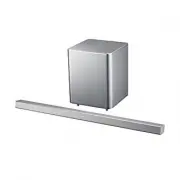 Samsung HW-H551
Bedienungsanleitung
Samsung HW-H551
Bedienungsanleitung
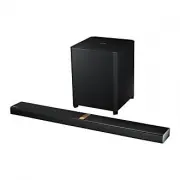 Samsung HW-H750
Bedienungsanleitung
Samsung HW-H750
Bedienungsanleitung
 Samsung HW-H751
Bedienungsanleitung
Samsung HW-H751
Bedienungsanleitung
 Samsung HW-J355
Bedienungsanleitung
Samsung HW-J355
Bedienungsanleitung
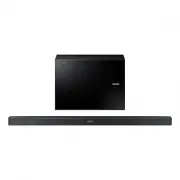 Samsung HW-J550
Bedienungsanleitung
Samsung HW-J550
Bedienungsanleitung
 Samsung HW-J551
Bedienungsanleitung
Samsung HW-J551
Bedienungsanleitung
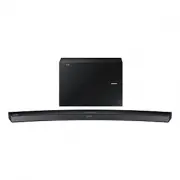 Samsung HW-J6000
Bedienungsanleitung
Samsung HW-J6000
Bedienungsanleitung
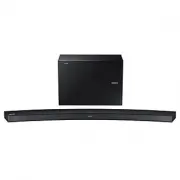 Samsung HW-J6000R
Bedienungsanleitung
Samsung HW-J6000R
Bedienungsanleitung
 Samsung HW-J6001R
Bedienungsanleitung
Samsung HW-J6001R
Bedienungsanleitung